
Как правильно выбрать SD‑карту для каждой задачи
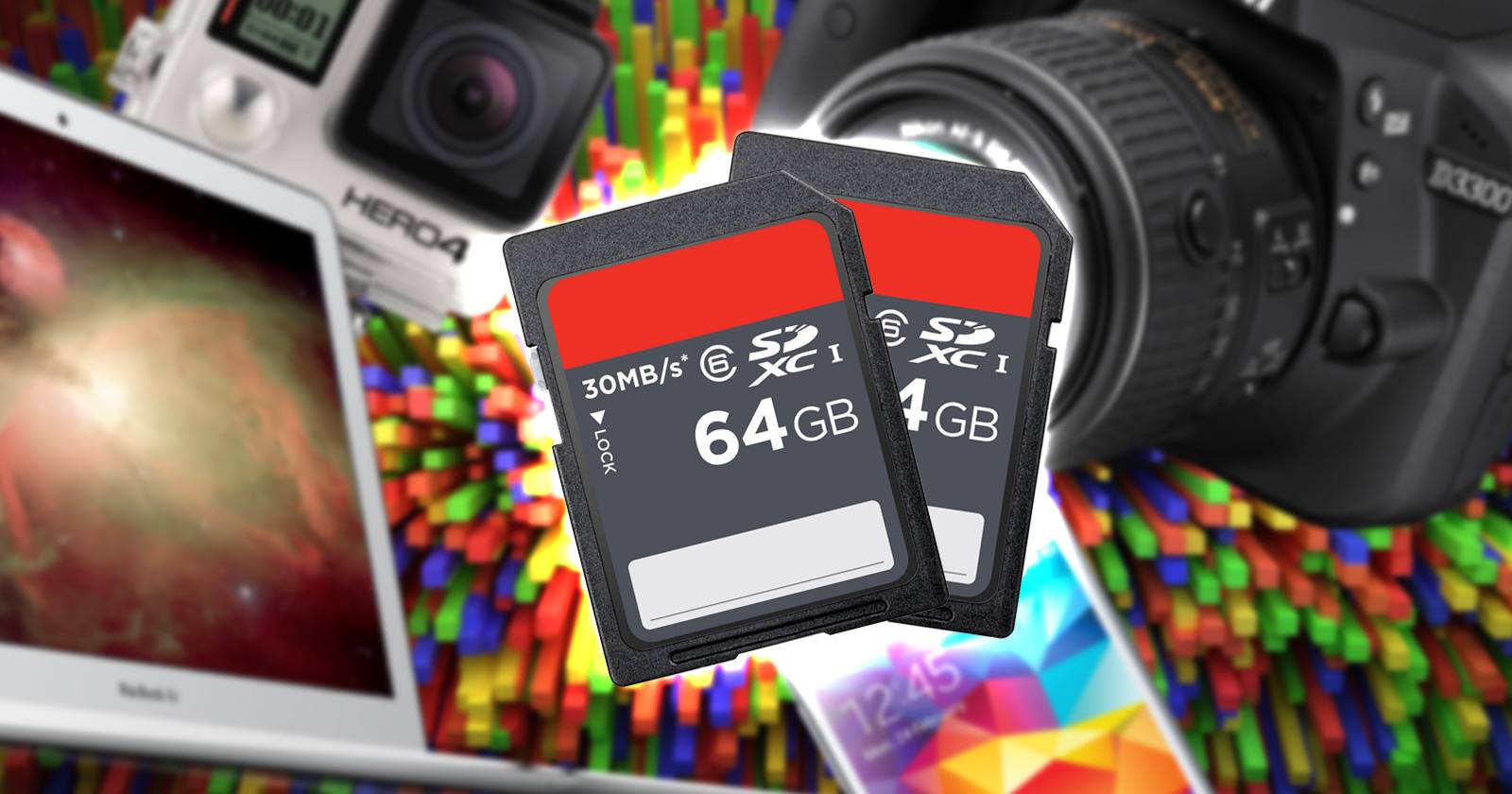
Важно: проверьте совместимость устройства с UHS‑классами и форм‑факторами. Покупайте карты у проверенных продавцов и тестируйте новую карту перед долгим использованием.
Введение
SD‑карта — небольшой, но критичный компонент цифрового оборудования: от фотоаппаратов и экшн‑камер до ноутбуков, телевизоров и «умных» устройств. Одна и та же карта может вести себя по‑разному в разных устройствах: скоростные характеристики, формат файлов и требования по записи определяют, какая карта будет оптимальной.
В этой статье подробно разберём, как выбирать SD‑карту под конкретную задачу, какие характеристики учитывать, как проверить карту и какие практические шаблоны и чек‑листы помогут принять верное решение.
Базовые понятия о SD‑картах
Форм‑фактор: SD и microSD используют одни и те же стандарты, но отличаются физическим размером. MicroSD в комплекте часто идёт с адаптером для слота SD; адаптеры не увеличивают скорость.
Классы скорости: маркеры вроде Class 6, Class 10, U1, U3 показывают гарантированную минимальную скорость записи. Это важно для видео и серийных съёмок — но класс не обязательно указывает на максимальную скорость карты. Для высокоскоростных карт также существует стандарт UHS (UHS‑I, UHS‑II, UHS‑III) — обратите внимание на совместимость слота в устройстве.
Поддельные карты: на рынке встречаются фальсификаты, которые показывают высокие значения, но реально пишут значительно медленнее и теряют данные. Покупайте у авторизованных продавцов и проверяйте упаковку.
Краткое определение: класс скорости — минимальная гарантия скорости записи карты; UHS — шина и физический уровень, влияющий на возможную максимальную пропускную способность.
Как читать обозначения на карте
- Class 10 или цифра в круге — минимум 10 МБ/с записи.
- U1 / U3 (символ U с числом) — минимум 10 МБ/с (U1) или 30 МБ/с (U3) минимальной записи для видео. Значения указаны в мегабайтах в спецификации стандарта, но производители иногда дают мегабиты при описании битрейта видео.
- V30, V60, V90 — классы видеопроизводительности (Video Speed Class), полезны для высокобитрейтного видео (4K/8K).
- A1 / A2 — обозначают производительность для приложений (IOPS), полезно при установке приложений Android на карту.
Как избежать ошибок при покупке
- Проверяйте, поддерживает ли ваше устройство UHS‑II/III: у этих карт и слотов другой контактный ряд.
- Не ориентируйтесь только на рекламные максимальные скорости. Ищите реальные тесты и отзывы.
- Избегайте «frustration‑free» упаковки от неофициальных продавцов; лучше оригинальная упаковка.
SD‑карты для фотографии
Выбор карты для фото зависит от формата снимков (JPEG vs RAW), кадровой скорости камеры и от того, как вы управляете бэкапами.
Небольшие бытовые съёмки
Если вы снимаете на компактную камеру в JPEG и не делаете серию непрерывной съёмки, приоритетом будет ёмкость, а не скорость. Типичные JPG‑файлы на бытовых компакт‑камерах — порядка 3–7 МБ, поэтому даже карты Class 4/6 редко становятся узким местом.
Рекомендация:
- Возьмите карту 32–128 ГБ в зависимости от частоты съёмок.
- Для длительных поездок лучше иметь несколько карт по 16–32 ГБ и менять их, чтобы в случае выхода из строя одной карты потерять не все фото.
Профессиональная и энтузиастская фотография
Для DSLRs и беззеркалок, особенно при съёмке в RAW и работе в режиме серийной съёмки, скорости записи и буфер камеры становятся решающими. RAW‑файлы обычно в диапазоне 20–40 МБ, а в топовых полнокадровых камерах (например, Sony A7R II) отдельный RAW может превышать 80 МБ.
Последствия:
- При серийной съёмке камера быстро заполняет буфер; медленная карта удлиняет время записи и уменьшает частоту кадров.
- Для RAW и серийной съёмки выбирайте карты с маркировкой U3 или V30 и выше.
Практический совет: используйте как минимум одну высокоскоростную карту для «активного» съёмочного процесса и запасную — на случай отказа.
Чек‑лист фотографа:
- Для JPEG‑только съёмки: 32–128 ГБ, Class 10.
- Для RAW и серий: 64–256 ГБ, U3 / V30 или выше.
- Делайте ротацию карт: 2–4 карты среднего объёма лучше, чем одна огромная.
SD‑карты для видеосъёмки
Выбор карты для видео базируется на битрейте конечного потока. Битрейт — сколько данных в секунду записывается, обычно в мегабитах в секунду (Mbps). Для преобразования в мегабайты в секунду (MB/s) делите на 8.
Пример: 60 Mbps ÷ 8 = 7.5 MB/s.
Экшн‑камеры
Экшн‑камеры часто имеют высокую компрессию и относительно умеренные битрейты даже в 4K. Например, GoPro HERO4 Black при максимальном режиме записывает примерно 60 Mbps (≈7.5 MB/s). Классы хранения в этом сегменте:
- Class 10 и UHS‑I (U1) часто достаточно для большинства экшн‑режимов.
- Для максимальной надёжности возьмите U3 или V30, если камера поддерживает более высокий битрейт или если вы планируете съемку в высокобитрейтовых режимах.
Расчёт объёма записи: при 7.5 MB/s получается около 27 GB/час на 32 GB карте (с учётом накладных расходов файловой системы и кодека фактическое значение может быть немного ниже).
Профессиональные видеокамеры
Для съёмки 4K и выше требуется высокий устойчивый битрейт. Общая рекомендация:
- 720p — минимум Class 6.
- 1080p (Full HD) — минимум U1 / Class 10.
- 4K — минимум U3 / V30, часто V60 или V90 при очень высоком битрейте.
Проверяйте документацию камеры: производитель указывает рекомендуемые классы карт.
Режимы видеонаблюдения и регистраторы
В регистраторах (dash cam, видеонаблюдение) приоритет — непрерывная запись и долговечность. Часто применяют microSD классов средней скорости, но с высокой ёмкостью и высокой цикличностью записи.
Особенности:
- Используйте карты, предназначенные для видеонаблюдения (часто маркируются как «High Endurance»).
- Большой объём важнее, чем максимальная скорость. Лучше 128 ГБ endurance, чем 32 ГБ сверхбыстрая карта.
Примечание: постоянная циклическая запись быстрее изнашивает память; выбирайте карточки с пометкой «Endurance» для таких задач.
SD‑карты для телевизоров и медиаплееров
Многие современные телевизоры читают носители из SD‑слота или USB. Ограничения:
- Телевизор не может декодировать все форматы и кодеки — RAW‑файлы обычно не отображаются.
- Видео должно быть в поддерживаемом контейнере и кодеке (например, MP4/H.264). Проверьте руководство ТВ.
Практический совет: для просмотра фото и видео на ТВ берите карту с достаточной ёмкостью для ваших серий и в форматах, совместимых с ТВ.
SD‑карты для мобильных устройств
На Android‑смартфонах и некоторых Windows‑телефонах microSD используются для расширения хранилища. Здесь приоритеты такие:
- Ёмкость важнее скорости, если вы храните мультимедиа и приложения редко обращаются к карте.
- Если вы часто переносите большие файлы или запускаете приложения с карты, берите A1/A2‑классы.
Пример: LG G4 при съёмке 4K использует битрейт порядка 30 Mbps — это ниже Class 4 по номиналу, поэтому приоритет снова отдаётся ёмкости и совместимости, но дешевле брать Class 10.
Рекомендация: выбирайте microSD 64–256 ГБ, Class 10, A1/A2 при необходимости быстрого запуска приложений.
SD‑карты как дополнительные накопители в ноутбуках
Многие ноутбуки имеют слот для карт и позволяют использовать SD как дополнительный диск. Варианты:
- Карта сидит заподлицо (flush) — можно постоянно оставлять её как «второй диск».
- Карта торчит из корпуса — риск повреждения и неудобства.
Решения для выступающего картридера:
- Наборы типа Transcend JetDrive Lite и HyperDrive или мини‑адаптеры (MiniDrive) позволяют загнать microSD глубже и не торчать из слота. Убедитесь в совместимости с моделью ноутбука.
Рекомендации по характеристикам:
- Для хранения данных: 128–512 ГБ, U3 предпочтительнее, особенно если используется для тяжёлых мультимедийных файлов.
- Для простого переноса файлов: 64–128 ГБ, Class 10.
Резервные копии и Time Machine / File History
SD‑карта может использоваться для локальных резервных копий через File History (Windows) или Time Machine (macOS) при небольшой выборочной стратегии резервирования. Ограничения:
- Карты ограничены по объёму и скоростям; клонирование больших дисков на SD практически неэффективно.
- Используйте внешний SSD или NAS для полноценного резервирования большого объёма данных.
SD‑карты для Raspberry Pi и встраиваемых систем
Raspberry Pi требует карты для загрузки ОС. Рекомендации:
- Минимум 8 ГБ, Class 6 — официально рекомендовано для NOOBS, но лучше 16–32 ГБ для комфортного использования.
- Для Pi 2/3/4 предпочтительнее быстрые карты (Class 10, U1/U3) для ускорения загрузки и работы файловой системы.
Совет: используйте проверенные модели, так как у некоторых карт были проблемы совместимости с Pi. Поиск в базе совместимости Raspberry Pi поможет избежать проблем.
SD‑карты как загрузочные носители
Можно сделать SD‑карту загрузочной для восстановления системы или тестирования Linux‑дистрибутивов. Практика:
- Для Windows 10 recovery достаточно 4–8 ГБ, но лучше 16 ГБ и выше.
- Многие ноутбуки не умеют загрузку из внутреннего SD‑слота; используйте USB‑адаптер (лучше USB 3.0).
При использовании адаптера убедитесь, что скорость интерфейса достаточна — USB 2.0 будет медленным и неудобным.
Как тестировать новую карту: мини‑методология
- Визуальный осмотр и проверка упаковки. Оригинальная маркировка и защитная голограмма.
- Используйте проверенные утилиты: h2testw (Windows) или F3 (macOS/Linux) для проверки реальной ёмкости и целостности.
- Бенчмаркинг скоростей: CrystalDiskMark (Windows), Blackmagic Disk Speed Test (macOS) или fio для оценки последовательной и случайной записи/чтения.
- Проверьте в целевом устройстве: сделайте серию снимков или короткую видеозапись и убедитесь, что устройство не выдаёт ошибок записи.
Критерии приёмки
- Последовательная скорость записи ≥ заявленной минимальной (в реальных тестах часто ниже пиковых рекламных значений).
- Файловая система и ёмкость соответствуют ожиданиям (тесты F3/h2testw).
- Карта корректно читается и записывается в нужном устройстве без ошибок.
Как понять, что карта начинает «умирать»
Признаки отказывающей карты:
- Частые ошибки записи/чтения в одном и том же устройстве.
- Файлы пропадают или повреждаются.
- Скорость значительно снизилась по сравнению с первоначальными тестами.
Если вы заметили подобные симптомы — сразу изымайте карту и делайте клонирование/копирование важных данных.
Шаблон выбора SD‑карты (решающее дерево)
flowchart TD
  A[Какое устройство?] -->|Камера фото| B[Формат снимков?]
  A -->|Камера видео/экшн| C[Разрешение и битрейт]
  A -->|Телевизор| D[Проверить поддерживаемые форматы]
  A -->|Смартфон/Android| E[Нужны приложения на карте?]
  A -->|Ноутбук/накопитель| F[Постоянное или временное хранение?]

  B -->|JPEG| G[32–128 ГБ, Class10]
  B -->|RAW| H[U3/V30, 64–256 ГБ]

  C -->|Низкий битрейт| G
  C -->|Высокий битрейт/4K| H

  E -->|Да| I[A1/A2, Class10, 64–256 ГБ]
  E -->|Нет| G

  F -->|Постоянное| H
  F -->|Временное| G

  D -->|Поддерживает| G
  D -->|Не поддерживает| J[Конвертировать/перекодировать]
Ролевые чек‑листы
Фотограф:
- Проверьте максимальный размер файла RAW у камеры.
- Выберите U3/V30 и выше для серийной съёмки.
- Держите минимум 2 карты — рабочую и запасную.
- Тестируйте карты после покупки.
Видеограф:
- Узнайте битрейт при целевых настройках (разрешение, FPS, кодек).
- Выберите V‑класс, соответствующий битрейту (V30, V60, V90).
- Используйте карты с высокой стойкостью к циклической записи для длительных сессий.
Системный администратор / пользователь ноутбука:
- Проверьте, можно ли загружаться с внутреннего слота.
- Для резервного диска используйте 128 ГБ+ и U3.
- Для постоянной вставки используйте адаптеры, которые не выступают за корпус.
Когда рекомендации не работают — исключения и контрпримеры
- Старые устройства с «сырыми» контроллерами могут работать медленнее с современными быстрыми картами или вовсе их не поддерживать.
- Некоторые смартфоны ограничены по ёмкости: старые модели распознают только до 32 ГБ (FAT32). Проверяйте спецификации.
- Для «вечной» записи в регистраторах быстрые карты могут быть не нужны; важнее endurance.
Советы по покупке и безопасности данных
- Делайте резервное копирование важного контента сразу после съёмки.
- Помечайте карты по назначению (например, «Камера 1 — RAW», «Dashcam — июль»).
- Не форматируйте карту в ноутбуке, если она была в камере: форматируйте в самом устройстве для оптимизации структуры файловой системы.
Короткий глоссарий
- Bitrate — объём данных, записываемых за секунду, обычно в Mbps.
- UHS — Ultra High Speed, интерфейс шины у SD‑карт.
- V30/V60/V90 — Video Speed Class, гарантии минимальной скорости для видео.
- A1/A2 — Application Performance Class, метрики IOPS для приложений на Android.
Заключение
Правильная SD‑карта экономит время и снижает риск потерь данных. Сосредоточьтесь на трёх вещах: совместимость устройства, минимальная скорость записи (класс) и достаточная ёмкость. Для большинства бытовых задач достаточно Class 10; для серьёзной фото‑ и видеосъёмки выбирайте U3/V30 и выше. Всегда тестируйте карты после покупки и держите стратегию резервного копирования.
А вы какие карты используете? Поделитесь моделями и ситуациями, где они вас выручали или подводили — ваше практическое мнение поможет другим читателям.
Image Credits: Sandisk via nubobo, Fuji via Kristoffer Trolle, GoPro via Andreas Kambanis, LG G4 via Karlis Dambrans, Laptop Memory Card via Jeff Nelson, Pi Card via eliotpearson


Похожие материалы

Несколько аккаунтов Skype: Multi Skype Launcher

Журнал для работы: повысить продуктивность

Персональные звуки уведомлений на Android

Скачивание шоу Hulu для офлайн‑просмотра

Microsoft Start: персонализированная новостная лента
