
Как выбрать Chromebook: полный гид для покупателя
Почему этот гид
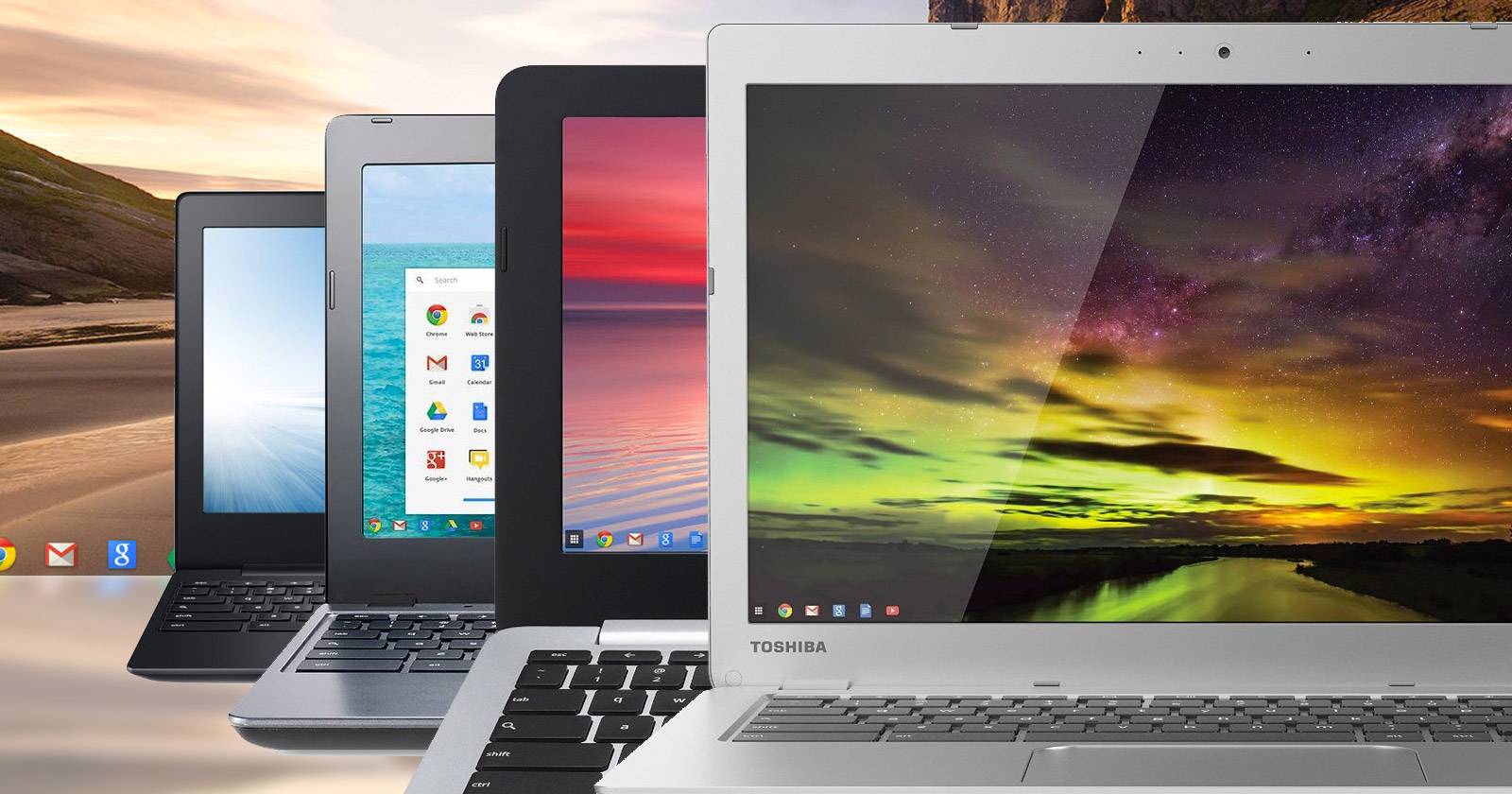
Chromebook с 2011 года сильно улучшились: они меньше, быстрее и функциональнее. Многие мифы о них устарели — например, думать, что Chromebook не работают офлайн, неправильно. Этот гид поможет выбрать модель под ваши потребности, объяснит технические термины и даст практические чек-листы, когда идти в магазин или кликать «Купить».

Основные вопросы перед покупкой
- Как вы будете использовать ноутбук — только браузер и документы или также фото/видео и игра?
- Нужна ли максимальная портативность (частые перелёты, поездки) или главный критерий — большая рабочая область экрана?
- Планируете ли вы запускать Linux‑приложения, Android‑приложения или подключать много периферии?
Ответы на эти вопросы определят большинство требований: размер, производительность, объём памяти и набор портов.
Экран, размер и вес
Первое, что нужно решить — физический размер устройства. Существуют Chromebooks от примерно 10” до 17”.
Мы не рекомендуем 11.6” и меньше в качестве главного рабочего устройства: такие экраны часто имеют разрешение 1366×768 и кажутся тесными. Для суперпортативности лучше выбрать планшет 8”–10”.
13.3” — золотая середина для путешествий: достаточно рабочего пространства и при этом компактно. 15.6” и больше — лучший выбор, если вы хотите использовать Chromebook как основной компьютер и не планируете таскать его по городу весь день.
Изображение: Google
Толщина корпуса и материал тоже важны. Например, некоторые 13.3” модели тоньше или толще других: 0,39” против 0,50” — это заметно при сравнении в руках. Вес обычно в диапазоне 0.9–2 кг; даже 0.5 кг разницы ощутимы при долгих переездах.
Совет: если много летаете, ориентируйтесь на 13.3” и ниже, алюминиевый корпус и вес до ~1.4 кг. Для «домашней» замены ноутбука — 15.6” и выше.
Производительность: CPU, графика и оперативная память
Chromebook не позиционируются как игровые или сильно вычислительные машины, но есть модели с достойными характеристиками.
- CPU: встречаются Intel (Celeron, Pentium, Core i3/i5/i7), AMD Ryzen и мобильные SoC (MediaTek, Qualcomm/ Snapdragon, Samsung Exynos).
- Графика: чаще интегрированная (достаточно для видео и лёгкого редактирования), дискретная встречается редко.
- ОЗУ: 4 ГБ — минимально, подойдёт только для редких задач; 8 ГБ — оптимальный выбор для большинства пользователей; 16 ГБ и выше — для многозадачности и Linux‑контейнеров.
- Накопитель: eMMC медленнее SSD; выбирайте SSD для лучшей отзывчивости. 128 ГБ — безопасный минимум, если вы не храните много локальных медиа.
Chromebook отлично работают с веб‑приложениями и Android‑приложениями. Также многие модели поддерживают Crostini (контейнер с Linux), что расширяет сценарии использования — но контейнеры требуют ОЗУ и места на диске.
Когда Chromebook не подойдёт
- Нужны профессиональные приложения типа Adobe Premiere Pro, полной сборки Photoshop (кроме веб/Android‑версий) или специализированные CAD/3D‑пакеты.
- Вы планируете серьёзно играть в современные AAA‑игры без облачного стриминга.
- Необходима высокая совместимость с Windows-only корпоративным софтом, который нельзя запускать через браузер/веб‑версии.
В этих случаях лучше рассмотреть Windows‑или macOS‑ноутбук.
Изображение: Samsung
Хранилище, автономность и порты
Накопитель — SSD предпочтительнее
Большинство современных Chromebook идут с SSD. eMMC быстрее HDD, но медленнее NVMe SSD. Рекомендуем SSD и 128 ГБ минимально; если вы активно работаете с фото/видео, берите 256 ГБ и выше или планируйте использовать облако.
Время автономной работы
Chromebook традиционно сильны в энергоэффективности. Типичные значения — 7–13 часов при обычной работе. Некоторые модели (например, HP Chromebook x360 14) достигают 13+ часов в реальной жизни.
Изображение: McLittle Stock / Shutterstock
Порты и расширяемость
Проверьте набор портов до покупки: USB‑A, USB‑C (желательно 2 порта или больше), HDMI (полезно для внешнего монитора), комбинированный разъём для наушников и слот для microSD. Некоторые тонкие модели урезают количество портов в пользу мобильности — решите, готовы ли вы к док‑станции.
Изображение: PVLGT / Shutterstock
Клавиатура и трекпад
Клавиши, их размеры и ход влияют на комфорт печати. Обратите внимание на ширину Ctrl/Shift/Search, расположение стрелок и наличие подсветки. Попробуйте печатать в магазине или прочитайте тесты пользователей.
Цена и бюджет
Хорошие Chromebooks обычно стоят примерно $500–$800; бюджетные модели прошлых лет можно найти от $250. Если планируете хранить много данных локально или нужна высокая производительность — рассчитывайте на верхний диапазон. Рефёрб/вторичный рынок — способ сэкономить.
Совет: экономия на диске и RAM часто «дороже» в пользовании, чем экономия на цвете корпуса. Лучше выбрать модель с большим SSD/ОЗУ, чем красивый корпус за ту же цену.
Как сравнивать модели: пошаговый план покупки (Playbook)
- Определите сценарии использования: документы, потоковое видео, редактирование, Linux, игры.
- Установите приоритеты: мобильность, экран, автономность, порты.
- Минимальные техтребования: 8 ГБ ОЗУ, 128 ГБ SSD, двухъядерный/четырёхъядерный процессор последнего поколения.
- Сравните 3–5 моделей по цене и отзывам пользователей.
- Проверьте клавиатуру, экран и количество портов лично или по видеообзорам.
- Купите модель с расширенной гарантией или возможностью возврата на 14–30 дней.
Критерии приёмки (тесты перед окончательной покупкой)
- Включение и холодный старт: загрузка до рабочего стола за <20–30 с.
- ОЗУ: при 6–8 открытых вкладках + 1–2 приложениях не должно происходить заметных притормаживаний.
- Автономность: при яркости 50% и смешанном рабочем сценарии — не менее заявленных 7 часов.
- Порты: все заявленные порты работают, HDMI вывод сигнала на внешний монитор.
- Клавиатура: комфорт печати 10‑минутного текста без боли в запястьях.
Роли: быстрые чек-листы
- Студент: 13.3” или 14”, 8 ГБ ОЗУ, 128 ГБ SSD, хорошая клавиатура, длительная батарея, цена до $600.
- Частый путешественник: 12–13.3”, вес <1.4 кг, тонкий корпус, 8–16 ГБ ОЗУ, минимум 10 часов батареи, 2×USB‑C.
- Профессионал/удалённый рабочий: 14–15.6”, 8–16 ГБ ОЗУ, 256+ ГБ SSD, поддержка Linux, хорошая камера и микрофон.
- Родитель/домашний пользователь: 11.6”–14”, прочный корпус (MIL‑STD или усиленный), защита от проливов, легкий слот microSD.
Альтернативы Chromebook и когда их рассматривать
- Windows‑ноутбук: если нужен полный набор профессионального ПО, широкая периферийная совместимость и игры.
- macOS (MacBook Air/Pro): если вы уже в экосистеме Apple и цените высочайшую производительность в своих приложениях.
- Планшет с клавиатурой: если вклад в мобильность приоритетнее рабочего пространства.
Совместимость, миграция и экосистема
- Android‑приложения: большинство моделей поддерживают Google Play, но функциональность может отличаться от мобильной версии.
- Linux (Crostini): позволяет запускать многие десктопные Linux‑инструменты; требует дополнительной оперативной памяти и дискового пространства.
- Облачные сервисы: Google Drive, OneDrive и Dropbox работают в браузере; хранение в облаке — обычная практика для Chromebooks.
Совет по миграции: сделайте резервную копию данных в Google Drive или на внешнем диске и проверьте, какие приложения вам нужны в полной версии.
Безопасность и приватность
Chrome OS обновляется автоматически и имеет встроенные механизмы безопасности (песочница, проверяемая загрузка). Если вы работаете с чувствительными данными:
- Используйте двухфакторную аутентификацию для Google‑аккаунта.
- Шифруйте важные файлы в облаке с помощью сторонних инструментов при необходимости.
- Проверьте политику обновлений: корпоративные устройства поддерживаются дольше.
Примечание по GDPR и локальным требованиям: если вы храните персональные данные граждан ЕС/страны в Chromebook, убедитесь, что используемые облачные сервисы соответствуют требованиям хранения и обработки данных.
Когда Chromebook «выстрелит»: бизнес-кейсы и ROI
- Для компаний с дистанционной работой Chromebook сокращают TCO: проще администрировать, реже ломаются и реже требуют сложных обновлений.
- Для учебных заведений Chromebook выгоден за счёт цены, простоты управления и интеграции с Google Workspace for Education.
Если вам нужна высокая совместимость с Windows‑программами, ROI будет ниже: придётся тратить на альтернативные решения или облачные Windows‑рабочие столы.
Дополнительные факторы и тонкие моменты
- Экран: IPS панели дают лучшие углы обзора и точность цвета. OLED встречается редко, но даёт глубокий черный и высокий контраст.
- Камера и микрофон: важны для частых видеозвонков.
- Обновления Chrome OS: разные модели получают поддержку разное количество лет — проверьте срок Auto Update Expiration (AUE) перед покупкой.
Быстрая инфографика: ключевые цифры
- Рекомендуемая ОЗУ: 8 ГБ.
- Минимальный накопитель: 128 ГБ SSD.
- Диапазон веса: ~0.9–2.0 кг.
- Средняя автономность: 7–13+ часов.
- Типичные цены: $250–$800 (в зависимости от класса и года).
Простой алгоритм выбора (Decision tree)
flowchart TD
  A[Нужен ноутбук] --> B{Главный критерий}
  B -->|Мобильность| C[13.3' или меньше, вес<1.4кг]
  B -->|Рабочая станция| D[15.6'+, SSD 256GB+, 16GB RAM]
  B -->|Бюджет| E[Старые поколения, 4–8GB RAM, 64–128GB]
  C --> F{Частые видеозвонки}
  F -->|Да| G[Ищите хорошую камеру и микрофон]
  F -->|Нет| H[Сфокусируйтесь на весе и батарее]
Шаблон проверки перед покупкой (короткий чек‑лист)
- Экран: размер и разрешение подходят?
- ОЗУ ≥ 8 ГБ?
- SSD ≥ 128 ГБ?
- Порты: достаточно USB/HDMI/microSD?
- Вес и толщина — в пределах желаемого?
- Клавиатура комфортна?
- Гарантия и политика возврата устраивают?
Мини‑глоссарий (1 строка на термин)
- eMMC — встроенная флеш‑память, дешевле и медленнее SSD.
- SSD — твердотельный накопитель, значительно быстрее eMMC и HDD.
- Crostini — механизм запуска Linux‑контейнеров в Chrome OS.
- AUE — Auto Update Expiration, дата окончания официальных обновлений Chrome OS.
Краткое резюме
Chromebook — отличная опция, если ваша работа базируется на облаке, браузере и Android‑приложениях. Для путешествий выбирайте 13.3” и лёгкие модели; если нужен главный рабочий компьютер — 15.6” и больше с хорошим SSD и 8+ ГБ ОЗУ. Перед покупкой проверьте порты, клавиатуру, поддержку Linux и срок обновлений.
Важно: если ваши задачи требуют специфического десктопного ПО или высоких вычислительных мощностей, рассмотрите Windows или macOS.
Полезные действия сейчас: составьте список сценариев, выберите приоритеты и прогоните 3–5 моделей через чек‑лист выше.
Важно: протестируйте клавиатуру и экран лично, если есть такая возможность.

Похожие материалы

Несколько аккаунтов Skype: Multi Skype Launcher

Журнал для работы: повысить продуктивность

Персональные звуки уведомлений на Android

Скачивание шоу Hulu для офлайн‑просмотра

Microsoft Start: персонализированная новостная лента
