
Как выбрать Chromebook: полное руководство по размеру, производительности и функциям
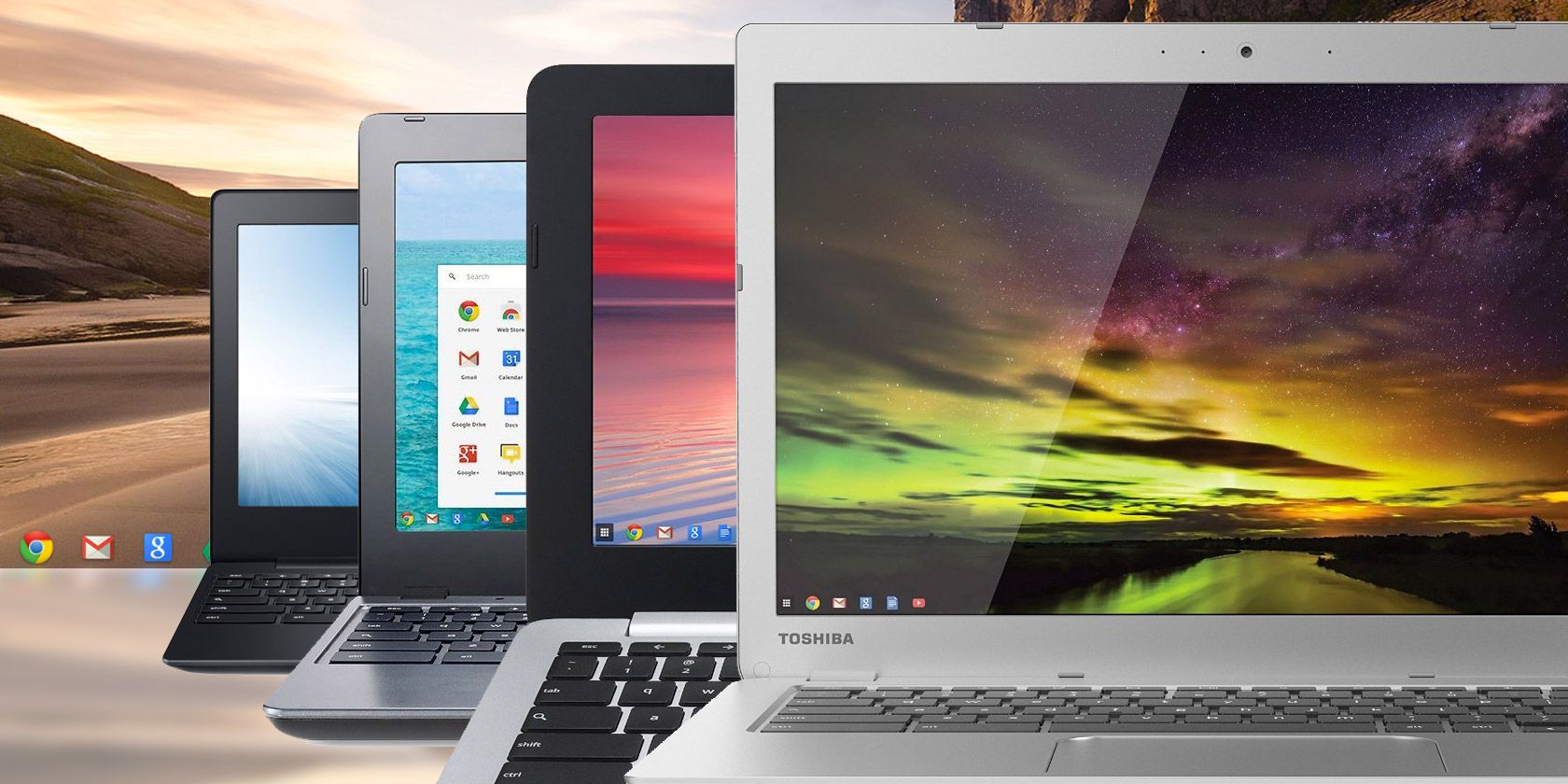
Chromebook значительно эволюционировали с момента появления в 2011 году. Сегодня это компактные, быстрые и безопасные устройства с отличной автономностью, которые идеально подходят для большинства повседневных задач: веб‑серфинга, работы с документами, потокового видео и лёгкого редактирования фото. Однако вокруг Chromebooks до сих пор ходят мифы — например, что они не работают в офлайне. Это неверно: большинство приложений Chrome OS поддерживают офлайн‑режим.
Вместе с тем выбор подходящей модели может затруднить большое количество форм‑факторов и спецификаций. Ниже мы последовательно пройдём ключевые критерии и дадим практичные чек‑листы, методологию выбора и сценарии, когда Chromebook не подойдёт.
Как выбрать по размеру и весу
Первое, с чего стоит начать — физические габариты: диагональ экрана, толщина корпуса и вес. На рынке встречаются устройства от 10” до 17”. Ниже — рекомендации по выбору в зависимости от сценария.
Ключевые соображения:
- 11,6” и меньше — плохо подходят как замена ноутбуку. Экран слишком тесный для многозадачности. Если нужен ультрапортативный гаджет для чтения и лёгких задач, лучше рассмотреть планшет 8”–10”.
- 13,3” — универсальный вариант для путешествий: баланс между площадью экрана и портативностью. Современные 13,3” модели могут иметь разрешение до 3840×2160 (4K), но чаще встречается Full HD.
- 15,6” и больше — оптимальны в качестве основной рабочей машины: больше места на экране для многозадачности, но устройство тяжелее и толще.
Конвертация и локализация единиц:
- Толщина корпуса часто измеряется в дюймах: 0,39” ≈ 9,9 мм, 0,50” ≈ 12,7 мм. Даже 2–3 мм заметны в руке.
- Вес обычно указывают в фунтах: 2–4 lb ≈ 0,9–1,8 кг.
Таблица сравнения размеров
| Диагональ экрана | Плюсы | Минусы | Для кого подходит |
|---|---|---|---|
| ≤11,6” | Очень компактные, дешёвые | Мало места, часто низкое разрешение | Любители планшетов, дети |
| 13,3” | Портативность + комфорт | Средний экран, иногда компромисс по батарее | Путешественники, студенты |
| 15,6” | Отлично для работы и мультимедиа | Тяжелее, громоздче | Основная рабочая машина |
| 17” | Большой экран для продуктивности | Тяжёлый, малопереносимый | Замена настольному ПК |
Примечание: при выборе ориентируйтесь не только на диагональ, но и на толщину корпуса и материал (пластик, алюминий). Даже один дополнительный фунт заметно влияет при длительной переноске.
Советы по UX: перед покупкой потрогайте устройство в магазине — расположение портов и изгибы корпуса, «жёсткость» крышки и качество шарниров важны для повседневного использования.
Производительность Chromebook
Chromebook проектировались как лёгкая альтернатива традиционным ноутбукам, поэтому не стоит ждать от них уровня игровых рабочих станций или профессиональных лаптопов для рендеринга. Основные компоненты, влияющие на скорость и плавность работы:
- Процессор (SoC): Intel, AMD или мобильные чипы (MediaTek, Exynos, Snapdragon). Современные Intel i3/i5 хороши для большинства задач; i7 встречается реже и даёт прирост в тяжёлых сценариях.
- Оперативная память (RAM): ключевой фактор для Chrome OS. Минимум — 4 ГБ, рекомендовано — 8 ГБ и больше для активных пользователей и многозадачности.
- Видеоподсистема: встроенная графика подходит для видео, YouTube и лёгких игр. Для серьёзного гейминга ищите дискретную GPU, но такие Chromebooks редки.
Почему RAM важнее процессора
Chrome OS хранит приложения и вкладки в памяти, а менеджер задач быстро свопит их, если RAM недостаточно. Поэтому при равных процессорах модель с большим объёмом оперативной памяти будет ощущаться быстрее при многозадачности.
Примеры использования и подходящие конфигурации
- Базовые задачи (почта, документы, стриминг): 4–8 ГБ RAM, процессор начального уровня.
- Многозадачность, множество вкладок, лёгкое редактирование фото: 8–16 ГБ RAM, более свежий процессор.
- Разработка, VMs, серьёзное редактирование: 16+ ГБ RAM и мощный процессор; возможно, Chromebook не лучший выбор.
Когда Chromebook не подходит
- Вам нужны профессиональные DAW, САПР, 3D‑рендеринг, heavy GPU‑игры — Windows или macOS будут лучше.
- Вы используете узкоспециализированное ПО, которое не доступно на Chrome OS и не запускается через Linux‑контейнер.
Хранилище, автономность и важные функции
SSD вместо HDD
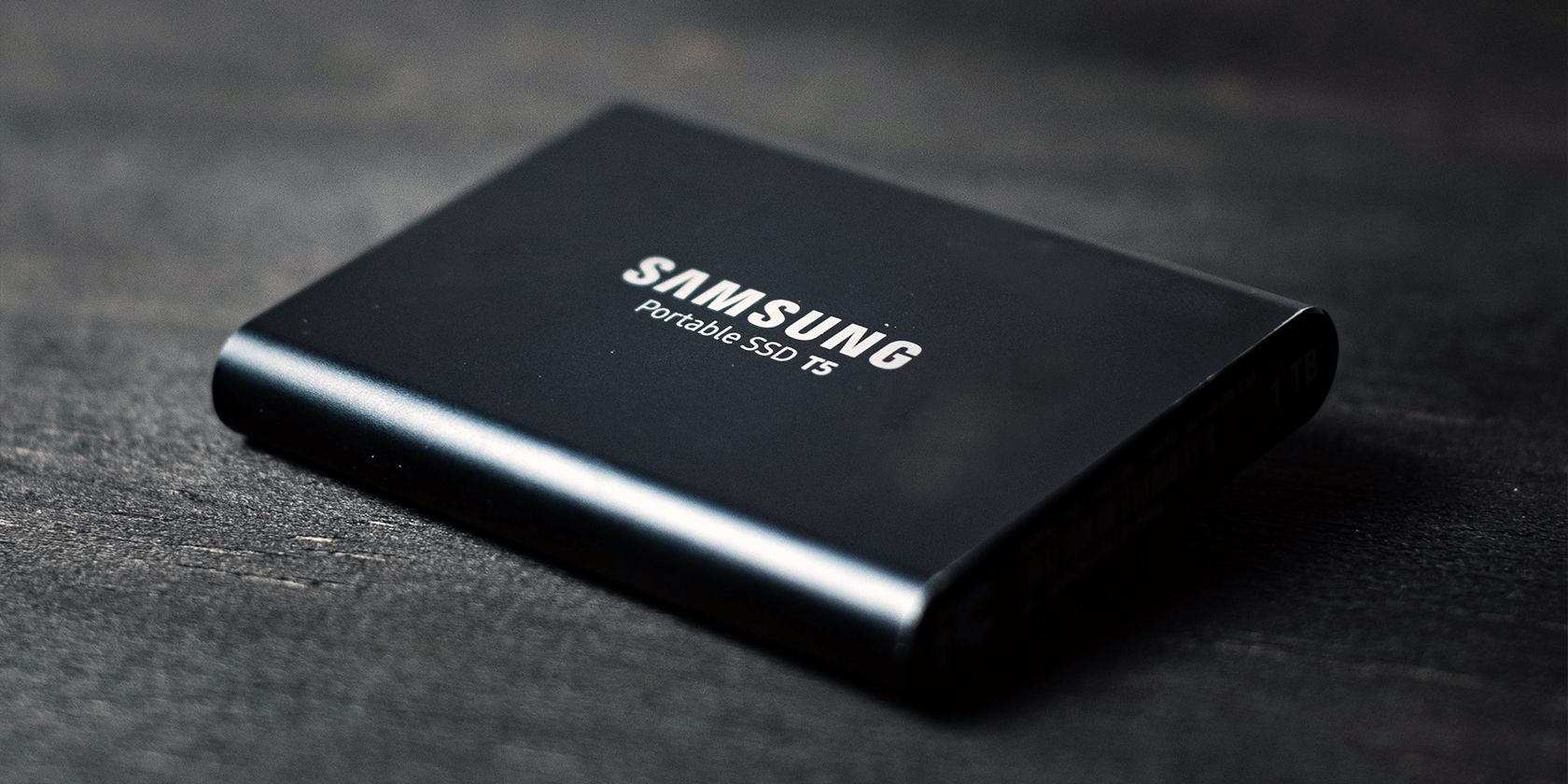
Большинство современных Chromebooks идут с твердотельными накопителями (SSD). SSD заметно быстрее eMMC и уж тем более HDD. eMMC встречается в бюджетных моделях — оно дешевле, но медленнее. Рекомендуем минимум 128 ГБ SSD, если вы храните файлы локально; иначе опирайтесь на облачные сервисы.
Автономность
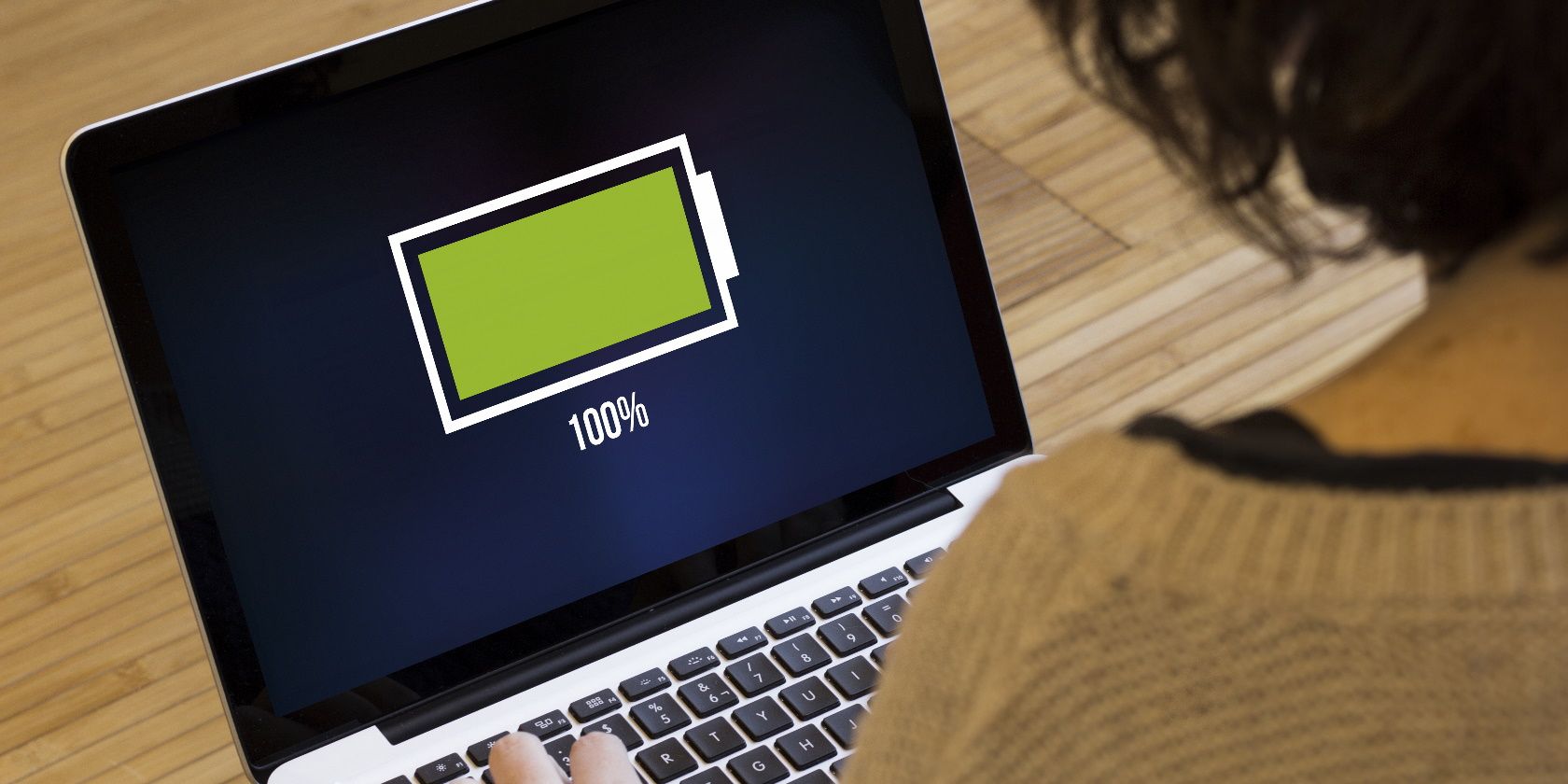
Одно из сильных преимуществ Chromebooks — автономность. Большинство устройств держат 7–12 часов стандартной нагрузки. Некоторые модели (например, флагманские гибриды) обещают 13+ часов. Для командировок и длительных поездок ориентируйтесь минимум на 8 часов реального времени работы.
Важно: производительские цифры часто получены в идеализированных условиях; ориентируйтесь на независимые обзоры и тесты.
Набор портов
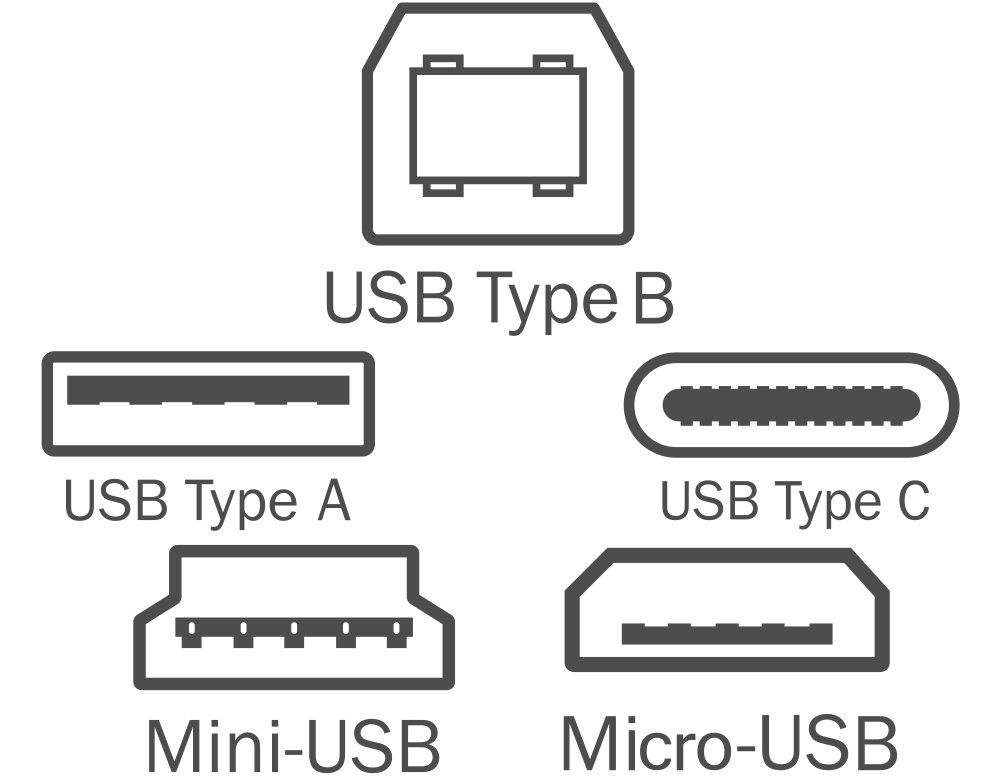
Проверьте, достаточно ли портов для ваших задач: USB‑A, USB‑C (Thunderbolt), HDMI, разъём для наушников, слот microSD. Если в устройстве только USB‑C, убедитесь, что у вас есть адаптеры или док‑станция для периферии.
Клавиатура и тачпад
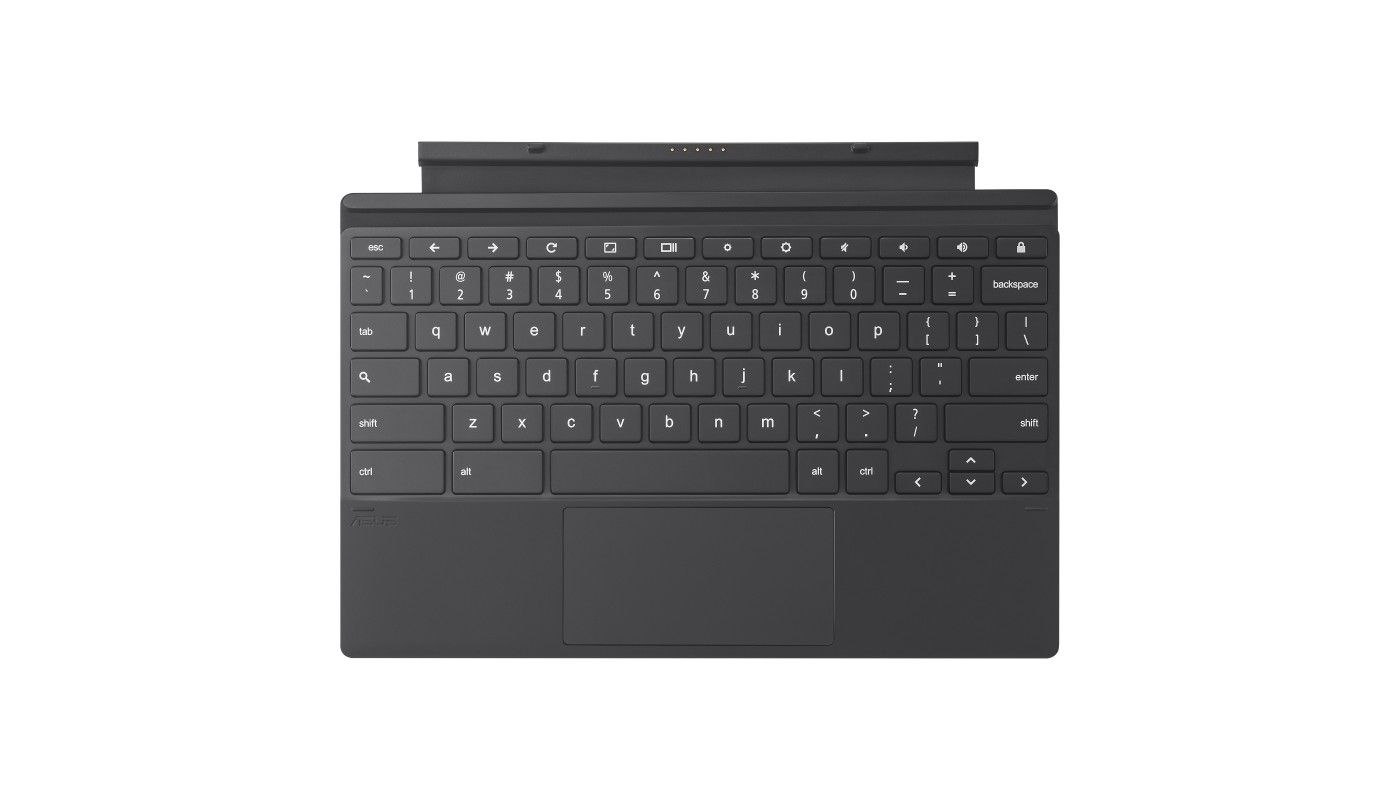
Клавиатура часто недооценивается, но именно она определяет комфорт при длительном наборе текста. Обратите внимание на размер клавиш, ход клавиш, наличие индикаторов (точки на F и J), расположение клавиши Search вместо Caps Lock (стандарт Chrome OS) и выделенные мультимедийные клавиши.
Цена и соотношение цена‑качество

Chromebooks традиционно дешевле полноценных ноутбуков, но в последние годы цены выросли за счёт премиальных материалов и более мощных чипов. Ориентиры по ценам:
- Бюджетные модели прошлых лет: от $250–$350.
- Хорошие современные модели средней ценовой категории: $500–$800.
- Премиальные модели с топ‑компонентами: $800+.
Сэкономить можно на б/у или восстановленных устройствах или снизив объём локального хранилища и опираясь на облако.
Методология выбора шаг за шагом
- Определите основные сценарии использования: командировки, учеба, основная рабочая машина, медиа‑центр.
- Выберите диагональ, ориентируясь на сценарий (см. таблицу выше).
- Установите минимум RAM (4 ГБ) и желаемый уровень (8 ГБ или 16 ГБ).
- Решите, нужен ли SSD и какого объёма (минимум 128 ГБ рекомендуем для большинства пользователей).
- Проверьте набор портов и наличие слота расширения (microSD).
- Оцените массу, толщину и материалы корпуса.
- Прочитайте отзывы пользователей и независимые тесты на предмет реальной автономности и надёжности.
- При возможности протестируйте клавиатуру и экран в магазине.
Чек‑лист перед покупкой
- Диагональ и вес соответствуют сценарию использования.
- ОЗУ не менее 8 ГБ для многозадачности.
- SSD предпочтительнее eMMC, объём ≥128 ГБ если храните локально.
- Набор портов покрывает ваши потребности.
- Экран с достаточным разрешением и яркостью для ваших задач.
- Автономность не менее 8 часов для мобильных пользователей.
- Клавиши удобны для набора текста.
- Наличие гарантийной поддержки и положительных обзоров.
Ролевые рекомендации
- Студент: 13,3”, 8 ГБ RAM, SSD 128 ГБ, хорошая клавиатура, 8–12 часов батареи.
- Частый путешественник: 13,3” или 14”, максимально лёгкий корпус, низкий вес, 10+ часов батареи.
- Работа в офисе и мультимедиа: 15,6”, 8–16 ГБ RAM, хороший экран.
- Контент‑креатор и редактирование фото: 16+ ГБ RAM, экран с хорошим покрытием sRGB, возможно не Chromebook.
- Разработчик: 16+ ГБ RAM, мощный процессор, проверять совместимость Linux‑инструментов.
Критерии приёмки при проверке устройства в магазине или после получения заказа
- Экран: нет битых пикселей, равномерная подсветка, достаточная яркость.
- Клавиатура: все клавиши работают, ход клавиш однородный.
- Порты: проверены USB, HDMI, картридер (если есть).
- Батарея: заряд до 100% без ошибок, устройство держит заявленное время в реальных сценариях.
- Wi‑Fi и Bluetooth: стабильное соединение.
- Производительность: открытие 10–15 вкладок, редактирование документа и стриминг без заметных лагов.
Decision tree для выбора модели (Mermaid)
flowchart TD
  A[Нужно устройство для путешествий?] -->|Да| B[Нужен компактный 13' с высокой автономностью]
  A -->|Нет| C[Нужно основное устройство для работы?]
  C -->|Да| D[Берите 15'+, 8–16 ГБ RAM, SSD]
  C -->|Нет| E[Нужен планшет или гибрид?]
  E -->|Да| F[Рассмотрите преобразуемые Chromebook 2‑в‑1]
  E -->|Нет| G[13' будет универсальным выбором]
Когда Chromebook не подойдёт
- Вам нужно профессиональное ПО, доступное только на Windows или macOS и не запускаемое под Linux контейнером.
- Вы заменяете рабочую станцию для 3D‑рендеринга, профессионального монтажа видео или больших вычислений.
- Требуется полноценный игровой ноутбук с дискретной GPU и Windows‑экосистемой.
Альтернативы и сравнение
- Windows‑ноутбук: гибкость, совместимость с широким ПО, лучше для игр и профессиональных приложений.
- MacBook: сильная экосистема для креативных задач, высокая цена.
- Планшет с клавиатурой: отличная портативность, но ограничение по многозадачности.
Сравнение по сценарию
- Бюджетный пользователь: Chromebook или недорогой Windows.
- Мобильный профессионал: лёгкий Chromebook или MacBook Air/легкий Windows‑лэптоп.
- Тяжёлые вычисления: Windows‑ПК или MacBook Pro.
Мини‑методология тестирования после покупки
- Обновите систему до последней версии Chrome OS.
- Установите ваши ключевые приложения и откройте привычные вкладки.
- Запустите стресс‑тесты батареи: воспроизведение видео в браузере при 50% яркости.
- Проверьте подключение внешних устройств (монитор через HDMI/USB‑C, периферия).
- Оцените температурный режим при нагрузке и наличие троттлинга.
Частые ошибки при покупке
- Покупать модель только по названию бренда без проверки комплектации (RAM, SSD).
- Игнорировать тест клавиатуры — это главная ошибка для тех, кто много печатает.
- Опираться только на рекламу производителя по времени работы батареи без проверки отзывов.
Краткий словарь терминов
- Chrome OS — операционная система Google для лёгких ноутбуков и гибридов.
- SSD — твердотельный накопитель, быстрое хранилище.
- eMMC — более простой тип встроенного флеш‑хранилища, медленнее SSD.
- SoC — система на кристалле: процессор и сопутствующие контроллеры.
Итог
Chromebook — отличный выбор для пользователей, которым важны простота, безопасность и автономность. При выборе руководствуйтесь сценарием использования: возьмите 13,3” для частых поездок, 15,6” для основной рабочей машины и уделите внимание объёму RAM и наличию SSD. Если ваша работа требует специфического программного обеспечения или мощной дискретной графики, оцените альтернативы на Windows или macOS.
Важное: перед покупкой составьте список «must have» и «nice to have», протестируйте клавиатуру и экран в живую и изучите реальные обзоры на предмет автономности и надёжности.

Похожие материалы

Несколько аккаунтов Skype: Multi Skype Launcher

Журнал для работы: повысить продуктивность

Персональные звуки уведомлений на Android

Скачивание шоу Hulu для офлайн‑просмотра

Microsoft Start: персонализированная новостная лента
