Как выбрать материнскую плату для игрового ПК
TL;DR
Материнская плата — ключ к совместимости и расширяемости игрового компьютера. Сначала проверьте совместимость сокета с вашим CPU, затем выберите форм-фактор, объём и тип памяти, слоты хранения и расширения, чипсет и набор портов. Планы на апгрейд и приоритеты (игра, поток, работа) определят, какие функции действительно важны.
Материнская плата — это основа любой игровой сборки. Неправильный выбор может ограничить производительность даже самой мощной видеокарты или процессора. В этом руководстве подробно объяснено, какие параметры смотреть, в каких сценариях что важнее и какие компромиссы допустимы. Внизу — практические чек-листы, матрица совместимости, методика выбора и decision-tree для принятия решения.
Почему материнская плата важна
Материнская плата соединяет и управляет всеми компонентами: CPU, память, GPU, накопителями, сетевыми и аудиоустройствами. Она определяет возможности расширения, поддерживаемые интерфейсы (M.2, SATA, PCIe), сетевые скорости и удобство настройки BIOS/UEFI. Выбор платы влияет на стоимость апгрейда в будущем: иногда проще заменить лишь CPU, иногда придётся менять всю платформу.
Важно: материнская плата не ускоряет игру сама по себе, но ограничивает производительность других компонентов при неправильном выборе.
1 Проверка совместимости сокета с вашим CPU
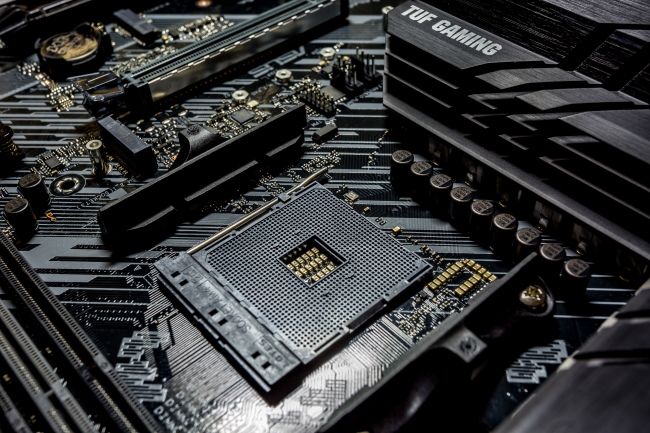
Сокет — физический интерфейс процессора и платы. Intel и AMD используют разные сокеты и поколения, которые несовместимы друг с другом. Например, процессоры Intel для сокета LGA 1700 нельзя установить в материнские платы с сокетом LGA 1200.
Пошаговая проверка совместимости:
- Уточните модель CPU и её требуемый сокет на сайте производителя или в спецификациях продавца.
- Сверьте версию BIOS/UEFI: иногда плата поддерживает процессор только после обновления прошивки.
- Для платы на «вторичке» проверьте, доступно ли нужное обновление BIOS без установленного CPU (некоторые производители предлагают «BIOS Flashback»).
Совет по апгрейду: выбирайте плату под сокет и чипсет, которые поддерживают как минимум текущее поколение CPU и одно поколение вперёд — это увеличивает вероятность совместимости при обновлении процессора.
2 Выбор форм-фактора
Форм-фактор определяет размер платы, расположение слотов и количество расширений. Основные форм‑факторы:
- ATX — стандарт для полноразмерных игровых сборок; максимальная экспандируемость.
- Micro‑ATX — уменьшенная версия с меньшим количеством слотов, но хорошим балансом размера и расширяемости.
- Mini‑ITX — компактная плата для маленьких корпусов; ограниченное число слотов и разъёмов.
Если планируете несколько видеокарт (очень редко сейчас из‑за цен и охлаждения) либо много накопителей и карт расширения — выбирайте ATX. Для компактного LAN‑PC — Mini‑ITX, но учитывайте ограничения на RAM и охлаждение.
Important: компактные корпуса часто ограничивают толщину воздушного кулера или длину видеокарты.
3 Поддержка и совместимость памяти (RAM)
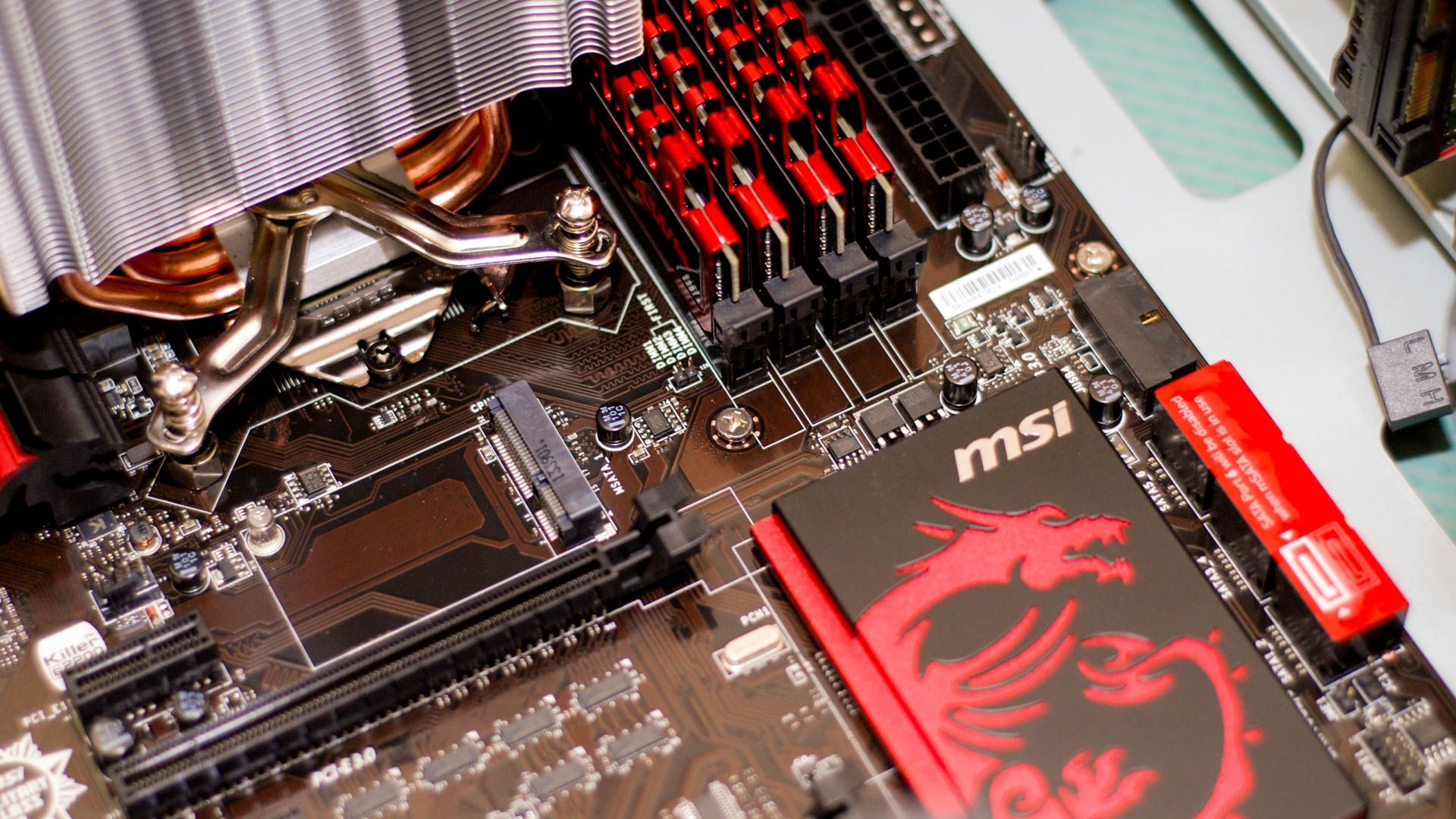
Ключевые параметры памяти:
- Тип (DDR4, DDR5). DDR5 быстрее и энергоэффективнее, но дороже. Плата, поддерживающая DDR4, скорее всего, не поддерживает самые новые процессоры.
- Максимальный объём (указан в спецификации). Для игр минимум 16 ГБ, оптимально 32 ГБ при многозадачности.
- Количество слотов (лучше минимум 4 — удобнее апгрейдить).
- Поддержка профилей XMP/DOCP для простого разгона памяти.
- Поддерживаемые частоты и задержки — для энтузиастов важны высокие частоты.
Рекомендации:
- Игры: 16 ГБ достаточно, но 32 ГБ — запас на будущее.
- Если планируете использовать quad-channel на HEDT/серверных платформах — выбирайте платы и CPU, поддерживающие это.
4 Накопители и слоты хранения
NVMe M.2 SSD — стандарт де‑факто для скорости загрузки и загрузки уровней. Советы:
- Ищите минимум один M.2 слот с поддержкой NVMe (PCIe 3.0/4.0/5.0). PCIe 4.0 обеспечивает значительный прирост по сравнению с PCIe 3.0; PCIe 5.0 — для будущих NVMe.
- Если планируете несколько SSD, выбирайте платы с 2+ M.2 слотов.
- Проверьте, не делит ли M.2 слот линии PCIe с SATA портами или слотами PCIe (обычно это указано в спецификации).
- Для большого объёма используйте SATA SSD и HDD; убедитесь в достаточности SATA портов (обычно 4–8).
Важно: некоторые M.2 слоты устанавливаются под радиатор, а в компактных сборках доступ к ним может быть затруднён.
5 Количество и типы слотов расширения
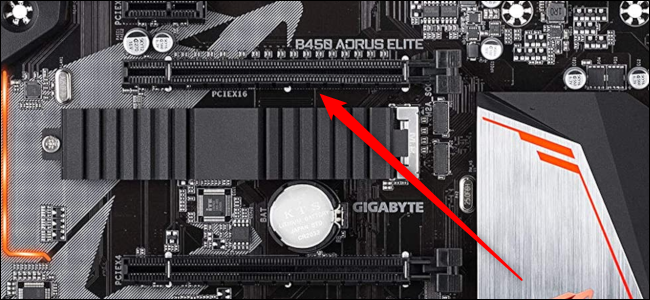
Ключевые моменты для PCIe:
- Один полноразмерный слот PCIe x16 обязателен для видеокарты.
- PCIe поколение (3.0/4.0/5.0) влияет на пропускную способность. Для современных видеокарт минимум PCIe 4.0.
- Дополнительные слоты нужны для сетевых карт, звуковых карт, контроллеров NVMe.
- Legacy PCI встречается редко; используйте только при наличии старого оборудования.
Если планируете много расширений, выбирайте платы с большим количеством линий PCIe и с поддержкой распределения линий от чипсета или CPU.
6 Чипсет: функции и ограничения
Чипсет определяет набор функцией, которые плата может предоставить: количество линий PCIe, число портов USB, поддержку разгона, лимиты по памяти и накопителям.
Примеры чипсетов:
- Intel: Z‑series (для разгона), B‑series (баланс), H‑series (бюджет).
- AMD: X‑series (флагманы и возможности разгона), B‑series (средний сегмент), A‑series (бюджет).
Выбирайте чипсет в соответствие с задачами: если будете разгонять CPU — берите Z‑ или X‑серии; для базовых сборок подойдут B/H/A.
7 Порты и сетевые возможности
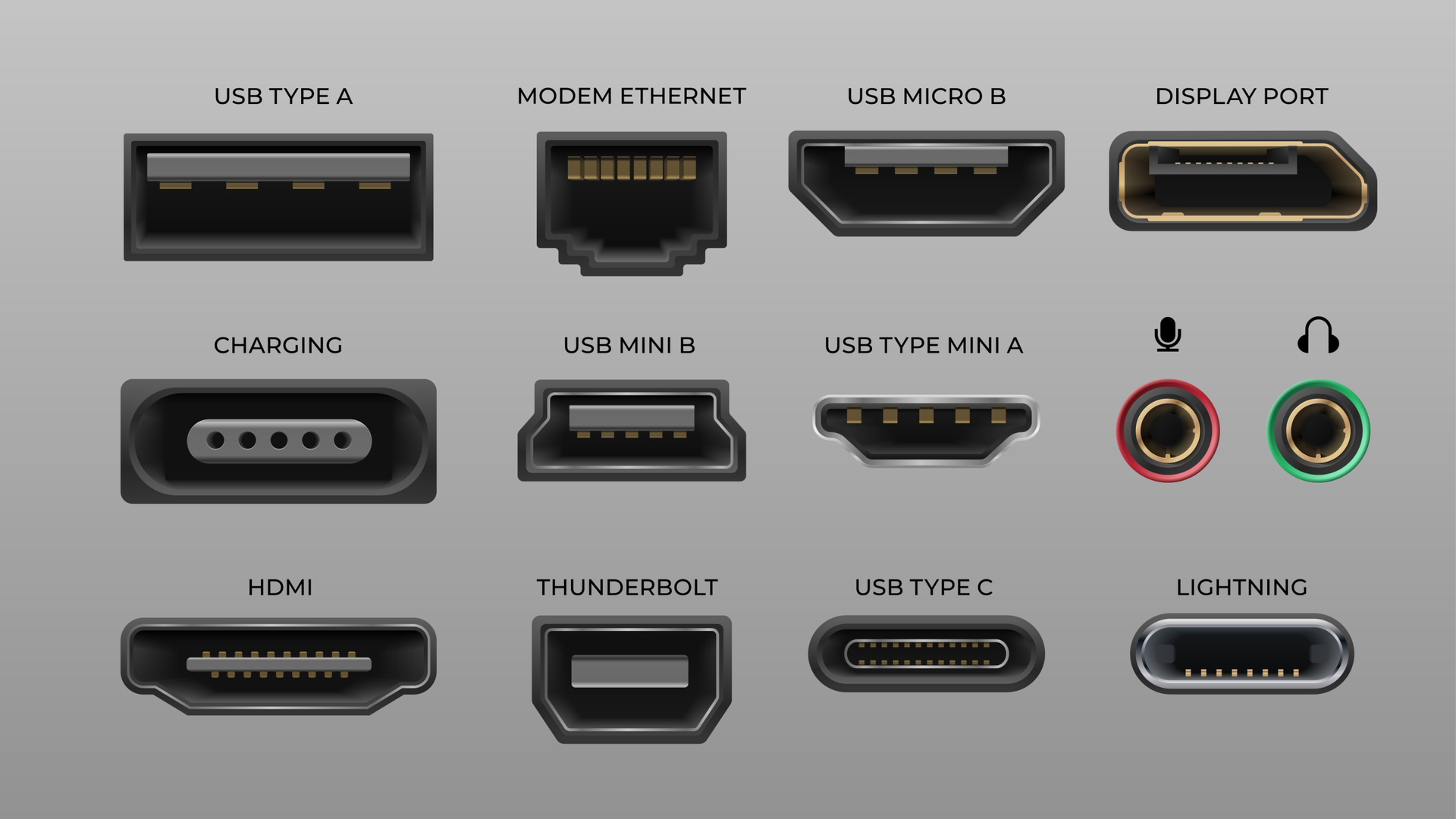
Важные интерфейсы:
- USB: наличие USB 3.2 Gen1/Gen2 и USB‑C. Чем больше высокоскоростных портов, тем удобнее.
- Сеть: гигабитный Ethernet — минимум; 2.5Gbps или 10Gbps — преимущество для быстрой проводной сети.
- Wi‑Fi: встроенный модуль Wi‑Fi 6/6E полезен, если планируете беспроводное соединение.
- Видеоразъёмы (HDMI, DisplayPort) важны, если используете встроенную графику CPU.
Примечание: иногда производитель устанавливает контроллеры от сторонних вендоров — обратите внимание на драйверную поддержку под выбранную ОС.
8 Встроенное аудио и удобство BIOS
Онборд аудио пригодится для повседневного использования, но для звукозаписи или высокого качества звука предпочтительнее отдельная звуковая карта. Чипсеты вроде Realtek ALC1220 обеспечивают приличное качество для игрового ПК.
Удобный BIOS/UEFI с понятным интерфейсом упрощает разгон, управление вентиляторами и обновление прошивки. Репутация производителя (ASUS, MSI, Gigabyte, ASRock) важна: она влияет на стабильность, наличие обновлений и поддержку клиентской службы.
Чек-листы (роль‑направленные)
Для геймера, который не планирует апгрейд
- Совместимость сокета с текущим CPU — обязательно
- ATX/Micro‑ATX в зависимости от корпуса
- 16–32 ГБ DDR4/DDR5
- 1–2 M.2 NVMe слота (PCIe 4.0 по возможности)
- Как минимум один PCIe x16 (PCIe 4.0)
- 2+ USB‑C/USB 3.2 порта
- 1Gb или 2.5Gb Ethernet
Для апгрейдера
- Сокет и чипсет, поддерживающие следующее поколение CPU
- 4 слота памяти и поддержка 32+ ГБ
- 2–3 M.2 слота
- PCIe 4.0/5.0
- Наличие BIOS Flashback
Для компактного мини‑PC
- Mini‑ITX форм-фактор
- Убедитесь в длине видеокарты и высоте кулера
- 1 M.2 слот + 1 SATA (если нужно)
- Wi‑Fi встроенный
Мини‑методика выбора материнской платы (шаг за шагом)
- Определите CPU: модель и сокет.
- Выберите чипсет по целям (разгон, бюджет, расширение).
- Выберите форм‑фактор корпуса.
- Подберите память: тип, объём, количество слотов.
- Согласуйте слоты хранения и PCIe с будущими устройствами.
- Проверьте порты и сетевые интерфейсы.
- Сравните модели по отзывам, гарантии и поддержке BIOS.
- Убедитесь в наличии пространства в корпусе для выбранных компонентов.
Матрица совместимости (упрощённая)
| Потребность | Рекомендуемый чипсет/форм‑фактор | Минимальные требования |
|---|---|---|
| Игры на среднем бюджете | B‑серия / ATX или micro‑ATX | 16 ГБ DDR4, 1x M.2 PCIe 3.0, PCIe 3.0 x16 |
| Игры и стриминг | Z/X‑серия / ATX | 32 ГБ DDR4/DDR5, 2x M.2 PCIe 4.0, PCIe 4.0 x16 |
| Малый форм‑фактор | Mini‑ITX | 16–32 ГБ, 1x M.2, компактное охлаждение |
| Бюджетная сборка | H/A‑серия / micro‑ATX | 8–16 ГБ, 1x M.2 или SATA SSD |
Decision flowchart (принятие решения)
flowchart TD
  A[Начать: имеющийся или планируемый CPU?] --> B{Совместим ли сокет с платой?}
  B -- Да --> C{Нужен ли разгон?}
  B -- Нет --> D[Выбрать плату с нужным сокетом]
  C -- Да --> E[Выбрать Z/X чипсет]
  C -- Нет --> F[Выбрать B/H/A чипсет]
  E --> G{Форм-фактор}
  F --> G
  G --> H[ATX: максимум слотов]
  G --> I[Micro-ATX: баланс]
  G --> J[Mini-ITX: компакт]
  H --> K[Проверить M.2, PCIe версии, порты]
  I --> K
  J --> K
  K --> L[Окончательная проверка BIOS и гарантии]
  L --> M[Покупка]
Риск‑матрица и меры по снижению рисков
- Неправильный сокет — риск: отказ установки CPU. Мера: проверка спецификаций и модели.
- Недостаток слотов M.2/SATA — риск: ограниченная ёмкость. Мера: планирование хранилища и выбор платы с запасом.
- Конфликты PCIe/SATA (деление линий) — риск: снижение производительности. Мера: изучить схему распределения линий.
- Отсутствие поддержки BIOS для нового CPU — риск: плата не загрузится. Мера: искать платы с BIOS Flashback или обновлённой прошивкой.
Критерии приёмки
- Совместимость сокета и чипсета подтверждена в спецификации.
- Наличие достаточного количества слотов RAM и поддерживаемый объём.
- Достаточное количество и типы разъёмов M.2 и SATA в соответствии с планом хранения.
- Наличие необходимого количества PCIe x16/x1 и требуемого поколения PCIe.
- Достаточное число USB‑портов, Ethernet и/или Wi‑Fi.
- Обновления BIOS доступны на сайте производителя.
Тесты и приёмочные случаи
- Установка CPU и проверка POST/BIOS: система успешно проходит POST с базовыми настройками.
- Тест памяти: установить рекомендованный объём и запустить MemTest или встроенные тесты BIOS для проверки стабильности.
- Тест накопителей: NVMe SSD определяется BIOS и ОС, скорость соответствует спецификации интерфейса.
- Тест PCIe: видеокарта запускает тесты (3DMark или игровые бенчмарки) без артефактов.
- Нагрузочный тест: 30–60 минут стресс‑теста CPU/GPU с мониторингом температуры и стабильности.
Советы по покупке и гарантиям
- Репутация бренда важна: у крупных вендоров лучше поддержка и регулярные BIOS‑обновления.
- Сравнивайте гарантийные условия: продолжительность гарантии и политика RMA.
- На вторичном рынке уточняйте, была ли плата разогнана — это может влиять на гарантию.
Короткая дорожная карта апгрейда (high‑level)
- Начальный выбор: совместимость с текущим CPU.
- Первый апгрейд: увеличить RAM и заменить SSD на NVMe.
- Второй апгрейд: обновление CPU (если сокет и чипсет позволяют).
- Последний шаг: замена материнской платы при смене сокета/платформы.
1‑строчный глоссарий
- Сокет — физический интерфейс процессора.
- Чипсет — набор микросхем, управляющих возможностями платы.
- M.2 — форм‑фактор для NVMe/SATA SSD.
- PCIe — шина для подключения видеокарт и других карт расширения.
- XMP/DOCP — профили для автоматического разгона памяти.
Заключение
Выбор материнской платы — это баланс между текущими потребностями и планами на будущее. Сначала определите CPU и сокет, затем форм‑фактор и чипсет в зависимости от ваших задач. Убедитесь, что количество слотов памяти, M.2 и PCIe соответствует вашему плану апгрейда. Репутация производителя, удобство BIOS и политика гарантий также важны — они облегчат поддержку и обновления в будущем.
Важно: при покупке всегда сверяйте версии BIOS и возможные ограничения по совместимости, чтобы не столкнуться с неожиданными проблемами при сборке.
Extras (короткая проверка перед покупкой):
- Совместим ли BIOS с вашим CPU без дополнительного обновления?
- Достаточно ли того количества M.2 и SATA портов, которое вам нужно?
- Поддерживает ли плата нужную версию PCIe (4.0/5.0)?
- Есть ли у производителя удобная утилита для обновления BIOS и настройки вентиляторов?

Похожие материалы
Настройка LibreOffice Writer под Word
Сброс PS4 до заводских — пошаговая инструкция
Сделать Firefox браузером по умолчанию в Windows 10
Как запустить классический Doom на ПК и Mac
Буфер обмена Office: использование и настройки