
Как выбрать рабочий ноутбук: руководство по ключевым факторам
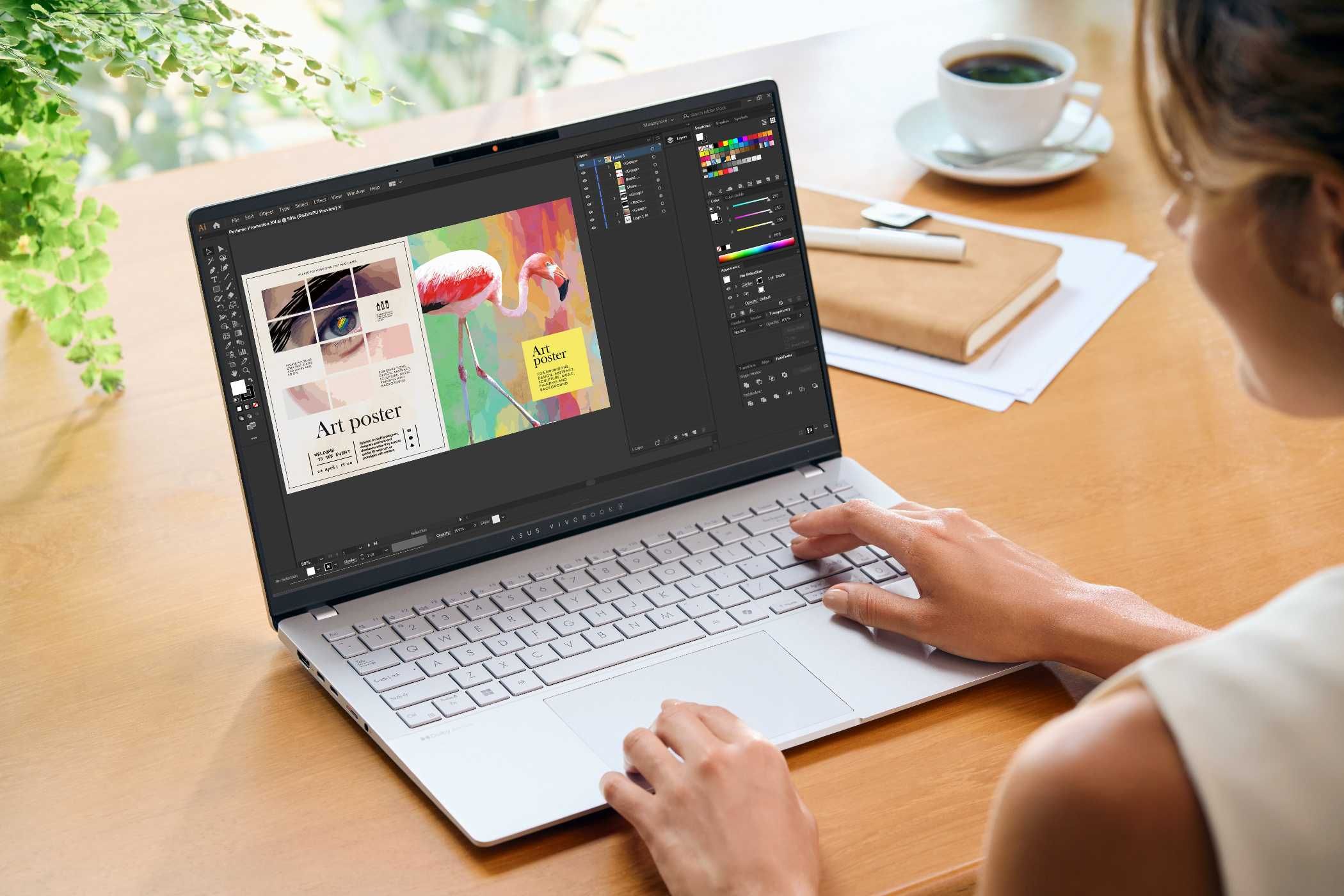
Этот материал поможет последовательно подобрать ноутбук для работы: от базовых офисных задач до ресурсоёмких творческих и инженерных задач. Ниже — понятные критерии, практические советы, контрольные списки и методика принятия решения.
Основные варианты поиска: намерение и альтернатива
Цель этого руководства — помочь вам выбрать ноутбук под рабочие потребности. Связанные варианты намерений: “лучший ноутбук для работы”, “ноутбук для программиста”, “ноутбук для дизайнера”, “выбор ноутбука по характеристикам”, “портативный рабочий ноутбук”.
Важно: прежде чем читать дальше, на бумаге или в заметках сформулируйте, какие приложения вы запускаете чаще всего (браузер с вкладками, IDE, виртуальные машины, Photoshop, Premiere, CAD и т. д.). Это определит приоритеты.
1 Правильные характеристики для ваших профессиональных задач
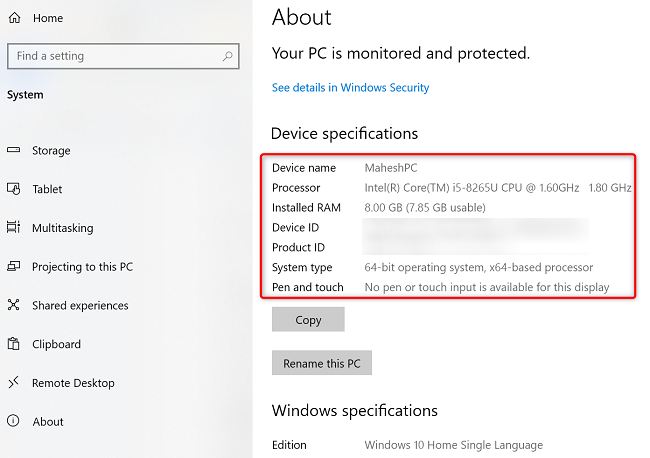
Кратко: CPU, ОЗУ (RAM), графика и накопитель — основной базис. Разберёмся, как выбрать.
- Процессор (CPU): для офисной работы и браузинга — современные 4–6 ядер (пример: Intel Core i5 или AMD Ryzen 5) достаточно. Для тяжёлых вычислений, компиляций, виртуализации и продакшен-задач выбирайте 6–12 ядер (Core i7/i9, Ryzen 7/9).
- ОЗУ: минимально 8 ГБ для базовых задач. Для многозадачности, виртуальных машин, профессионального редактирования видео — минимум 16 ГБ, предпочтительно 32 ГБ, если вы работаете с крупными проектами.
- Графика (GPU): встроенная графика (Intel UHD, Iris Xe, AMD Vega) подходит для офисной работы и базовой ретуши. Для 3D, CAD, рендеринга и монтажа нужен дискретный GPU (NVIDIA GeForce RTX/GTX или AMD Radeon).
- Накопитель: SSD существенно ускоряет систему и программы. Минимум 256 ГБ SSD, лучше 512 ГБ или 1 ТБ, если вы работаете с большими файлами. NVMe/PCIe SSD значительно быстрее SATA.
Совет по обновлению: проверьте, можно ли расширить ОЗУ и заменить накопитель — это простая форма «будущей подстраховки».
Кейсы/критерии приёмки:
- Офисный работник: CPU i5/Ryzen 5, 8–16 ГБ RAM, 256–512 ГБ SSD, интегрированная графика.
- Разработчик: i7/Ryzen 7, 16–32 ГБ RAM, NVMe 512+ ГБ, дискретная графика при работе с ML/контейнерами.
- Дизайнер/видеомонтажёр: i7/i9 или Ryzen 7/9, 32+ ГБ RAM, RTX-class GPU, 1 ТБ NVMe + внешний RAID/SSD для архивов.
Когда такой выбор не сработает: если вы покупаете «под текущие потребности», но планируете резко повысить требования в ближайшие 2 года — лучше сразу взять запас по CPU/RAM/месту.
2 Длительное время автономной работы для продолжительных сессий
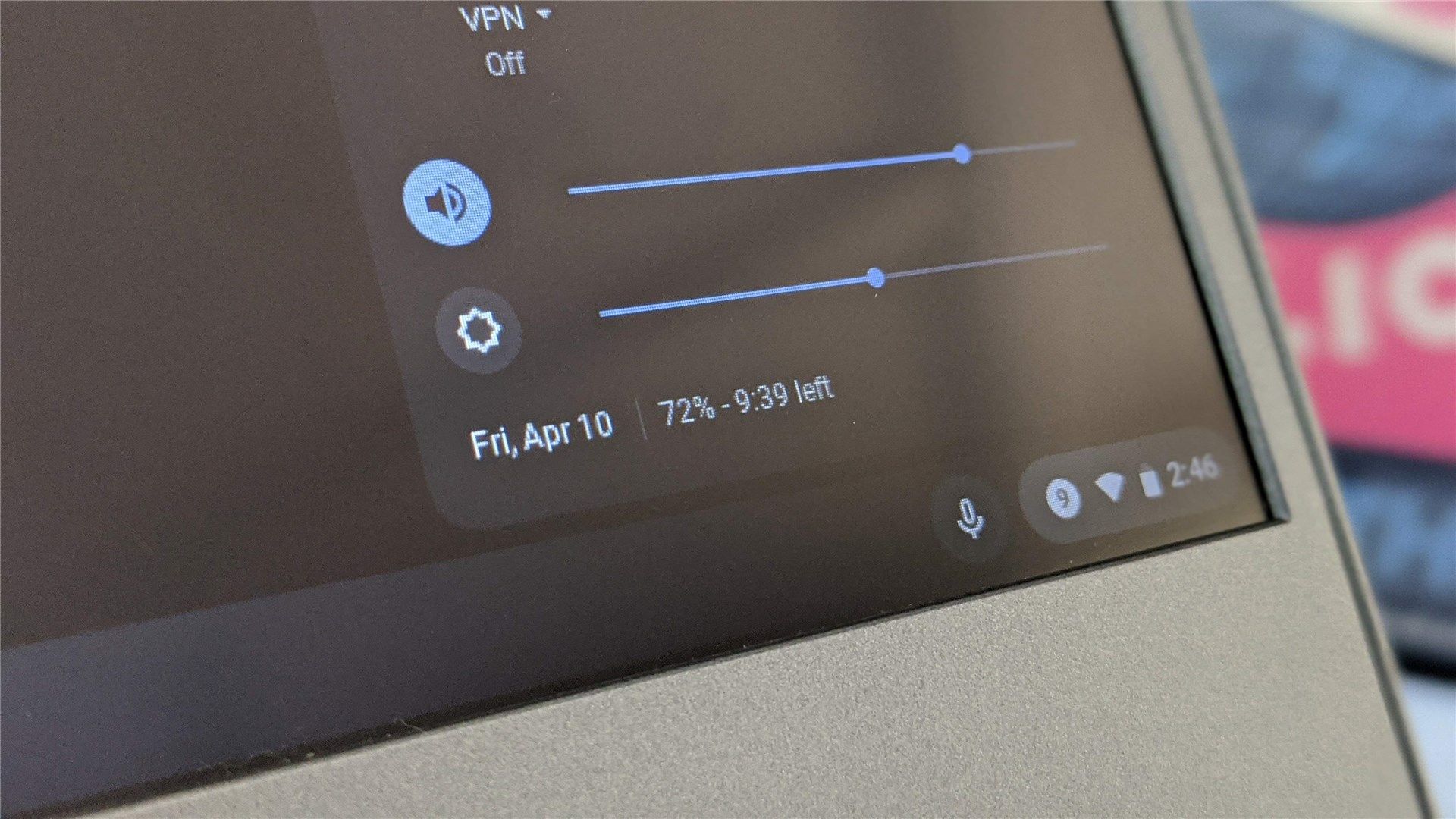
Подпись: Индикатор заряда батареи на ноутбуке
Если вы часто работаете вне розетки (в поездках, длительных совещаниях, кафе), автономность критична. Общая рекомендация:
- 8–10 часов — минимальный уровень для рабочего дня при умеренном использовании.
- 14–16 часов — хороший запас, особенно если реальные условия съедают ёмкость.
Почему заявленные часы часто меньше реальных: производители проводят тестирование в контролируемых условиях. Реальная нагрузка (яркость, фоновые приложения, VPN, видео) сокращает время. Если вы используете тяжёлые приложения (рендер, игры), автономность может упасть в разы.
Рекомендации:
- Смотрите спецификации и независимые обзоры реального тестирования батареи.
- Оценивайте ёмкость батареи в Вт·ч (Wh) — чем выше, тем лучше при прочих равных.
- Рассмотрите модели с поддержкой быстрой зарядки и возможность работы при подключении к внешнему аккумулятору (Power Delivery по USB-C).
3 Экран: размер, разрешение и качество отображения
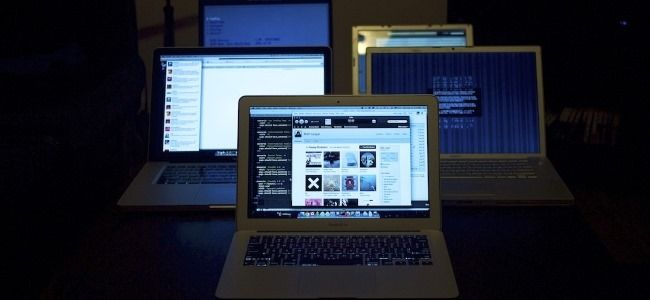
Подпись: Ноутбуки разных диагоналей на столе
Экран напрямую влияет на комфорт и производительность. Ключевые параметры:
- Диагональ: минимум 13” для портативности; 15” — универсальный выбор; 17” — для стационарной замены рабочего места.
- Разрешение: Full HD (1920×1080) — базовый минимум. Для творческих задач — QHD (2560×1440) или 4K.
- Панель: IPS/IPS-type для лучшей цветопередачи и углов обзора. OLED — для глубоких чёрных и высокой контрастности, но будьте внимательны к риску выгорания при статичных UI.
- Яркость: от 300 нит для офисного освещения, от 400 нит для работы на улице.
- Антибликовое покрытие (матовый экран) — важно, если часто работаете в ярко освещённых местах.
- Сенсорный экран — полезно для быстрых взаимодействий, реже важен для длительного ввода.
Критерии приёмки экрана:
- Для дизайнеров: охват sRGB ≥ 100%, желательно Adobe RGB/Display P3 для печати.
- Для видео: проверяйте поддержку HDR и калибруемые профили.
4 Портативность и прочная конструкция
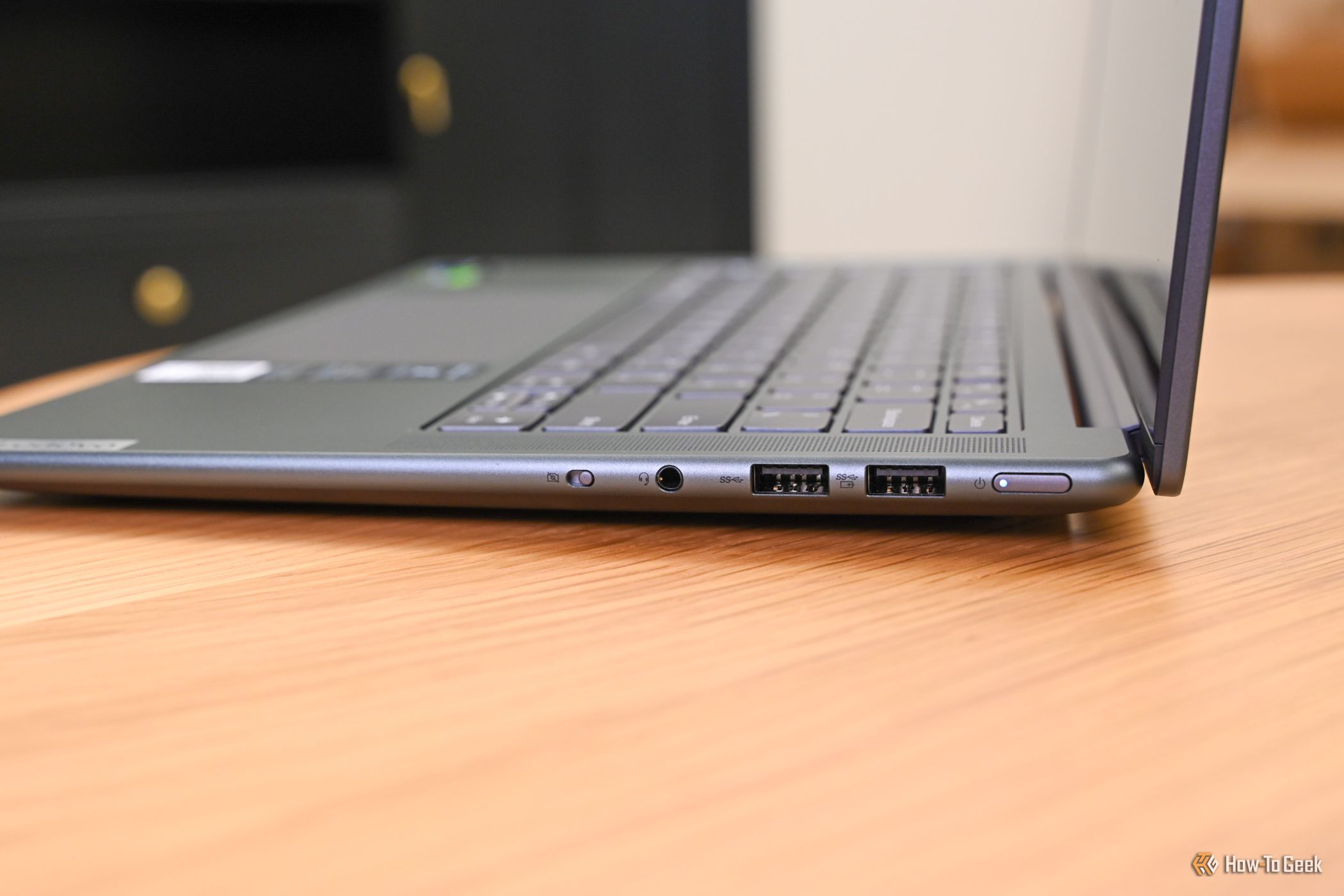
Подпись: Порты на боковой стороне ноутбука Lenovo Slim Pro 9i
Если вы носите ноутбук каждый день, вес и габариты важнее мелких приростов производительности. Рекомендации:
- Вес: стремитесь к 1.4 кг (≈3 фунта) или легче для частых переносок.
- Корпус: алюминий, магниевый сплав или карбон лучше пластика для долговечности.
- Стандарты прочности: MIL-STD-810G указывает на повышенную стойкость к ударам и вибрации, но не гарантия полного сохранения устройства при экстремальных условиях.
- Петли и шарниры: надёжный механизм продлевает срок жизни экрана. 360° шарнир полезен для планшетного режима.
Дополнение: учтите габариты зарядного адаптера и возможность использования компактных USB-C зарядных устройств.
5 Удобная клавиатура и отзывчивый трекпад
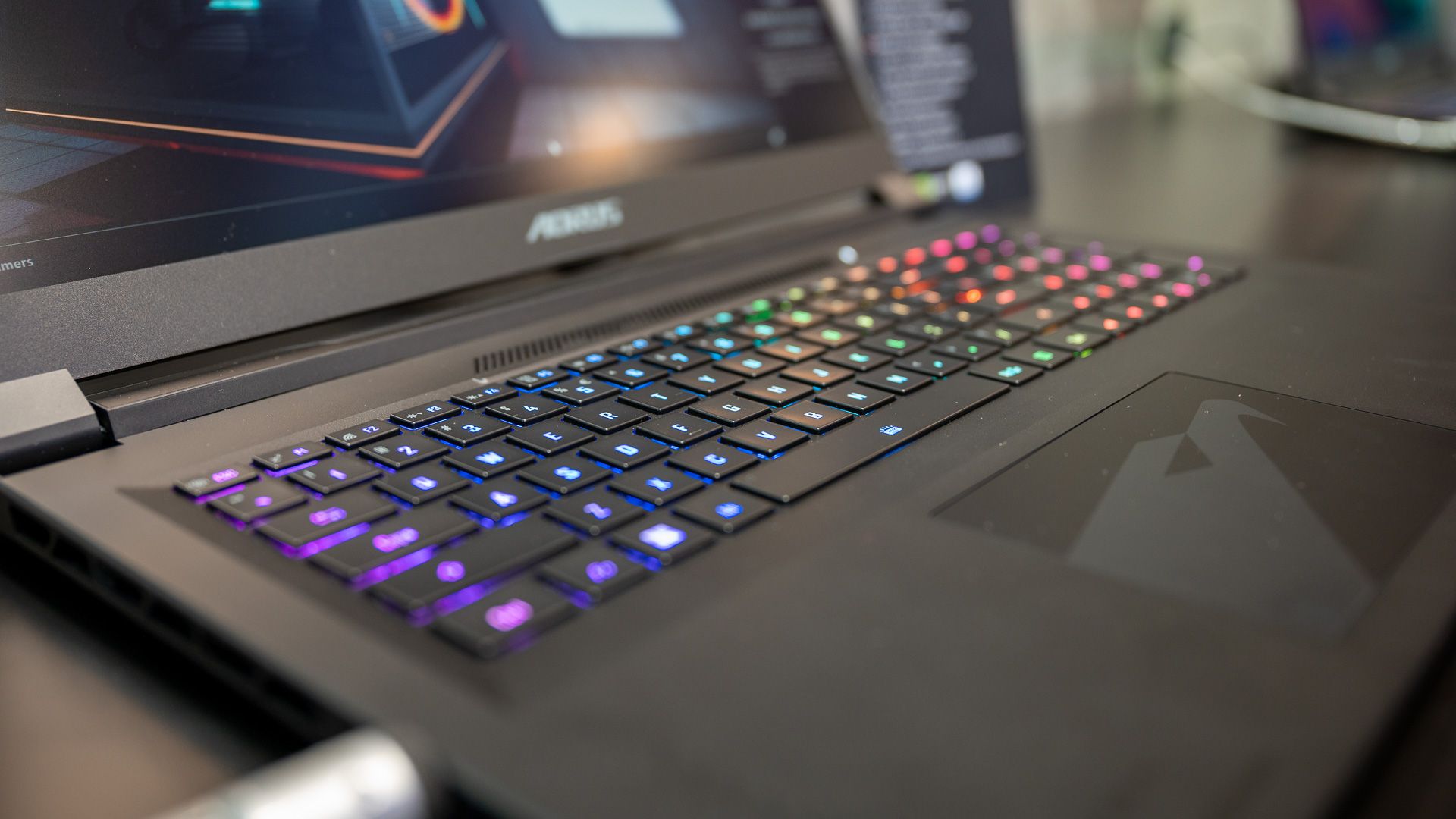
Подпись: Крупный план RGB-клавиатуры игрового ноутбука
Долгие рабочие сессии требуют удобного ввода:
- Клавиши: полный размер, наличие функциональных клавиш и стрелок. Ход клавиш 1.5–2 мм считается комфортным.
- Поддон для рук: мягкая опора снижает усталость.
- Тачпад: широкий, поддерживает мультитач-жесты; стеклянная поверхность — плавное скольжение.
- Подсветка клавиатуры — полезно для работы в темноте.
Если печатаете много: протестируйте клавиатуру перед покупкой или выберите модель с внешней механической клавиатурой.
6 Достаточный набор и гибкость портов
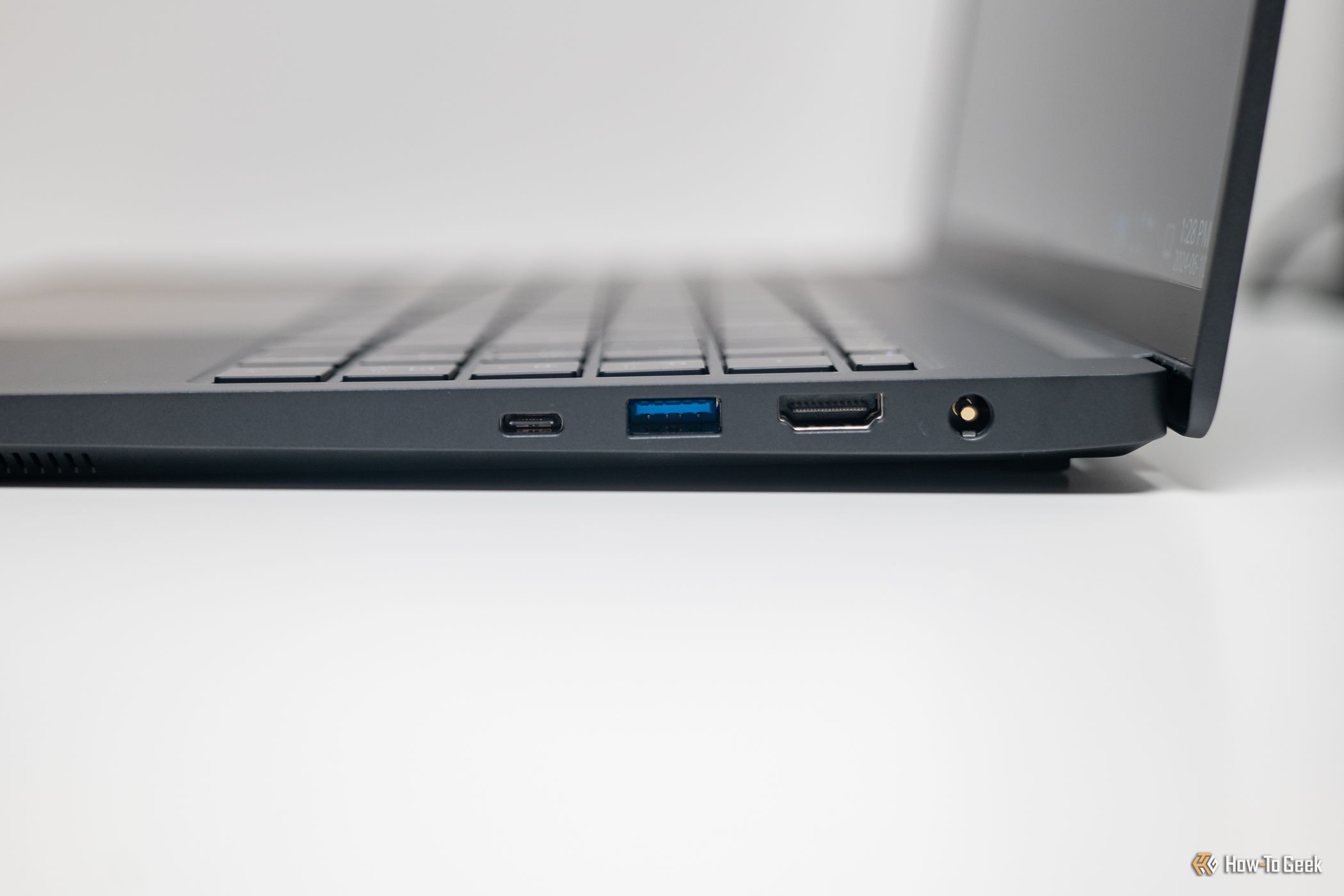
Подпись: Порты на правой стороне ноутбука Kubuntu Focus Ir16 Gen 2
Стримьте рабочий процесс: убедитесь, что у вас есть нужные интерфейсы.
- Современный минимум: 1–2 USB-A, 1–2 USB-C (с поддержкой Power Delivery и/или Thunderbolt), HDMI или DisplayPort для внешнего монитора.
- Дополнительно: SD/ microSD слот, сетевой порт Ethernet (редко у тонких моделей), 3.5 мм аудио.
- Если портов мало — выберите док-станцию или компактный хаб Thunderbolt.
Примечание: лаптопы ультратонкого класса часто жертвуют количеством портов ради толщины. Решите, что важнее для вашего сценария.
7 Биометрия и другие функции безопасности
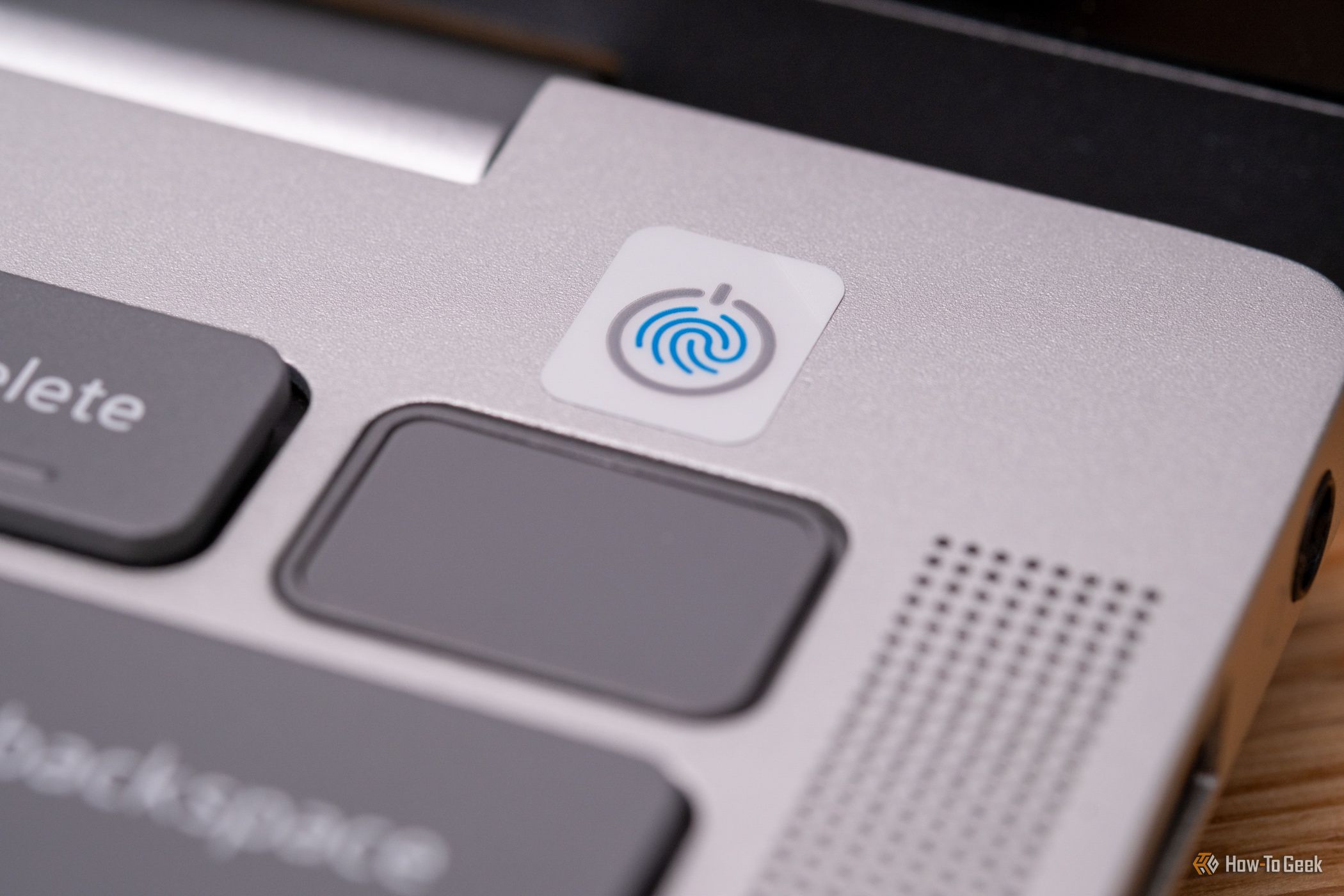
Подпись: Сканер отпечатка пальца на Dell Inspiron 14 2-в-1 7435
Безопасность — важная часть рабочего ноутбука:
- Биометрия: сканер отпечатка или распознавание лица ускоряют доступ и повышают безопасность. Биометрические данные удобны, но требуйте наличие других средств восстановления доступа.
- TPM-чип: аппаратный модуль для хранения ключей шифрования — желателен для корпоративного уровня защиты.
- Физическая шторка для веб-камеры — простой, но эффективный способ защиты приватности.
Важно: биометрия — удобство, но не абсолютная гарантия. Для максимальной безопасности комбинируйте с шифрованием диска и двухфакторной аутентификацией.
8 Баланс цены и функций: как не переплатить
Избегайте двух крайностей: дешёвого ноутбука без необходимых функций или слишком дорогой модели с избыточной мощностью. Пошаговая методика выбора по бюджету:
- Определите «минимальный набор» характеристик для ваших задач.
- Установите желаемый уровень (например, «идеал»). Это создаёт диапазон: минимум — желаемое.
- Сравните модели в вашем ценовом диапазоне по критериям: CPU/RAM/SSD, экраны, порты, масса, автономность.
- Обратите внимание на гарантию и сервис: для рабочих устройств это важный фактор.
Совет: если планируете держать устройство 3–5 лет, имеет смысл доплатить за лучшие компоненты и более надёжную сборку.
Практическая методика: пошаговый чек-лист при покупке
Мини-методика (SIFT):
- S — Specify (определите требования): основной софт, частота переносок, необходимость в GPU.
- I — Investigate (исследуйте варианты): обзоры, тесты батареи, реальные фотографии экрана.
- F — Fit (примерьте): протестируйте клавиатуру/трекпад в магазине или по отзывам.
- T — Trade-offs (оцените компромиссы): портативность vs экран, цена vs гарантия.
Чек-лист для финальной проверки перед покупкой:
- CPU и количество ядер/потоков соответствуют задачам
- Достаточный объём RAM, возможность апгрейда
- NVMe SSD требуемого объёма или возможность добавить
- Экран: диагональ, разрешение, яркость и панель
- Автономность и поддержка быстрой зарядки
- Набор портов или доступность док-станции
- Наличие TPM, биометрии и физической шторки
- Гарантия и сервис в вашем регионе
Ролевые чек-листы: что важно для разных профессий
Разработчик:
- 16–32 ГБ RAM
- NVMe 512 ГБ+
- 6+ ядер CPU, хорошее охлаждение
- По возможности Thunderbolt для внешних дисков и мониторов
Дизайнер/фоторедактор:
- Качественный IPS/OLED экран, покрытие цветов ≥ 100% sRGB
- 16–32 ГБ RAM
- Дискретная графика — опционально для ускорения процессов
Видеомонтажёр:
- 32+ ГБ RAM
- Мощный GPU (NVIDIA RTX или эквивалент)
- NVMe 1 ТБ + внешние быстрые хранилища
Менеджер/офисный сотрудник:
- 8–16 ГБ RAM
- 13–15” легкий корпус
- 8–12 часов батареи и хорошая клавиатура
Таблица сравнений: краткая матрица (как читать)
Факторы для сравнения между моделями:
- Производительность (низкая / средняя / высокая)
- Портативность (вес, толщина)
- Экран (FHD / QHD / 4K)
- Автономность (часы по реальным тестам)
- Порты (полный / базовый / компактный)
- Цена / ценность
Выбирайте модель с оптимальным сочетанием пунктов, важные для вашей роли.
Решение в виде простого дерева (Mermaid)
flowchart TD
  A[Нужен ноутбук для работы?] --> B{Основная задача}
  B -->|Офис| C[Лёгкий, 13-15'; Core i5; 8-16 ГБ; 256-512 ГБ SSD]
  B -->|Разработка| D[Core i7; 16-32 ГБ; NVMe 512+; хорошее охлаждение]
  B -->|Дизайн/Фото| E[15+' IPS/OLED; 16-32 ГБ; точные цвета; SSD 1ТБ]
  B -->|Видео/3D| F[Мощный CPU+GPU; 32+ ГБ; NVMe 1ТБ; внешний RAID]
  C --> G{Портативность важна?}
  G -->|Да| H[Компактный корпус, 10-14 часов батареи]
  G -->|Нет| I[Больше экран, лучшие порты]
Когда покупка может оказаться ошибкой (анти-примеры)
- Купили максимальную производительность ради «на всякий случай», но она не используется — переплата.
- Выбрали ультратонкий ноутбук без нужных портов; в итоге используете громоздкие адаптеры.
- Довольствовались минимальной RAM и SSD, планируя позже апгрейд, но модель не поддерживает расширение.
Критерии приёмки
Перед тем как считать покупку удачной, проверьте:
- Ноутбук запускает весь основной софт без зависаний.
- Время автономной работы соответствует реальным сценариям (с запасом 15–30%).
- Экран устраивает по цветам и яркости при вашей основной рабочей задаче.
- Устройство физически комфортно для переноски и использования (вес, клавиатура).
Заключение и рекомендации
Используйте этот план: определите требования → составьте приоритеты → протестируйте модель вживую (или по детальным обзорам) → проверьте гарантию и условия сервиса. Не торопитесь и сравнивайте реальные тесты, а не только маркетинговые характеристики.
Важно: всегда сохраняйте резервный бюджет на аксессуары (внешний диск, док-станция, внешний монитор), которые могут существенно повысить удобство и срок службы ноутбука.
Краткое резюме:
- Сначала определите тип задач и минимальные требования.
- Отдавайте приоритет SSD, достаточному объёму RAM и качественному экрану.
- Балансируйте портативность и набор портов.
- Проверяйте реальные тесты батареи и отзывы о надёжности.
Спасибо за внимание — удачной покупки.

Похожие материалы

Несколько аккаунтов Skype: Multi Skype Launcher

Журнал для работы: повысить продуктивность

Персональные звуки уведомлений на Android

Скачивание шоу Hulu для офлайн‑просмотра

Microsoft Start: персонализированная новостная лента
