
Как установить второй внутренний жёсткий диск
Что вы узнаете в этой статье
- Как понять, можно ли добавить второй внутренний диск
- Какие шаги выполнить физически и какие инструменты понадобятся
- Как избежать рисков и ошибок
- Сопутствующие советы по покупке и совместимости
Введение
Когда на жёстком диске заканчивается место, можно либо удалить файлы, либо добавить место. Внешний USB-диск — простое решение, но он занимает порт USB, может требовать отдельного питания и обычно медленнее внутреннего жёсткого диска. Этот материал подробно объясняет более «трудоёмкий» вариант — установку второго внутреннего накопителя.
Важное: статья фокусируется на жёстком диске. Если у вас ноутбук или моноблок с внутренностями за экраном, открывать систему не рекомендуется: там часто нет места для второго внутреннего диска.
Шаг 1: Определите, можно ли добавить второй внутренний диск
Не все компьютеры одинаковы. Если у вас:
- Ноутбук или моноблок — обычно единственный вариант — внешний USB-диск. Открывать такие корпуса не стоит.
- Тонкий настольный ПК — может оказаться место для дополнительного диска, но не гарантированно.
- Средний или полноформатный корпус (tower) — скорее всего, найдётся место для 2–4 дисков.
Совет: откройте корпус и посмотрите внутрь — легче понять, есть ли физическое место.
Шаг 2: Резервное копирование
Перед любой аппаратной операцией создайте резервные копии важных данных. Аппаратные манипуляции редко вызывают потерю данных, но риск есть: случайный удар, перекручивание кабеля или статический разряд. Используйте внешний диск, облако или сетевое хранилище.
Шаг 3: Откройте корпус
- Отключите питание и все периферийные устройства.
- Снимите боковую панель корпуса. У большинства корпусов боковую панель держат два винта. Снимайте ту сторону, на которой нет платы — ориентируйтесь по задним портам (USB/мышь).
Важно: держите винты в контейнере, чтобы не потерять.
Шаг 4: Устранение статического электричества
При работе с внутренностями компьютера используйте заземляющий браслет или просто прикоснитесь к металлической части корпуса или радиатору отопления, чтобы снять статический заряд. Статический разряд может повредить электронику.
Шаг 5: Найдите текущий жёсткий диск и свободное место
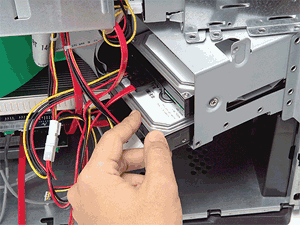
Жёсткий диск — металлический блок, закреплённый в корзине или на салазках.
Проверьте, есть ли рядом свободные слоты для второго накопителя. В полноформатных корпусах обычно несколько мест под 3.5” диски; в компактных корпусах может быть только одно место.
Шаг 6: Определите интерфейс диска — SATA или IDE
Сравните свой диск с изображением ниже. Если у вашего диска широкий плоский шлейф — это старый интерфейс IDE (PATA). Современные диски используют SATA — более тонкие кабели и отдельный разъём питания.
Посмотрите, какие кабели подключены к существующему диску. Один из них — питание. Существуют два типа коннекторов питания: Molex (большой 4-контактный) и SATA-питание (плоский L-образный разъём). Найдите свободный кабель питания в блоке питания — он может быть спрятан.
Если у вас есть свободный кабель питания, но он не SATA, проверьте, поддерживает ли новый диск Molex. В противном случае можно использовать преобразователь Molex-to-SATA, который обычно стоит менее $10.
Далее проследите кабель данных (SATA) к материнской плате. Посчитайте свободные SATA-порты: если свободный порт есть, можно подключить ещё один SATA-диск.
Если у вас только один SATA-порт и он занят, можно рассмотреть варианты расширения: контроллер SATA на PCIe или использование внешнего решения.
Шаг 7: Покупка диска
Покупая диск, ориентируйтесь на форм-фактор и интерфейс: для настольного ПК обычно нужен 3.5” SATA жёсткий диск. Также купите дополнительный SATA-кабель, если у вас его нет.
Советы по выбору:
- Для больших архивов выбирайте жёсткий диск (HDD) 3.5” — дешёвое гигабайтное хранение.
- Для скорости используйте SSD, но обратите внимание на форм-фактор (2.5” или M.2) и монтажные переходники для установки в 3.5” корзину.
- Производители сравнимы по качеству — важнее гарантия и условия возврата.
Шаг 8: Установка диска
Инструменты и материалы:
- Отвёртка (обычно крестовая)
- Новый жёсткий диск 3.5” SATA и SATA-кабель
- При необходимости переходник Molex→SATA
- Контейнер для винтов
Порядок действий:
- Сядьте на пол или устойчивую поверхность, корпус на боку.
- Найдите место в корзине. Приставьте диск так, чтобы отверстия совмещались с креплениями.
- Вставьте диск в корзину или в салазки и закрепите винтами (обычно 4 винта с боков). Поддерживайте диск ровно, чтобы не перекосить.
- Подключите кабель питания и SATA-кабель: на разъёмах есть ключи/выемки — вставить неправильно нельзя.
- Проложите кабели так, чтобы они не мешали вентиляторам и корпусной вентиляции.
- Закройте корпус, подключите питание и клавиатуру/мышь и включите ПК.
После включения BIOS/UEFI должен обнаружить новый диск. Дальше нужно его отформатировать и, при необходимости, создать разделы в операционной системе — это тема следующей статьи.
Полезные проверки и тесты сразу после установки
- Проверьте, что BIOS/UEFI видит диск.
- В OS откройте управление дисками и инициализируйте новый диск, создайте раздел и форматируйте в нужную файловую систему.
- Проверьте уровни шума и нагрева: диск не должен излишне вибрировать или перегреваться.
Частые ошибки и как их избежать
- Пытаются подключить диск к занятым SATA-портам — заранее посчитайте порты.
- Перепутывают кабели питания и данных — SATA-питание отличается от SATA-данных и от Molex.
- Не заземляются — риск статического разряда.
- Плохо закрепляют диск — вибрация уменьшает срок службы.
Дополнительная ценность
Быстрый чек-лист перед покупкой
- Ноутбук или моноблок? — если да, берите внешний диск.
- Форм-фактор: 3.5” для настольного ПК, 2.5” для ноутбуков/SSD.
- Нужен ли переходник (2.5”→3.5”) или адаптер питания?
- Есть ли свободный SATA-порт и свободный кабель питания?
Инструменты и роли: кто что делает
- Домашний пользователь: подготовка резервной копии, покупка диска и кабеля, базовая установка по инструкции.
- ИТ-специалист: проверка совместимости, установка и настройка RAID при необходимости.
- Сервисный техник: монтаж в нестандартных корпусах, прокладка дополнительных кабелей, установка контроллеров.
Playbook: стандартная последовательность действий
- Резервная копия данных.
- Отключение питания и демонтаж боковой панели.
- Заземление и подготовка рабочей зоны.
- Визуальная проверка места и кабелей.
- Механическая установка и фиксация диска.
- Подключение питания и SATA-кабеля.
- Закрытие корпуса и включение ПК.
- Инициализация и форматирование в ОС.
Decision flowchart
flowchart TD
  A[Есть ли свободный SATA-порт и питание?] -->|Да| B[Купите 3.5' SATA-диск и кабель]
  A -->|Нет — ноутбук или моноблок| C[Используйте внешний USB-диск]
  A -->|Нет — настольный ПК, но нет портов| D[Рассмотрите контроллер SATA на PCIe или внешний NAS]
  B --> E[Установите диск физически]
  E --> F[Инициируйте диск в BIOS и ОС]
  F --> G[Готово]
Риск-матрица и рекомендации
- Статический разряд — риск: высокий; смягчение: заземление перед работой.
- Неправильная проводка — риск: средний; смягчение: фото текущего подключения, аккуратная прокладка кабелей.
- Повреждение корпуса или вентиляции — риск: низкий; смягчение: закрепление кабелей и проверка воздушного потока.
Критерии приёмки
- BIOS/UEFI видит новый диск.
- Операционная система успешно инициализировала диск и позволяет создать разделы.
- Диск не создаёт посторонних шумов и не перегревается при 15–30 мин тестовой записи.
Что делать если не получилось
- Проверить соединения питания и данных.
- Попробовать другой SATA-порт и другой кабель.
- Временно подключить диск в другом компьютере для проверки работоспособности.
Совместимость и миграция
- Если материнская плата старая и использует IDE, покупка современного SATA-диска не поможет без соответствующих контроллеров.
- Для использования нескольких дисков в RAID потребуется материнская плата или контроллер с поддержкой RAID и понимание требований к дискам.
Краткий глоссарий (1 строка на термин)
- SATA: последовательный интерфейс для подключения дисков.
- IDE/PATA: старый параллельный интерфейс, сейчас редко встречается.
- Molex: старый 4-контактный разъём питания для устройств.
- SSD: твердотельный накопитель, быстрее HDD.
Заключение
Добавление второго внутреннего жёсткого диска в настольный ПК — это простая и выгодная апгрейд-операция, если корпус и материнская плата позволяют это сделать. Планируйте заранее: резервная копия, проверка свободных портов и кабелей, аккуратная механическая установка и последующая инициализация в операционной системе. В следующий раз разберём программную часть: как инициализировать, разбивать на разделы и использовать второй диск для хранения или установки приложений.
Примечание: если у вас возникли вопросы по конкретной модели корпуса или материнской платы, опишите устройство в комментариях — я помогу с более точными инструкциями.

Похожие материалы

Несколько аккаунтов Skype: Multi Skype Launcher

Журнал для работы: повысить продуктивность

Персональные звуки уведомлений на Android

Скачивание шоу Hulu для офлайн‑просмотра

Microsoft Start: персонализированная новостная лента
