
Как добавить второй внутренний жесткий диск
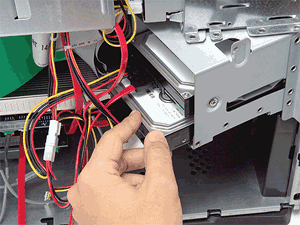
Когда на жестком диске заканчивается место, у вас есть два варианта: удалить данные или добавить ёмкость. Внешний USB-диск — простой вариант, но он занимает порт, может требовать отдельного питания и работает медленнее, чем внутренний накопитель. Этот материал подробно объясняет, как добавить второй внутренний диск: как проверить совместимость, что купить и как физически установить устройство.
Шаг 1: Определите, можно ли добавить второй внутренний диск
Не все компьютеры одинаковы. Но ключевые вопросы просты:
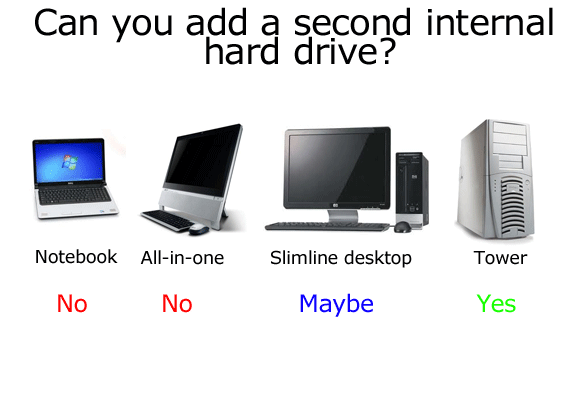
- Это ноутбук или моноблок? Если да — обычно внутренний апгрейд невозможен или крайне неудобен; лучше использовать внешний диск или заменить существующий накопитель на ёмкий.
- Это компактный или полноразмерный настольный ПК (tower)? В slim-корпусах может не быть свободных отсеков; в midi/full tower обычно хватает места на 2–4 диска.
- Есть ли свободный разъём SATA на материнской плате и свободный кабель питания в блоке питания?
Советы по проверке:
- Откройте боковую крышку и визуально сравните внутреннее пространство с размерами текущего диска.
- Посчитайте доступные отсеки (обычно 3.5” для HDD, иногда 2.5” для SSD). Если есть направляющие или корзины — проверьте, свободны ли они.
- Осмотрите плату: если видите несколько свободных портов SATA, вы можете подключить дополнительно ещё один SATA-диск.
Важно: если вы не уверены, сфотографируйте внутренности и покажите специалисту или продавцу при покупке диска.
Шаг 2: Резервное копирование
Перед любыми аппаратными изменениями сохраните критичные данные. Варианты резервного копирования:
- Копия на внешний USB-диск.
- Облачный бэкап для самых важных файлов.
- Создание образа текущего диска (disk imaging) с помощью утилит типа Clonezilla или встроенных средств системы.
Примечание: если вы планируете менять текущий системный диск, образ целиком позволит быстро восстановить систему.
Шаг 3: Откройте корпус
Перед началом отключите питание и все периферийные устройства. Вытащите шнур питания из розетки.
Порядок действий:
- Положите корпус на бок на ровную поверхность.
- Отверните винты на панели (чаще всего 2–6 винтов). Снимите ту сторону, где нет материнской платы (обычно противоположная панели портов).
- Держите винты вместе, чтобы не потерять их.
Инструменты: крестовая отвертка соответствующего размера, фонарик для осмотра, при необходимости магнитный держатель винтов.
Шаг 4: Устранение статического электричества
Электростатический разряд (ESD) может повредить компоненты. Методы защиты:
- Используйте антистатический браслет, подключённый к корпусу.
- Если браслета нет — перед работой коснитесь отопительной батареи или металлической части корпуса, чтобы разрядиться.
- Работайте на нескользкой немягкой поверхности; избегайте ковров и сухой одежды.
Шаг 5: Найдите текущий диск и места для установки
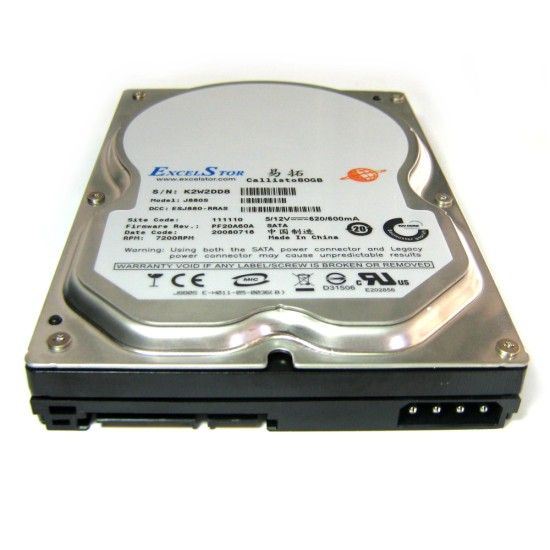
Жёсткий диск обычно представляет собой металлическую прямоугольную «коробку» в корзине или отсеке.
Проверьте:
- Есть ли рядом свободный отсек и отверстия для крепления.
- Свободны ли кабели внутри корпуса (питание и данные).
- Не мешает ли габаритам диска видеокарта или крупный кулер.
Если места нет, варианты: заменить существующий диск на диск большей ёмкости, использовать внешний диск или приобрести другой корпус.
Шаг 6: SATA или IDE — как определить
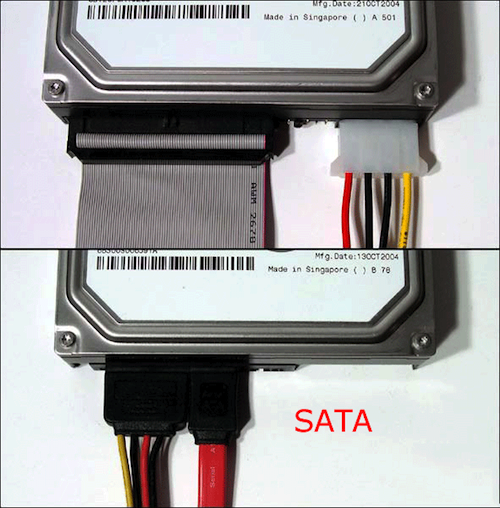
Сравните свой разъём с изображением ниже. Старые IDE (PATA) используют широкую ленту; современные накопители — SATA с узким кабелем.
Дополнительные наблюдения:
- IDE (PATA) почти не встречается в новых системах; если у вас IDE, покупка нового IDE-накопителя затруднительна — лучше заменить контроллер или рассмотреть внешний вариант.
- SATA-накопители используют два кабеля: один для данных (тонкий) и один для питания (широкий плоский разъём, отличающийся от Molex).
Посмотрите на кабели питания:
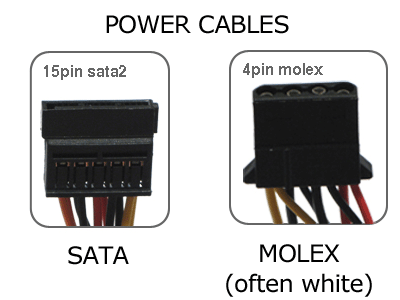
- Molex — старый 4-контактный разъём; некоторые корпуса и блоки питания всё ещё имеют запасные Molex-кабели.
- SATA-power — современный и удобный. Если у блока питания нет свободного SATA-power, можно использовать переходник Molex→SATA.
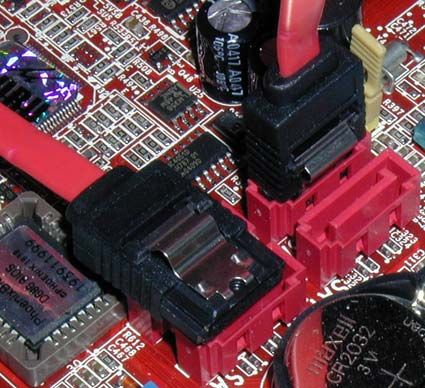
Найдите свободный SATA-порт на материнской плате. Старые платы могут иметь всего один порт; если свободного порта нет, возможные решения: замена материнской платы, установка контроллера SATA в PCIe-слот или использование внешнего диска.
Шаг 7: Что купить
Основные критерии при выборе диска:
- Форм-фактор: для настольных ПК обычно 3.5” для HDD; 2.5” SSD можно установить с адаптером.
- Интерфейс: SATA (современный стандарт). Ищите SATA III (6 Гб/с) для лучшей совместимости, хотя обратная совместимость с SATA II обычно сохраняется.
- Тип: HDD для большой ёмкости и низкой цены за гигабайт; SSD для скорости и надёжности в небольших объёмах.
- RPM у HDD: 5400 об/мин — тише и холоднее, 7200 об/мин — быстрее.
- Надёжность и гарантия: обратите внимание на срок гарантии и репутацию серии (но не верьте маркетинговым цифрам без проверок).
Не забудьте купить или взять в магазине SATA-кабель, если у вас нет запасного. Кабель недорогой и часто идёт в комплекте с диском или материнской платой.
Шаг 8: Физическая установка
Пошаговая инструкция:
- Отключите питание и отожмите кнопку питания несколько секунд после отключения кабеля.
- Наденьте антистатический браслет или периодически касайтесь корпуса.
- Подготовьте диск: если у вас 2.5” SSD, возможно, потребуется адаптер для 3.5” отсека.
- Вставьте диск в корзину/лоток. Убедитесь, что отверстия для винтов совмещены.
- Закрепите диск винтами (обычно 4 винта с каждой стороны/задней панели) или защёлкните лоток, если он безвинтовой.
- Подсоедините SATA-кабель к диску и к свободному порту на материнской плате. Подсоедините питание (SATA-power).
- Аккуратно уложите кабели так, чтобы не мешали вентиляторам и не перегибались.
- Закройте корпус, подключите питание и клавиатуру/мышь/монитор.
- Включите компьютер и зайдите в BIOS/UEFI, чтобы убедиться, что диск определяется.
Советы:
- Подключайте SATA-кабель к порту с пометкой на плате (SATA0, SATA1 и т.д.) для упрощения обнаружения.
- Сначала подключайте данные, затем питание — это практическая привычка, но при выключенном питании порядок не критичен.
Быстрая проверка в BIOS и системе
- В BIOS/UEFI: диск должен появиться в списке накопителей.
- В Windows: откройте «Управление дисками» (Disk Management). Новый диск, скорее всего, нужно инициализировать, разбить на разделы и отформатировать.
- В Linux: используйте lsblk, fdisk -l или parted для обнаружения и разметки. Затем создайте файловую систему (mkfs.ext4, mkfs.xfs и т.п.) и смонтируйте.
Критерии приёмки
После установки работа считается успешной, если:
- диск физически закреплён и кабели надежно подключены;
- BIOS/UEFI обнаруживает диск;
- операционная система может увидеть диск и форматировать или монтировать его;
- нет посторонних шумов или вибраций, а температуры в корпусе в пределах нормы.
Когда это не сработает
- В корпусе физически нет места для второго диска.
- У блока питания недостаточно свободных кабелей питания или мощности (особенно при добавлении нескольких HDD).
- На материнской плате нет свободных SATA-портов и нет возможности поставить дополнительный контроллер.
- Вы обнаружили IDE на старом ПК — замена без модернизации контроллера сложна.
В таких случаях рассмотрите: внешний USB-диск, сетевое хранилище (NAS) или замену существующего накопителя на более ёмкий.
Альтернативные подходы
- Внешний USB 3.0/3.1/3.2-диск: быстро и просто, особенно для ноутбуков.
- NAS (сетевое хранилище): удобен для нескольких устройств и резервного копирования в сети.
- PCIe-контроллеры SATA: добавляют несколько SATA-портов через свободный PCIe-слот.
- Замена существующего диска на больший HDD или SSD.
- Использование M.2 NVMe SSD (если у вас свободный слот M.2) для скорости; при необходимости сохранить старый диск.
Матрица рисков и меры смягчения
- Риск: потеря данных. Мера: полное резервное копирование перед работой.
- Риск: повреждение компонентов ESD. Мера: антистатический браслет/заземление.
- Риск: несовместимость по питанию. Мера: проверить спецификации блока питания и при необходимости использовать переходники или новый БП.
- Риск: плохая вентиляция и перегрев. Мера: оптимизировать кабель-менеджмент и убедиться в достаточном воздушном потоке.
Чек-лист по ролям
Для домашнего пользователя:
- Сделать резервную копию.
- Проверить наличие свободного отсека и SATA-порта.
- Купить 3.5” SATA HDD или 2.5” SSD и SATA-кабель.
- Установить диск и инициализировать в ОС.
Для продвинутого пользователя / энтузиаста:
- Учесть скорость интерфейса (SATA II vs SATA III).
- Проверить температуру и SMART-показатели (smartctl).
- Настроить резервное копирование новых данных.
Для техника / сервисного инженера:
- Использовать антистатический браслет.
- Вести учёт серийных номеров и гарантийных пломб.
- Проверить совместимость с RAID-контроллером при необходимости.
Краткая методология установки (мини-инструкция)
- Резервная копия → 2. Отключение питания и заземление → 3. Открытие корпуса → 4. Механическая установка и крепление → 5. Подключение данных и питания → 6. Проверка в BIOS/UEFI → 7. Разметка и форматирование в ОС.
Однострочная глоссарий
- SATA: последовательный интерфейс подключения накопителей.
- IDE (PATA): устаревший параллельный интерфейс для дисков.
- Molex: 4-контактный старый разъём питания.
- 3.5” и 2.5”: физические форм-факторы HDD/SSD.
- RAID: технология объединения нескольких дисков в массив.
- UEFI: современный интерфейс прошивки материнской платы.
Краткое резюме
Добавление второго внутреннего диска — эффективный способ увеличить ёмкость и улучшить производительность (в случае SSD). Основные шаги: проверить совместимость корпуса и материнской платы, сделать резервную копию, защититься от статического электричества, физически установить диск и подключить питание и SATA-кабель, затем инициализировать диск в ОС. Если физические ограничения мешают, рассмотрите внешние или сетевые альтернативы.
Важно: работайте аккуратно, проверяйте подключение кабелей и следите за температурой после установки. Если появились сомнения, обратитесь к специалисту.
Спасибо за внимание — если нужна помощь с выбором диска или настройкой в Windows/Linux, задайте вопрос, и я помогу.

Похожие материалы

Несколько аккаунтов Skype: Multi Skype Launcher

Журнал для работы: повысить продуктивность

Персональные звуки уведомлений на Android

Скачивание шоу Hulu для офлайн‑просмотра

Microsoft Start: персонализированная новостная лента
