
Как персонализировать Windows 7 Starter
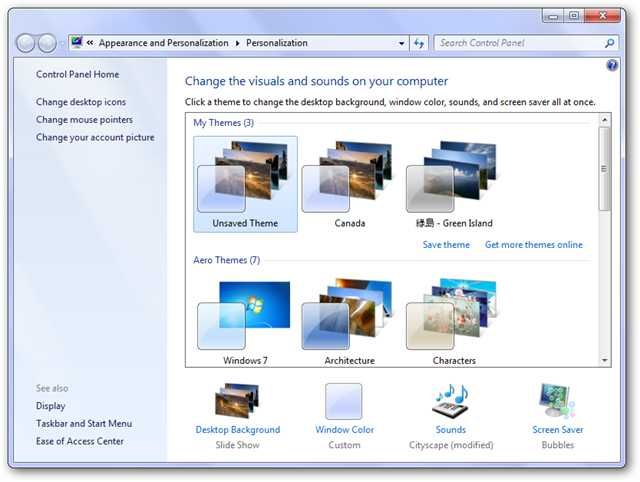
Краткое введение
Microsoft убрала многие элементы персонализации из интерфейса Windows 7 Starter — облегчённой версии для нетбуков. Тем не менее большинство тех же функций всё ещё присутствуют в системе, просто доступ к ним скрыт. В этой статье мы подробно покажем, как изменить звуки, экранную заставку, тему, фон рабочего стола, значки и курсоры, а также добавим практичные советы, список быстрых команд и альтернативы.
Важно: Всё описанное можно сделать без установки сторонних программ. Если вы управляете корпоративными нетбуками, рассмотрите политику учёта энергопотребления и безопасность перед массовыми изменениями.
Быстрый обзор действий
- Звуки — введите change sounds в поиск меню «Пуск». (Команда: change sounds)
- Заставка — введите screensaver. (Команда: screensaver)
- Тема — введите theme и выберите «Change the color scheme». (Команда: theme)
- Фоновое изображение — используйте гаджет Slide Show через контекстное меню «Гаджеты».
- Значки рабочего стола — введите icons и выберите «Show or hide common icons on the desktop».
- Курсоры мыши — введите cursors и выберите «Change how the mouse pointer looks».
Звуки системы
Windows 7 Starter сохраняет все стандартные схемы звуков. Чтобы открыть параметры звуков:
- Нажмите кнопку «Пуск» и введите «change sounds» в поле поиска.
- Выберите пункт «Change system sounds».
В открывшемся окне вы можете назначать, удалять или отключать отдельные звуки, а также включать или выключать звук при загрузке Windows.

Выберите схему звуков или отредактируйте отдельные события системы.
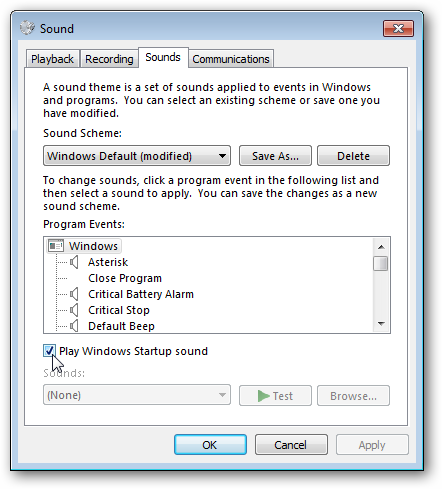
Совет: если вам нужно быстро отключить все звуки на время совещания, переключите звуковую схему на «No Sounds».
Экранная заставка
Большинство нетбуков по умолчанию просто отключают экран или переводят экран в спящий режим, но стандартные экранные заставки Windows 7 всё ещё присутствуют.
- Нажмите «Пуск» и введите «screensaver».
- Выберите «Change screen saver».
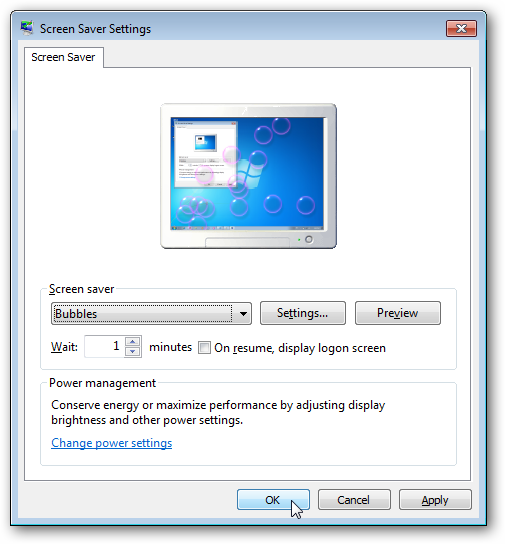
В диалоге выберите нужную заставку и нажмите «Apply», затем «OK». Можно настроить время простоя до запуска заставки и включить показ экрана входа при возвращении.
Тема оформления
По умолчанию Windows 7 Starter использует тему, близкую к Aero Classic, но без прозрачности. Вы можете выбрать классическую тему Windows или высококонтрастную тему.
- Введите «theme» в поиске меню «Пуск».
- Нажмите «Change the color scheme».
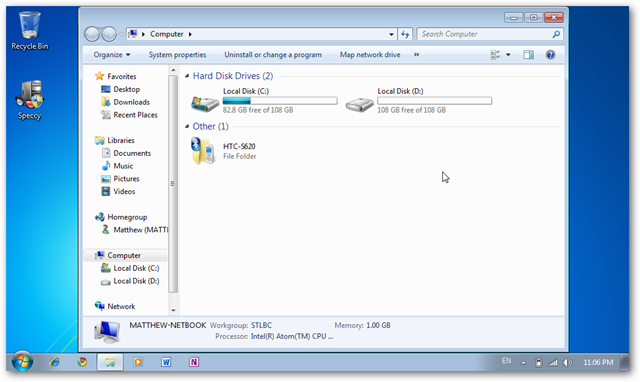
В открывшемся диалоге выберите желаемую тему и подтвердите.
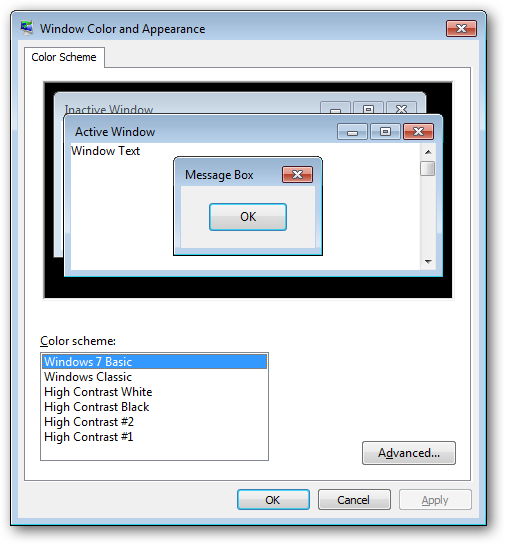
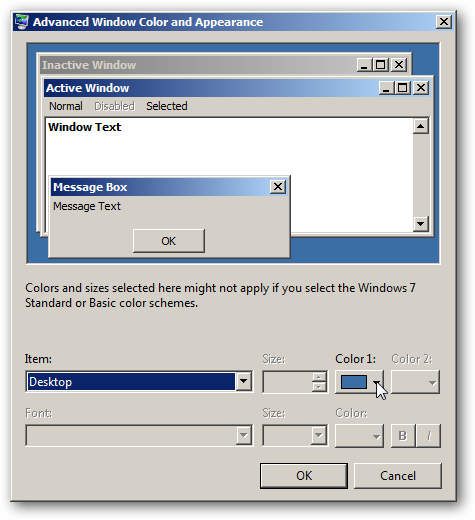
Если вы хотите изменить цвет фона в классической теме:
- Нажмите Advanced в предыдущем диалоге.
- Нажмите на область с цветом фона и выберите нужный цвет из палитры.
Изменение фонового изображения с помощью гаджета Slide Show
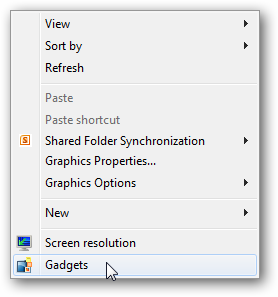
Windows 7 Starter не позволяет напрямую менять фон через стандартный интерфейс персонализации. Самый простой обход — использовать гаджет Slide Show, который последовательно показывает изображения и имитирует фон.
- Правой кнопкой мыши кликните по рабочему столу и выберите «Gadgets».
- Дважды щёлкните Slide Show или перетащите его на рабочий стол.
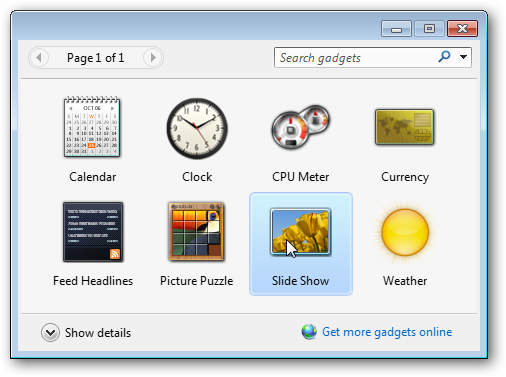
- Чтобы увеличить гаджет, наведите курсор на правую грань гаджета и нажмите среднюю кнопку с стрелкой — он покажет изображение размером 320×240 пикс.

На экранах с разрешением 1024×600 (частый стандарт для нетбуков) такое изображение хорошо выглядит и фактически заменяет статичный фон.
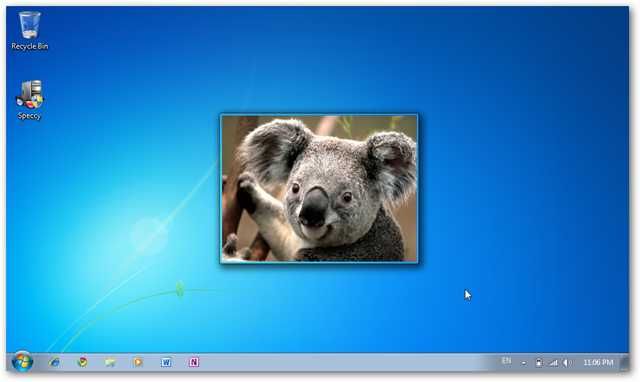
Совет: поместите папку с картинками на быстрый диск или карту памяти, если места мало.
Значки рабочего стола
Чтобы показать, скрыть или сменить значки таких элементов, как Компьютер и Корзина:
- Введите «icons» в поиске меню «Пуск».
- Выберите «Show or hide common icons on the desktop».
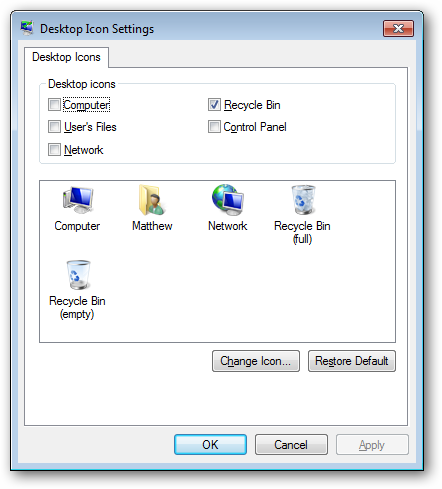
Выберите нужный элемент и нажмите «Change Icon», чтобы выбрать иконку из системных или пользовательских наборов.
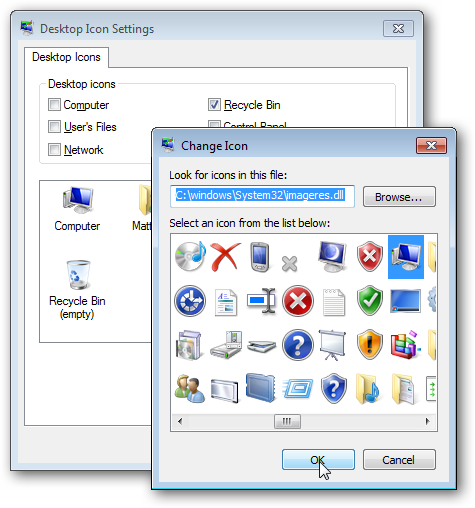
Курсоры мыши
Для изменения указателей:
- Введите «cursors» в поиске меню «Пуск».
- Выберите «Change how the mouse pointer looks».

В классическом диалоге вы можете выбрать схему курсоров или менять отдельные указатели.
Когда предлагаемые методы не сработают
- Если ваша учётная запись ограничена (ограничения корпоративного администратора), некоторые пункты могут быть недоступны. Обратитесь к администратору.
- На сильно урезанных OEM-образах возможны дополнительные политические настройки, блокирующие доступ к гаджетам.
- На системах с повышенными требованиями безопасности гаджет Slide Show может быть отключён.
Важно: не удаляйте системные компоненты без понимания последствий — это может повлиять на стабильность и безопасность.
Альтернативные подходы
- Использовать сторонние программы для изменения обоев и тем (например, менеджеры обоев) — быстрее, но требует установки ПО и повышает риски безопасности.
- Редактирование реестра и использование пользовательских .theme-файлов — даёт больше контроля, но требует знаний и резервного копирования перед изменениями.
- Переход на более полноценную версию Windows 7 (Home Premium/Professional) — решает проблему глобально, если политика и бюджет позволяют.
Правила и простые эвристики
- Эвристика 1: если вы видите нужную опцию в других редакциях Windows 7, попробуйте поиск по ключевому слову в меню «Пуск» — чаще всего это найдёт требуемый диалог.
- Эвристика 2: для визуальных настроек проверяйте наличие «Advanced» или «Дополнительно» — там часто скрываются дополнительные параметры.
- Эвристика 3: прежде чем менять системные значки и курсоры, сделайте точку восстановления.
Чек-листы по ролям
Для домашнего пользователя:
- Проверить права учётной записи.
- Сделать резервную копию важной информации.
- Изменить звуковую схему при необходимости.
- Настроить гаджет Slide Show для фонового изображения.
Для администратора IT:
- Проверить групповые политики и ограничения.
- Решить, разрешать ли гаджеты и пользовательские темы.
- Подготовить инструкцию для пользователей и шаблон для развёртывания.
Мини-методика быстрого восстановления (SOP)
- Если что-то пошло не так, нажмите «Отмена» в окне настройки или закройте диалог.
- Воспользуйтесь точкой восстановления системы для отката последних изменений.
- Если проблема связана с отключением гаджетов, проверьте параметр Windows Sidebar в службах.
Критерии приёмки
- Пользователь может изменить звуковую схему и подтвердить воспроизведение звука.
- Экранная заставка запускается через указанное время простоя.
- Гаджет Slide Show отображает выбранную папку изображений и корректно масштабируется на экране 1024×600.
- Значки на рабочем столе изменяются и сохраняются после перезагрузки.
Риски и рекомендации по безопасности
- Гаджеты считаются устаревшей функциональностью и могут быть вектором для уязвимостей — используйте их осторожно.
- Не загружайте темы и курсоры из ненадёжных источников.
- Для корпоративных устройств предпочтительнее централизованная политика управления настройками.
Краткое объявление для пользователей (анонс)
Персонализация Windows 7 Starter: мы подготовили простую инструкцию, которая показывает, как вернуть управление темами, звуками, экранными заставками и значками на нетбуках. Всё делается через встроенные диалоги и поиск меню «Пуск», без установки стороннего ПО. Следуйте шагам, чтобы сделать свой нетбук удобнее и приятнее.
Краткое резюме
- Windows 7 Starter скрывает элементы персонализации, но большинство функций доступны через поиск в меню «Пуск».
- Звуки, заставки, темы, значки и курсоры можно настроить без установки дополнительных программ.
- Для фонового изображения удобно использовать гаджет Slide Show — это рабочее и простое решение для экранов 1024×600.
Если вы хотите, я могу подготовить пошаговый PDF-инструктаж для сотрудников или набор шаблонов политик для массового развёртывания.

Похожие материалы

Несколько аккаунтов Skype: Multi Skype Launcher

Журнал для работы: повысить продуктивность

Персональные звуки уведомлений на Android

Скачивание шоу Hulu для офлайн‑просмотра

Microsoft Start: персонализированная новостная лента
