
Персонализация Командной строки Windows

Командная строка часто выглядит сухо: белый текст на чёрном фоне. Это работает, но легко улучшить — добавить цвет, изменить шрифт или задать собственные RGB‑значения.
Что делает команда color
Команда color управляет цветом фона и текста в текущем окне Command Prompt. Она применяется только к активной сессии (пока окно открыто), если запускать её вручную.
Простой способ увидеть доступные опции — показать справку:
color /?
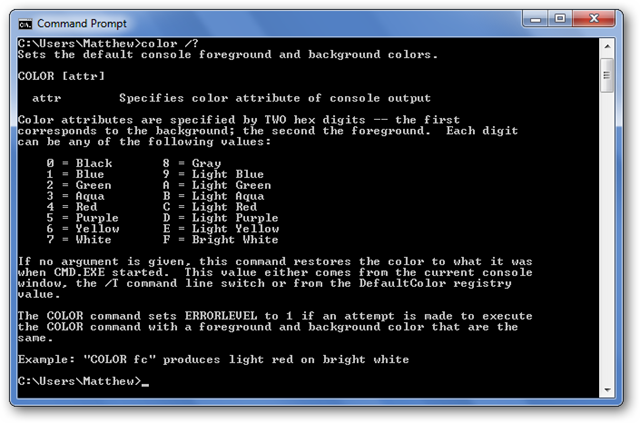
Формат команды: сначала код цвета фона, затем код цвета текста. Пример «старой школы»: зелёный текст на чёрном фоне:
color 02
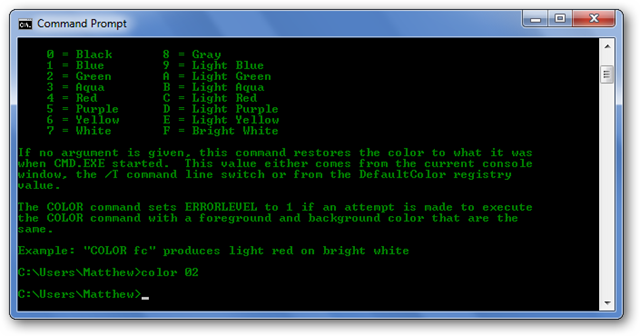
Можно быстро пробовать комбинации. Например, чёрный фон и красный текст:
color 04
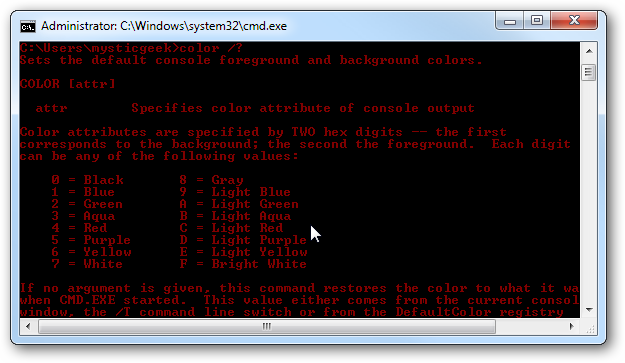
Важно: команда не позволят установить одинаковые цвета для фона и текста — это сделало бы вывод нечитаемым. Чтобы вернуться к стандартным настройкам, просто выполните команду без параметров:
color

Быстрая персонализация через свойства окна
Если вы не любите вводить команды, откройте меню свойства окна: кликните на иконку в левом верхнем углу окна Command Prompt и выберите «Свойства». Перейдите на вкладку «Цвета» и выберите цвета для фона и текста или введите свои RGB‑значения.
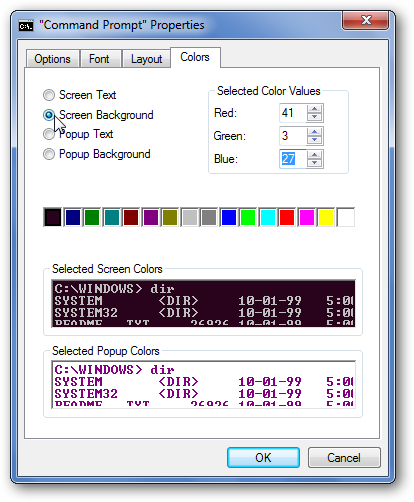
На примере ниже мы установили фиолетовый фон через RGB, чтобы получить вид, похожий на Ubuntu 10.04:

Во вкладке «Шрифт» можно поменять семейство и размер шрифта. Учтите: доступны не все системные шрифты — в списке присутствуют только те, которые поддерживают консоль.
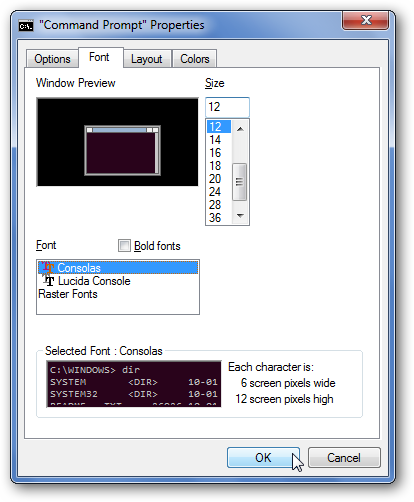
Изменения, сделанные через диалог «Свойства», сохраняются и применяются при каждом запуске Command Prompt. Настройки команды color — временные и действуют только в текущей сессии.
Шпаргалка: коды цветов для команды color
Таблица — быстрый справочник соответствий кодов цветовой команды и приблизительных цветов/HEX:
| Код | Цвет (описание) | Пример HEX |
|---|---|---|
| 0 | Чёрный | #000000 |
| 1 | Тёмно‑синий | #0000AA |
| 2 | Тёмно‑зелёный | #00AA00 |
| 3 | Тёмно‑бирюзовый | #00AAAA |
| 4 | Тёмно‑красный | #AA0000 |
| 5 | Фиолетовый | #AA00AA |
| 6 | Тёмно‑жёлтый | #AAAA00 |
| 7 | Светло‑серый | #AAAAAA |
| 8 | Тёмно‑серый | #555555 |
| 9 | Ярко‑синий | #5555FF |
| A | Ярко‑зелёный | #55FF55 |
| B | Ярко‑бирюзовый | #55FFFF |
| C | Ярко‑красный | #FF5555 |
| D | Ярко‑фиолетовый | #FF55FF |
| E | Ярко‑жёлтый | #FFFF55 |
| F | Ярко‑белый | #FFFFFF |
Пример: «color 1E» сделает фон тёмно‑синим, а текст — ярко‑жёлтым.
Советы и ограничения
- Важно: не ставьте одинаковые коды для фона и текста — система отвергнет команду.
- Коды, заданные в свойствах окна, постоянны для профиля окна. Команда color действует до закрытия окна.
- Некоторые старые шрифты не поддерживают необходимые символы, поэтому при смене шрифта проверяйте читаемость.
- Настройки через реестр или профили терминала (Windows Terminal) могут переопределять поведение классического CMD.
Альтернативные подходы
- Windows Terminal: современная замена, позволяет сохранять профили, использовать прозрачность, фоновые изображения, RGB‑цвета, а также отдельные темы для PowerShell, WSL и CMD.
- PowerShell: поддерживает цвет через Write‑Host и более гибкую настройку профилей.
- Утилиты сторонних производителей: ConEmu, Cmder, Hyper — предлагают расширенные темы и плагины.
Когда это не работает
- Если ваша среда запускает обёртку (например, Windows Terminal с переопределёнными профилями), команда color может не изменить внешний вид — там нужно настраивать профиль в самом терминале.
- В удалённой сессии (RDP) или при использовании некоторых SSH‑клиентов цвета могут интерпретироваться по‑другому.
Мини‑методология: быстрый рабочий процесс
- Решите, нужна ли вам временная смена (для одной задачи) или постоянная тема.
- Для теста используйте color <фон><текст> в открытом окне (например, color 02).
- Если нравится — откройте Свойства → Цвета и установите RGB, затем сохраните.
- Проверьте читаемость на разных размерах шрифта и при копировании/вставке.
Важно: перед массовой заменой профилей убедитесь, что новая тема не нарушит читаемость в скриптах и логах.
Ролевая чек‑лист (быстро)
- Для разработчика:
- Проверить контрастность вывода логов.
- Настроить постоянный профиль с удобным шрифтом.
- Для системного администратора:
- Убедиться, что цветовые схемы не мешают автоматическому распознаванию ошибок в логах.
- Документировать стандарт профиля для команды.
- Для дизайнера/UX‑специалиста:
- Подобрать палитру, согласованную с брендбуком.
- Проверить читаемость при монохромном и цветоограниченном зрении.
Критерии приёмки
- Настройка применяется: цвет меняется после использования color или сохранения в Свойствах.
- Читаемость: текст остаётся различимым при размере шрифта 10–14 pt.
- Портируемость: при запуске в том же профиле на другом ПК внешний вид совпадает.
Короткий глоссарий
- CMD — классическая Командная строка Windows.
- color — встроенная команда для смены цвета текста и фона в CMD.
- RGB — способ задания цвета через три компонента красный/зелёный/синий.
Заключение
Персонализация Command Prompt — простая и быстрая задача, которая улучшает удобство работы. Для разовых изменений используйте команду color; для постоянных — настройки в Свойствах окна или переходите на Windows Terminal для более продвинутых возможностей.
Пример быстрых команд для проб и шаблонов:
color 0A — тёмный фон, ярко‑зелёный текст (часто удобно для разработки)
color 1F — тёмно‑синий фон, ярко‑белый текст (контрастная тема)
color 04 — чёрный фон, красный текст (для выделения предупреждений)

Похожие материалы

Несколько аккаунтов Skype: Multi Skype Launcher

Журнал для работы: повысить продуктивность

Персональные звуки уведомлений на Android

Скачивание шоу Hulu для офлайн‑просмотра

Microsoft Start: персонализированная новостная лента
