
Как персонализировать панель задач в Windows 11
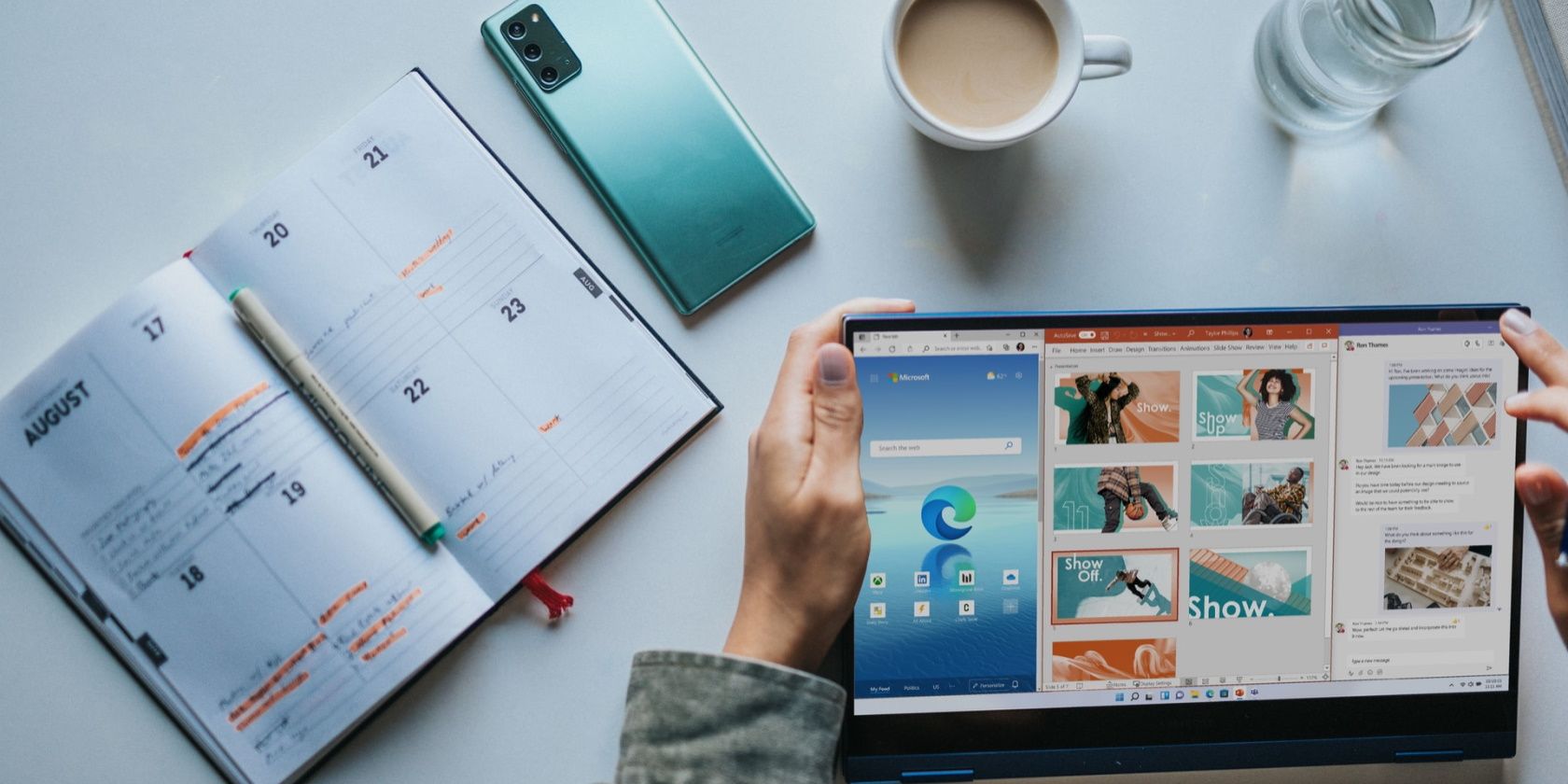
Windows 11 официально начинает распространяться на отобранные устройства, и вы получите доступ к обновлённому интерфейсу и новым инструментам персонализации. Панель задач — одно из ключевых мест, где можно адаптировать систему под себя: центрирование иконок, виджеты, значки в углу, индикаторы непрочитанных сообщений и акцентный цвет.
Что нового в панели задач Windows 11
Microsoft переработала внешний вид Windows 11: новая панель задач стала более компактной и визуально выделяется за счёт центрированной компоновки и переработанных системных значков.
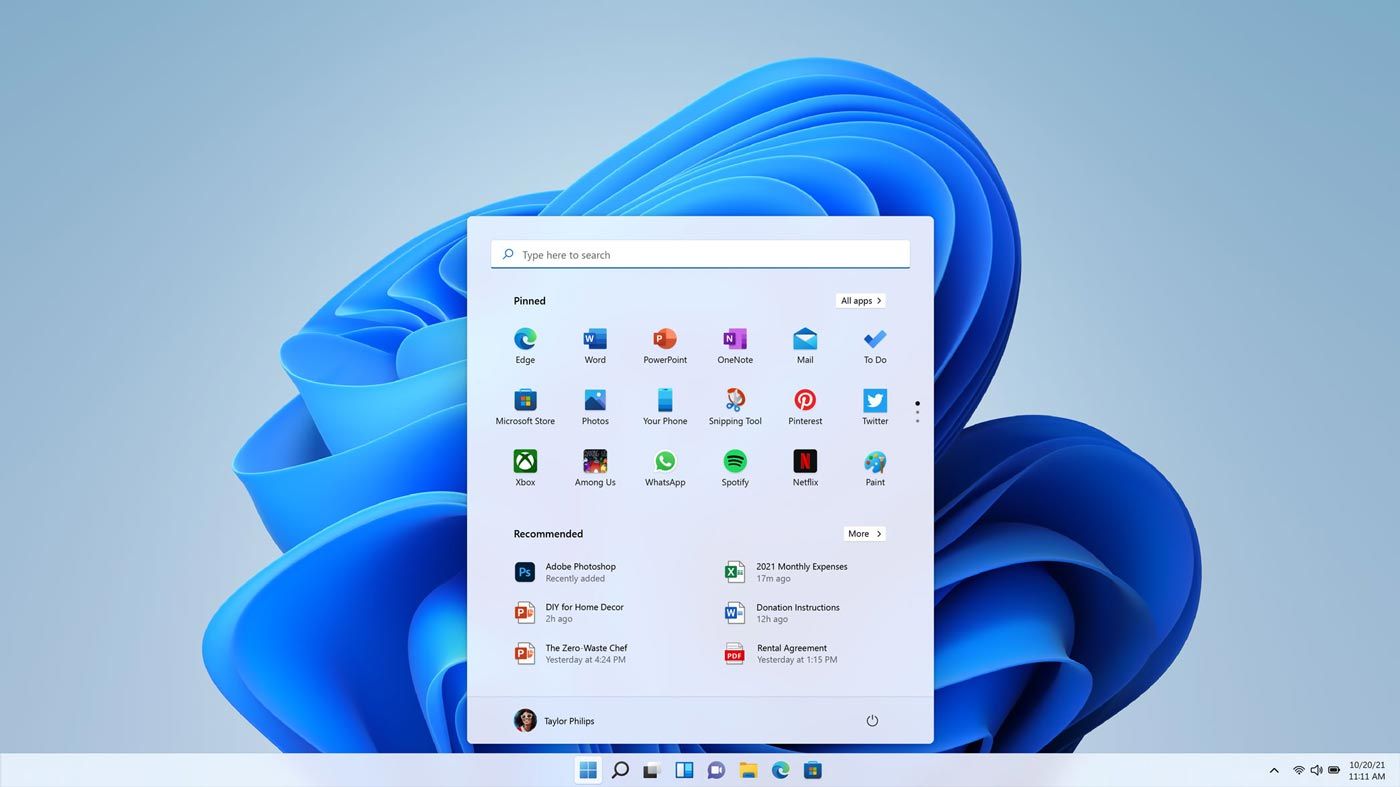
Стандартно кнопка Пуск и закреплённые приложения размещены по центру. Рядом находятся Виджеты, Просмотр задач, Поиск и закреплённые приложения. Системный трей и иконки Центра уведомлений изменены для более современного и аккуратного вида.
Важно: если вы предпочитаете левую компоновку (как в предыдущих версиях Windows), её можно вернуть в настройках панели задач.
Как управлять элементами панели задач в Windows 11
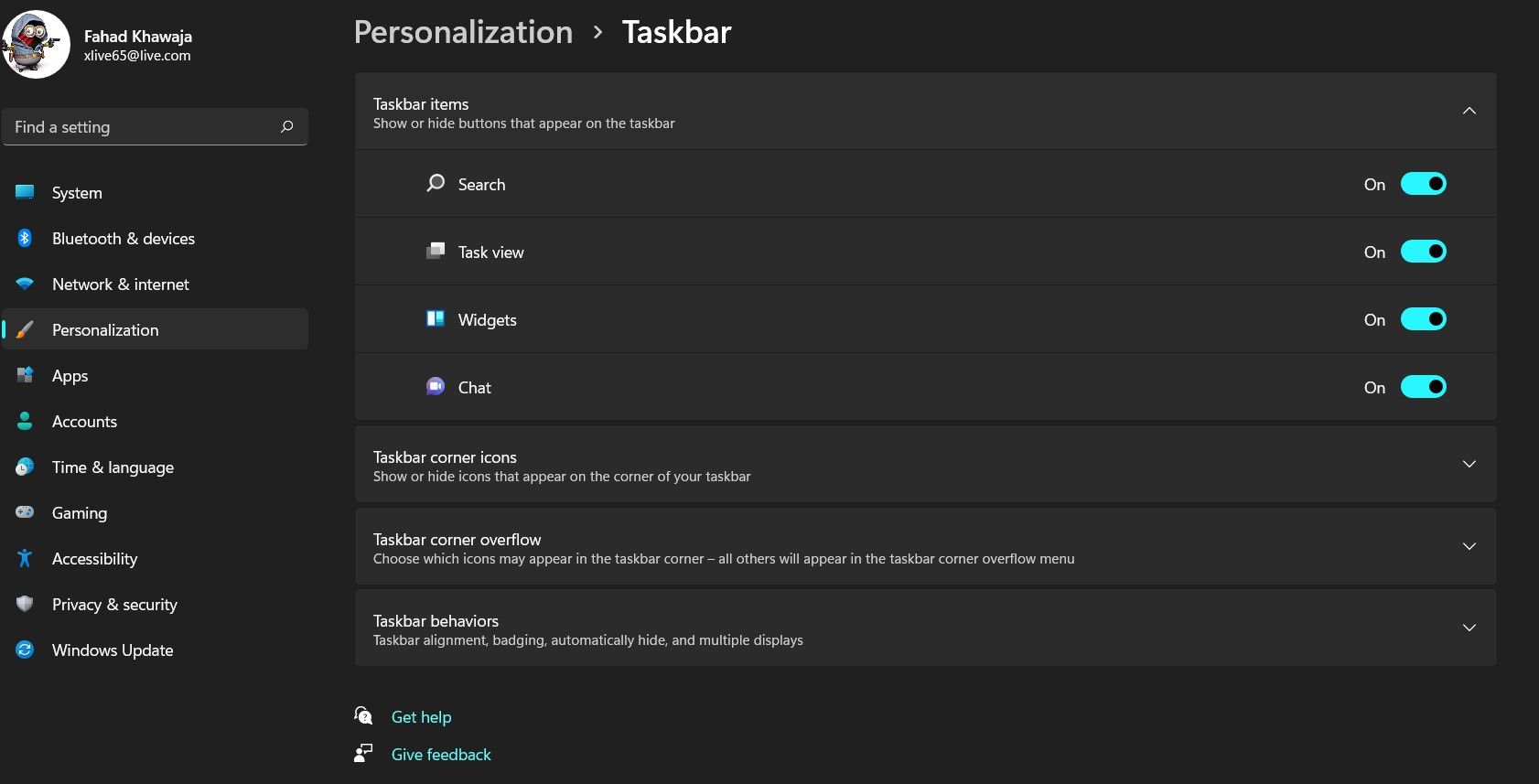
Панель задач предоставляет быстрый контроль над показом системных элементов: Виджеты, Поиск, Просмотр задач и Чат Microsoft Teams.
Пошагово:
- Откройте меню «Пуск» и начните вводить «Настройки», затем запустите приложение.
- В боковой панели выберите «Персонализация», затем раздел «Панель задач».
- Разверните группу «Элементы панели задач».
- Переключателями включите или отключите нужные элементы.
Примечание: для некоторых корпоративных конфигураций администратор может ограничивать видимость определённых элементов через политики.
Как настроить поведение панели задач
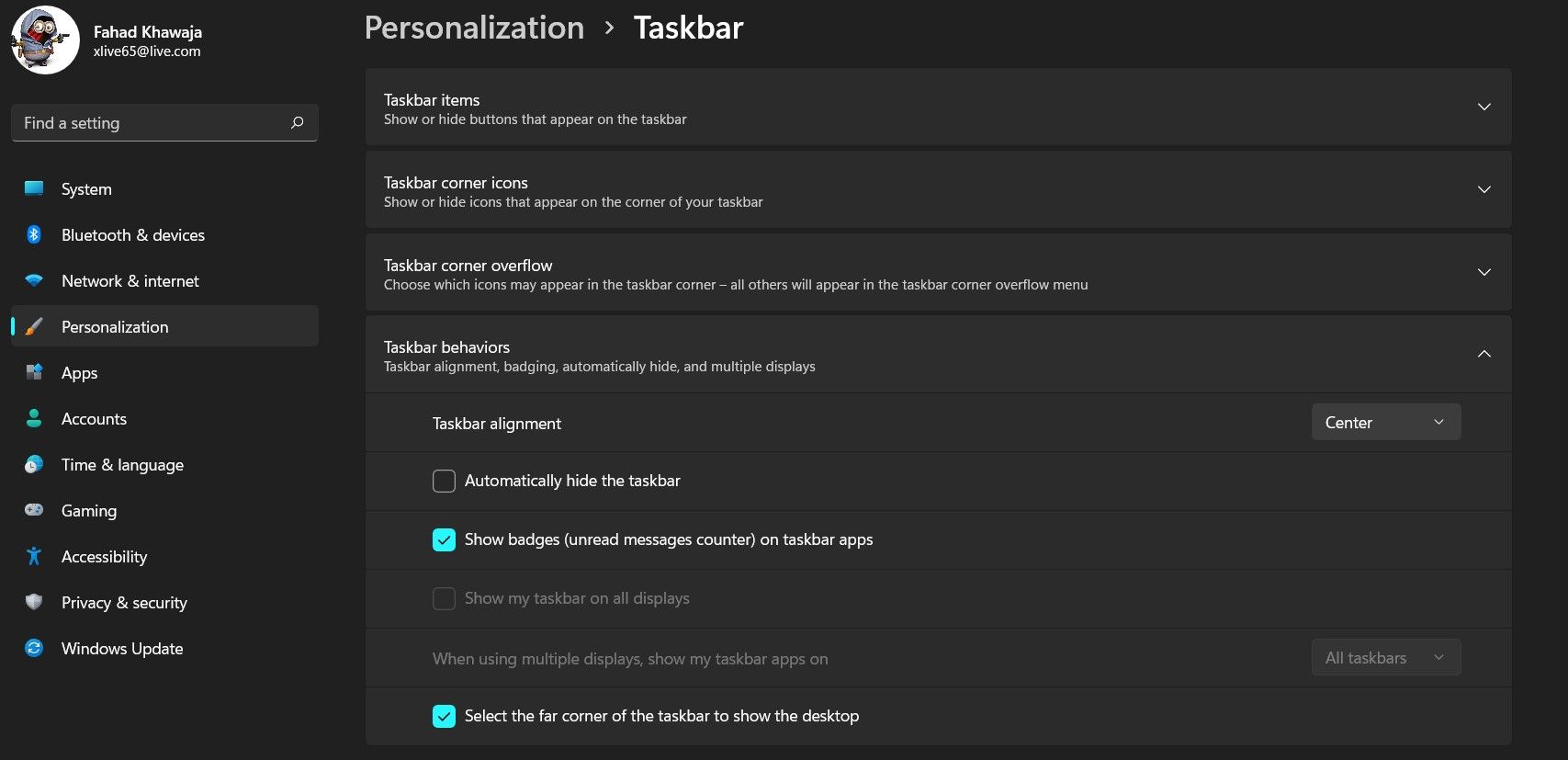
В Windows 11 можно изменить выравнивание значков, включить или отключить бейджи (индикаторы непрочитанных сообщений) и задать поведение при подключении нескольких дисплеев.
Шаги:
- Щёлкните правой кнопкой по панели задач и выберите «Настройки панели задач». (Или: Настройки → Персонализация → Панель задач.)
- Прокрутите до группы «Поведение панели задач».
- В выпадающем списке «Выравнивание панели задач» выберите нужное положение (Центр/Влево).
- Чтобы показывать/скрывать индикаторы непрочитанных сообщений, включите или выключите пункт «Показывать бейджи (счётчики непрочитанных сообщений) на значках приложений панели задач».
Дополнительно: здесь же настраивается поведение панели при подключении второго монитора: показывать ли все значки, только закреплённые или ничего.
Выбор значков и элементы в углу панели задач
Пользователям сенсорных экранов полезно включить дополнительные инструменты: меню пера, сенсорная клавиатура и виртуальная сенсорная панель.
- Правой кнопкой по панели задач → «Настройки панели задач».
- В разделе «Значки угла панели задач» включите нужные элементы: Меню пера, Сенсорная клавиатура, Виртуальная сенсорная панель.
- В разделе «Переполнение значков угла панели задач» определите, какие значки приложений будут отображаться в дополнительном меню.
Совет: если у вас Surface или другой планшет, включите сенсорную клавиатуру и меню пера для быстрого доступа.
Как изменить цвет панели задач
Чтобы задать акцентный цвет панели задач и меню Пуск:
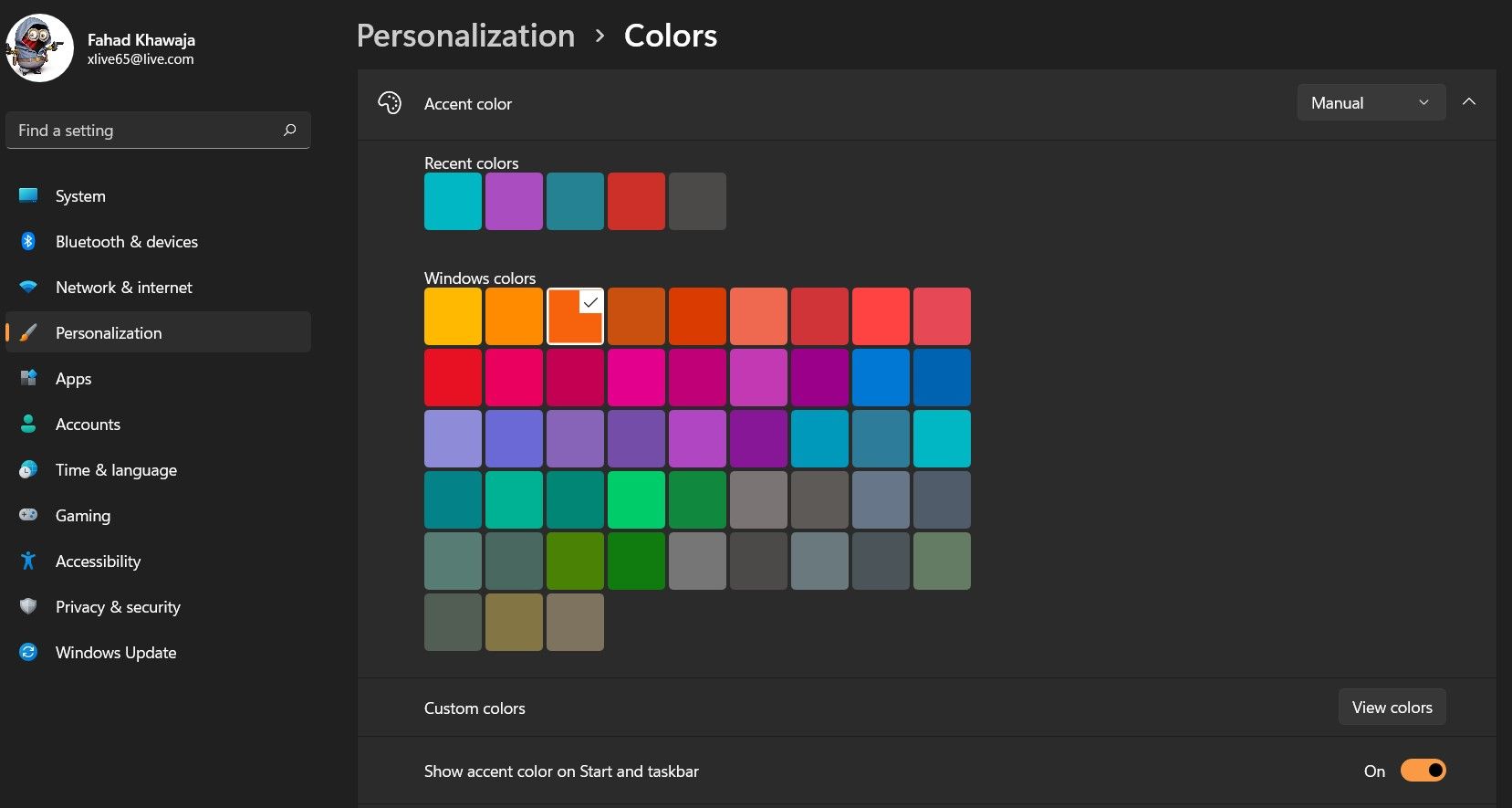
- Откройте «Настройки» → «Персонализация» → «Цвета».
- В разделе «Акцентный цвет» выберите цвет вручную или разрешите системе подбирать цвет автоматически.
- Включите опцию «Показывать акцентный цвет в меню «Пуск» и на панели задач».
Важно: если пункт недоступен, переключитесь на тёмную тему в разделе «Темы», затем вернитесь и попробуйте снова.
Когда настройки могут не сработать
- Корпоративные политики (GPO) или настройки MDM могут блокировать изменение панели задач.
- Некоторое стороннее ПО для кастомизации интерфейса (темы, тулкиты) может конфликтовать и восстанавливать старые настройки.
- Если система восстановлена из образа или профиля пользователя с ограничениями, часть опций будет недоступна.
Если изменения не применяются — перезагрузите проводник (Explorer): откройте Диспетчер задач, найдите «Проводник», щёлкните «Перезапустить».
Альтернативные подходы для администраторов и продвинутых пользователей
- Политики групп (GPO): администраторы могут принудительно включать или отключать элементы панели задач через административные шаблоны.
- Реестр Windows: для тонкой настройки — правки ключей реестра HKEY_CURRENT_USER\Software\Microsoft\Windows\CurrentVersion\Explorer\Advanced и соседних разделов. Будьте осторожны: правка реестра без бэкапа может привести к нестабильности.
- Скрипты развертывания: PowerShell-скрипты для массового применения настроек на нескольких устройствах.
Важно: при работе с GPO и реестром соблюдайте корпоративную политику безопасности и делайте резервные копии.
Эвристики и методология настройки панели задач
Мини-методология (быстрая проверка):
- Определите цель: скорость доступа, минимализм или максимальная информативность.
- Настройте выравнивание и закреплённые приложения под эту цель.
- Включите только нужные системные элементы (Виджеты/Поиск/Чат).
- Настройте бейджи и переполнение значков для ясности уведомлений.
- Тестируйте на широком экране и на мобильной конфигурации (если применяется несколько мониторов).
Эвристики/правила:
- Правило 3–5: держите 3–5 наиболее часто используемых приложений закреплёнными.
- Минимум отвлекающих элементов: если нужна концентрация, отключите виджеты и бейджи.
- Для сенсорных устройств — включите сенсорную клавиатуру и меню пера.
Роли и чек-листы
Домашний пользователь:
- Вернуть выравнивание по центру или влево по желанию.
- Закрепить 3–5 часто используемых приложений.
- Включить/отключить Виджеты и Чат Teams.
- Настроить цвет панели под обои.
Продвинутый пользователь / творческий:
- Использовать бейджи для почтовых и мессенджер-приложений.
- Включить сенсорные инструменты при наличии экрана.
- Подготовить скрипт PowerShell для экспорта/импорта настроек.
ИТ-администратор:
- Настроить GPO для стандартного вида панели задач.
- Тестировать изменения на контрольной группе перед развёртыванием.
- Задокументировать изменения и план отката.
Критерии приёмки
- Панель задач отображает выбранные элементы (Виджеты/Поиск/Чат) согласно требованиям.
- Выравнивание соответствует ожиданию (Центр/Влево).
- Бейджи включены/отключены по заданию.
- Цвет панели совпадает с выбранным акцентом.
- На нескольких мониторах поведение соответствует спецификации (показывать все/только закреплённые/ничего).
Проверочные тесты (кратко)
- Переключите выравнивание и проверьте положение значков.
- Закрепите приложение и убедитесь, что оно сохраняется после перезагрузки.
- Включите бейджи и отправьте тестовое сообщение в мессенджере.
- Переключите тему на «Тёмная» и проверьте доступность опции акцентного цвета.
Краткий глоссарий
- Панель задач — горизонтальная полоса с кнопками приложений и системными значками.
- Бейджи — индикаторы на значках, показывающие количество непрочитанных сообщений.
- Виджеты — панель с карточками новостей, погоды и т.д.
- Переполнение значков — меню, куда сворачиваются редко используемые значки угла панели задач.
Краткое резюме
Windows 11 делает панель задач более гибкой и пригодной для персонализации. Простые настройки в разделе «Персонализация» покрывают большинство сценариев: от минималистичной рабочей станции до сенсорного планшета. Для корпоративных внедрений доступны альтернативные методы через политики и скрипты.
Важно: перед правкой реестра или массовым изменением настроек всегда делайте резервную копию и тестируйте на контрольной группе.
Социальный превью (рекомендуемая аннотация): Настройте панель задач Windows 11: выравнивание, значки, бейджи и цвет — быстрые инструкции и чек-листы для дома и офиса.

Похожие материалы

Несколько аккаунтов Skype: Multi Skype Launcher

Журнал для работы: повысить продуктивность

Персональные звуки уведомлений на Android

Скачивание шоу Hulu для офлайн‑просмотра

Microsoft Start: персонализированная новостная лента
