
Как персонализировать чаты Facebook Messenger: цвета, никнеймы и эмодзи

Краткое содержание (TL;DR)
Вы можете изменить цвет чата, присвоить никнеймы участникам и выбрать эмодзи реакции «Нравится» как в веб‑версии Facebook, так и в приложении Messenger на iOS и Android. Это помогает различать группы, уменьшить путаницу и добавить индивидуальности переписке.
Быстрые ссылки
На веб‑сайте
В приложении Facebook Messenger
Facebook Messenger — удобный инструмент для общения. Вы можете настроить никнеймы, цвет и эмодзи «Нравится» у любого чата, чтобы сделать диалог более понятным и персональным. Ниже — пошаговая инструкция для веба и мобильных приложений, советы, контрольный список и возможные ограничения.
Веб‑версия
- Зайдите в Facebook и откройте чат, который хотите персонализировать.
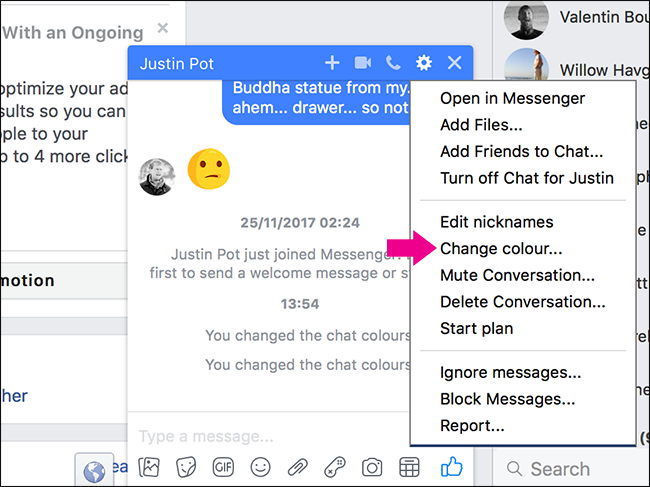
- Нажмите значок шестерёнки (в правом верхнем углу окна чата).
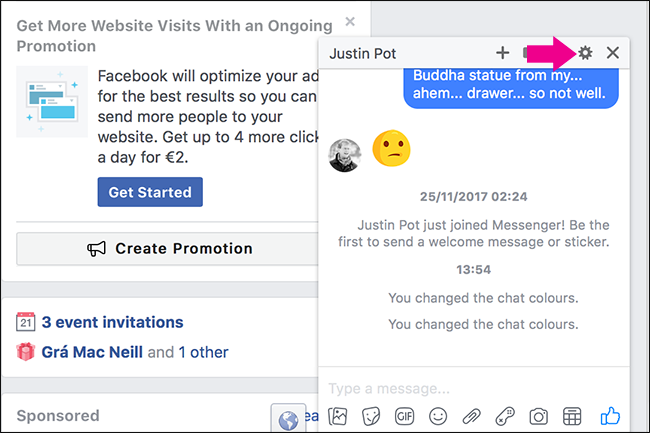
В меню параметров вы увидите пункты, которые нам нужны: Редактировать никнеймы и Изменить цвет.
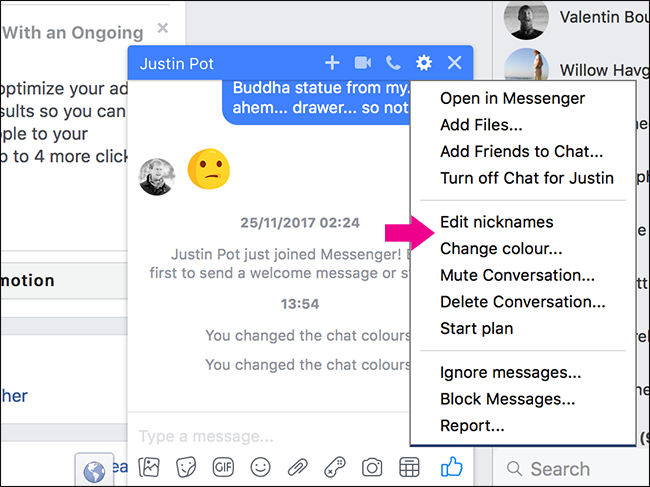
Как изменить никнеймы
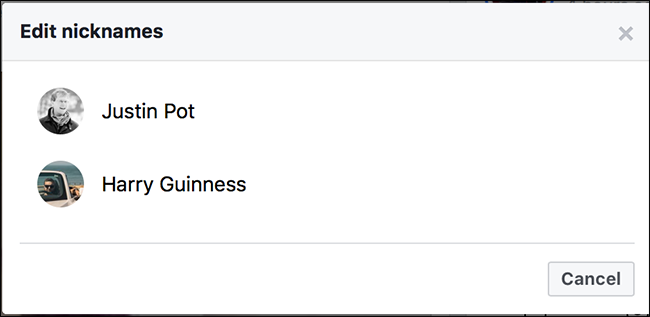
- Выберите «Редактировать никнеймы».
- Выберите участника, чей никнейм хотите изменить.
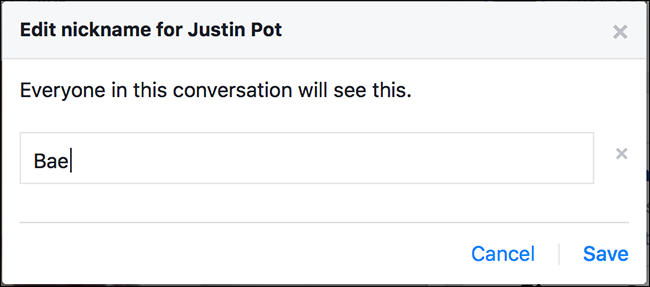
- Введите новый никнейм и нажмите «Сохранить». Никнеймы применяются только в этом чате и видимы всем участникам.
Как изменить цвет чата
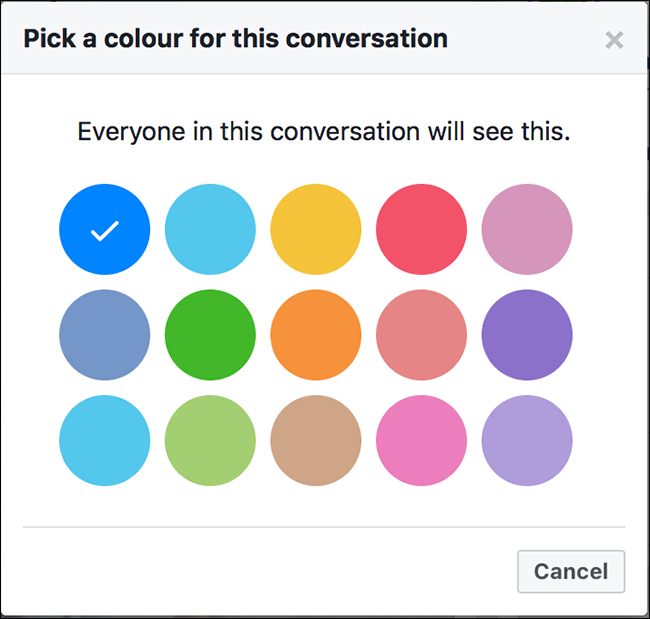
- Вернитесь в меню опций и выберите «Изменить цвет».
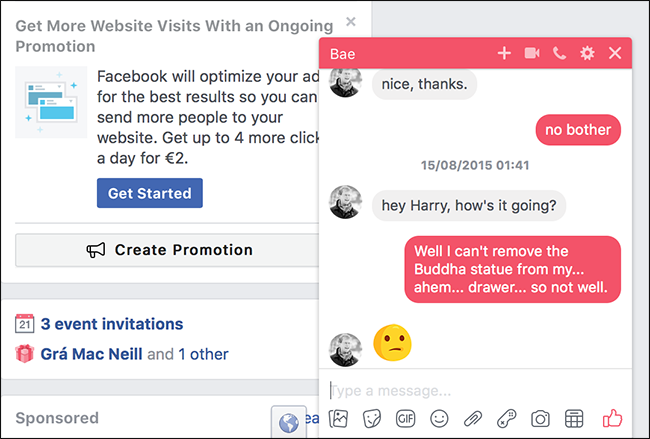
- Выберите подходящий цвет из палитры. Цвет применяется ко всем сообщениям в текущем чате.
Пример: розовая тема сделает чат более заметным и отличимым от других.
Как изменить эмодзи «Нравится»
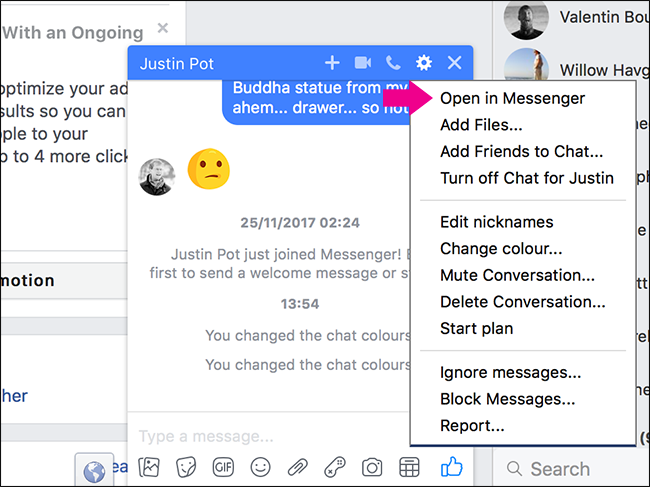
- В меню опций выберите «Открыть в Messenger» (это откроет боковую панель Messenger для веба).
- В боковой панели нажмите «Изменить эмодзи» (Change Emoji).
- Выберите любой эмодзи, который будет использоваться по умолчанию как реакция «Нравится».
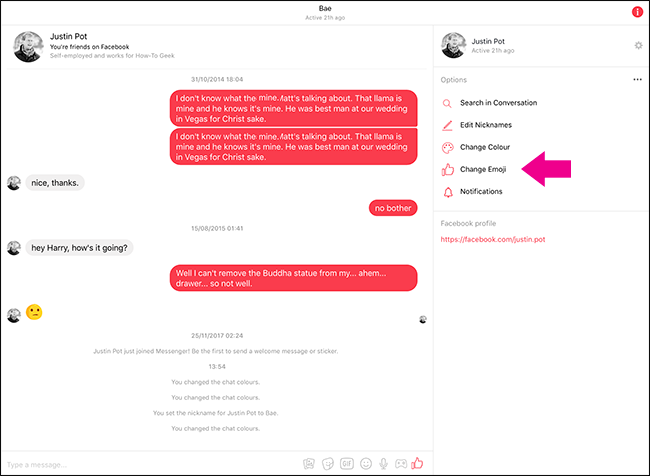
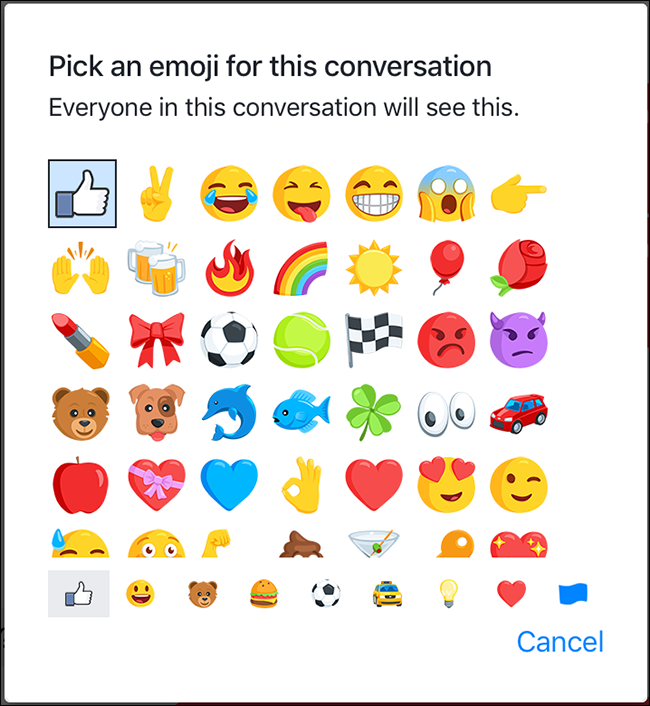
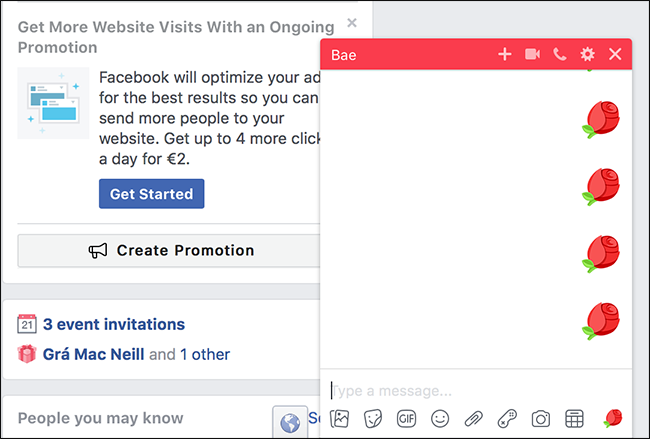
Изменения вступают в силу сразу и видны всем участникам чата.
В приложении Facebook Messenger (iOS и Android)
Откройте чат, который хотите настроить. На iOS нажмите имя участника вверху; на Android — значок с буквой i (информация).
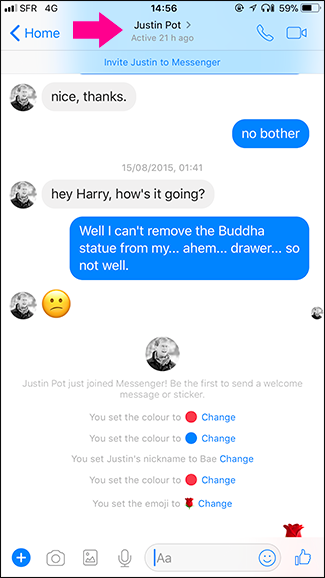
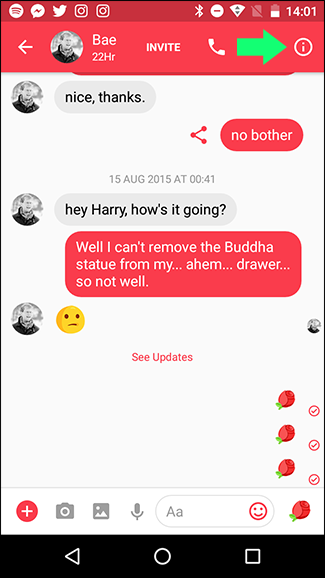
Откроется меню опций чата.
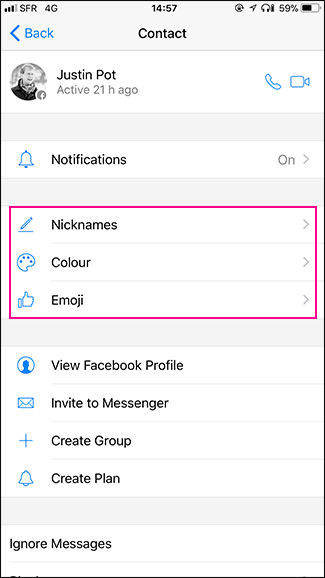
Здесь доступны те же три настройки: Никнеймы, Цвет и Эмодзи. Выберите нужный пункт и внесите изменения.
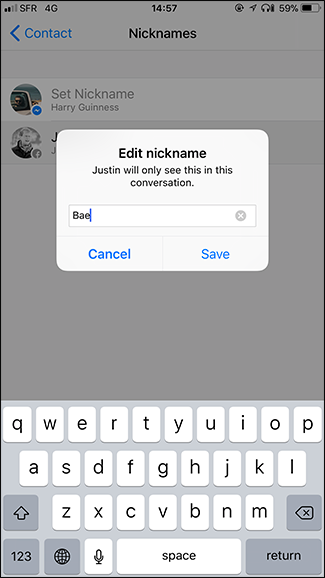
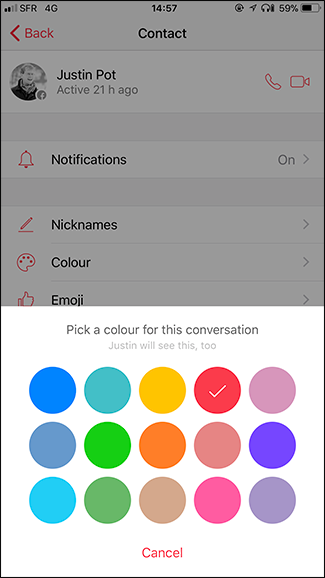
После изменения интерфейс чата отобразит новые настройки.
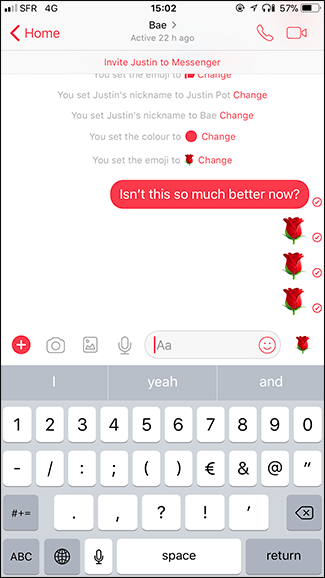
Полезные заметки
- Важно: никнеймы и цвета применяются только в рамках конкретного чата, а не глобально для вашего профиля.
- Обновите приложение Messenger, если не видите нужных опций: старые версии могут не поддерживать некоторые функции.
- Изменения видимы всем участникам чата и синхронизируются между вебом и приложением.
Когда это может не сработать
- Участник использует устаревшую версию приложения. Обновите Messenger.
- Чат — это бизнес‑страница или особый тип разговора, где настройки ограничены.
- В редких случаях браузер блокирует скрипты Facebook — попробуйте другой браузер или откройте Messenger напрямую.
Альтернативные подходы
- Если вам нужно различать людей вне чата, переименуйте контакты в телефонной книге — это работает глобально, но только на вашем устройстве.
- Для групповой организации используйте отдельные группы/каналы с описанием и фиксированными темами.
Чек‑лист перед завершением
- Проверить, что никнеймы отображаются корректно.
- Убедиться, что выбранный цвет отличается от других чатов.
- Подтвердить, что эмодзи «Нравится» изменилось и отправляет желаемую реакцию.
- Участники обновили приложение (при необходимости).
Критерии приёмки
- Никнеймы в чате заменены на указанные и видимы всем участникам.
- Цвет чата изменён и отображается при отправке и получении сообщений.
- Эмодзи‑реакция по умолчанию заменена на выбранный символ.
Глоссарий (одна строка)
- Никнейм: альтернативное имя участника, видимое в конкретном чате.
- Эмодзи «Нравится»: стандартная реакция, которую можно заменить на любой эмодзи.
Социальная карточка (предпросмотр)
OG‑название: Персонализация чатов Facebook Messenger OG‑описание: Измените цвет, никнеймы и эмодзи в чате — пошаговое руководство для веба и мобильных приложений.
Краткое объявление (100–200 слов)
Хотите, чтобы групповые беседы отличались или избежать путаницы с похожими именами? В Facebook Messenger можно быстро персонализировать любой чат: присвоить никнеймы, изменить цвет темы и выбрать эмодзи для реакции «Нравится». Это делается как в веб‑версии Facebook через меню опций чата, так и в мобильном приложении Messenger на iOS и Android. Следуйте простым шагам в этой инструкции, используйте чек‑лист и проверьте критерии приёмки — и ваш чат станет удобнее и выразительнее.
Итог
Персонализация чатов — быстрый способ улучшить удобство переписки и визуально отделять диалоги. Если что‑то не работает, проверьте версию приложения, тип чата и попробуйте другой браузер. Маленькие настройки экономят время и уменьшают вероятность ошибок при отправке сообщений.

Похожие материалы

Несколько аккаунтов Skype: Multi Skype Launcher

Журнал для работы: повысить продуктивность

Персональные звуки уведомлений на Android

Скачивание шоу Hulu для офлайн‑просмотра

Microsoft Start: персонализированная новостная лента
