
Рваная картинка в Firefox при прокрутке — как исправить

Если вы попали на эту страницу, значит при прокрутке в Firefox появилась «рваная» картинка. Иногда это выглядит как полоса с маленькими квадратиками или как длинные вертикальные потоки текста и изображений, текущие вниз по странице.
Другие пользователи отмечали подобный эффект на YouTube: видео «рвётся» при прокрутке или при воспроизведении. Такое поведение не опасно для компьютера, но раздражает и ухудшает впечатление от работы в браузере.
Важно: проблема не относится исключительно к Firefox или Windows. Аналогичное поведение встречается в Chrome, Brave, а также в Firefox на Linux.
Почему появляется «рваная» картинка при прокрутке?
Коротко: это графическая проблема. Чаще всего причина — одно из трёх:
- Аппаратное ускорение (hardware acceleration) в браузере взаимодействует с драйвером или ОС некорректно.
- Вертикальная синхронизация (VSync) либо её отсутствие вызывает рассинхронизацию кадров и обновления экрана.
- Старый, повреждённый или несовместимый драйвер видеокарты.
Если понимать базовую терминологию: аппаратное ускорение — это режим, когда браузер поручает обработку графики видеокарте вместо центрального процессора; VSync — механизм, синхронизирующий частоту обновления кадров с частотой монитора.
Как остановить рваную картинку в Firefox
Ниже — подробные шаги в порядке от простых к продвинутым. Выполняйте их последовательно и проверяйте результат после каждого шага.
1. Отключите аппаратное ускорение в настройках Firefox
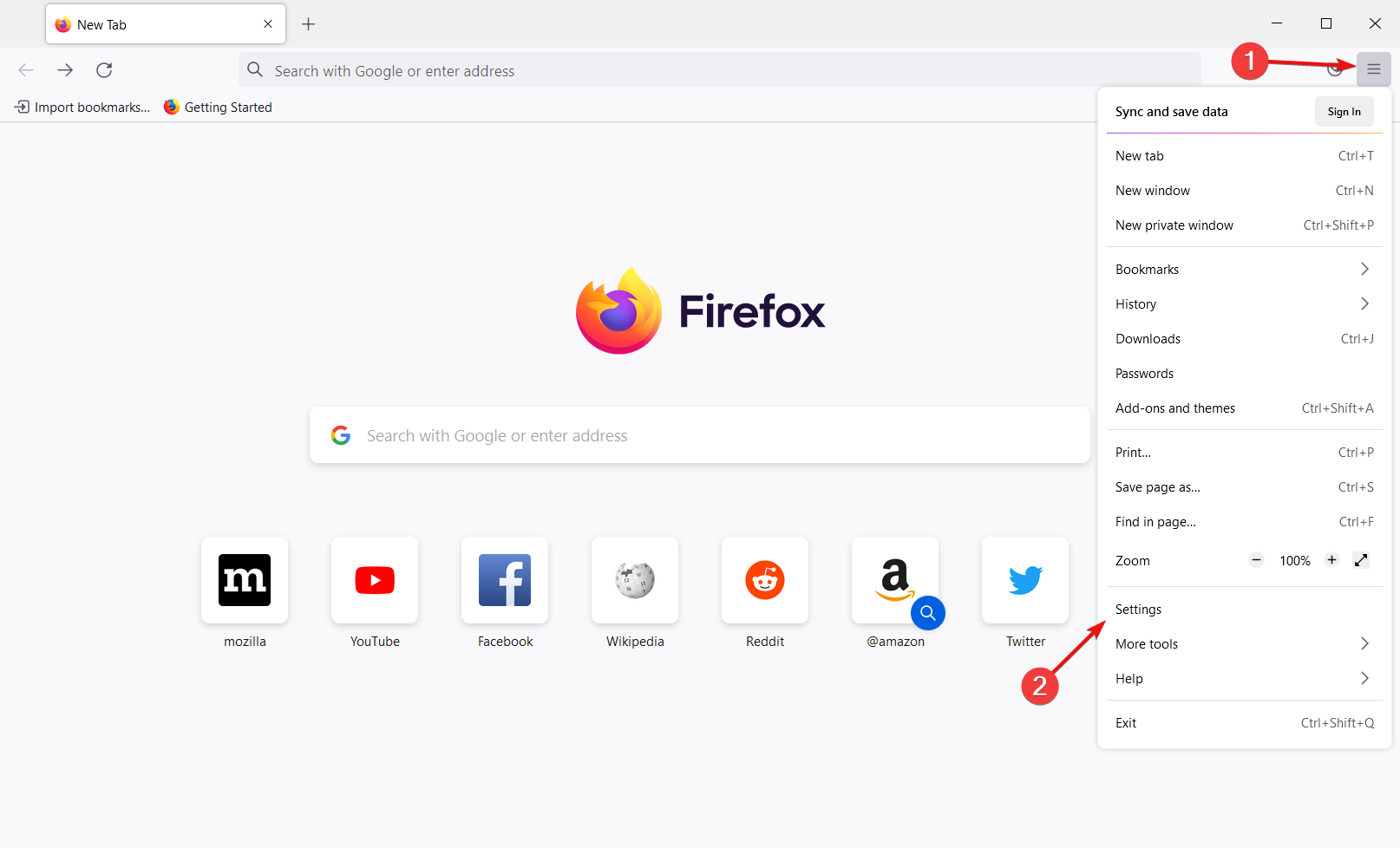
- Нажмите кнопку «Меню» → откройте «Настройки».
- Пролистайте до раздела «Производительность» и снимите галочку «Использовать рекомендуемые параметры производительности».
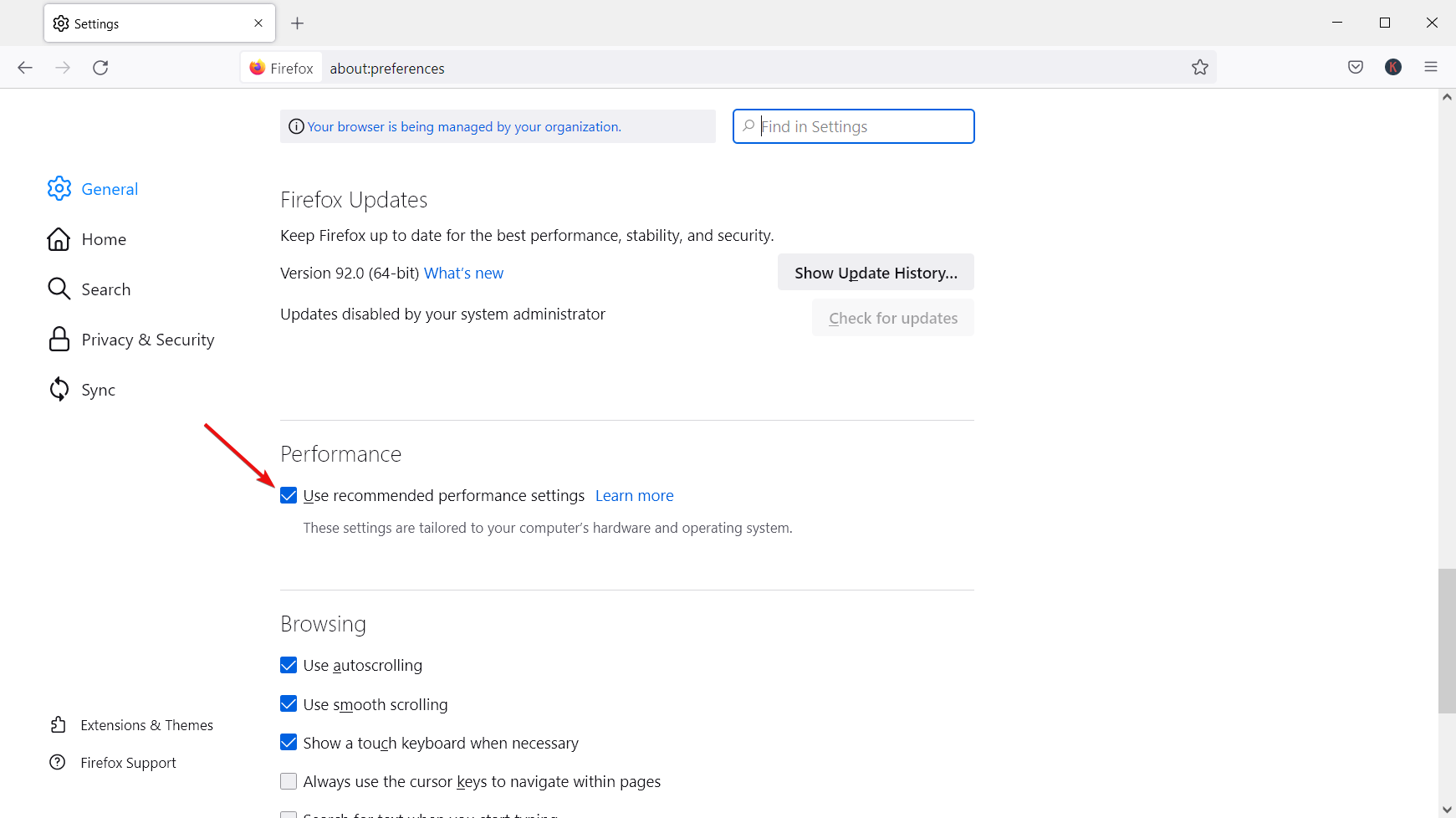
- Снимите галочку «Использовать аппаратное ускорение, когда доступно».

- Перезапустите Firefox и проверьте проблему.
Примечание: у некоторых пользователей наоборот помогло ВКЛЮЧЕНИЕ аппаратного ускорения. Попробуйте оба варианта — выключить и включить — чтобы понять, какой режим стабильнее работает на вашей системе.
2. Измените параметры через about:config
- В адресной строке введите
about:configи нажмите Enter.
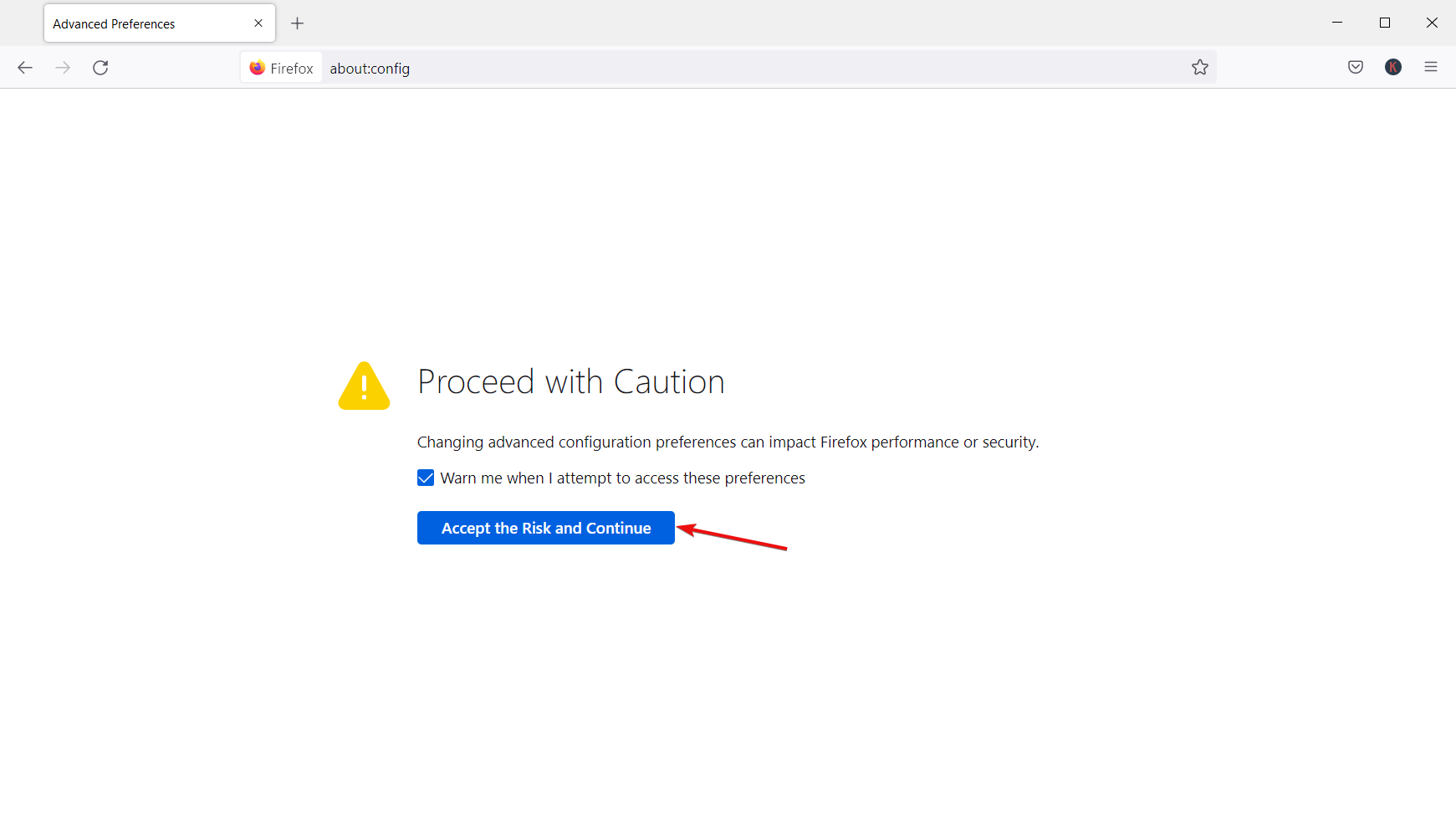
- Подтвердите предупреждение, нажав синюю кнопку.
- Найдите параметр
layers.acceleration.disabled. Установите его вtrue, чтобы отключить ускорение через слои, или вfalse, чтобы вернуть.
- Проверьте
layers.acceleration.force-enabled— он должен бытьfalse, если вы не настраиваете принудительное включение.
- При необходимости установите
gfx.webrender.force-disabledвtrue, чтобы отключить WebRender.
- Перезапустите браузер и проверьте.
Эти настройки дают более тонкий контроль над тем, какие графические подсистемы использует Firefox. Меняйте параметры по одному и тестируйте.
3. Проверьте вертикальную синхронизацию (VSync)
Браузер напрямую не всегда контролирует VSync, но рассинхронизация кадров проявляется как рваная картинка.
Как протестировать VSync:
- Откройте тест VSync (например, сайты, показывающие цветной индикатор VSYNC).
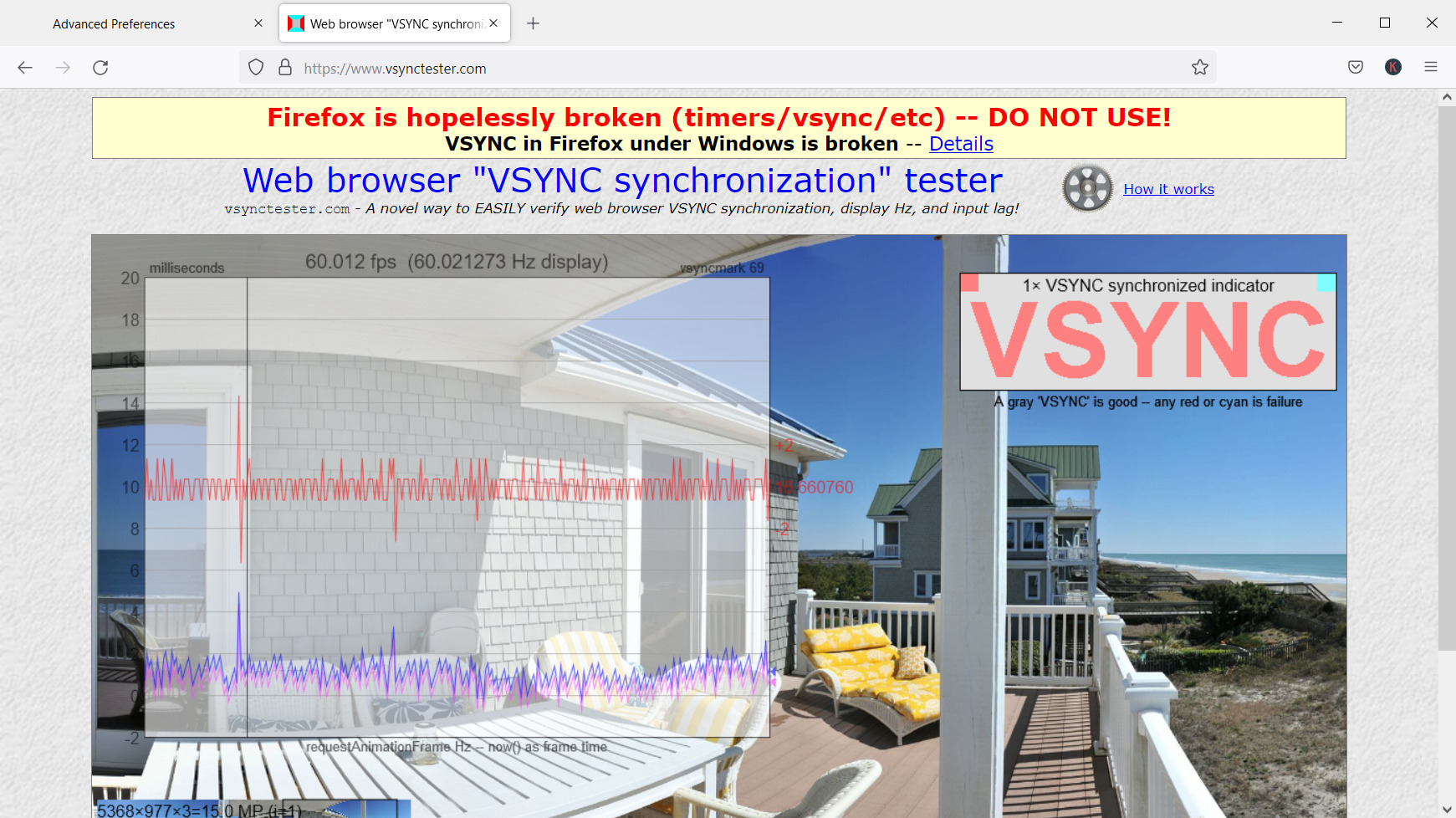
- Если индикатор VSYNC в правом верхнем углу красный или циановый — есть проблема с вертикальной синхронизацией. Серый цвет означает отсутствие видимой расхожести.
Если тест показал проблемы, попробуйте включить/отключить вертикальную синхронизацию в настройках драйвера видеокарты (NVIDIA Control Panel, AMD Radeon Settings, Intel Graphics Command Center).
4. Обновите драйвер видеокарты
- Зайдите на сайт производителя видеокарты (NVIDIA, AMD, Intel).
- Скачайте последнюю стабильную версию драйвера для вашей ОС.
- Установите драйвер, перезагрузите компьютер и проверьте Firefox.
Если у вас недавно обновлённый драйвер и возникла проблема, попробуйте откатиться к предыдущей версии — иногда новые версии содержат баги.
5. Временно переключитесь на другой браузер
Если проблема сохраняется и вам нужно срочно работать, временно используйте другой браузер. Мы протестировали Opera как один из вариантов: он часто корректно работает на системах, где у Firefox наблюдаются графические артефакты.

Когда описанные методы не помогут
Контрпримеры/случаи, в которых всё ещё остаётся рваная картинка:
- Проблема аппаратная: дефект видеокарты или шины (требуется диагностика железа).
- Баг в самой ОС (особенно на обновлениях Windows или в Linux-дистрибутивах с экспериментальными драйверами).
- Вмешательство стороннего ПО — утилиты для оверлея (Discord, MSI Afterburner, Rivatuner) могут вызывать артефакты.
Если вы проверили все программные варианты и тесты, но артефакты остаются — рекомендуется обратиться в сервисный центр или провести аппаратную диагностику.
Быстрая методология поиска и устранения (шаги для тех, кто любит SOP)
- Отключите аппаратное ускорение в Firefox. Тест.
- Если не помогло — переключитесь в
about:config, изменитеlayers.*иgfx.*. Тест. - Запустите VSync-тестер. Тест.
- Обновите или откатите драйвер видеокарты. Тест.
- Отключите сторонние оверлеи/инструменты мониторинга. Тест.
- Если всё не помогает — временно используйте альтернативный браузер и планируйте проверку железа.
Контрольный чеклист по ролям
Для домашнего пользователя:
- Отключил аппаратное ускорение? Да/Нет
- Проверил VSync через онлайн-тест? Да/Нет
- Перезапускал браузер и ПК? Да/Нет
Для администратора рабочего ПК/ИТ-специалиста:
- Проверил версию драйвера и историю обновлений.
- Выполнил чистую установку драйвера (DDU при необходимости).
- Отключил системные оверлеи и сторонние службы.
Критерии приёмки (как понять, что всё исправлено)
- При прокрутке страницы больше нет видимых разрывов, полос или вертикальных «струй» текста/изображений.
- Видео на YouTube и других сайтах не исказилось при воспроизведении и прокрутке.
- Тест VSync показывает серое состояние индикатора.
Тестовые сценарии и приёмка
- Обычная веб-страница с текстом и картинками: прокрутка вверх/вниз 10 раз подряд — отсутствуют артефакты.
- Страница с видео (YouTube): воспроизведение + прокрутка — видео не рвётся.
- Включён режим аппаратного ускорения и выключен — оба состояния тестируются.
Если хотя бы один тест не проходит — проблема не устранена.
Короткий глоссарий
- Аппаратное ускорение — передача обработки графики на GPU.
- VSync — синхронизация кадров для предотвращения разрывов изображения.
- WebRender — движок рендеринга в Firefox, использующий GPU.
Альтернативные подходы
- Попробуйте запустить Firefox в безопасном режиме (без дополнений): в меню → Помощь → Перезапустить с отключёнными дополнениями.
- Создайте новый профиль Firefox (иногда профиль повреждён и вызывает странное поведение).
- На Linux попробуйте другие версии драйвера (proprietary vs open-source).
Риски и смягчения
- Риск: обновление драйвера может ухудшить ситуацию.
Смягчение: перед обновлением создайте точку восстановления системы или сохраните текущую версию драйвера для отката.
Короткое резюме
Если рваная картинка в Firefox появляется при прокрутке, начните с отключения аппаратного ускорения и изменения настроек в about:config. Проверьте VSync и обновите/откатите драйвер видеокарты. Если программные шаги не помогают, проверьте сторонние оверлеи и, при необходимости, аппаратную часть.
Спасибо за чтение — надеемся, один из методов помог вам устранить рваную картинку в Firefox.

Похожие материалы

Несколько аккаунтов Skype: Multi Skype Launcher

Журнал для работы: повысить продуктивность

Персональные звуки уведомлений на Android

Скачивание шоу Hulu для офлайн‑просмотра

Microsoft Start: персонализированная новостная лента
