
Как навсегда отключить сенсорную клавиатуру в Windows 8 и 10
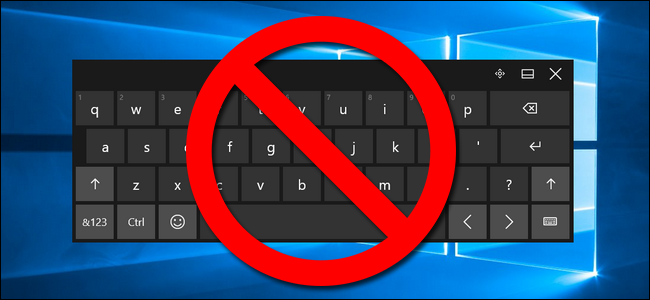
Быстрое содержание
- Почему сенсорная клавиатура появляется
- Решение 1: Отключение службы сенсорной клавиатуры
- Решение 2: Переименование TabTip.exe
- Критерии приёмки и проверка успешности
- Отмена изменений и восстановление поведения по умолчанию
- Устранение неполадок и распространённые ошибки
- Альтернативные подходы и рекомендации
- Рольные чек‑листы и пошаговый SOP
- Часто задаваемые вопросы
- Краткая выжимка
Почему сенсорная клавиатура появляется
Windows включает систему поддержки сенсорных устройств. На ноутбуках и трансформерах с тач‑экраном операционная система по умолчанию пытается сделать экранную клавиатуру доступной всегда, чтобы пользователь мог печатать в режиме только с тачем. При подключении по удалённому рабочему столу Windows также может включить экранную клавиатуру, чтобы ввод был возможен с устройства клиента.
Есть два основных сценария появления значка или самой клавиатуры:
- Оборудование с сенсорным экраном: ОС автоматически отображает кнопку и готовит механизм ввода.
- Удалённые подключения: RDP и подобные решения могут активировать экранную клавиатуру на удалённой машине.
Иногда, несмотря на отключение через правый клик → «Скрыть кнопку сенсорной клавиатуры», значок возвращается — это известная мелкая ошибка, которая и является причиной поиска «жёстких» решений.
Важно понимать: сенсорная клавиатура, обсуждаемая в этой статье (Touch Keyboard), отличается от классической «Экранной клавиатуры» (On-Screen Keyboard), встроенной в Windows для аварийного доступа. Отключение сервисов ниже не удаляет классическую экранную клавиатуру.
Решение 1: Отключение службы сенсорной клавиатуры
Кратко: откройте менеджер служб, найдите «Touch Keyboard and Handwriting Panel Service», остановите её и установите тип запуска «Отключено». Это решает проблему для большинства пользователей, но может лишить возможности печатать в некоторых элементах интерфейса (например, в меню «Пуск» или настройки). Рекомендуется использовать этот способ только если вы понимаете последствия.
Требования перед началом:
- Учётная запись с правами администратора на компьютере.
- Желание отключить поведение для всех пользователей машины.
Шаги:
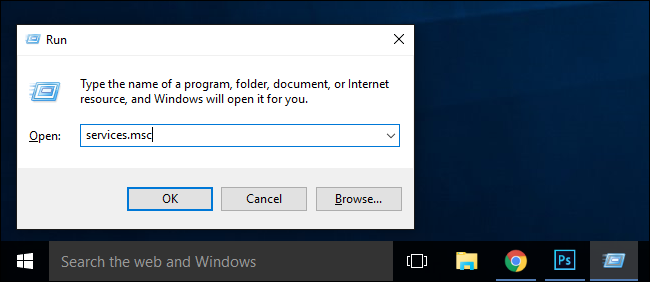
- Нажмите Windows+R, введите
services.mscи нажмите Enter.
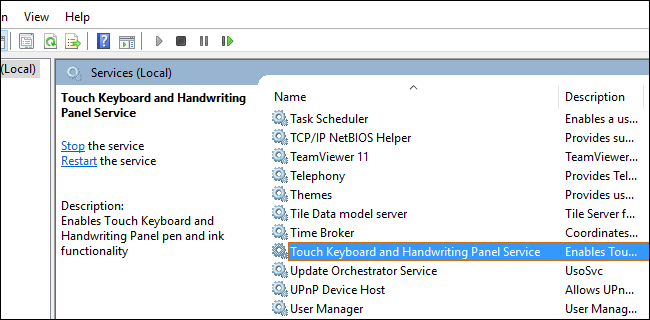
- В окне «Службы» нажмите по столбцу «Имя», чтобы отсортировать, затем найдите запись «Touch Keyboard and Handwriting Panel Service». Дважды щёлкните по записи.
- В окне свойств найдите «Тип запуска» и в выпадающем списке выберите «Отключено». Нажмите «Остановить», если служба запущена.
- Нажмите «ОК» и перезагрузите компьютер.
Что важно знать:
- Последствия: после отключения службы некоторые элементы интерфейса, ожидающие виртуальную клавиатуру, могут больше не принимать ввод с экранной клавиатуры Touch в тех областях, где Windows раньше подставляла её автоматически.
- Обратимость: вернуть прежнее поведение можно, установив «Тип запуска» обратно на «Автоматически» (или «Вручную») и запустив службу.
Решение 2: Переименование TabTip.exe
Когда отключение службы не помогает (например, система снова включает процесс), можно временно заблокировать сам исполняемый файл приложения сенсорной клавиатуры. Это более радикально, но полностью предотвращает запуск процесса TabTip.exe.
Важно: этот способ вносит изменения в системную папку и требует аккуратности. Всегда делайте восстановительную копию и убедитесь, что у вас есть права администратора.
Шаги:
- Нажмите Windows+R и вставьте путь:
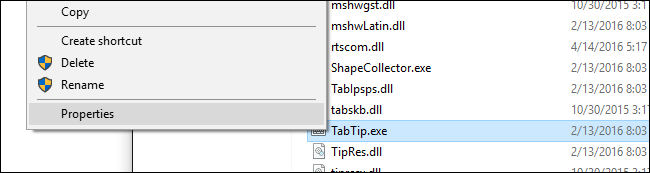
C:\Program Files\Common Files\microsoft shared\inkНажмите Enter — откроется папка, в которой находится файл TabTip.exe.
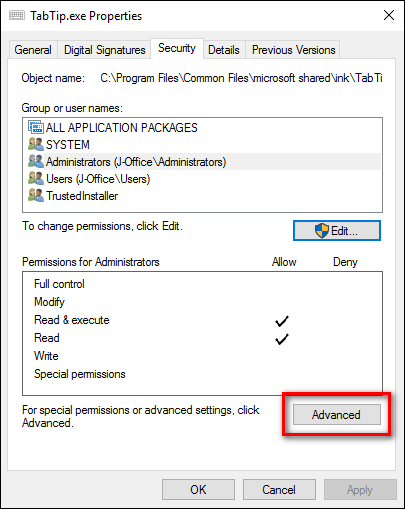
Щёлкните правой кнопкой мыши на TabTip.exe → Свойства.
- Нажмите «Дополнительно» внизу окна свойств.
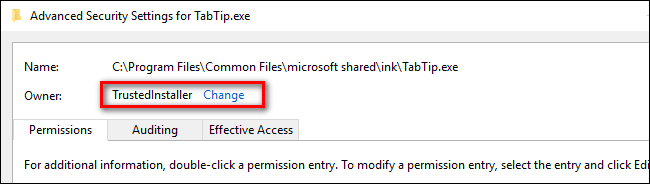
- В верхней части окна «Дополнительные параметры безопасности» найдите «Владелец» — по умолчанию это TrustedInstaller. Нажмите «Изменить».
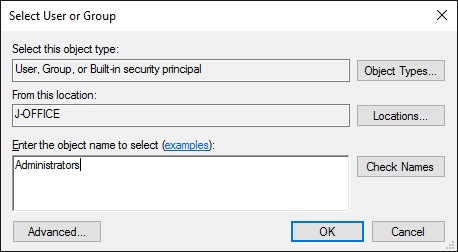
- Введите объект «Administrators» в поле «Введите имя объекта для выбора» и подтвердите OK.
Нажмите OK, чтобы выйти из всех окон — изменения вступят в силу только после полного закрытия диалогов.
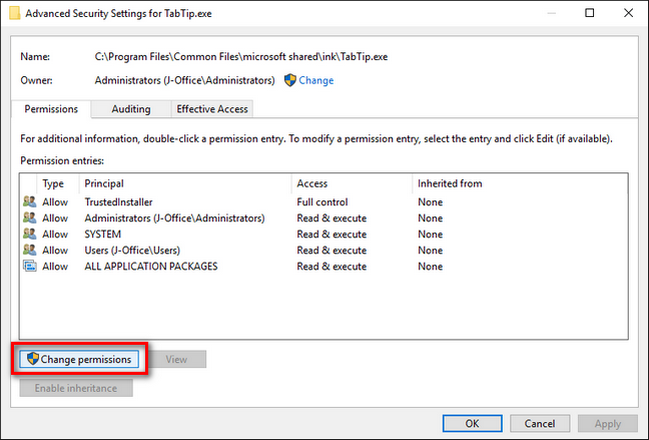
Повторно откройте свойства → Дополнительно → Изменить разрешения. Выберите группу «Administrators» и поставьте флажок «Полный доступ».
- Нажмите OK, закройте окна и вернитесь к файлу TabTip.exe. Щёлкните правой кнопкой мыши → Переименовать и измените имя на
TabTip.exe.bak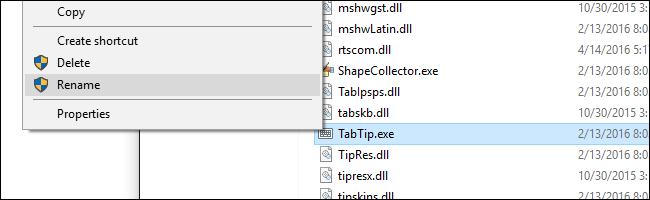
После переименования файлу расширение .exe станет .bak — система больше не сможет выполнить его, и клавиатура перестанет появляться.
Как вернуть всё обратно:
- Верните владельца и права обратно к TrustedInstaller (опционально) или просто переименуйте файл обратно в TabTip.exe.
- Перезагрузите систему.
Риски и предостережения:
- Переименование системных файлов может нарушать работу приложений, которые ожидают доступ к TabTip.exe.
- При критичных системных проблемах восстановите имя файла и перезагрузите.
Критерии приёмки
Чтобы считать задачу выполненной, убедитесь в следующем:
- Значок сенсорной клавиатуры больше не появляется в системном трее после перезагрузки.
- Сенсорная клавиатура не всплывает при фокусе на полях ввода и при подключении по RDP (если это ваша цель).
- Если вы намеренно отключали сервис: проверьте, что служба «Touch Keyboard and Handwriting Panel Service» имеет тип запуска «Отключено».
- При переименовании TabTip.exe убедитесь, что файл имеет расширение .bak и не запускается.
Отмена изменений и восстановление поведения по умолчанию
Для восстановления поведения через службы: откройте services.msc → найдите службу «Touch Keyboard and Handwriting Panel Service» → установите «Тип запуска» в «Автоматически» или «Вручную» → нажмите «Запустить» → перезагрузите.
Для восстановления через TabTip.exe: верните имя файла TabTip.exe.bak в TabTip.exe и убедитесь, что владельцем и правами является TrustedInstaller (при необходимости восстановите владельца). После этого перезагрузите систему.
Инструкция по восстановлению владельца TrustedInstaller (кратко):
- В диалогах безопасности нажмите «Изменить» возле владельца, введите NT SERVICE\TrustedInstaller (или TrustedInstaller) и примените.
Устранение неполадок
Если после выполненных шагов проблема не решена, проверьте следующие моменты:
- Запущены ли дополнительные программы, которые сами по себе запускают TabTip.exe? Поиск процесса TabTip.exe в Диспетчере задач (Ctrl+Shift+Esc) покажет, кто и когда запускает процесс.
- Есть ли групповые политики или сторонние инструменты управления (SCCM, Intune), которые автоматически восстанавливают службу или файл? В корпоративной среде администратор может откатывать изменения.
- Попробуйте создать чистую учётную запись локального администратора и проверьте поведение в ней. Если в новой учётной записи проблема не воспроизводится, возможно, проблема в пользовательских настройках.
- Проверьте журнал событий Windows на предмет ошибок, связанных с Touch Keyboard или TabTip.
Советы по поиску причин восстановления значка:
- Откройте «Планировщик заданий» и проверьте, нет ли задач, запускающих компонент.
- Выполните поиск системных уведомлений и приложений UWP, которые могут иметь собственный запуск клавиатуры.
Альтернативные подходы
Если вы не хотите изменять системные службы или файлы, рассмотрите эти варианты:
- Скрыть кнопку вручную: правый клик по панели задач → Параметры панели задач → Отключить «Показывать кнопку сенсорной клавиатуры». Это временно и не всегда стабильно.
- Отключить службу «TabletInputService» через групповые политики (только для продвинутых пользователей и при наличии прав). Учтите побочные эффекты.
- Настроить реестр, чтобы отключить автозапуск — менее рекомендуется, т.к. ключи могут отличаться по версиям Windows и корректность нельзя гарантировать.
Когда эти варианты подходят:
- Если вы не хотите вмешиваться в системные файлы, скрытие кнопки — самый щадящий способ.
- Если у вас централизованное управление компьютерами (корпорация), корректнее изменить политику развертывания с помощью административных шаблонов.
Модель принятия решения: стоит ли отключать?
Простая эвристика:
- Если вы используете сенсорный экран часто → не отключайте.
- Если вы никогда не используете сенсор → отключение службы или переименование TabTip.exe оправдано.
- В корпоративной среде → согласуйте с IT, используйте групповые политики.
Рольные чек‑листы
Администратор (локальный):
- Проверил, есть ли права администратора.
- Сделал резервную копию системного состояния или точки восстановления.
- Отключил службу и перезагрузил систему.
- При необходимости переименовал TabTip.exe и проверил систему.
- Документировал изменения и план отката.
Обычный пользователь:
- Спросил у администратора перед изменением.
- Использовал скрытие кнопки как временную меру.
- Сообщил об изменениях IT‑отделу, если устройство корпоративное.
SOP — пошаговый план для безопасного отключения
- Создать точку восстановления системы (Control Panel → Recovery → Create a restore point).
- Проверить текущую версию Windows (Settings → System → About).
- Отключить службу через services.msc и перезагрузить; проверить результат.
- Если служба возвращается — выполнить процедуру переименования TabTip.exe.
- Перезагрузить и протестировать.
- Если что‑то пошло не так — вернуть имя файла или параметры службы и перезагрузить.
Безопасность и приватность
- Отключение компонента ввода не влияет на конфиденциальность напрямую, но может повлиять на функцию ввода в приложениях, которые полагаются на виртуальную клавиатуру.
- При работе с системными файлами всегда действуйте от имени администратора и сохраняйте резервные копии.
Совместимость и примечания по версиям
- Инструкции ориентированы на Windows 8 и Windows 10. В более поздних сборках Windows 10 и в Windows 11 механизмы взаимодействия с сенсорной клавиатурой могут отличаться.
- В последних сборках Microsoft отмечала, что отключение службы может привести к тому, что ввод в меню «Пуск», в настройках и в UWP‑приложениях будет недоступен. Учитывайте это при принятии решения.
Факторы риска и смягчение
Риск: потеря возможности вводить текст в некоторых системных элементах. Смягчение: если это критично, не отключайте службу — используйте скрытие кнопки.
Риск: вмешательство в системные файлы. Смягчение: делайте точку восстановления и сохраняйте копию оригинального файла (например, переименуйте в .bak, а не удаляйте).
Часто задаваемые вопросы
Восстановится ли клавиатура после обновления Windows?
Да, системные обновления могут восстановить оригинальные файлы или настройки и вернуть поведение по умолчанию. В таком случае повторите процедуру или восстановите исходное имя файла.
Поможет ли удаление TabTip.exe? Можно ли просто удалить файл?
Удаление файла не рекомендуется. Лучше переименовать, так как это обратимая операция. Удаление может вызвать ошибки при обновлениях или проверках целостности системных файлов.
Почему компания Microsoft не просто исправит баг с возвращающимся значком?
В некоторых сборках Microsoft изменяла поведение компонента, но пока не все сценарии покрыты. Также часть поведения может быть обусловлена аппаратными профилями и политиками производителя.
Можно ли автоматизировать восстановление при ошибке?
Да — можно создавать сценарии PowerShell или файлы .bat, которые восстанавливают имя TabTip.exe или изменяют тип запуска службы, но такие сценарии требуют тщательного тестирования и настройки прав.
Примеры тестов и критерии приёмки (микротесты)
- Перезагрузить машину и проверить, что значок отсутствует в трее.
- Открыть Блокнот и другое приложение, убедиться, что сенсорная клавиатура не появляется при клике в поле ввода.
- Подключиться через RDP и проверить, не активируется ли клавиатура удалённо.
- Переименовать файл обратно и проверить, что клавиатура возвращается.
Краткая выжимка
Если сенсорная клавиатура мешает — сначала попробуйте безопасно скрыть кнопку. Если это не помогает и вы уверены, что не нуждаетесь в сенсорном вводе, отключите службу «Touch Keyboard and Handwriting Panel Service». Если служба восстанавливается, временно заблокируйте TabTip.exe путём переименования файла в TabTip.exe.bak. Всегда сохраняйте точку восстановления и действуйте с правами администратора.
Если вам нужна локализованная инструкция для большого парка компьютеров (например, групповые политики или PowerShell‑скрипт для массового применения), напишите, какие версии Windows вы используете и сколько машин нужно обработать, и я подготовлю шаблоны и скрипты.

Похожие материалы

RDP: полный гид по настройке и безопасности

Android как клавиатура и трекпад для Windows

Советы и приёмы для работы с PDF

Calibration в Lightroom Classic: как и когда использовать

Отключить Siri Suggestions на iPhone
