
Как полностью отключить и удалить Samsung Pay (Samsung Wallet) на Galaxy
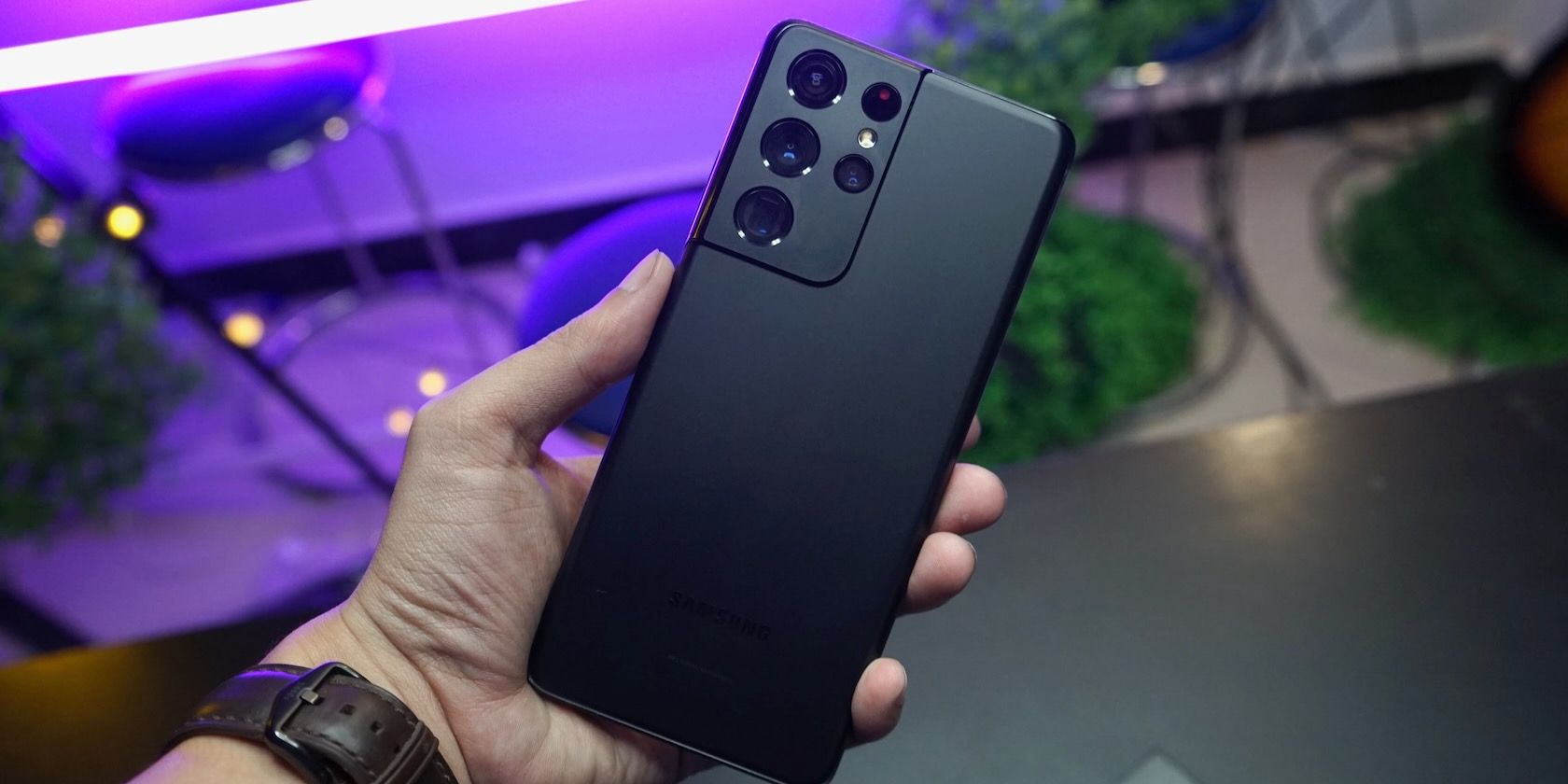
Samsung запустил сервис цифрового кошелька Samsung Pay в 2015 году, а в 2022 году переименовал его в Samsung Wallet и расширил возможности для хранения цифровых ключей, билетов и скидочных карт. Тем не менее Google Pay и Apple Pay остаются более популярными в ряде регионов. Ниже — пошаговая инструкция по отключению быстрых жестов и полному удалению приложения с Galaxy.
Кому это нужно
- Пользователи, которым мешают быстрые жесты запуска платежей на экране блокировки или на рабочем столе.
- Те, кто хочет полностью удалить Samsung Wallet/Pay и использовать другой сервис, например Google Pay.
- Владельцы старых моделей Samsung, где приложение нельзя полностью удалить — им нужны инструкции по отключению.
Быстрые определения
- Samsung Pay / Samsung Wallet — фирменное приложение Samsung для мобильных платежей и цифровых карт.
- Быстрый запуск жестами — сочетания свайпов или нажатий, которые сразу открывают приложение из заблокированного или выключенного экрана.
Как отключить быстрые жесты запуска Samsung Pay
Важно: эти шаги отключают только жесты быстрого запуска. Приложение останется установлено и доступно при ручном запуске.
- Откройте приложение Samsung Pay / Samsung Wallet.
- Нажмите на кнопку меню в верхнем левом углу экрана.
- В появившемся меню нажмите значок «Настройки» в верхнем правом углу.
- Перейдите в раздел «Быстрый доступ и карта по умолчанию» (Quick access and default card) и отключите переключатели для «Экран блокировки», «Рабочий стол» и «При выключенном экране» (или локализованные пункты «Lock screen», «Home screen», «Screen off»).
Эти действия полностью уберут всплывание кошелька при свайпе или двойном нажатии. Если вам нужно вернуть жесты — включите те же переключатели назад.
Как полностью удалить Samsung Pay / Samsung Wallet с телефона
- Откройте меню приложений (App drawer) на своём Samsung Galaxy.
- Найдите значок Samsung Pay или Samsung Wallet.
- Долгое нажатие на значок вызовет контекстное меню.
- Выберите «Удалить» (Uninstall) и подтвердите действие, нажав «ОК».
Альтернативный метод через системные настройки:
- Откройте «Настройки» > «Приложения» (Settings > Apps).
- Найдите Samsung Pay или Samsung Wallet в списке.
- Откройте страницу приложения и нажмите «Удалить».
Важно: если приложение предустановлено системой на старых моделях, кнопка «Удалить» может быть неактивна. В таких случаях можно:
- Нажать «Отключить» (Disable) в свойствах приложения — это остановит работу и скроет приложение из списка приложений.
- Отозвать все разрешения приложения и удалить данные (Очистить данные / Clear data), чтобы минимизировать его влияние.
Если позже приложение понадобится, его можно установить снова из Google Play Store или Galaxy Store.
Что делать, если нельзя удалить приложение
- Отключите все уведомления и быстрый запуск, как описано выше.
- Зайдите в «Настройки» > «Приложения» > Samsung Pay и нажмите «Отключить».
- Очистите кэш и данные приложения (Настройки приложения > Хранилище > Очистить кэш / Очистить данные).
Если устройство находится под управлением корпоративной мобильной политики (MDM), обратитесь к администратору — приложение могло быть заблокировано на уровне политики.
Переключение на Google Pay — краткое руководство
Если вы хотите перейти на Google Pay:
- Установите Google Pay из Google Play, если он ещё не установлен.
- Откройте Google Pay и добавьте карту, следуя подсказкам приложения.
- Внутри Samsung Wallet отключите быстрый запуск, чтобы избежать конфликтов жестов.
Совет: при настройке карт в Google Pay убедитесь, что NFC включён в настройках телефона.
Samsung Wallet на новых Galaxy
В новых моделях Galaxy Samsung Pay / Samsung Wallet обычно не предустанавливается. Во время первой настройки устройства система предлагает загрузить приложение по желанию. Если вы не хотите пользоваться кошельком — просто пропустите этап установки.
Рекомендации и сценарии принятия решения
Mermaid-диаграмма: решение — удалять или отключать
flowchart TD
  A[Используете Samsung Pay регулярно?] -->|Да| B[Оставить и отключить жесты]
  A -->|Нет| C[Хотите заменить на Google Pay?]
  C -->|Да| D[Установить Google Pay и удалить Samsung Wallet]
  C -->|Нет| E[Отключить/деактивировать Samsung Wallet]
  B --> F[Оставить приложение]
  D --> F
  E --> F
Роли: быстрые чек-листы
Для обычного пользователя:
- Отключить быстрые жесты через настройки приложения.
- Удалить приложение через меню приложений.
- При необходимости установить Google Pay и добавить карту.
Для корпоративного пользователя / IT-администратора:
- Проверить MDM-политику на предмет запрета удаления.
- Если нужно убрать доступ, применить политику отключения или деинсталляции через консоль управления.
- Обеспечить инструкции пользователям и контроль безопасности при смене платежного приложения.
Когда не стоит удалять Samsung Wallet
- Если вы используете цифровые ключи автомобиля или билеты, хранящиеся в Wallet.
- Если банк поддерживает привязку карт только к Samsung Wallet для некоторых функций.
В таких случаях разумнее только отключить быстрый доступ или удалить карты, нежели полностью удалять приложение.
Часто задаваемые вопросы
Можно ли вернуть Samsung Pay после удаления?
Да. Скачайте приложение снова из Google Play или Galaxy Store и войдите в аккаунт.
Останутся ли мои карты после отключения жестов?
Да. Отключение жестов не удаляет карты и данные — оно просто отключает быстрый доступ.
Как убедиться, что NFC включён?
Зайдите в «Настройки» > «Подключения» > «NFC и оплата» и включите переключатель NFC.
Критерии приёмки
- Быстрый запуск жестов больше не открывает Samsung Wallet.
- Приложение либо полностью удалено, либо отключено и не отображается в списке активных приложений.
- При желании Google Pay успешно добавляет карту и проводит тестовую транзакцию.
Итог
Если вас раздражают быстрые жесты Samsung Pay — отключите их в настройках приложения. Если вы хотите избавиться от Wallet окончательно — удалите приложение из панели приложений или через «Настройки» > «Приложения». На новых Galaxy приложение предлагается при первом запуске и не устанавливается принудительно.
Ключевые факты:
- Запуск сервиса: 2015 год.
- Переименование и расширение функций: 2022 год.
Дополнительные советы: если устройство управляется компанией, координируйте удаление с IT-отделом.
Частичное резюме:
- Отключение жестов решает 90% неудобств (если вам не нужна полная деинсталляция).
- Удаление освобождает место и избавляет от лишних подсказок при оплате.
Спасибо за внимание — следуйте инструкциям и делайте резервную копию данных перед радикальными изменениями в системных приложениях.

Похожие материалы

Несколько аккаунтов Skype: Multi Skype Launcher

Журнал для работы: повысить продуктивность

Персональные звуки уведомлений на Android

Скачивание шоу Hulu для офлайн‑просмотра

Microsoft Start: персонализированная новостная лента
