
Как удалить Feedback Hub в Windows 11
TL;DR
Если нужно удалить Feedback Hub — откройте Параметры → Приложения → Приложения и возможности, найдите Feedback Hub, нажмите три точки и выберите Удалить. Если вы хотите лишь очистить историю, используйте Параметры → Система → Память → Рекомендации по очистке и выберите файлы архива Feedback Hub.
Удаление Feedback Hub не требует стороннего ПО и обычно проходит без осложнений. Ниже — пошаговые инструкции, альтернативы (PowerShell), рекомендации для администраторов и краткий план действий на случай проблем.
Как удалить Feedback Hub из системы
Не волнуйтесь: удаление Feedback Hub в Windows 11 — простой процесс. Порядок действий для обычного пользователя:
- Откройте Параметры.
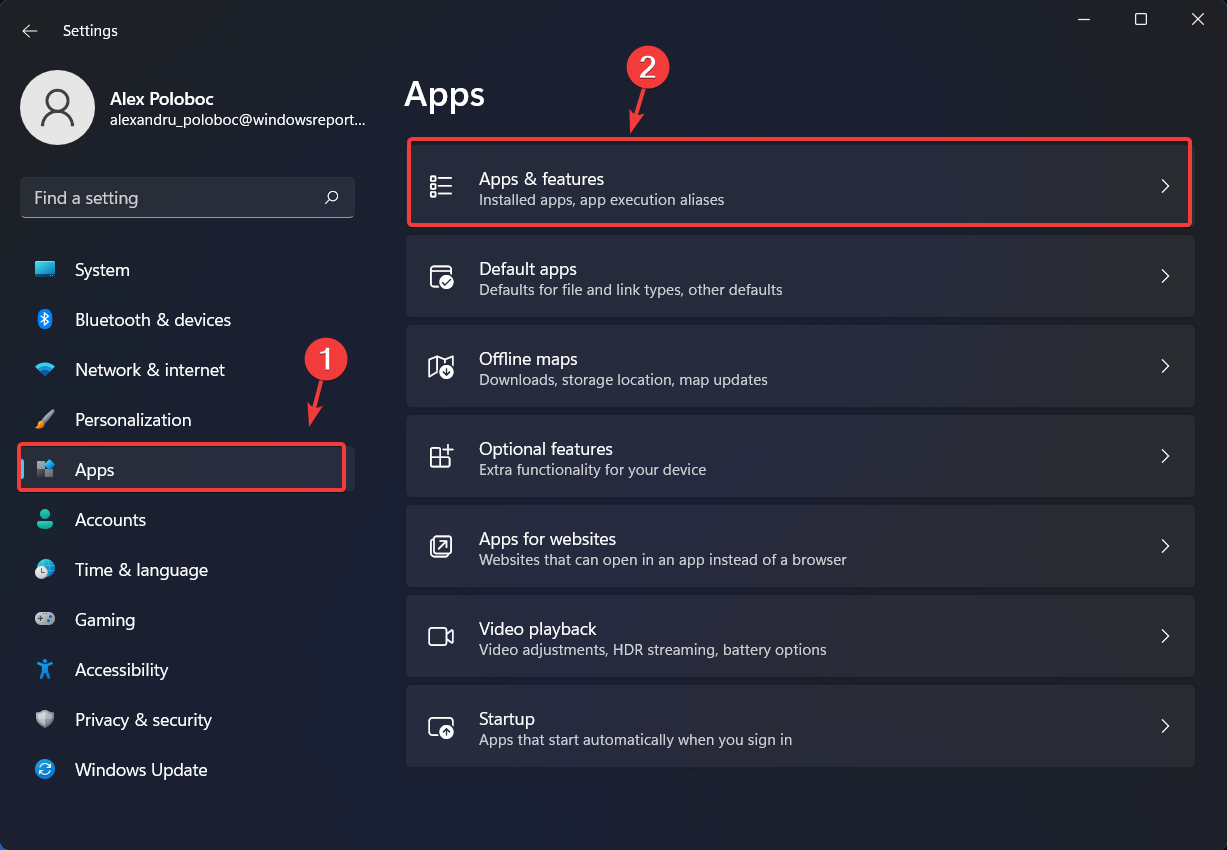
- Нажмите Приложения, затем выберите Приложения и возможности.
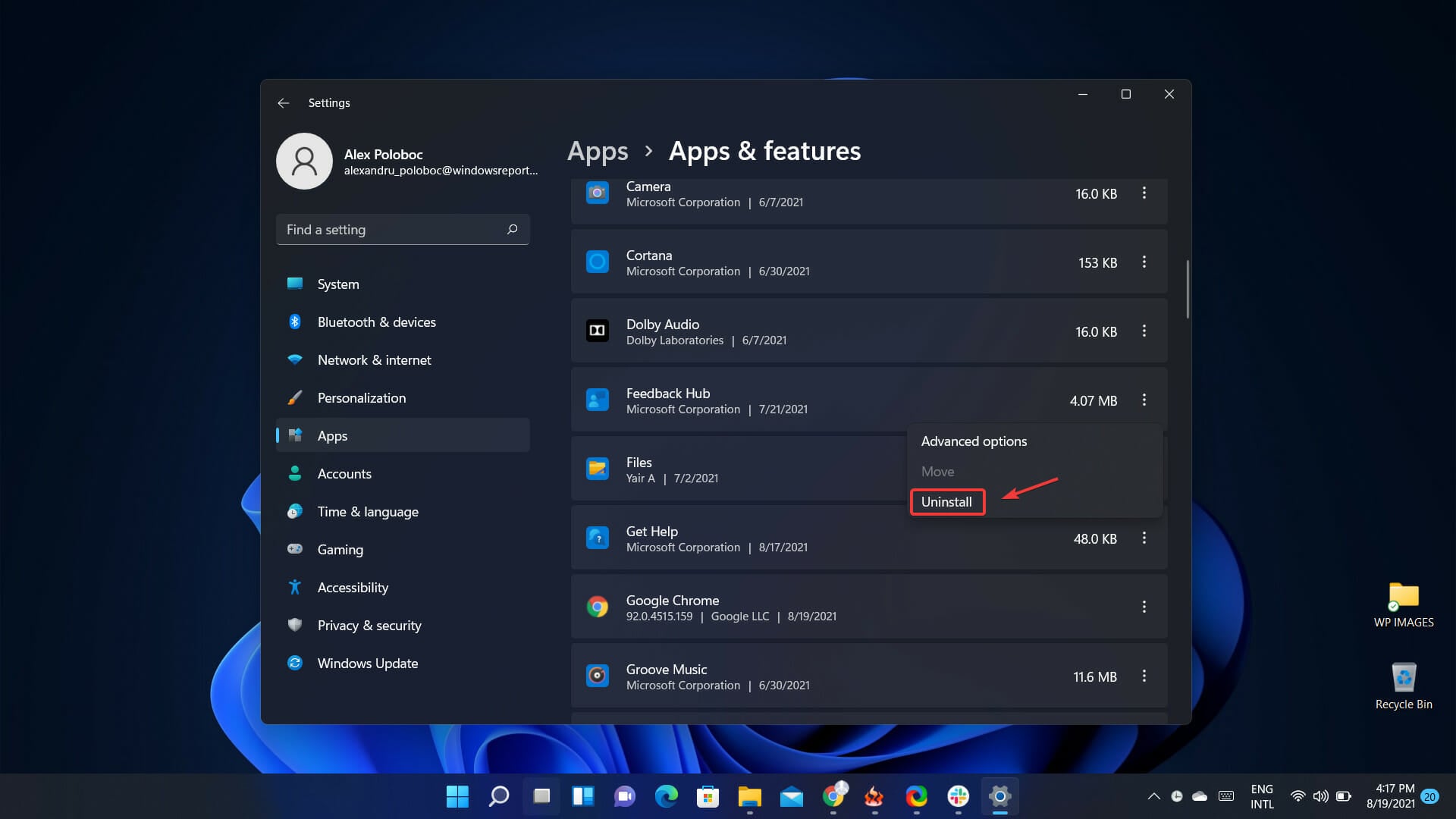
- Прокрутите список до Feedback Hub и нажмите три точки справа от названия.

- Выберите Удалить в выпадающем меню и следуйте подсказкам.
Важно: у вас должны быть права локального администратора для удаления встроенных приложений в некоторых конфигурациях.
Примечание: удаление через Параметры удаляет приложение для текущего аккаунта. Если приложение установлено для нескольких пользователей или зашито в образ системы, понадобятся дополнительные шаги (см. раздел для администраторов).
Как удалить архив отзывов (лог) в Windows 11
Если вы хотите сохранить приложение, но очистить историю отправленных отзывов:
- Откройте Параметры.
- Перейдите в Система → Память.
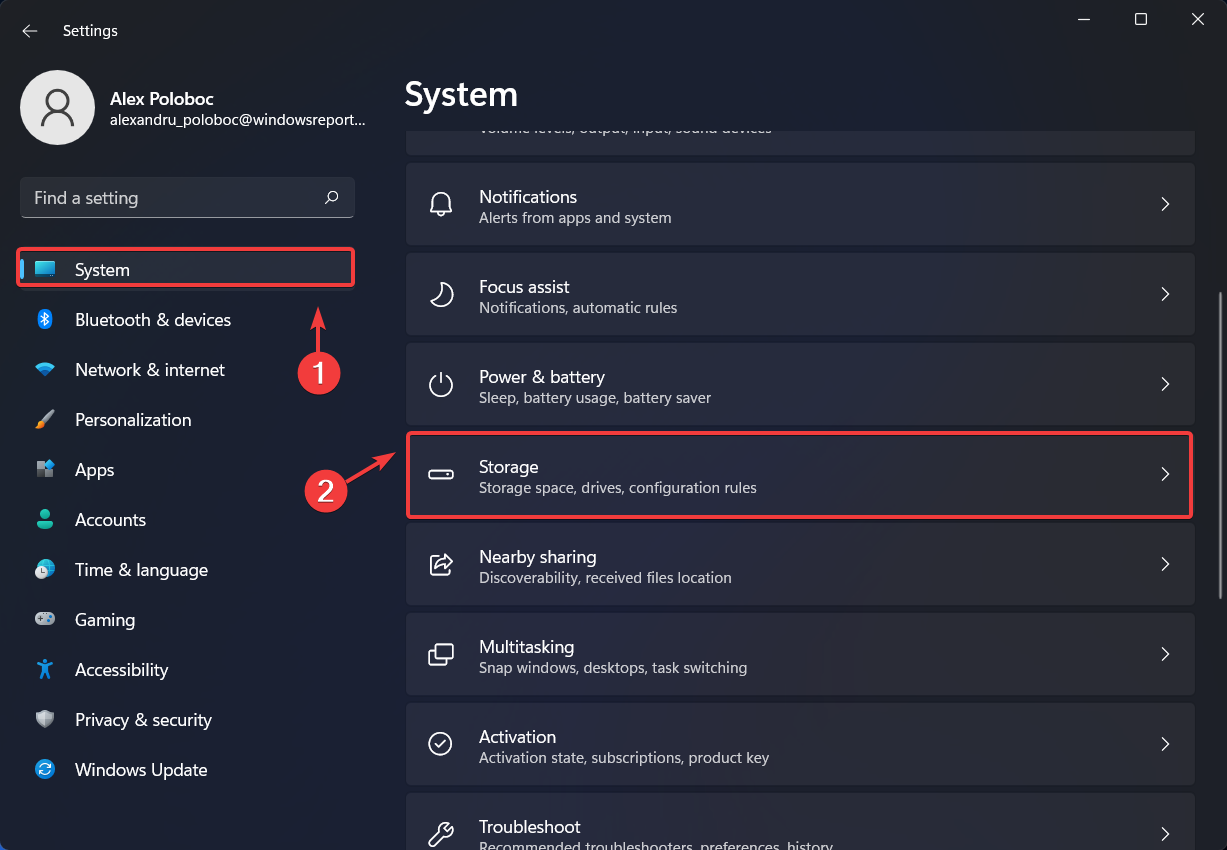
- Нажмите Рекомендации по очистке.
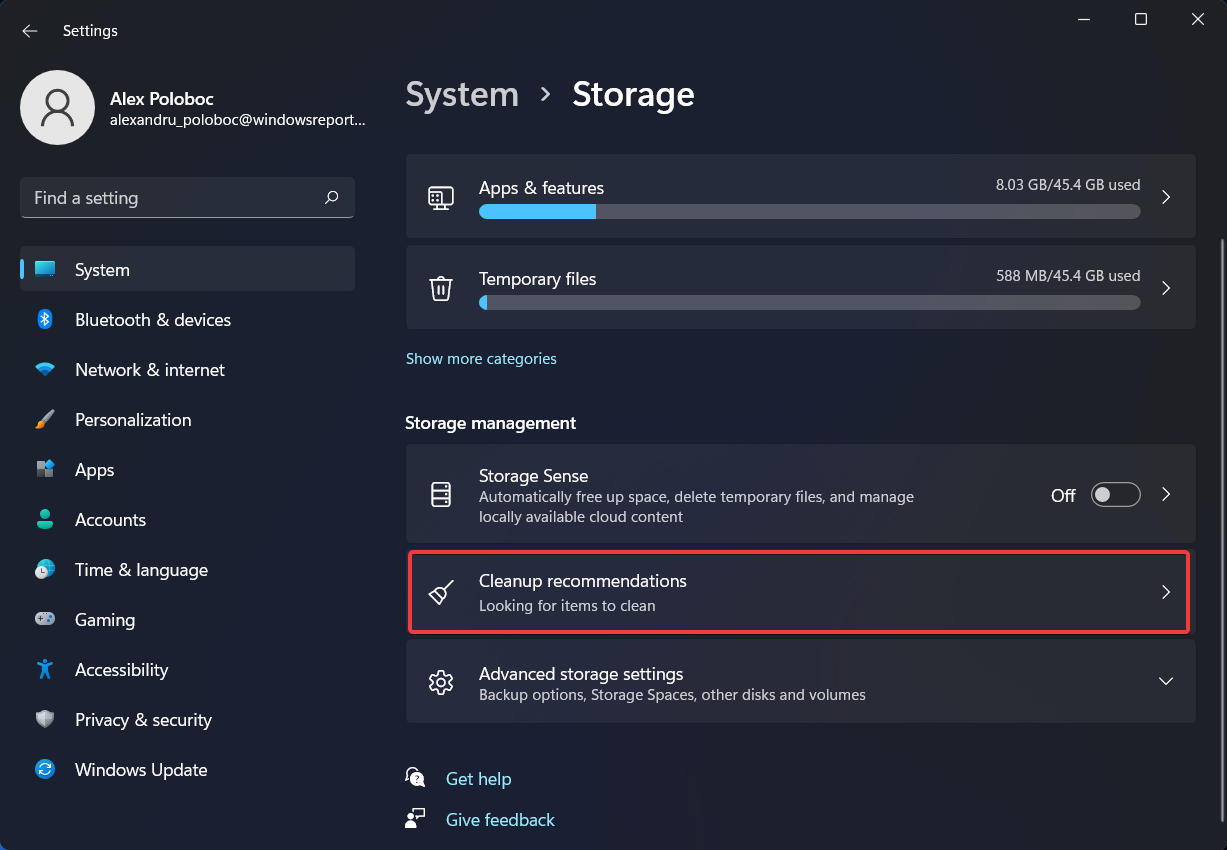
- Найдите и выберите Feedback Hub Archive log files, затем нажмите Очистить.
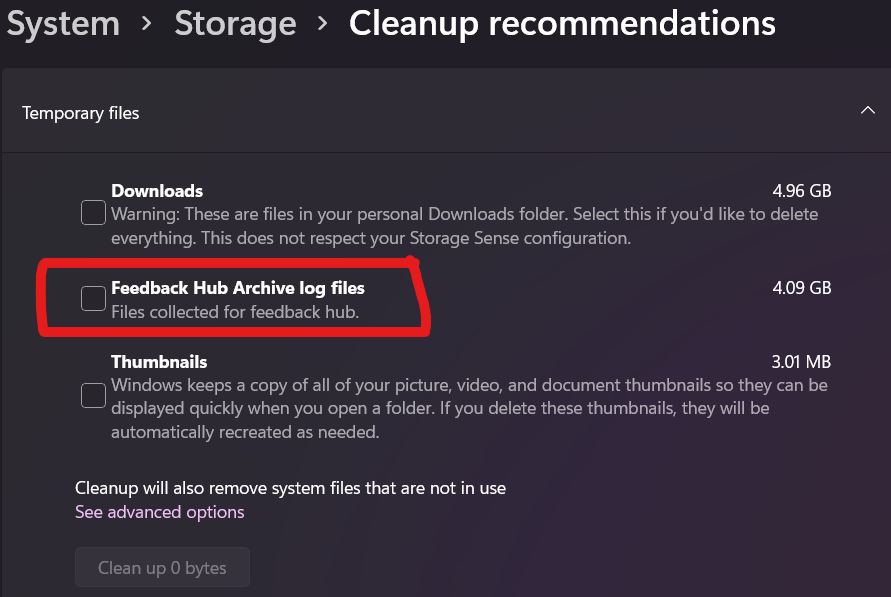
После этого логи будут удалены, а само приложение останется доступным.
Альтернативный способ: PowerShell (для продвинутых пользователей и администраторов)
Если стандартный путь не работает или вы управляете несколькими компьютерами, можно использовать PowerShell.
- Чтобы удалить пакет для текущего пользователя:
Get-AppxPackage *Feedback* | Remove-AppxPackage- Чтобы удалить пакет для всех пользователей:
Get-AppxPackage -AllUsers *Feedback* | Remove-AppxPackage- Чтобы удалить провиженированный пакет из образа (чтобы он не восстанавливался при ремонте системы):
Get-AppxProvisionedPackage -Online | Where-Object {$_.DisplayName -Like '*Feedback*'} | Remove-AppxProvisionedPackage -OnlineВыполнение команд требует прав администратора. Используйте PowerShell с повышенными привилегиями.
Важно: команды удаляют приложение и/или его провиженированную копию — делайте бэкап конфигураций и убедитесь, что у вас есть план восстановления.
Когда удаление может не сработать и что делать
- Приложение восстановлено после обновления Windows. Обновления могут повторно устанавливать встроенные приложения. Решение: удалить провиженированный пакет (см. PowerShell выше).
- Нет доступа администратора. Попросите администратора или используйте учётную запись с правами администратора.
- Ошибки при удалении. Попробуйте запустить проверку системных файлов: откройте PowerShell от имени администратора и выполните sfc /scannow, затем повторите удаление.
Риски и рекомендации
Important: Удаление системных приложений редко приводит к серьёзным проблемам, но может повлиять на диагностику и отправку отчётов об ошибках в Microsoft. Если вы не уверены, временно отключите автоматическую отправку данных вместо удаления.
Note: удаление приложения не обязательно удаляет данные, которые уже отправлены на сервера Microsoft. Для управления данными используйте панель конфиденциальности Microsoft в веб-браузере.
Что делать после удаления: очистка и восстановление
- Очистка остатков: можно использовать встроенные средства Параметры → Система → Память или сторонние утилиты типа CCleaner. Сторонние утилиты используйте осторожно.
- Восстановление: если позже понадобится вернуть Feedback Hub, скачайте приложение из Microsoft Store или выполните восстановление системы.
Проверочный чек-лист по ролям
Пользователь:
- Есть права администратора или доступ к администратору
- Сделан скрин/запись текущих настроек (при необходимости)
- Удалил приложение через Параметры или очистил архив
IT-администратор:
- Удалил провиженированный пакет, если нужно убрать приложение из образа
- Протестировал отсутствие проблем с диагностикой в тестовой среде
- Обновил документацию по поддержке пользователей
Power user:
- Использовал PowerShell и проверил отсутствие ошибок
- Прописал скрипты для массового удаления при необходимости
Критерии приёмки
- Feedback Hub больше не отображается в Приложения и возможности для целевой учётной записи.
- Архив отзывов очищен (если применимо).
- Система работает стабильно, тестовые сценарии диагностики пройдены.
Мини-глоссарий
Feedback Hub — встроенное приложение Windows для отправки отзывов и диагностики проблем системе и Microsoft.
Частые альтернативы и когда лучше не удалять
- Если вы используете системную диагностику или участвуете в тестировании Windows, лучше не удалять Feedback Hub.
- Для конфиденциальности можно ограничить отправку диагностических данных в Параметры → Конфиденциальность вместо удаления приложения.
Краткое руководство по восстановлению
- Откройте Microsoft Store.
- Найдите Feedback Hub и установите заново.
- Проверьте, что приложение запускается и что ваши настройки восстановлены.
Итог
Удалить Feedback Hub в Windows 11 просто: используйте Параметры для быстрого удаления или PowerShell для продвинутых сценариев. Если необходимо только очистить историю — используйте Параметры → Система → Память → Рекомендации по очистке. Помните про права администратора и возможное восстановление приложения после обновлений.
Если у вас остались вопросы или возникли ошибки при удалении — опишите шаги и сообщение об ошибке в комментарии, и мы поможем диагностировать проблему.

Похожие материалы

Несколько аккаунтов Skype: Multi Skype Launcher

Журнал для работы: повысить продуктивность

Персональные звуки уведомлений на Android

Скачивание шоу Hulu для офлайн‑просмотра

Microsoft Start: персонализированная новостная лента
