
Как отключить режим инкогнито и приватный режим в браузерах

Важно: эти инструкции подходят для контроля доступа (родители, администраторы). Перед изменениями сделайте резервную копию важных данных и, при работе с реестром Windows или системными политиками, создайте точку восстановления.
Быстрые ссылки
- Отключение vs временное выход из приватного режима
- Как отключить режим инкогнито в Chrome на Windows
- Как отключить режим инкогнито в Chrome на macOS
- Как отключить приватный режим в Safari на iPhone и macOS
- Как отключить InPrivate в Edge на Windows
- Можно ли отключить приватный режим в Firefox?
Короткое содержание
- В Chrome на Windows и macOS приватный режим можно отключить системными командами (политики/параметры).
- В Edge на Windows приватный режим отключается через редактор реестра.
- В Safari на iPhone и macOS приватный режим «удаляется» через ограничения контента (Screen Time).
- Firefox не предоставляет надёжного встроенного способа отключения; единственный путь — сторонние расширения (мы не рекомендуем).
Если вы даёте устройство ребёнку и хотите отслеживать активность, отключение приватного режима — одна из опций в совокупности мер контроля.
Отключение vs выход из приватного режима
Кратко: выйти из инкогнито — просто закрыть все приватные окна; отключить навсегда — изменить системную политику/реестр/параметры устройства. Выход подходит для одиночных сеансов, отключение — для долгосрочного контроля доступа.
Как отключить режим инкогнито в Chrome на Windows
- Откройте меню Пуск и введите CMD.
- Правой кнопкой по приложению “Командная строка” выберите “Запуск от имени администратора”.
- В терминале с правами администратора выполните команду (на одной строке):
REG ADD HKLM\SOFTWARE\Policies\Google\Chrome /v IncognitoModeAvailability /t REG_DWORD /d 1- Закройте Командную строку и перезапустите Chrome. Пункт “Новое окно в режиме инкогнито” будет затемнён.
Если позже нужно вернуть режим инкогнито, выполните ту же команду, заменив значение на 0:
REG ADD HKLM\SOFTWARE\Policies\Google\Chrome /v IncognitoModeAvailability /t REG_DWORD /d 0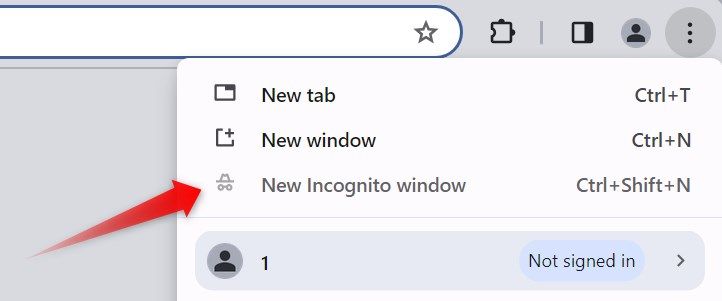
Советы и примечания:
- Параметр записи в реестр работает для систем, где Chrome установлен для всех пользователей; в некоторых корпоративных установках политика может управляться через сервер управления (GPO).
- Если вы видите ошибку доступа — убедитесь, что у вас действительно права администратора.
Как отключить режим инкогнито в Chrome на macOS
- Откройте Spotlight (Cmd+Space), введите «Terminal» и откройте приложение Терминал.
- Введите команду (одна строка) и нажмите Enter:
defaults write com.google.chrome IncognitoModeAvailability -integer 1- Закройте Terminal и перезапустите Chrome — пункт для открытия приватного окна станет недоступен.
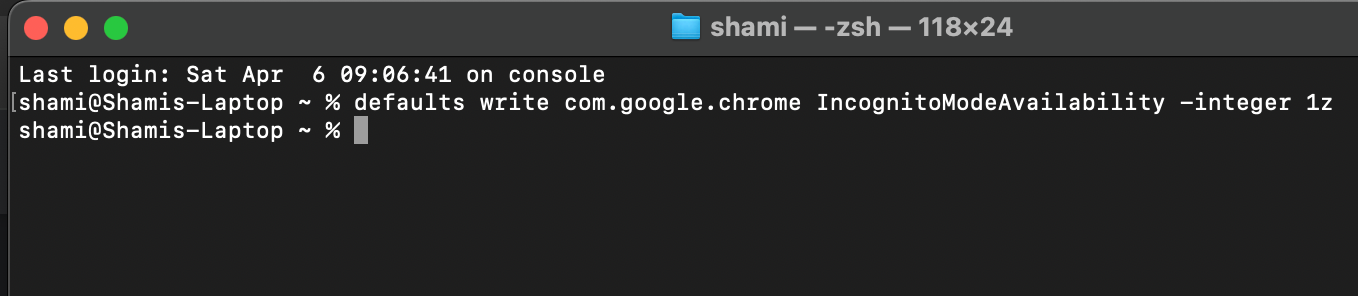
Чтобы вернуть приватный режим, используйте:
defaults write com.google.chrome IncognitoModeAvailability -integer 0Примечание для администратора macOS:
- В корпоративных средах можно применить профиль конфигурации (MDM), который выставит ту же политику централизованно.
Как отключить приватный режим в Safari на iPhone и macOS
Safari не имеет отдельной системной «переключалки» для полного отключения приватного режима, но можно исключить его косвенно, ограничив доступ к взрослому контенту через Screen Time (Время экрана). Это одинаково работает на iPhone и macOS.
Отключение приватного режима на iPhone
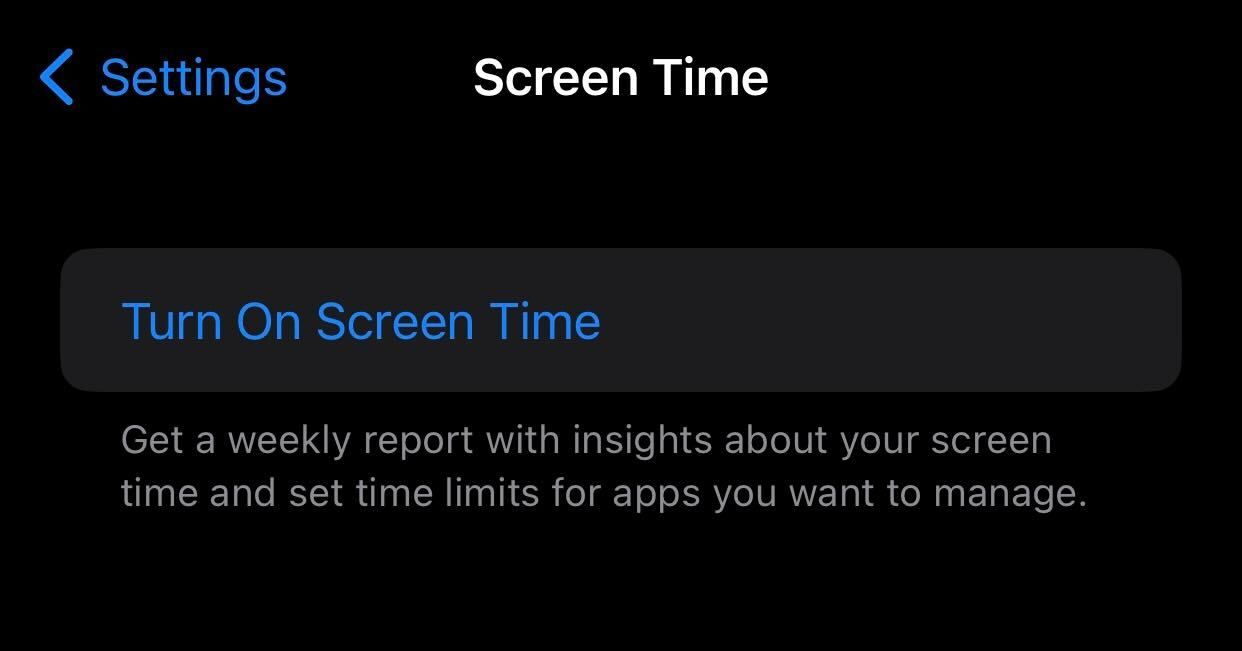
- Откройте “Настройки” > “Экранное время” (Screen Time). Если функция не включена — нажмите “Включить” и подтвердите.
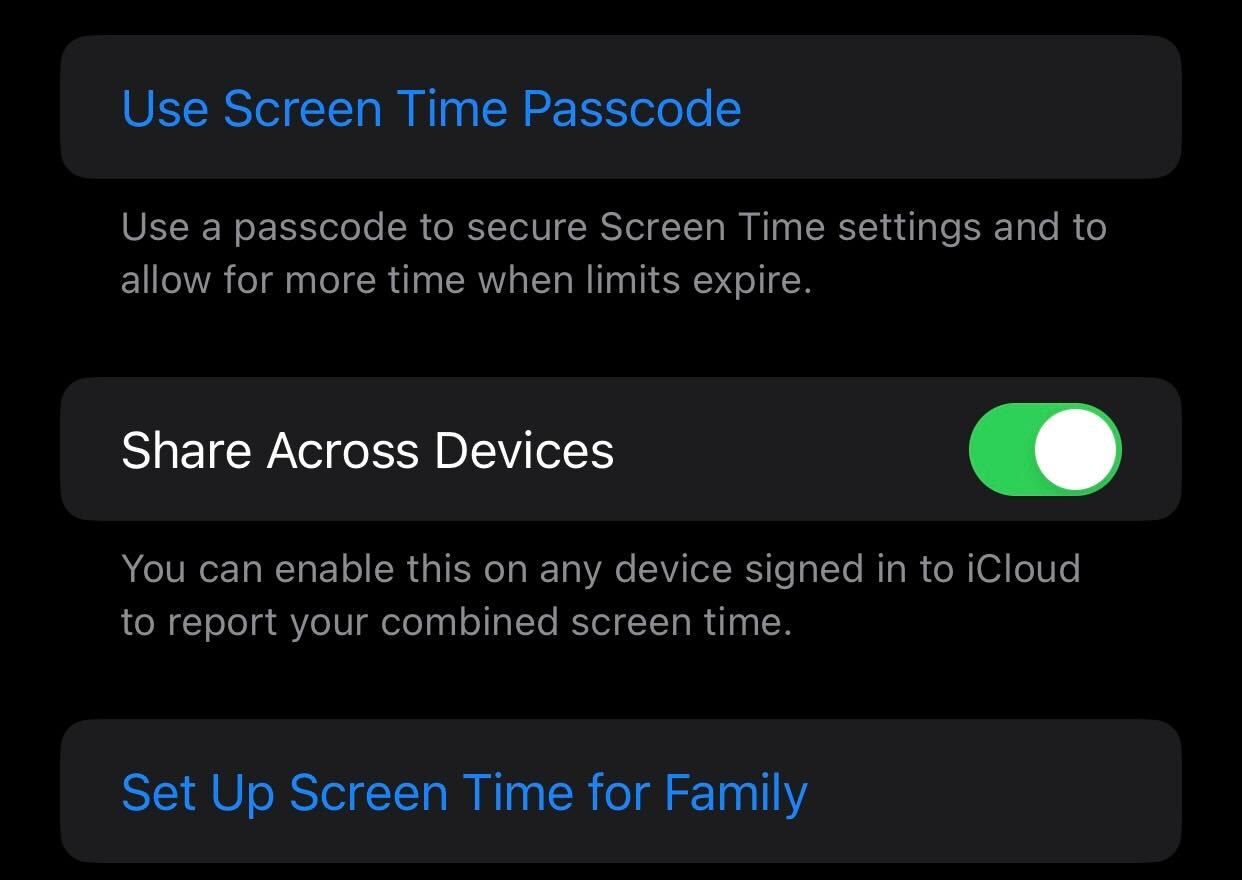
- Установите код-пароль для Экранного времени: “Использовать код Экранного времени” — это нужно, чтобы ребёнок не смог изменить настройки.
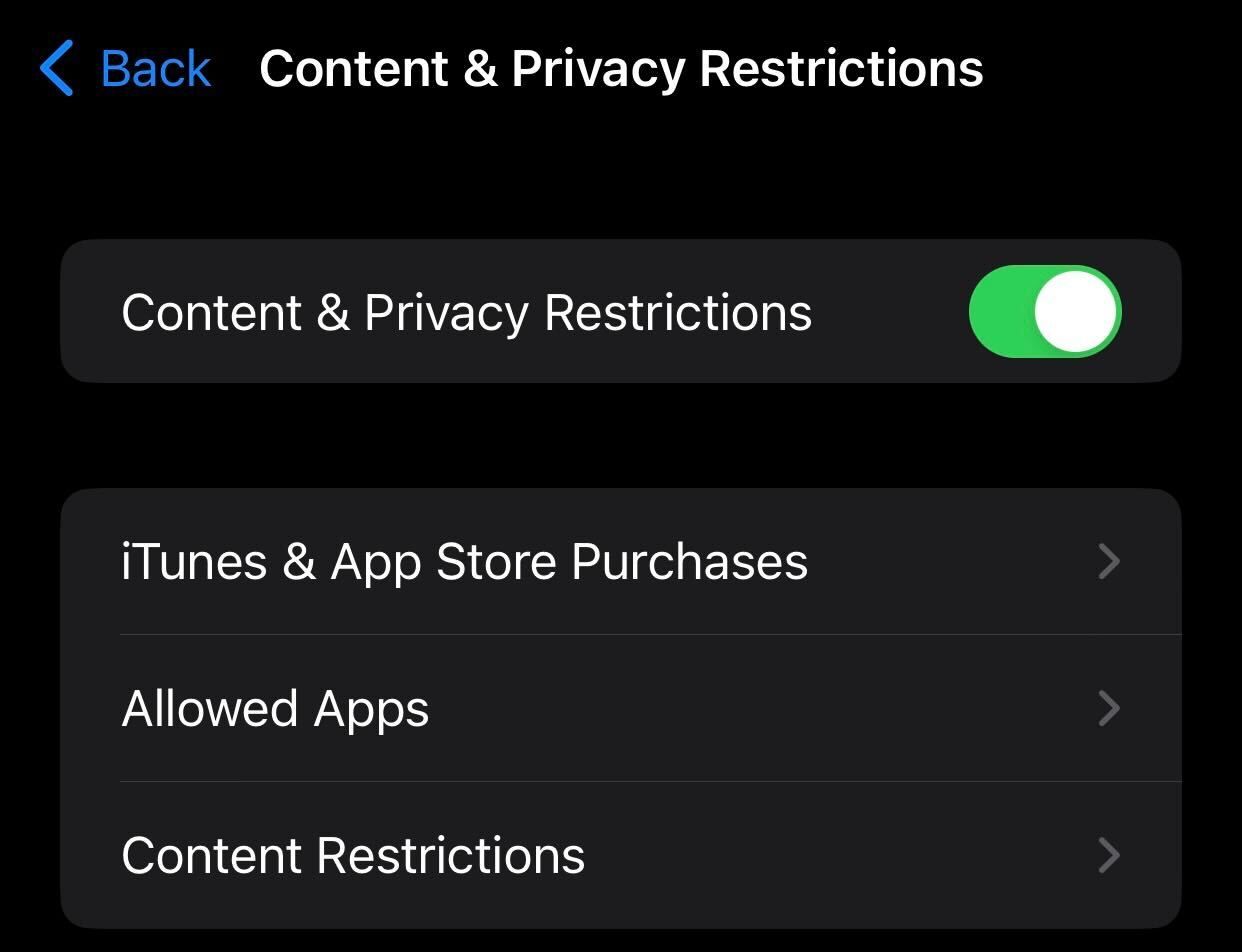
- Перейдите в “Ограничения контента и конфиденциальности” и включите переключатель. При необходимости введите код.
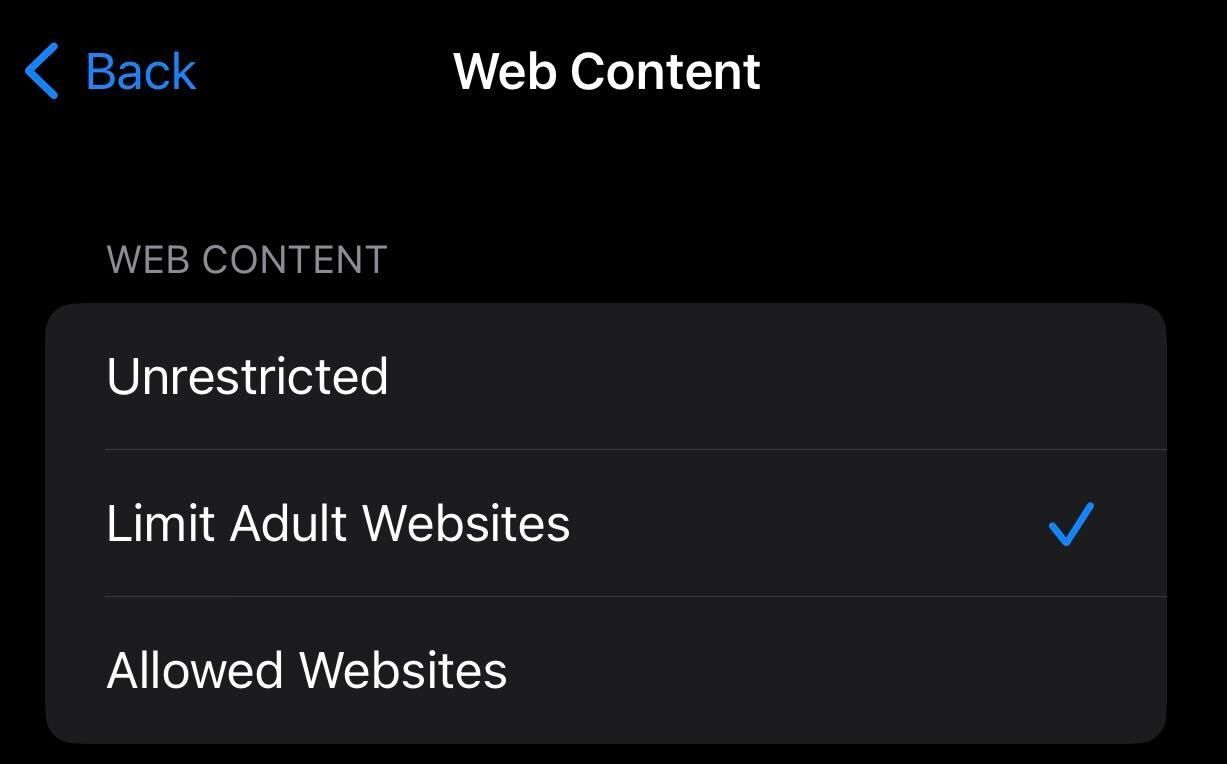
- Выберите “Ограничения контента” > “Веб-контент” и установите “Ограничить контент для взрослых” (Limit Adult Websites).
После этого при открытии Safari опция «Новый приватный экран» исчезнет — приватный режим фактически становится недоступен.
Отключение приватного режима на macOS
- Откройте Системные настройки (System Preferences) > Экранное время (Screen Time).
- Выберите профиль пользователя или семейный доступ и включите “Ограничения контента и конфиденциальности”.
- В “Ограничениях контента” укажите “Ограничить контент для взрослых” (Limit Adult Websites). Нажмите “Готово”.
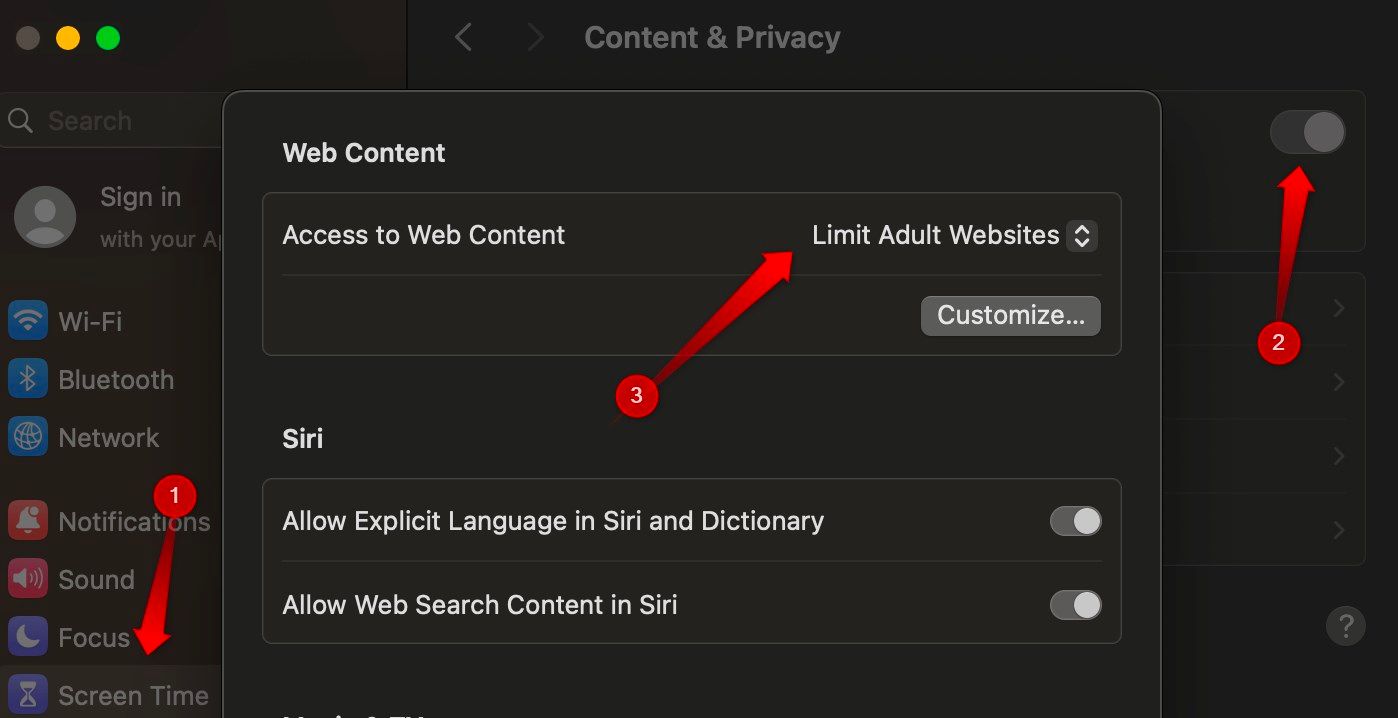
После этих действий пункт «Новое приватное окно» будет затемнён в Safari.
Как отключить InPrivate в Edge на Windows
Edge поддерживает управление приватным режимом через политики. Если у вас Windows, сделайте так:
- Откройте окно Выполнить (Win+R), введите regedit и нажмите Enter. Подтвердите запрос Контроля учётных записей.
- В редакторе реестра перейдите к HKEY_CURRENT_USER > Software > Policies > Microsoft > Edge. Если ключей нет — создайте их (правый клик > New > Key).
- В разделе Edge правой кнопкой в правой панели: New > DWORD (32-bit) Value. Назовите параметр InPrivateModeAvailability.
- Дважды кликните по новому параметру и установите значение 1. Нажмите OK.
- Закройте редактор реестра и перезагрузите компьютер.
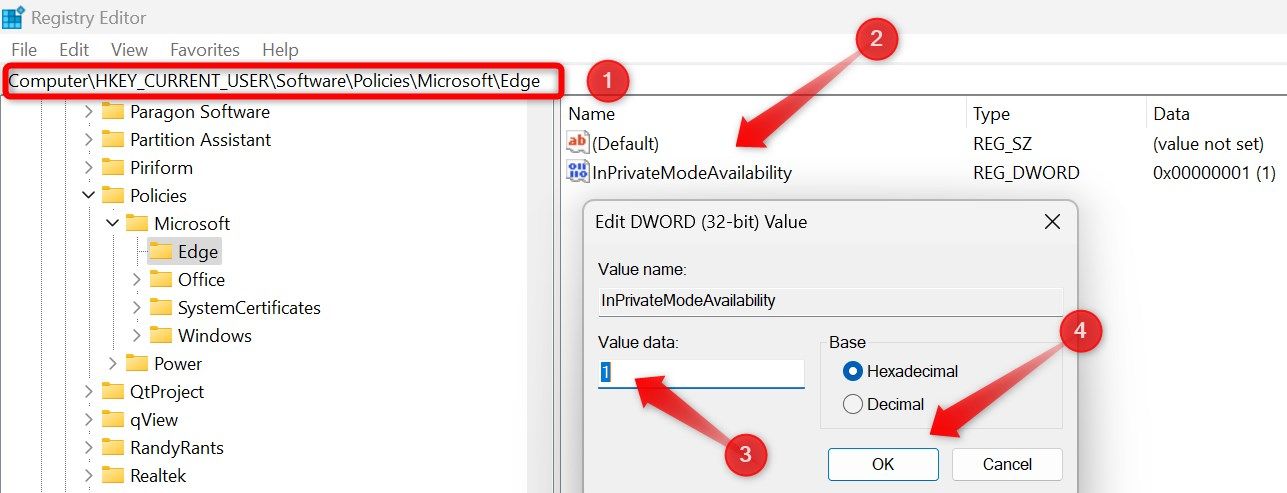
После перезагрузки опция создания нового InPrivate-окна будет недоступна в меню Edge.
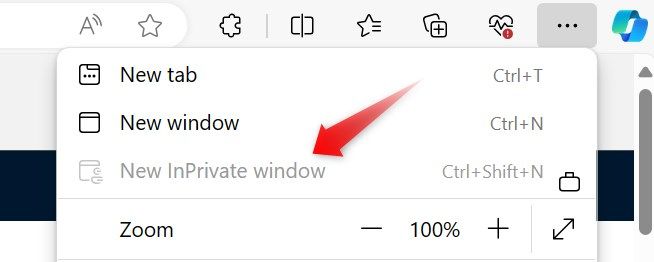
Предостережение: неверные изменения в реестре Windows могут нарушить работу системы. Перед правками сделайте резервную копию реестра (Файл > Экспорт).
Можно ли отключить приватный режим в Firefox?
Короткий ответ: нет надёжного встроенного способа. Firefox не предоставляет системной политики для отключения приватного режима на клиентских системах стандартными средствами. Есть расширения, которые обещают отключать приватный режим, но их использование несёт риски:
- расширения могут запрашивать доступ к истории и вкладкам;
- сторонние расширения со временем могут потерять поддержку;
- они не являются системной политикой и могут быть удалены пользователем с правами администратора.
Альтернативы при использовании Firefox:
- заменить Firefox на браузер, где можно управлять политиками (Chrome/Edge) и отключить приватный режим там;
- использовать системные решения родительского контроля (Family Safety на Windows, Screen Time на Apple), которые ограничивают доступ к сайтам и приложениям независимо от браузера;
- в корпоративной среде использовать устройство с ограниченной оболочкой (kiosk-mode) или управляемый профиль, где доступ к Firefox отключён.
Когда эти методы могут не сработать (контрпримеры)
- Пользователь имеет права администратора и отменяет изменения (удаляет ключ реестра или выполняет обратную команду).
- Устройство управляется корпоративной политикой (MDM) с альтернативными настройками — локальная правка может быть перезаписана.
- На устройствах с ограниченными функциями (некоторые Android-браузеры, кастомные прошивки) описанные методы не применимы.
- В Firefox единственная реальная альтернатива — удаление браузера; расширения ненадёжны.
Альтернативные подходы
- Централизованное управление (рекомендуется для школ и компаний): MDM/Group Policy, где вы задаёте политики на всех устройствах одновременно.
- Уровень сети: использовать DNS-фильтр или прокси с правилами блокировки определённых сайтов/контента.
- Родительские приложения: Microsoft Family Safety, Apple Screen Time, сторонние решения с мониторингом активности.
- Kiosk-режим: выдавать ребёнку профиль с ограниченным набором приложений и прав.
Каждый подход имеет плюсы и минусы: сетевой фильтр работает вне зависимости от браузера, но обходится с VPN/прокси; системная политика надёжна, но требует админских привилегий.
Чек-листы по ролям
Чек-лист для родителя:
- Установите Screen Time на iPhone/macOS и задайте код.
- Ограничьте веб-контент до «Ограничить контент для взрослых».
- При необходимости замените браузер на управляемый (Edge/Chrome) и отключите инкогнито.
- Объясните ребёнку правила использования интернета.
Чек-лист для домашнего администратора (Windows PC):
- Создайте точку восстановления системы.
- Примените запись в реестр или команду для Chrome/Edge (выполните от имени администратора).
- Перезагрузите систему и проверьте эффект в браузере.
- Документируйте изменения и сохраните команды/ключи для отката.
Чек-лист для IT-администратора (школа/организация):
- Настройте политики через GPO/MDM для всех рабочих станций.
- Обновите руководства пользователей и предупредите о изменениях.
- Настройте мониторинг и логи, чтобы отслеживать попытки обхода.
- Подготовьте инструкцию по откату изменений в экстренных случаях.
Критерии приёмки
- Меню «Новое приватное окно» в соответствующем браузере затемнено или отсутствует.
- Попытки открыть приватный режим через горячие клавиши не создают приватного окна.
- Настройки защищены кодом/администратором, и пользователь без прав не может их изменить.
- В тестовой сессии пользователь не может получить доступ к приватному режиму даже после перезапуска браузера.
Безопасность и конфиденциальность
- Работая с реестром и системными политиками, всегда делайте резервную копию.
- Отключение приватного режима не заменяет мониторинг и обучение ребёнка безопасному поведению в сети.
- Не устанавливайте непроверенные расширения для Firefox или других браузеров, если нужна гарантия безопасности данных.
- Политики и ограничения не должны нарушать требования конфиденциальности и локального законодательства (особенно в организациях). При работе с персональными данными учитывайте правила обработки и хранения.
Короткий глоссарий (1 строка на термин)
- Инкогнито / Private / InPrivate — приватный режим браузера, который не сохраняет историю и куки в локальной сессии.
- Реестр (Registry) — хранилище конфигурации Windows.
- Screen Time (Экранное время) — инструмент Apple для ограничения и мониторинга использования устройства.
- MDM / GPO — централизованные механизмы управления настройками на корпоративных устройствах.
Отладка и распространённые ошибки
- “Команда не распознана” в Windows: убедитесь, что вы выполнили CMD от имени администратора и правильно указали путь.
- После команды в macOS приватный режим остался: перезапустите Chrome и, если нужно, выйдите из сессии пользователя и войдите заново.
- Политика перезаписывается: проверьте, нет ли централизованного MDM/AD, который возвращает прежние значения.
Резюме
- Отключение приватного режима — полезный инструмент для родителей и администраторов, но он не единственный и не абсолютный.
- Комбинируйте системные политики, сетевые фильтры и воспитательное общение для наилучшего результата.
- Всегда документируйте сделанные изменения и храните инструкции по откату.
Вы теперь знаете, как отключить приватный режим в основных браузерах и какие альтернативы существуют, если стандартные методы недоступны. Если нужно, могу подготовить инструкции в формате для развертывания через GPO/MDM или чек-лист для вашей конкретной ОС и набора устройств.

Похожие материалы

Несколько аккаунтов Skype: Multi Skype Launcher

Журнал для работы: повысить продуктивность

Персональные звуки уведомлений на Android

Скачивание шоу Hulu для офлайн‑просмотра

Microsoft Start: персонализированная новостная лента
