
Отключить Google Suggest, Google Instant и Instant Preview навсегда
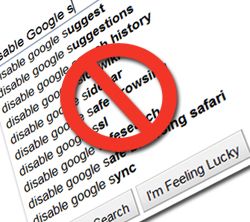
firstimage=”https://www.makeuseof.com/wp-content/uploads/2010/12/disable-google-suggest2.jpg”

Google постоянно вводит новые интерфейсные функции, такие как подсказки при вводе (Google Suggest), мгновенные результаты при наборе (Google Instant) и предварительный просмотр страниц в результатах (Instant Preview). Многие пользователи хотят иметь выбор — оставить функции или отключить их. Официально Google со временем убирал опции отключения, поэтому приходится использовать обходные пути.
В этом руководстве вы найдёте:
- Простые изменения URL и стартовой страницы
- Настройки и расширения для Firefox и Chrome
- Правила AdBlock для блокировки Instant Preview
- Сценарии для проверки успешного отключения
- Рекомендации по откату и альтернативы поиску
Что делают эти функции (в одном предложении)
- Google Suggest — показывает варианты поиска по мере ввода.
- Google Instant — подгружает результаты по ходу ввода, обновляя страницу мгновенно.
- Instant Preview — показывает мини-страницу сайта прямо в результатах поиска.
1. Отключение Google Suggest
С выходом Google Instant опция явного отключения подсказок была убрана из большинства версий интерфейса. Тем не менее есть несколько обходных путей. Ни один метод не идеален: некоторые отключают и Instant, и Suggest одновременно.
Основные подходы:
Измените домашнюю страницу по умолчанию в браузере
Некоторые варианты страниц поиска Google не включают подсказки по умолчанию. Попробуйте установить одну из них как стартовую:
- Используйте параметр
complete=0в URL, напримерhttp://www.google.com/webhp?complete=0илиhttp://www.google.co.uk/webhp?complete=0. - Мобильный интерфейс:
http://www.google.com/m. - Защищённый поиск по SSL:
https://encrypted.google.com/— эта версия не содержит Google Instant и обычно позволяет отключать подсказки в настройках.
Пример: в настройках браузера укажите стартовую страницу https://encrypted.google.com/.
Firefox — возможные методы
Один из следующих способов может сработать:
- Установите AdBlock Plus и заблокируйте весь каталог
http://www.google.com/extern_js/. - Установите расширение NoScript (или YesScript) и заблокируйте выполнение JavaScript для домена
google.com. - Используйте Greasemonkey/Tampermonkey-скрипт, удаляющий код подсказок. Включите в поле “Included Pages” ваш локальный URL Google, например
http://www.google.com/*. - Менее рекомендуемое: изменить строку
general.useragent.extra.firefoxвabout:config, чтобы Google не распознавал Firefox. Это может ломать другие сайты.
Важно: блокировка JavaScript ломает предпочитаемые функции Google и может нарушить работу других сайтов.
Chrome — возможные методы
В Chrome сложнее выборочно блокировать JavaScript. Есть расширения, которые позволяют блокировать скрипты на отдельных страницах, но их возможности и поддержка со временем меняются. Исторически некоторые пользователи пробовали расширения вроде NotScripts, однако их стабильность и доступность зависят от версии браузера.
Если вам удастся заблокировать загрузку скриптов из http://www.google.com/extern_js/, подсказки перестанут появляться. Но учтите, что многие расширения в Chrome работают иначе, чем в Firefox.
2. Отключение Google Instant (без принудительного отключения Suggest)
Google Instant автоматически обновляет результаты по мере набора. Иногда это мешает, особенно при медленном интернете или когда вы предпочитаете закончить фразу.
- Полное отключение Google Instant возможно установкой предпочтений в интерфейсе или через расширения, которые сохраняют настройки Google при выходе и входе в аккаунт. Однако при очистке cookies или смене учётной записи настройки могут сбрасываться.
- Большинство методов, найденных в сети, либо отключают JavaScript (что также убирает Suggest), либо используют постоянные параметры URL/стартовой страницы (см. раздел выше).
Firefox — рекомендованный путь
Для надёжного сохранения предпочтений в Firefox можно использовать расширение, которое сохраняет параметры сайта между сессиями (например, расширение, позволяющее фиксировать параметры форм или настройки сайта). Это требует настройки и не защитит настройки от удаления cookies.
Chrome — ограничения
В Chrome на данный момент нет универсального способа навсегда отключить Google Instant и при этом оставить Google Suggest. Скорее всего придётся отключать оба.
3. Отключение Instant Preview (предварительного просмотра)
Instant Preview можно блокировать с помощью AdBlock Plus. Добавьте следующие фильтры в настройки AdBlock:
google.com##.vspi
google.com##.vspib
google.com###vspb
Это удалит элементы предварительного просмотра со страниц результатов. Альтернативно, используйте пользовательский скрипт для Greasemonkey/Tampermonkey, который удаляет элементы превью. В некоторых вариантах остаётся иконка увеличительного стекла, но она становится нерабочей.
Проверка: как убедиться, что функции отключены (Критерии приёмки)
- Введите запрос в строку поиска. Если подсказки не появляются — Suggest отключён.
- При наборе запроса страница не обновляется автоматически и не подгружает результаты — Instant отключён.
- В результатах поиска нет мини-превью рядом с ссылками — Instant Preview отключён.
- Откройте инструменты разработчика (F12) и посмотрите сетевые запросы. Если запросы к
extern_jsне загружаются — блокировка работает.
План действий: быстрый SOP для пользователя
- Решите, какие функции хотите отключить: Suggest, Instant, Preview.
- Попробуйте простейший метод: смените стартовую страницу на
https://encrypted.google.com/или добавьте?complete=0к URL. - Если нужно более устойчивое решение, установите AdBlock Plus и добавьте блокирующие правила для
extern_jsи для preview-классов. - Для полного отключения JavaScript используйте NoScript/YesScript в Firefox или аналогичные расширения в Chrome.
- Проверьте критерии приёмки.
- Если нужно вернуть всё как было — удалите добавленные фильтры/расширения и верните стартовую страницу.
Тесты и случаи приёмки
- Тест 1: Открыть новый приватный режим (incognito/private). Подсказки должны отсутствовать. Если появляются — решение неустойчиво.
- Тест 2: Очистить cookies и перезайти в Google. Если настройки остались — решение устойчиво.
- Тест 3: Отключить расширение/удалить правило и убедиться, что подсказки возвращаются — проверка отката.
Альтернативные подходы и когда они не работают
- Полная блокировка JavaScript надёжна, но ломает сложные страницы и многие функции сайтов.
- Изменение User-Agent может временно скрыть функцию, но это ненадёжно и может повлиять на доступность сайта.
- Иногда Google меняет структуру страниц: селекторы в фильтрах AdBlock или в пользовательских скриптах перестают работать. В этом случае нужно обновлять правила.
Ментальные модели: почему это работает
- Многие интерфейсные возможности реализованы в JavaScript. Если не загружать скрипты или блокировать их вызовы, функции не инициализируются.
- Параметры URL управляют серверной логикой:
complete=0сообщает серверу не подставлять подсказки. - Предварительный просмотр генерируется отдельными DOM-элементами; их можно удалить через CSS/фильтры.
Рольовые чеклисты
Для рядового пользователя:
- Включить AdBlock Plus.
- Добавить фильтры для preview и extern_js.
- Проверить работу поиска.
Для администратора корпоративной сети:
- На уровне DNS/hosts блокировать внешние скрипты, если допустимо.
- Документировать изменения и список пользователей, которым это делали.
- Поддерживать список правил и обновлять при изменениях Google.
Для разработчика фронтенда:
- Тестировать поведение при отключённом JS.
- Проверять, не ломается ли UX на страницах, где вы настраиваете интеграции с Google.
Советы по откату и аварийному восстановлению
- Если после блокировки сайт перестал работать, временно отключите правило в AdBlock и перезагрузите страницу.
- Если вы меняли
about:config, верните оригинальные значения. - Если использовали Greasemonkey-скрипт, отключите его и проверьте.
Совместимость и миграция
- Обновления браузера и Google могут повлиять на работоспособность описанных методов. Поддерживайте свои расширения и правила в актуальном состоянии.
- Для тех, кто хочет избегать постоянных противоречий, рассмотрите альтернативные поисковики: DuckDuckGo или Startpage, которые меньше зависят от персонализированных интерфейсов.
Приватность и соответствие законодательству
Отключение подсказок и предварительного просмотра уменьшает количество запросов и подгружаемых ресурсов от Google, что частично снижает объем данных, которые сервис может собрать о ваших взаимодействиях. Для корпоративного использования проконсультируйтесь с отделом безопасности о правилах мониторинга и хранении логов.
Частые ошибки и как их избегать
- Ошибка: считать, что один раз добавленные правила бессрочно работают. Решение: периодически проверять.
- Ошибка: блокировать слишком много скриптов и ломать нужные функции. Решение: тестируйте на отдельном профиле браузера.
Короткая памятка (шпаргалка)
- Для быстрого результата — используйте
https://encrypted.google.com/или?complete=0. - Для устойчивости — блокируйте
http://www.google.com/extern_js/через AdBlock. - Для полного контроля — блокируйте JavaScript на домене
google.comс помощью NoScript.
Резюме
Если вам важно полностью убрать подсказки и превью в Google, комбинируйте изменения стартовой страницы, правила AdBlock и, при необходимости, блокировку JavaScript. Каждый метод имеет побочные эффекты: будьте готовы тестировать и откатывать изменения. В долгосрочной перспективе альтернативный поисковик может оказаться проще и надежнее.
Если у вас есть рабочие приёмы, расширения или готовые фильтры, которыми вы пользуетесь — поделитесь, это поможет другим.

Похожие материалы

Несколько аккаунтов Skype: Multi Skype Launcher

Журнал для работы: повысить продуктивность

Персональные звуки уведомлений на Android

Скачивание шоу Hulu для офлайн‑просмотра

Microsoft Start: персонализированная новостная лента
