
Как навсегда отключить расширения браузера для максимальной безопасности

Быстрые ссылки
- Почему стоит отключать расширения
- Как навсегда отключить расширения по браузерам
- Альтернативы и когда не стоит отключать
- Чек-листы, методология, тесты и откат
Почему стоит отключать расширения
Связано: Предупреждение: ваши расширения шпионят за вами
Расширения могут быть полезны — например, менеджеры паролей или блокировщики рекламы. Но если расширение написано недобросовестной компанией или устанавливается автоматически, оно может шпионить, перехватывать форму авторизации, вставлять рекламу или внедрять вредоносный код.
Такие риски особенно актуальны для людей, которые сами не понимают, что такое расширение, или не следят за безопасностью компьютера. В реальной практике часто встречается ситуация, когда родственник звонит с просьбой «что-то не так с браузером», а причина — набор посторонних расширений.
Важно: если вы регулярно используете проверенные расширения от известных поставщиков и умеете проверять их, отключать весь фреймворк расширений не обязательно. Для остальных — лучше закрыть дверь навсегда.
Как навсегда отключить расширения — по браузерам
Примечание: описанные методы не удаляют расширения из каталогов, а запрещают их загрузку браузером. Это устраняет риск их исполнения, и поэтому оно предпочтительнее простого удаления при желании надёжно обезопасить устройство.
Google Chrome: отключение расширений простым флагом
Chrome позволяет отключить загрузку расширений при запуске с аргументом:
--disable-extensionsКак применять (Windows):
- Найдите ярлык Chrome (на рабочем столе или в меню «Пуск»).
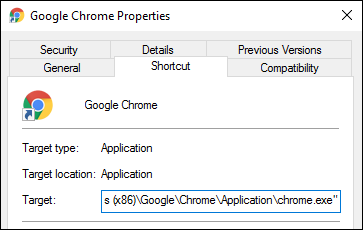
- Нажмите правой кнопкой → Свойства.
- В поле «Объект» (Target) в конце после кавычек добавьте пробел и –disable-extensions.
Пример:
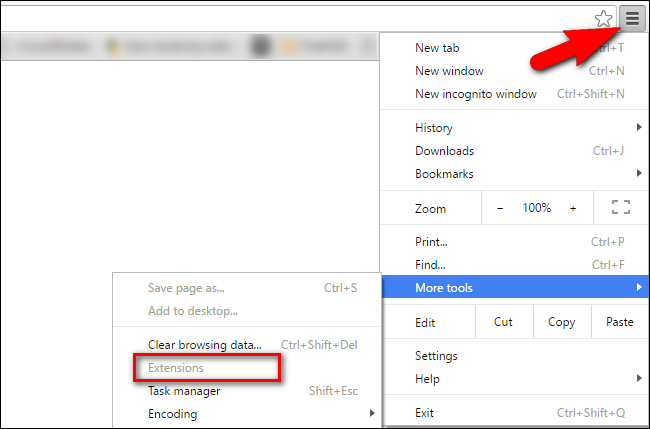
"C:\Program Files (x86)\Google\Chrome\Application\chrome.exe" --disable-extensionsПосле этого при запуске расширения не загружаются. Проверить: в меню → «Дополнительные инструменты» пункт «Расширения» будет недоступен (серым).
Советы:
- На компьютере родственника этот подход незаметен и не мешает обычной работе.
- Если нужно временно включить расширения, запустите браузер из обычного ярлыка без флага.
Как запускать на macOS:
- Через Терминал:
open -a "Google Chrome" --args --disable-extensionsИли создать AppleScript/автоматизацию, которая запускает Chrome с этим аргументом.
Internet Explorer: режим без надстроек
IE поддерживает ключ -extoff, но он отключает все надстройки, плагины и расширения целиком. Это может нарушить воспроизведение на сайтах, зависящих от плагинов (например, устаревшие видео-плееры на Flash).
Как применить (Windows):
- Редактируйте ярлык IE.
- В поле «Объект» добавьте в конце:
-extoffПример:
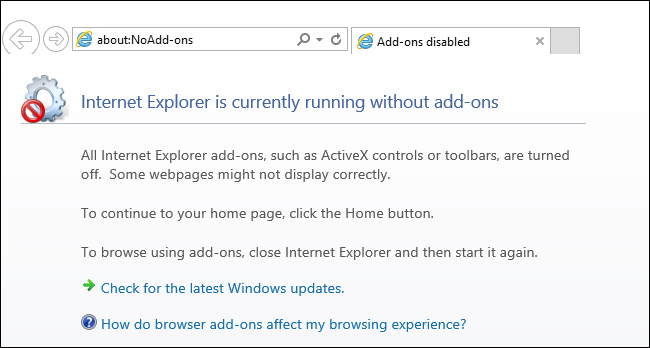
"C:\Program Files\Internet Explorer\iexplore.exe" -extoffПри запуске появится сообщение о работе без надстроек.
Важно: этот режим широкого действия — он может отключить плагины, необходимые для работы отдельных корпоративных сайтов.
Firefox: безопасный режим и его ограничения
Firefox поддерживает запуск в безопасном режиме ключом -safe-mode. При этом отключаются не только расширения, но и темы, аппаратное ускорение и пользовательские панели. Это больше похоже на режим диагностики, чем на «тонкое» выключение только расширений.
Пример для Windows:
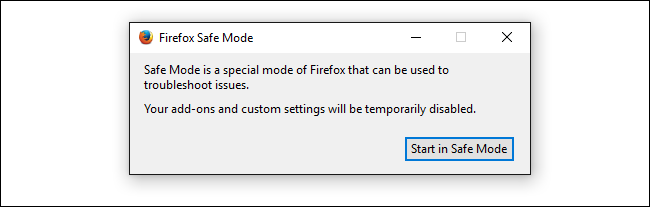
"C:\Program Files (x86)\Mozilla Firefox\firefox.exe" -safe-modeПосле старта браузер сообщит, что он находится в безопасном режиме.
Если вам нужен именно «бездействующий» режим расширений без остального вмешательства, Firefox не предлагает отдельного официального флага — приходится использовать безопасный режим или управлять расширениями централизованно (см. разделы про альтернативы и политики для организаций).
Альтернативы и когда отключение не подходит
- Если вы используете корпоративные расширения для доступа к VPN, SSO или средствам мониторинга, отключать расширения нельзя — это нарушит рабочие сценарии.
- Для пользователей, которым важен функционал менеджеров паролей (LastPass, Bitwarden), блокировщиков трекеров или расширений для чтения, лучше оставить проверенные расширения и регулярно их обновлять.
- В среде IT-администрирования эффективнее настроить политики (Group Policy на Windows, настройки MDM) для отключения установки неразрешённых расширений, чем изменять ярлыки вручную.
Альтернативный подход для домашних ПК: удалить расширение, затем изменить привычки (не нажимать «Разрешить» на подозрительных запросах) и обучить пользователя базовым правилам безопасного поведения.
Методология: как подготовить и внедрить изменение на нескольких компьютерах
- Оцените зависимость: перечислите критичные сайты и сервисы, которым требуются расширения или плагины.
- Создайте резервный план: как вернуться к исходным настройкам (см. раздел Откат).
- Протестируйте на одном устройстве.
- Применяйте массово: через скрипты, Group Policy или MDM.
- Мониторьте и документируйте.
Мини-методология‑шаблон:
- Этап 0 — Инвентаризация: какие расширения установлены, какие критичны.
- Этап 1 — Тест: запустить с флагом на одном ПК и проверить работу.
- Этап 2 — Развёртывание: применить ярлык/скрипт/политику на остальных.
- Этап 3 — Обучение: краткая инструкция для пользователя (как временно включить расширения при необходимости).
- Этап 4 — Контроль: проверять ежемесячно, что флаг на месте.
Чек-листы по ролям
Чек-лист для обычного пользователя:
- Убедиться, что расширения не нужны для вашей работы.
- Сделать резервную копию паролей/закладок при необходимости.
- Попросить того, кто помогает, применить изменение к ярлыку.
- Если нужно временно включить расширения, знать, какой ярлык использовать.
Чек-лист для IT‑администратора:
- Инвентаризировать все расширения на целевых машинах.
- Определить исключения и согласовать их с бизнес‑владельцами.
- Автоматизировать применение запуска с флагом (Group Policy, скрипты, MDM).
- Обеспечить процедуру отката и журнал действий.
Чек-лист для ответственного за родственника/пожилого человека:
- Сделать фотографию/скриншот текущего ярлыка до изменения.
- Пояснить человеку, что было изменено (короткая памятка на рабочем столе).
- Оставить «аварийный» способ восстановления (например, скрипт на рабочем столе для удаления флага).
Откат и инцидентный план
Если отключение привело к проблемам (сайты не работают, не открываются сервисы):
- Откат через редактирование ярлыка: убрать добавленный аргумент и перезапустить браузер.
- Для массовых развертываний — откат через Group Policy/MDM.
- Если проблема связана с удалёнными плагинами (IE) — проверить, нужны ли конкретные надстройки, и добавить их в белый список.
- Документировать инцидент и проанализировать, почему понадобился откат.
Инцидентный runbook (короткий):
- Симптом: сайт не работает.
- Шаг 1: проверить, используется ли проблемный браузер с флагами.
- Шаг 2: временно запустить браузер без флагов.
- Шаг 3: связаться с владельцем сервиса и обновить исключения/политику.
Тесты и критерии приёмки
Критерии приёмки:
- Браузер запускается и отображает страницы без загрузки расширений.
- Для Chrome: пункт «Расширения» в меню недоступен.
- Для IE: браузер при запуске сообщает о работе без надстроек.
- Для Firefox: браузер запускается в безопасном режиме.
- Критичные рабочие сайты функционируют или задокументированы исключения.
Тест-кейсы:
- TC1: Запуск Chrome с флагом — расширения не загружены, стороние сайты открываются.
- TC2: Запуск IE с -extoff — сообщение о режиме отображено; сайт с Flash не работает (ожид.), подтверждение отката.
- TC3: Пользователь случайно кликает на подозрительный сайт — проверить, не установилось новое расширение.
Риски и смягчения
Таблица риска (качественная):
| Риск | Вероятность | Влияние | Мягчение |
|---|---|---|---|
| Нарушение работы корпоративных расширений | Средняя | Высокое | Согласовать список исключений, централизованное управление |
| Утеря функционала для пользователя (пароли, блокировка рекламы) | Высокая для некоторых пользователей | Среднее | Обучение, создание альтернатив (отдельное приложение для паролей) |
| Пользователь не понимает изменений | Средняя | Низкое | Памятка на рабочем столе, аварийная кнопка отката |
Частые вопросы (Кратко)
Q: Это удаляет расширения с компьютера? A: Нет — оно предотвращает их загрузку браузером. Файлы остаются в каталоге расширений.
Q: Можно ли включать расширения временно? A: Да — запустите браузер без флага, либо используйте оригинальный ярлык.
Q: Как применить массово на доменных компьютерах? A: Используйте Group Policy (AD), PowerShell-скрипты или MDM‑решение для вашей платформы.
Советы по безопасности и конфиденциальности
- Для хранения паролей используйте отдельное специализированное приложение (менеджер паролей), а не расширения, если хотите снизить риски.
- Регулярно обновляйте сам браузер — уязвимости в движке могут работать независимо от расширений.
- На корпоративных машинах интегрируйте ограничение установки расширений в политику безопасности.
- Для пользователей из ЕС: отключение расширений уменьшает риск утечки персональных данных и упрощает соответствие требованиям GDPR, так как риск передачи данных третьим сторонам снижается.
Совет‑подсказка: короткая памятка для родственника
- Я изменил браузер — расширения отключены.
- Если что‑то не работает, щёлкни по значку «Включить расширения» на рабочем столе (прикреплённый ярлык для восстановления) или позвони мне.
- Не соглашайся на установку программ/расширений по звонку от «техподдержки».
Сравнение подходов (коротко)
- Простое удаление расширения: быстро, но не защищает от новой установки.
- Отключение загрузки расширений (Chrome): лучший баланс — блокирует загрузку, без широкого вмешательства в работу браузера.
- Режимы «без надстроек» (IE) и «безопасный режим» (Firefox): широкого действия, могут отключать необходимые функции.
- Централизованная политика/MDM: предпочтительна для больших парков устройств.
Короткий глоссарий
- Расширение — модуль, расширяющий функции браузера.
- Флаг/аргумент запуска — параметр, передаваемый приложению при старте для изменения поведения.
- MDM — мобильное/устройство управление, система централизованного контроля.
Итог и рекомендации
- Для домашних пользователей, не использующих расширения: применяйте аргумент –disable-extensions для Chrome — это простой и эффективный способ.
- Для Internet Explorer и Firefox будьте готовы к побочным эффектам: эти режимы отключают больше, чем просто расширения.
- Для организаций используйте централизованные политики и утверждённые белые списки расширений.
Важно: всегда сохраняйте способ отката и краткую памятку для людей, на чьих компьютерах вы вносите изменения.
Ключевые выводы:
- Отключение загрузки расширений защищает от автоматической установки шпионских и мошеннических модулей.
- Chrome предлагает самый «чистый» и наименее инвазивный метод.
- Для критичных рабочих процессов нужно предусмотреть исключения и централизованное управление.

Похожие материалы

Несколько аккаунтов Skype: Multi Skype Launcher

Журнал для работы: повысить продуктивность

Персональные звуки уведомлений на Android

Скачивание шоу Hulu для офлайн‑просмотра

Microsoft Start: персонализированная новостная лента
