
Как навсегда удалить аккаунт Facebook

Что значит удалить аккаунт Facebook
Удаление аккаунта Facebook — это постоянное удаление персональных данных вашего профиля. Facebook даёт 30 дней, в течение которых вы можете отменить удаление, войдя в аккаунт. После окончания этого срока соцсеть начинает окончательное удаление и обещает удалить личные идентификаторы из активных баз в течение 90 дней. Сообщения, которые вы отправили другим людям, обычно остаются в их переписках; системные логи и некоторые резервные записи могут сохраняться дольше, но без привязки к вашей личности.
Важно: если вы использовали Facebook Login (вход через Facebook) для других сервисов, вы можете потерять доступ к этим аккаунтам. Удаление Facebook также удаляет данные Meta Quest, если они привязаны к тому же аккаунту.
Почему стоит подумать перед удалением
- Удаление необратимо после 30 дней; данные нельзя восстановить.
- Возможные потерянные учётные записи в сторонних сервисах.
- Потеря истории сообщений, фотографий и воспоминаний, если у вас нет их резервной копии.
Если вы не уверены, рассмотрите деактивацию аккаунта как временную меру. Деактивация прячет большую часть вашего профиля, но позволяет вернуться в любой момент.
Перед удалением — подготовка и checklist
Ниже порядок действий перед окончательным удалением. Следуйте шаг за шагом, чтобы не потерять важные данные и доступы.
1. Скачайте копию всех своих данных
Почему это важно: часто Facebook — единственное место, где хранятся старые фото, переписки или события. Копию лучше сохранить локально и/или в облаке, которым вы доверяете.
Как скачать данные:
- Войдите в Facebook.
- Нажмите на свою фотографию профиля и откройте «Настройки и конфиденциальность», затем «Настройки».
- Перейдите в раздел «Ваша информация на Facebook».
- Нажмите «Посмотреть» рядом с «Загрузить информацию» и выберите «Запросить копию».
- Отметьте форматы и диапазон дат, выберите качество медиа (высокое рекомендуется для фото/видео) и нажмите «Отправить запрос».
Файл архива может готовиться от нескольких минут до нескольких часов в зависимости от объёма. Скачайте архив и проверьте, что в нём есть необходимые фото, видео, сообщения и логи.
2. Проверьте приложения и сайты, где вы входили через Facebook
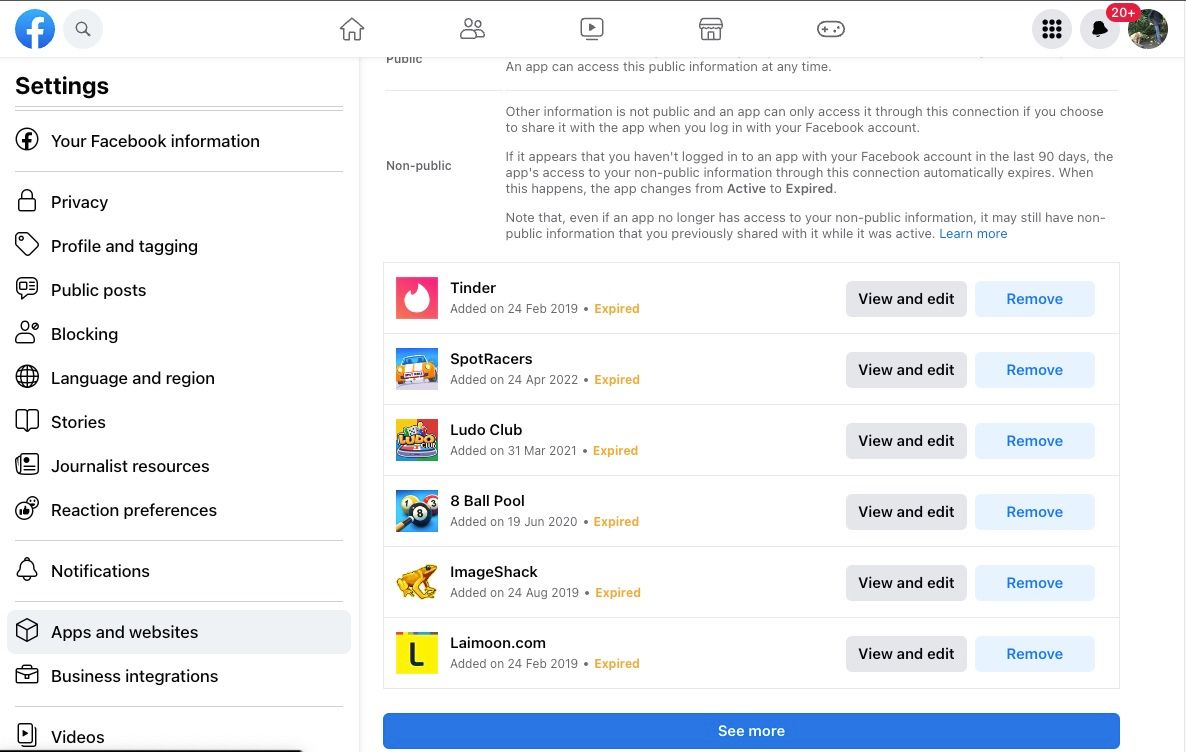
Что делать:
- Откройте «Настройки и конфиденциальность» → «Настройки» → «Приложения и сайты».
- Просмотрите список активных приложений, которые используют Facebook Login.
- Для каждого важного сервиса (музыкальные стриминги, игры, форумы, сервисы подписок) замените вход через Facebook на пароль/почту или привяжите другую учётную запись (Google, Apple ID или локальный логин).
- Свяжитесь со службой поддержки стороннего сервиса, если интерфейс не позволяет сменить метод входа.
Совет: начните с важных платных сервисов (Spotify, Netflix, почтовые сервисы) и с тех, где восстановление аккаунта трудоёмко.
3. Сообщите близким и коллегам
Если вы активно используете Facebook как канал связи, предупредите друзей и семью, оставив информацию для связи (номер телефона, почта, никнейм в Instagram, Telegram или Signal). Лучшая практика — сменить фотографию профиля на изображение с альтернативной контактной информацией за несколько дней до удаления.
4. Проверьте страницы и администраторские права
Если вы администрируете страницы Facebook, группы или рекламные аккаунты, перед удалением:
- Передайте права администратора другому доверенному человеку.
- Сохраните данные и экспортируйте аудитории/отчёты.
- Завершите активные рекламные кампании и экспортируйте статистику.
Если этого не сделать, страницы и группы могут потерять администратора.
5. Учтите привязку к Messenger и Meta Quest
- Деактивация аккаунта позволяет продолжать пользоваться Messenger; при удалении — доступ к Messenger потеряется.
- Если вы пользовались Meta Quest с тем же аккаунтом, удаление удаляет данные Quest. Сохраните привязанные покупки и прогресс игр, если это возможно.
Пошаговая инструкция: как удалить аккаунт Facebook
- Нажмите вашу фотографию профиля (в правом верхнем углу) и выберите «Настройки и конфиденциальность» → «Настройки».
- В левой панели выберите « Центр аккаунтов » или «Управление аккаунтами» (в разных интерфейсах пункт может называться немного иначе) и откройте его.
- В Центре аккаунтов выберите «Личные данные».
- Выберите «Владение и контроль учётной записью».
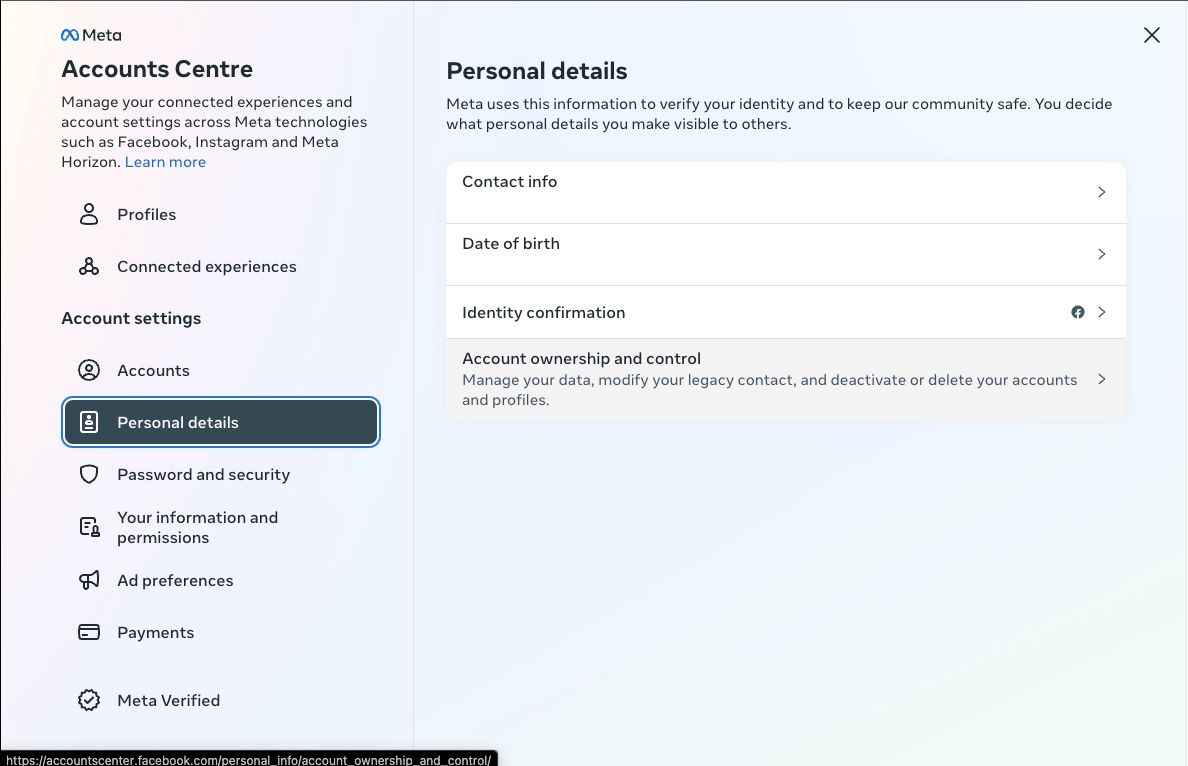
- Нажмите «Деактивация или удаление» и выберите профиль, который хотите удалить.
- На следующем экране выберите «Удалить аккаунт» и следуйте инструкциям: введите пароль, подтвердите намерение удалить.
После подтверждения начнётся период ожидания 30 дней. Если в течение этого времени вы войдёте в аккаунт, удаление будет отменено.
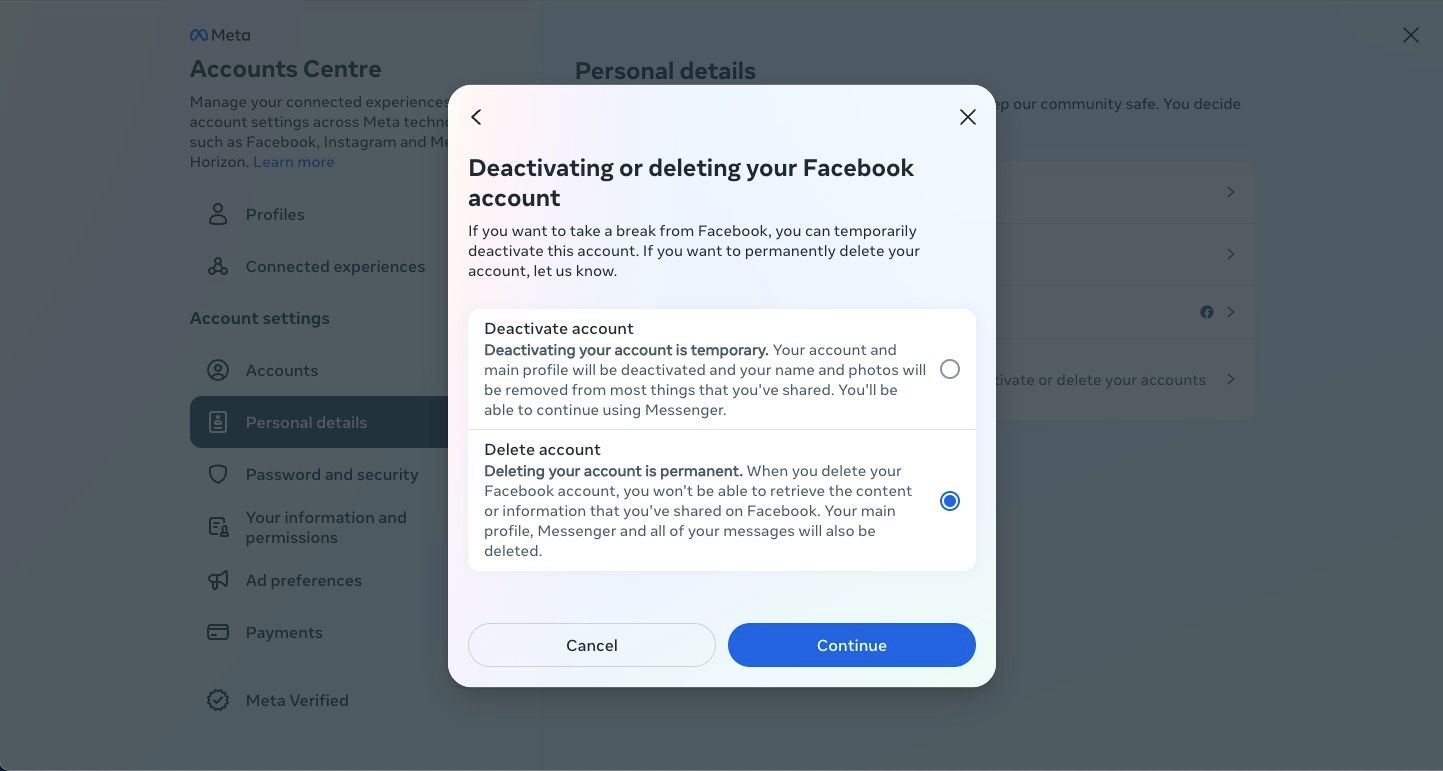
Как временно деактивировать аккаунт Facebook
Деактивация — хороший вариант, если вы хотите паузу без потери данных.
Как деактивировать:
- Перейдите в «Настройки и конфиденциальность» → «Настройки».
- В Центре аккаунтов откройте «Личные данные» и затем «Владение и контроль учётной записью».
- Выберите профиль и включите «Деактивировать аккаунт».
- Введите пароль и подтвердите.
При деактивации ваш профиль становится невидимым для других пользователей, но данные сохраняются, и вы можете восстановить доступ в любой момент простым входом в учётную запись. Для удобства можно оставить Messenger активным.
Как восстановить аккаунт после деактивации или в первые 30 дней удаления
- Перейдите на страницу входа Facebook.
- Введите прежние логин и пароль.
Вход автоматически отменит удаление (если вы в пределах 30 дней) или восстановит аккаунт при деактивации. Если прошло больше 30 дней с момента подтверждения удаления, восстановление невозможно.
Что именно удаляется и что остаётся
Удаляется:
- Личные идентификаторы вашего профиля (имя в связках с данными), загруженные фото и большинство публикаций.
- Привязанные сервисы и информация, которую вы сохранили в личных настройках.
Остаётся:
- Сообщения, которые вы отправили другим пользователям (сохраняются в их переписках).
- Некоторая системная информация и резервные копии в технических логах, обезличенные записи для соблюдения правил и безопасности.
Facebook заявляет обязательство удалить видимые данные в течение 90 дней после начала процесса удаления, но это не всегда означает немедленное исчезновение из всех архивов поиска в интернете.
Альтернативы удалению и когда они лучше
- Деактивация — когда нужно временно пропасть без потери данных.
- Ограничение видимости публикаций и удаление старого контента — когда хочется оставить учётную запись, но уменьшить присутствие.
- Использование инструментов конфиденциальности (удаление метаданных, ограничение таргетинга рекламы) — когда нужно снизить сбор данных.
Контрпример: если ваша работа связана с SMM и вы управляете бизнес‑страницей, простое удаление личного профиля может навредить бизнесу. В этом случае лучше передать администрирование.
Практические советы по минимизации следов после удаления
- Проверьте кеш поисковых систем: используйте инструменты для удаления кешированных страниц (Google Search Console для сайта, запросы к поисковикам по удалению персональных страниц).
- Отпишитесь от групп и страниц, где вы могли публиковать контактную информацию.
- Удалите публикации, содержащие номер телефона или адрес, прежде чем удалять аккаунт.
Миграция входов для сторонних сервисов — мини‑методология
- Составьте список всех сервисов, использующих Facebook Login (проверьте «Приложения и сайты»).
- Для каждого сервиса проверьте возможность смены способа входа: почта/пароль, Google/Apple ID.
- Привяжите альтернативную почту и задайте новый пароль или создайте локальную учётную запись.
- Проверьте доступ, разлогиньтесь и вновь войдите через обновлённые данные.
- Если доступ потерян, запросите поддержку сервиса.
Ментальные модели и решение удаления
- Правило 3 вопросов: Зачем? Что потеряю? Какие есть альтернативы? Если ответ «Ничего важного не потеряю» — удаление оправдано.
- Модель затрат и усилий: оцените усилие по миграции (время × количество сервисов) и эмоциональную ценность контента (фото, переписки).
Риски и меры смягчения
Риск: потеря доступа к платным подпискам. Митигирование: заранее поменяйте учётные данные у провайдеров подписок.
Риск: потеря административных прав на страницы. Митигирование: назначьте резервного администратора и экспортируйте данные.
Риск: нежелательная видимость данных в интернете. Митигирование: скачайте и удалите сомнительный контент до удаления и запросите удаление кеша у поисковиков.
Роль‑ориентированные чеклисты
Индивидуальный пользователь:
- Скачать архив данных
- Отвязать сторонние логины
- Сообщить близким альтернативные контакты
Менеджер сообщества:
- Передать права администратора
- Экспортировать статистику и контакты подписчиков
- Сообщить аудитории о смене канала коммуникации
Владелец бизнеса:
- Проверить рекламные аккаунты и платежи
- Назначить ответственного за страницы
- Сохранить клиентскую базу и пиксели ремаркетинга
Критерии приёмки
- Архив данных скачан и проверен
- Все важные сторонние сервисы работают без Facebook Login
- Переданы админские права на страницы и группы
- Близкие уведомлены о смене контактов
Часто задаваемые вопросы
Q: Как долго длится «период охлаждения»? A: 30 дней; в течение этого времени вы можете отменить удаление входом в аккаунт.
Q: Удалятся ли сообщения, которые я отправлял другим? A: Нет, сообщения в inbox других пользователей обычно остаются.
Q: Вернётся ли у меня доступ к Messenger после удаления? A: Нет, после удаления Facebook вы потеряете доступ к Messenger, если только вы не выбрали опцию продолжить пользоваться Messenger при деактивации.
1‑строчная глоссарий
- Деактивация: временное скрытие профиля с возможностью восстановления.
- Удаление: окончательное удаление данных после 30 дней.
- Facebook Login: вход в сторонние сервисы через учётную запись Facebook.
Финальная сводка
Удаление аккаунта Facebook — серьёзный шаг, требующий подготовки: скачайте данные, отвяжите сторонние сервисы, передайте административные права, предупредите знакомых. Если вы не готовы к необратимым последствиям, используйте деактивацию или ограничьте видимость профиля. Выполнив чеклист из этой статьи, вы минимизируете риски и сможете безопасно завершить своё присутствие на платформе.
Важно: если вы сомневаетесь, начните с деактивации и сохранения архива — это даст пространство для обдумывания без потери данных.
Дополнительные материалы: если нужно, я могу подготовить пошаговые шаблоны писем для службы поддержки сторонних сервисов и таблицу миграции логинов.

Похожие материалы

Несколько аккаунтов Skype: Multi Skype Launcher

Журнал для работы: повысить продуктивность

Персональные звуки уведомлений на Android

Скачивание шоу Hulu для офлайн‑просмотра

Microsoft Start: персонализированная новостная лента
