
Как навсегда удалить фотографии из Google Photos
Важно: удаление в Google Photos влияет на все устройства, синхронизированные с той же учётной записью Google. Если изображения дублируются в других сервисах или на устройствах, они останутся там, пока вы не удалите их и там.
Что нужно знать перед удалением фотографий из Google Photos
Коротко — учтите следующие моменты прежде чем удалять фото:
- Все изменения синхронизируются с вашей учётной записью Google: удалённые в веб‑версии фото пропадут и на телефоне/планшете.
- Удалённые фото сначала попадают в Корзину и хранятся там 60 дней, после чего Google удаляет их окончательно.
- Удаление альбома не удаляет файлы внутри альбома; альбом — это только способ организации.
- Если фото были экспортированы в Google Drive, их нужно удалить в Drive отдельно.
Факт: Корзина хранит элементы до 60 дней, после этого удаление необратимо.
Как удалить фотографии из Google Photos на компьютере (веб)
Шаги для Windows, macOS или Linux через веб‑интерфейс Google Photos:
- Откройте сайт Google Photos в браузере и войдите в аккаунт.
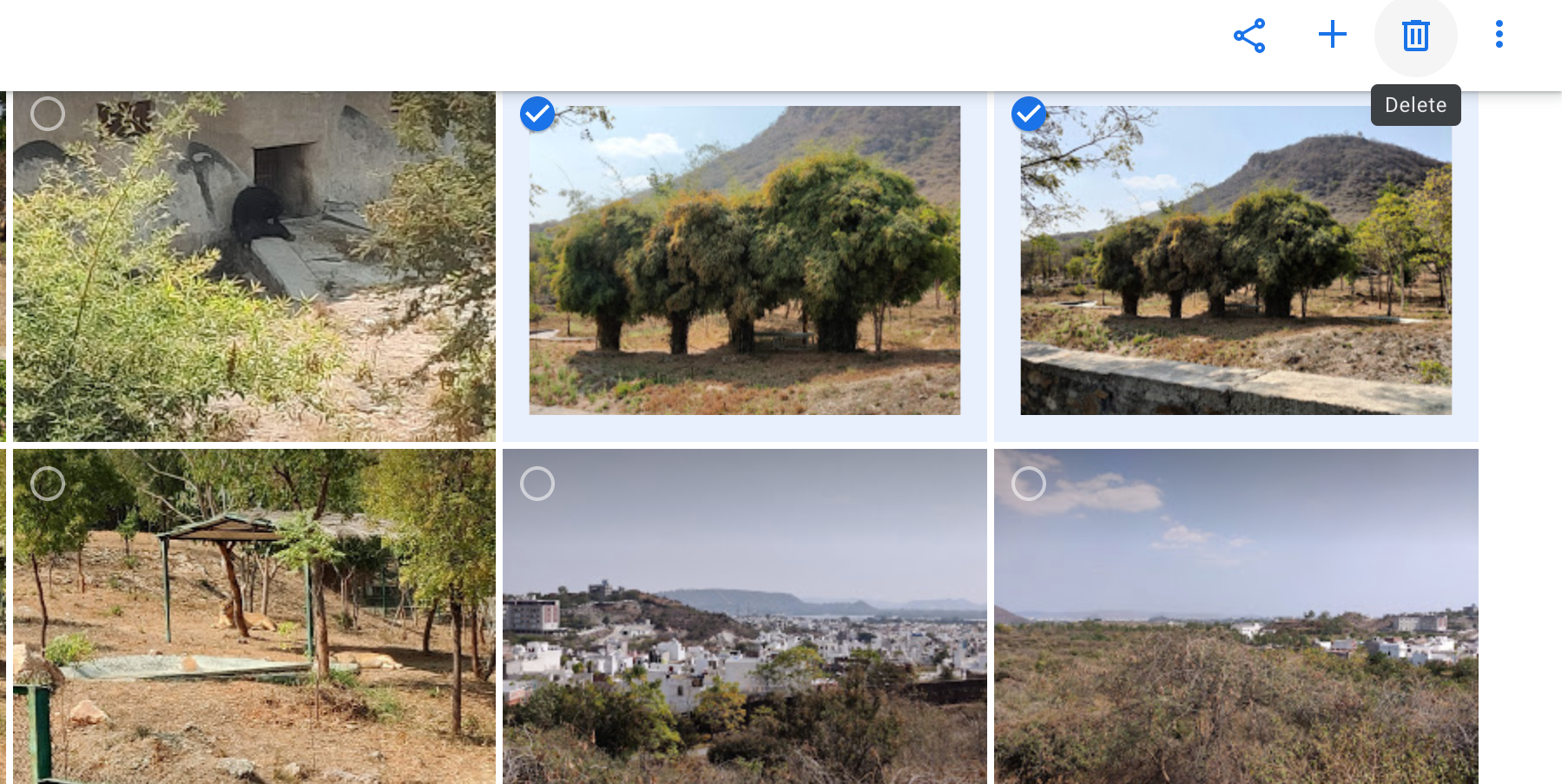
- Наведите курсор на фото и нажмите чекбокс в верхнем левом углу для выбора.
- Выберите все нужные фото. Для выделения последовательности: нажмите первый снимок, затем удерживайте Shift и кликните последний.
- Нажмите иконку корзины в правом верхнем углу.
- Подтвердите «Переместить в корзину».
- Чтобы удалить навсегда, в левом меню откройте «Корзина» и нажмите «Очистить корзину» или «Удалить навсегда».
Дополнительно: удаление альбома в веб‑версии
- В меню слева откройте «Альбомы».
- Откройте нужный альбом.
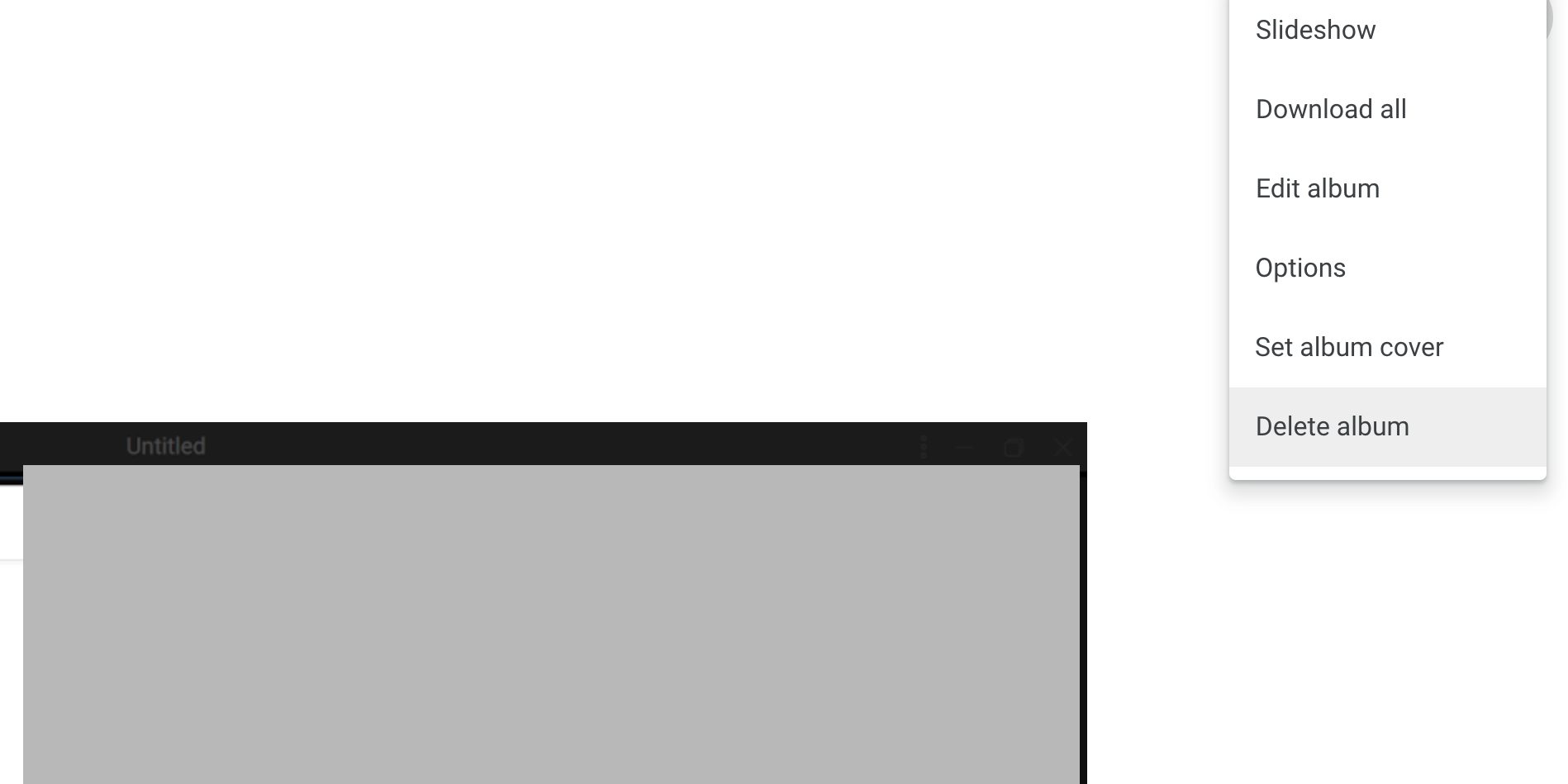
- Нажмите меню с тремя точками и выберите «Удалить альбом».
Как удалить фотографии в приложении Google Photos на Android
Инструкции для Android‑устройств:
- Откройте приложение Google Photos.
- Внизу нажмите «Фотографии», чтобы просмотреть ленту.
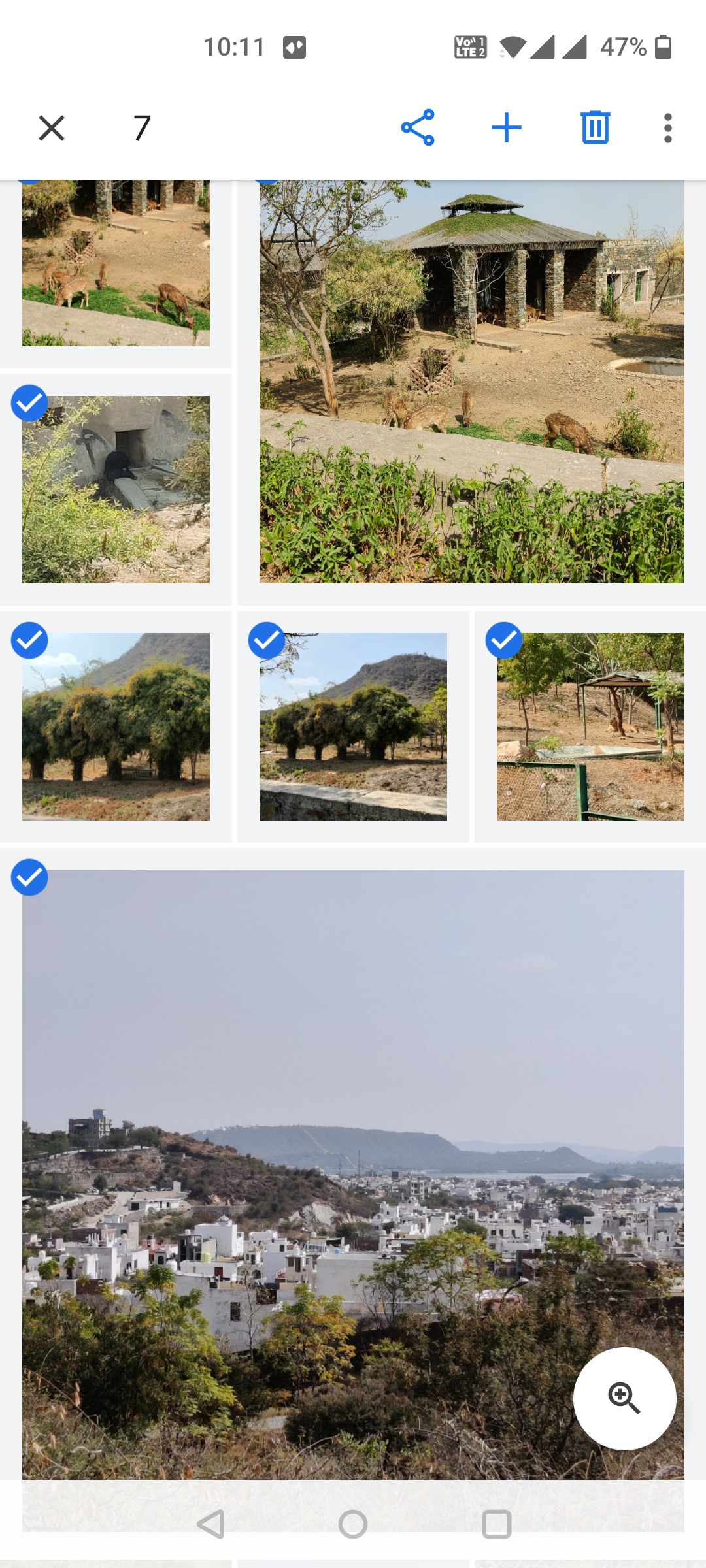
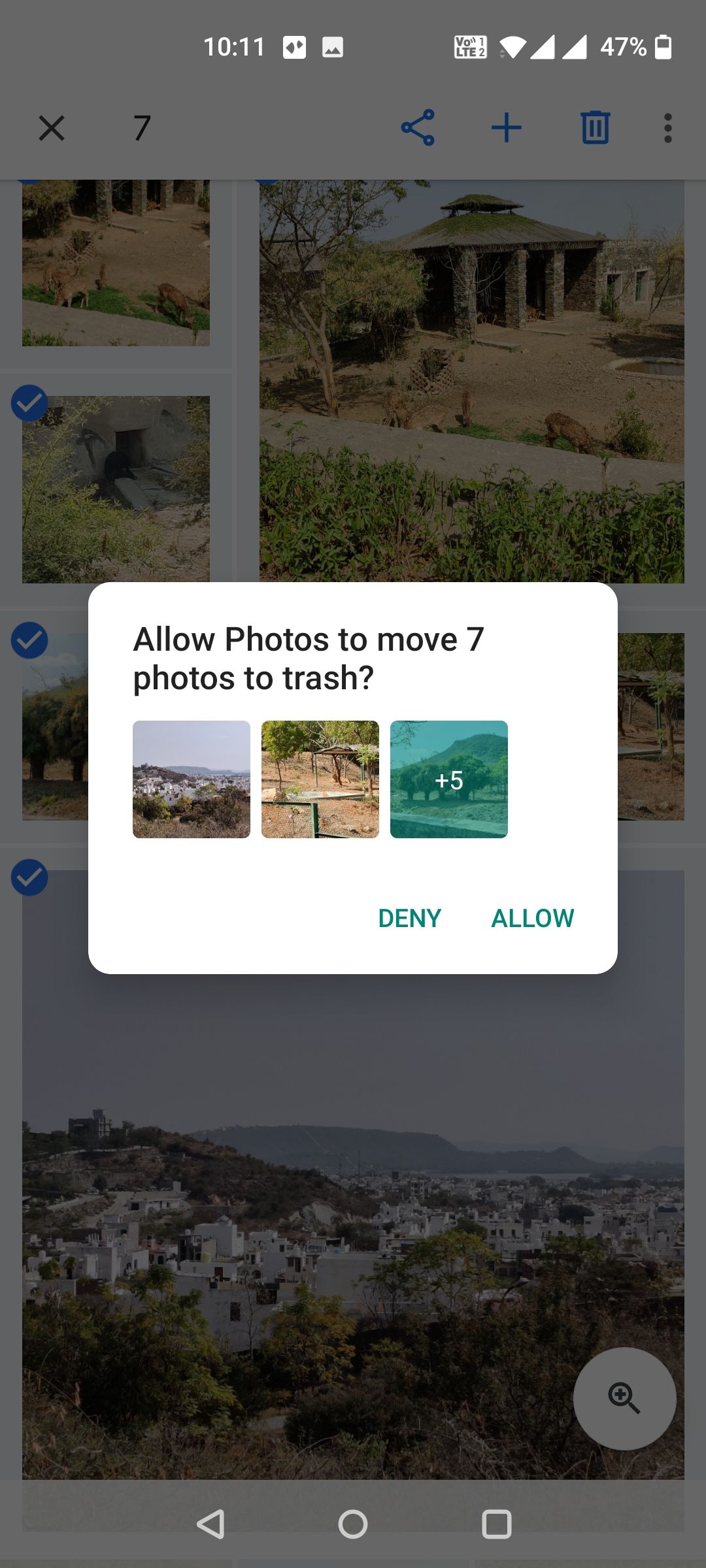
- Нажмите и удерживайте одно фото, затем коснитесь других для множественного выбора.
- Нажмите иконку «Удалить» в правом верхнем углу.
- Подтвердите «Переместить в корзину» или «Разрешить», если появится запрос.
- Чтобы окончательно удалить, откройте «Библиотека» → «Корзина», затем меню с тремя точками → «Очистить корзину».
Дополнительно: удаление альбома в Android‑приложении
- Внизу нажмите «Библиотека».
- Откройте альбом, который нужно удалить.
- Нажмите меню с тремя точками и выберите «Удалить альбом».
Как удалить фотографии в приложении Google Photos на iPhone и iPad
Инструкции для iOS:
- Откройте приложение Google Photos.
- Нажмите «Фотографии» внизу.
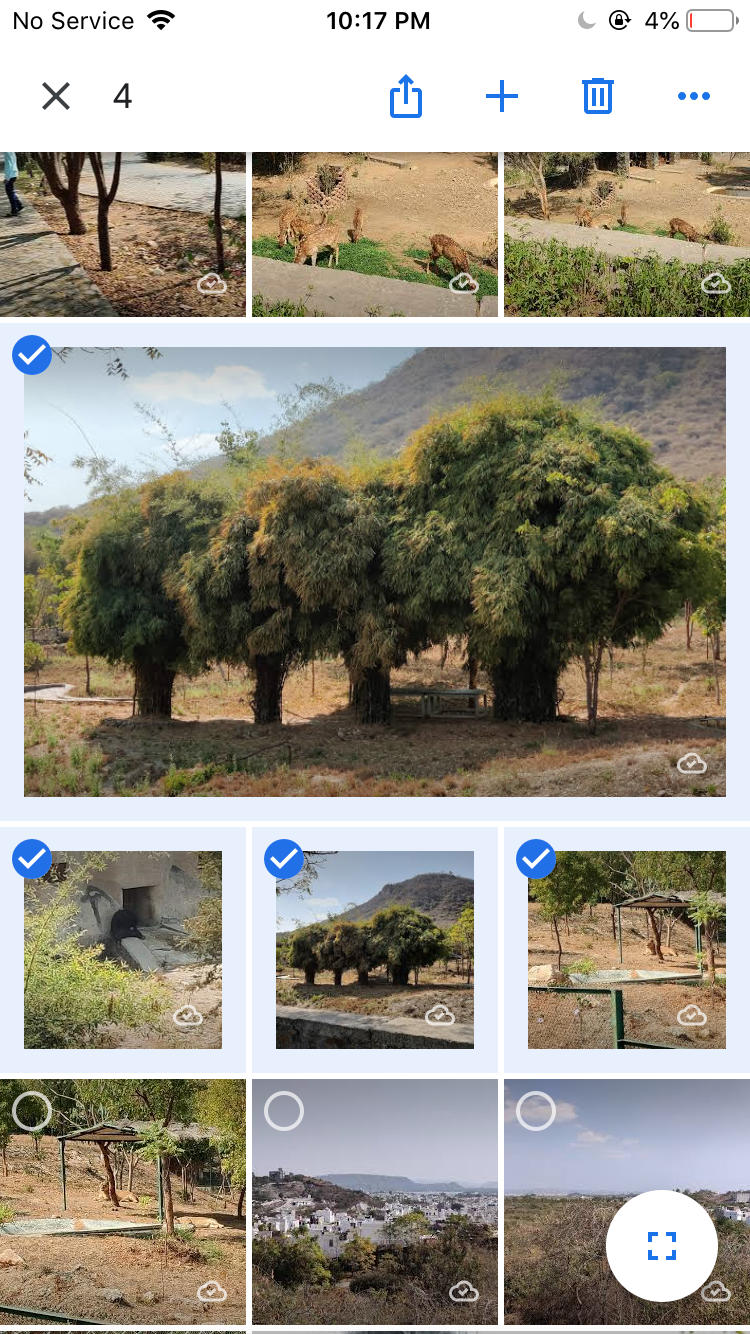
- Нажмите и удерживайте фото, чтобы начать выбор; затем коснитесь других фото для множественного выбора.
- Нажмите иконку «Удалить» вверху.
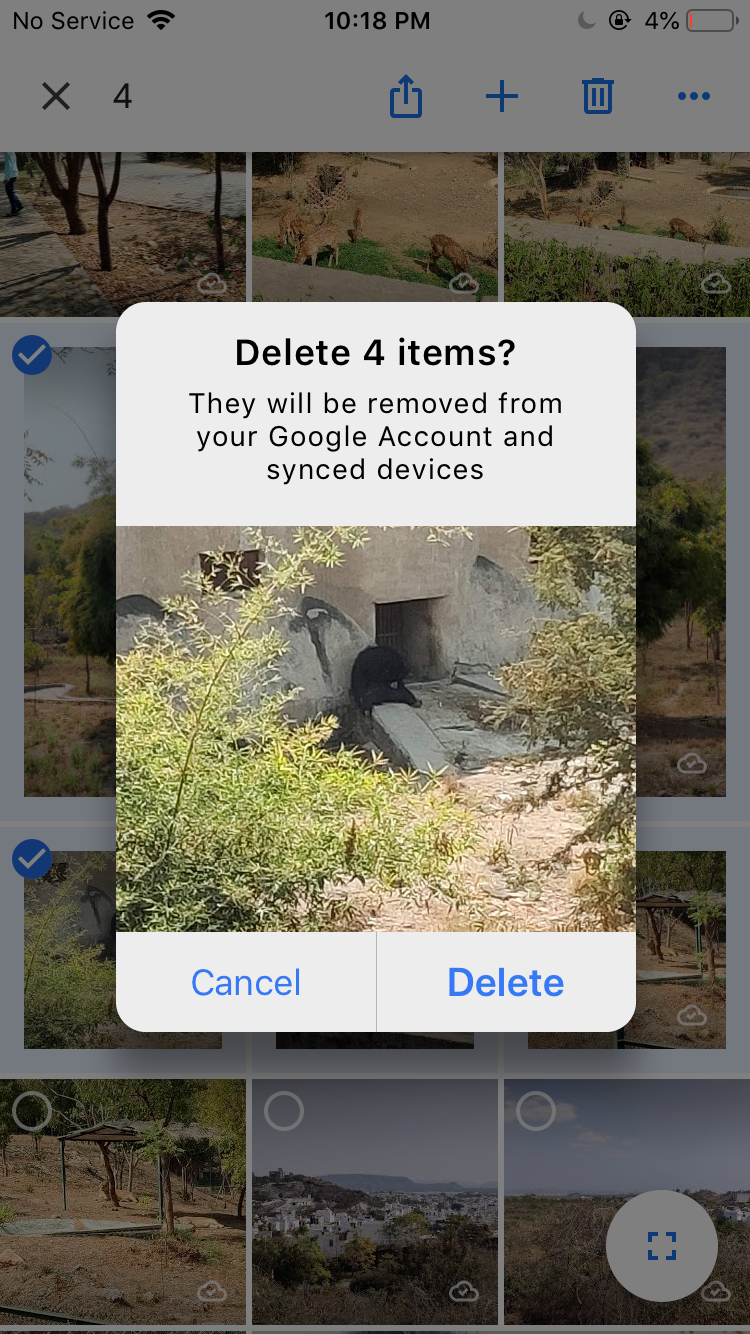
- Подтвердите «Переместить в корзину», затем ещё раз «Удалить», если появится следующий запрос.
- Для окончательного удаления откройте «Библиотека» → «Корзина» и выберите «Очистить корзину».
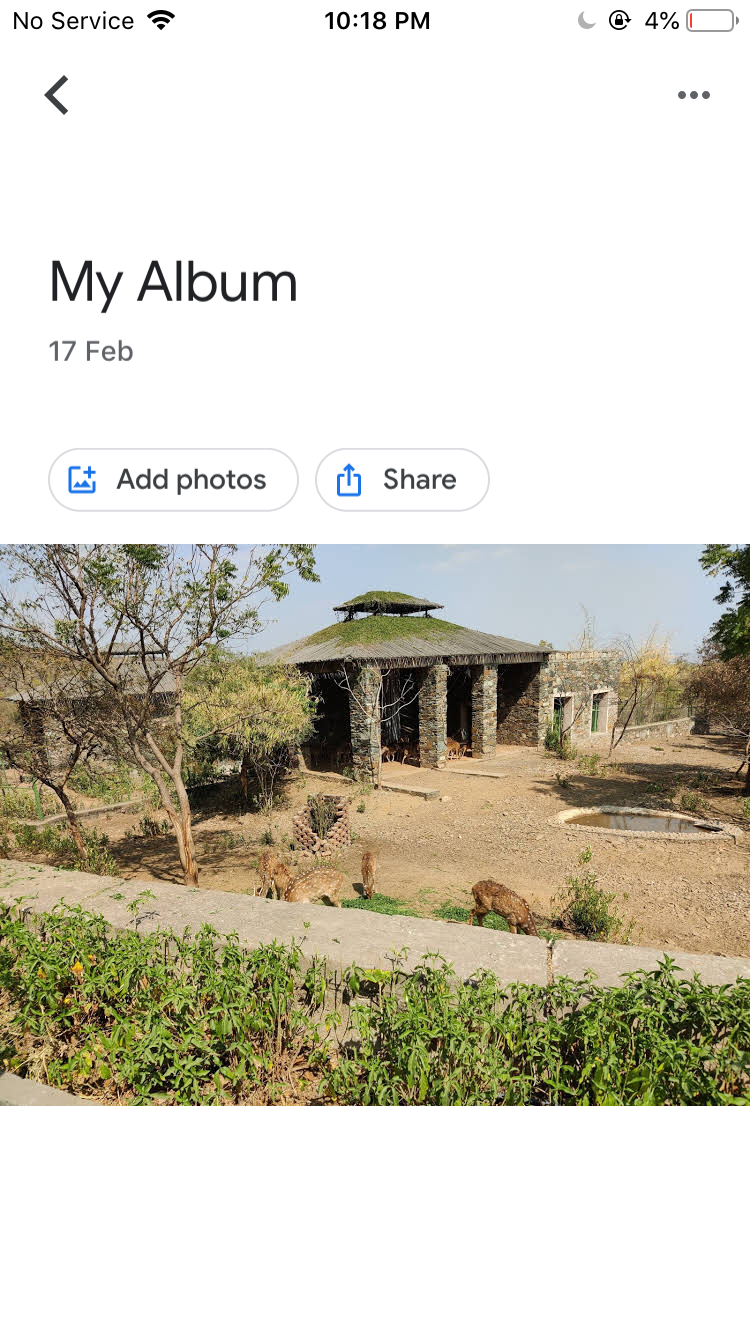
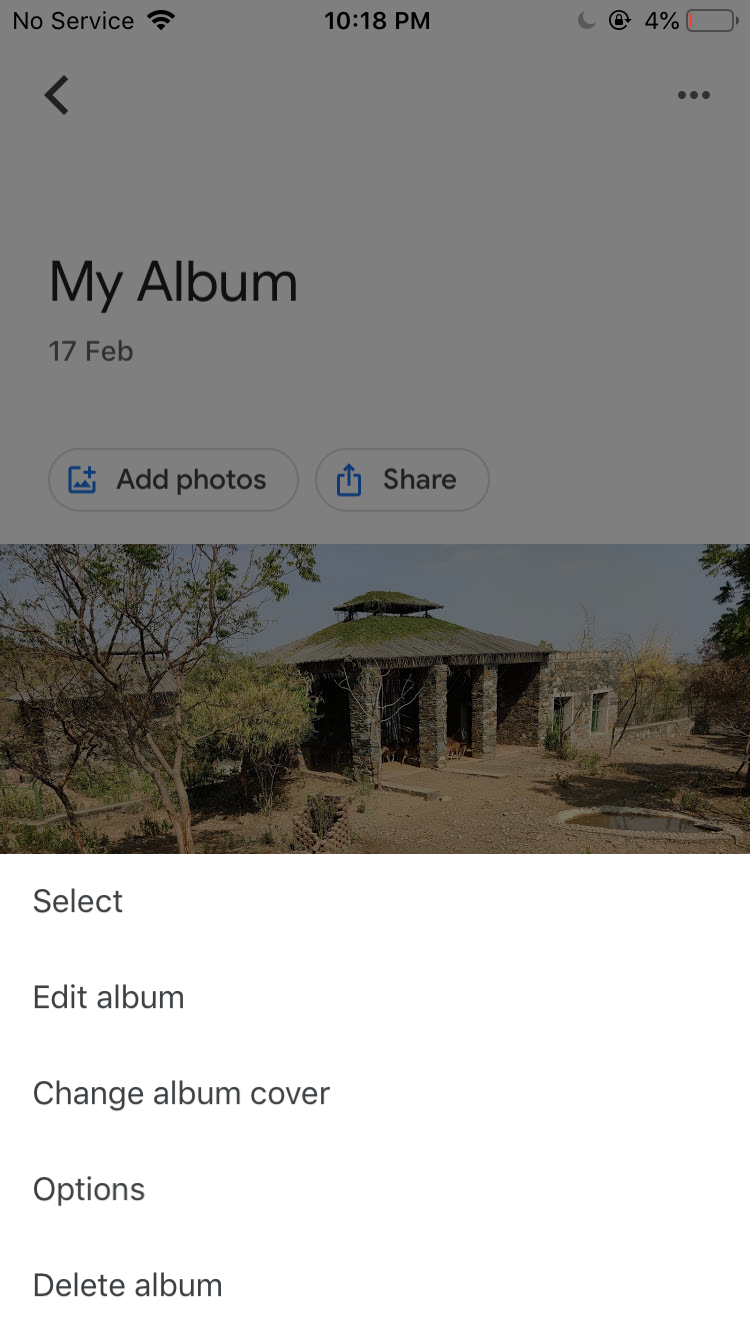
Дополнительно: удаление альбома в iOS‑приложении
- Откройте «Библиотека» и выберите альбом.
- Нажмите меню с тремя точками → «Удалить альбом».
Как удалить фотографии из Google Drive
Если вы загружали фото в Google Drive, их нужно удалить там отдельно — Google Photos и Drive могут содержать отдельные копии.
Через веб‑интерфейс Drive:
- Откройте Google Drive в браузере.
- Найдите папку или файл с фотографией.
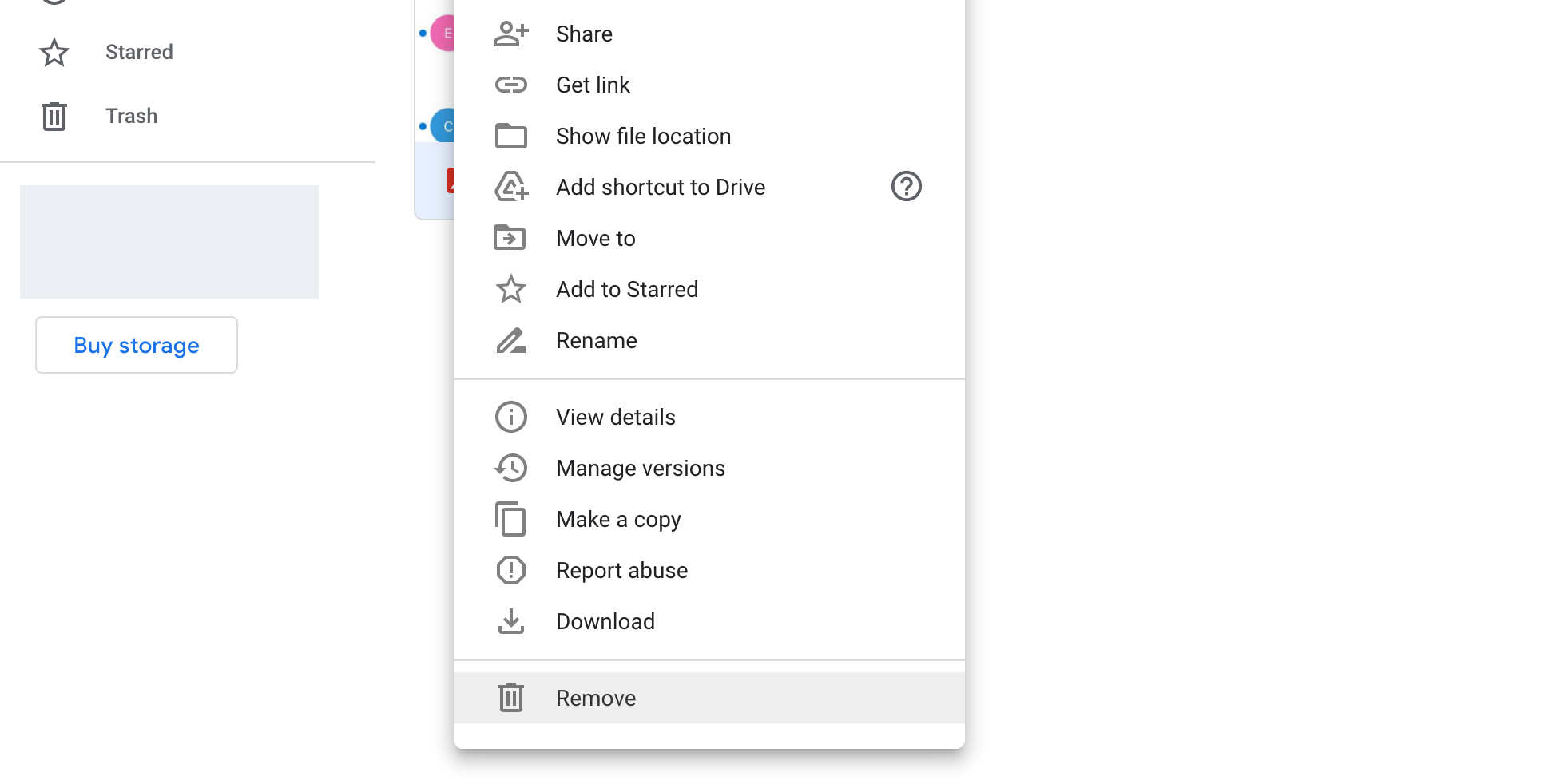
- Правый клик → «Удалить» (или значок корзины).
- В меню слева откройте «Корзина», кликните правой кнопкой по файлу → «Удалить навсегда».
В приложении Google Drive на телефоне:
- Откройте приложение Drive.
- Перейдите в папку с фото.
- Длительное нажатие на файл для выбора.
- Нажмите иконку корзины → затем откройте «Корзина» → меню рядом с файлом → «Удалить навсегда».
Когда удаление может не сработать (когда это не удаляет фото)
- Фото копируются в другие облачные сервисы (Dropbox, iCloud): удаление в Google Photos не затронет эти копии.
- Локальные копии на устройстве: некоторые телефоны сохраняют локальную копию, даже если вы удалили её из облака.
- Общие или шаренные альбомы: если фото в общем альбоме принадлежат другому пользователю, удаление из вашего аккаунта их не удалит.
- Архивированные изображения: фото в «Архиве» всё ещё находятся в вашем аккаунте; проверьте архив отдельно.
- Резервные копии в сторонних приложениях или в резервных архивах (например, экспорт через Google Takeout).
Альтернативные подходы к удалению и освобождению места
- Google Takeout: скачайте архив фото перед удалением, чтобы сохранить копию локально, затем удалите из облака.
- Инструмент «Освободить место» в Google Photos: удаляет локальные копии, которые уже загружены в облако.
- Отключение автоматического резервного копирования: если вы хотите прекратить дальнейшие загрузки с устройства.
- Использование сторонних менеджеров файлов и очистки, если у вас много дублирующихся изображений.
Мини‑методология для безопасного массового удаления фото
- Сделайте быстрый аудит: отметьте каталоги/периоды, которые нужно очистить.
- Экспортируйте важные фото (Google Takeout или скачивание).
- На вебе или в приложении выделите целевые фото и переместите в корзину.
- Проверьте Google Drive и любые другие сервисы на наличие копий.
- Очистите корзины в Photos и Drive.
- Проверьте связанные устройства (смартфон, планшет) и снимите локальные копии, если нужно.
Ролевая чек‑лист: что должен проверить каждый тип пользователя
Обычный пользователь:
- Экспортировал важные фото?
- Удалил фото и очистил корзину?
- Проверил локальные папки на устройстве?
Продвинутый пользователь / фотограф:
- Сделан ли резерв в другом облаке или на внешнем диске?
- Отмечены ли исходные RAW/оригиналы перед массовым удалением?
Администратор G Suite/Workspace:
- Уведомлены ли пользователи о политике хранения и удалении данных?
- Есть ли централизованные резервные копии на случай инцидента?
Критерии приёмки (как проверить, что удаление успешно)
- Вы не видите фото в Google Photos на всех устройствах после очистки корзины.
- Фото отсутствуют в Google Drive и в архивах/экспортированных наборах.
- Файлы не отображаются в общих альбомах, если вы их удалили у себя и владелец подтверждает удаление.
Быстрая схема принятия решения (Flowchart)
flowchart TD
  A[Нужно удалить фото?] --> B{Фото есть в других сервисах?}
  B -- Да --> C[Удалить копии в других сервисах]
  B -- Нет --> D[Переместить в корзину Google Photos]
  D --> E{Оставить 60 дней или удалить сейчас?}
  E -- Удалить сейчас --> F[Очистить корзину]
  E -- Оставить --> G[Ожидание 60 дней]
  F --> H[Проверить Google Drive и локальные копии]
  C --> H
  G --> H
  H --> I[Готово]
Частые проблемы и их решение
Проблема: фото снова появляются после удаления.
Решение: проверьте автоматическое резервное копирование на устройстве и в других сервисах; отключите бэкап или удалите локальную копию.Проблема: не могу найти «Корзину» в приложении.
Решение: в Android и iOS откройте «Библиотека» → там будет «Корзина» или «Удалённые». На вебе — левая боковая панель.Проблема: удалённые фото видят другие участники общего альбома.
Решение: попросите владельца альбома удалить файл или удалите сам альбом, если вы его создали.
Приватность и соответствие требованиям (GDPR и конфиденциальность)
- Удаление фото из вашего аккаунта Google Photos удаляет доступ для вашей учётной записи и её синхронизированных устройств.
- Если вы запрашиваете удаление данных в рамках GDPR, удаление фото — часть процесса, но учтите возможные резервные копии на серверах или в других службах.
- Для окончательной деактивации всех следов рассмотрите также удаление версии фото в логах, экспортированных архивах и сторонних интеграциях.
Заметка: если вы планируете юридический запрос на удаление данных, обратитесь к официальной документации Google и следуйте процедурам для обработки запросов на удаление персональных данных.
Контрольный список перед окончательным удалением
- Экспортированы все важные фото.
- Проверены папки в Google Drive.
- Отключено автоматическое резервное копирование с устройств (если нужно).
- Очистили корзину в Google Photos и Google Drive.
- Проверили общие/шаренные альбомы.
Короткий пример сценария: массовая очистка старых скриншотов
- Отфильтруйте по типу файла или по папке «Screenshots» в мобильном приложении.
- Выделите все ненужные и переместите в корзину.
- Очистите корзину и проверьте, не сохранены ли скриншоты в других приложениях.
Короткая версия объявления для коллег или подписчиков (100–200 слов)
Если вам нужно освободить место и удалить ненужные фотографии из Google Photos, следуйте простой процедуре: экспортируйте важные файлы (при необходимости), затем выберите и переместите нежелательные фото в Корзину Google Photos. После этого откройте Корзину и выполните «Очистить корзину», чтобы удалить файлы навсегда — учтите, что по умолчанию Google хранит элементы в корзине 60 дней. Не забудьте проверить Google Drive, локальные копии на устройствах и общие альбомы — удаление в одном месте не гарантирует удаления всех копий.
Резюме
Удаление фотографий из Google Photos требует двух шагов: переместить в корзину и затем очистить корзину для окончательного удаления. Проверьте также Google Drive, локальные копии и общие альбомы. Перед массовым удалением экспортируйте важные файлы и используйте чек‑лист, чтобы случайно не потерять нужные фото.
Ключевые рекомендации: экспортируйте перед удалением, проверьте корзины в Photos и Drive, учтите 60‑дневный период хранения в корзине.

Похожие материалы

Несколько аккаунтов Skype: Multi Skype Launcher

Журнал для работы: повысить продуктивность

Персональные звуки уведомлений на Android

Скачивание шоу Hulu для офлайн‑просмотра

Microsoft Start: персонализированная новостная лента
