
Как надёжно стереть данные с USB‑накопителя
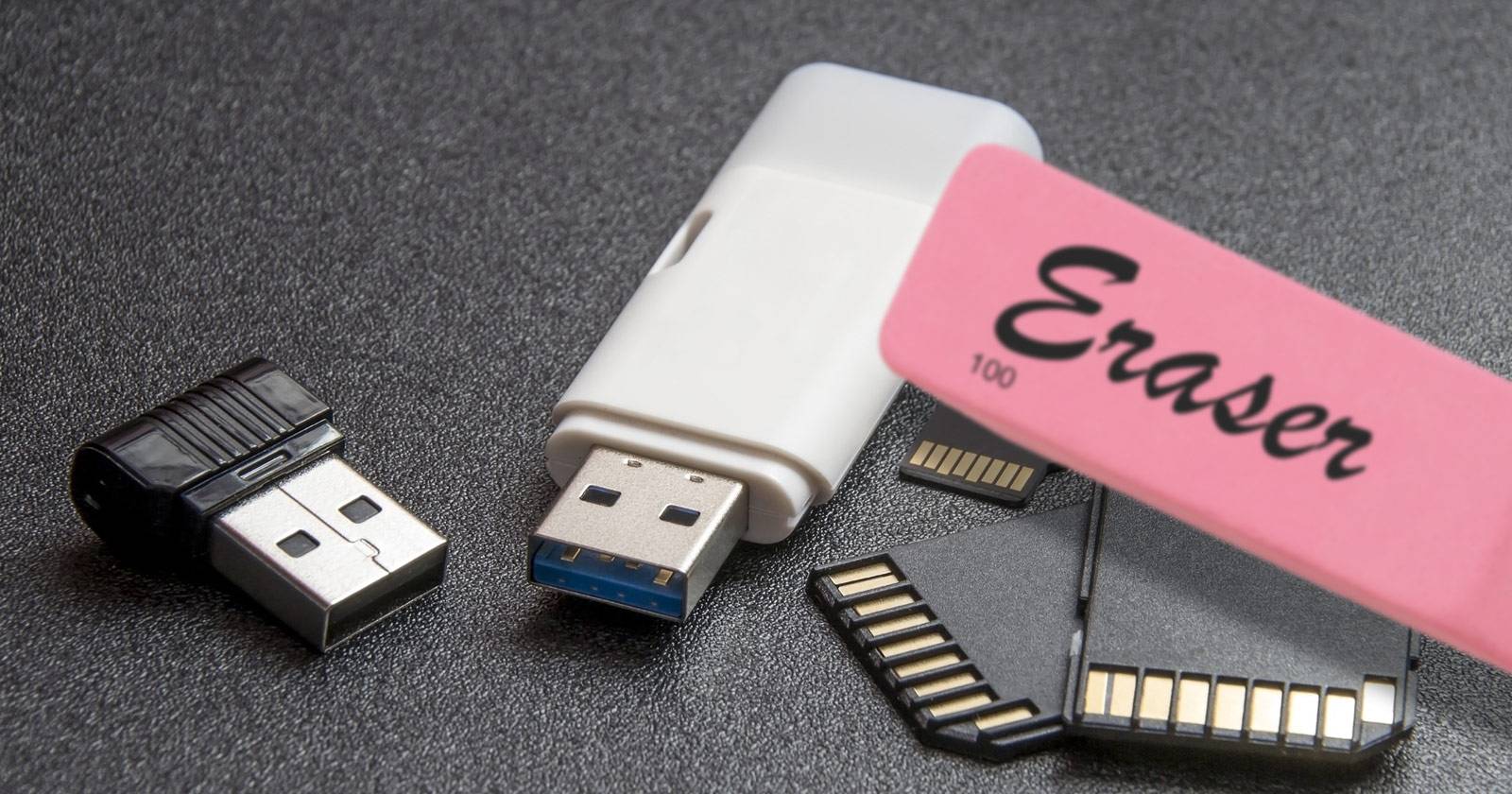
Коротко: файлы, помещённые в «Корзину» или просто удалённые, обычно только помечаются как удалённые. Биты остаются на накопителе до перезаписи. На жёстких дисках и на флеш‑накопителях можно восстановить данные с помощью инструментов восстановления, пока физические ячейки не перезаписаны. В этой статье — практические методы, чек‑листы и рекомендации, как снизить риск восстановления до приемлемого уровня.
Почему простое удаление не работает
Операционные системы обычно не перезаписывают физические ячейки при удалении файла. Они лишь отмечают места как свободные. На HDD данные чаще перезаписываются в том же месте. На флеш‑накопителях работает wear‑levelling: контроллер распределяет запись по разным физическим ячейкам, и операционная система не контролирует, куда именно попадают биты. Поэтому гарантировать полное уничтожение данных программно на флешках труднее.
Важно: если данные критически секретные, самый надёжный вариант — физическое уничтожение модулей памяти.
Метод 1: использовать стороннюю программу (Eraser)
Eraser — бесплатный инструмент для Windows, который умеет создавать задания на перезапись свободного пространства или целых разделов. Это один из немногих инструментов, который остаётся поддерживаемым и простым.
Кому подходит: пользователям Windows, которые хотят графический интерфейс и гибкие настройки перезаписи.
Пошагово:
- Скачайте и установите Eraser с официального сайта. Рекомендуется последняя стабильная версия (на момент написания — 6.2).
- Запустите программу. В левом верхнем углу нажмите стрелку рядом с Erase Schedule и выберите New Task или нажмите Ctrl + N.
- Дайте задаче имя, например “Wipe Flash Drive”. Для Task Type выберите Manual (ручное выполнение). Если нужно — настройте расписание.
- Нажмите Add Data → Target Type: Drive/Partition. В списке укажите нужный логический диск. Тройная проверка диска обязательна — выбранный диск будет стёрт без возможности восстановления.
Выбор алгоритма перезаписи
- Gutmann (35 проходов): максимально консервативный, но медленный; избыточен для большинства задач.
- Schneier (7 проходов): хороший компромисс между скоростью и надёжностью для общих случаев.
- Один проход случайными данными: быстрее, но потенциально менее надёжен для очень чувствительных данных.
Рекомендация: для флеш‑накопителей используйте метод Шнайера (7 проходов) — это баланс скорости и эффективности. Помните, что из‑за wear‑levelling нельзя гарантировать 100% уничтожение всех физических блоков.
Запуск задачи
После создания задача появится в расписании. Правый клик → Run Now или Ctrl + Alt + R.
Примечание: Eraser хорошо перезаписывает логический объём, но на флешках некоторые старые блоки с данными могут оставаться невидимыми ОС из‑за контроллера.
Метод 2: командная строка (cipher)
Cipher — встроенная утилита Windows для работы с шифрованием и очисткой неиспользуемого пространства. Она перезаписывает неиспользуемые области на том томе, где находится указанная папка/диск.
Кому подходит: тем, кто предпочитает встроенные инструменты и командную строку.
Пошагово:
- Откройте повышенную командную строку: нажмите Windows + X и выберите Command Prompt (Admin) или Windows PowerShell (Admin).
- Проверьте справку: введите
cipher /?- Чтобы перезаписать неиспользуемое пространство на диске D:, выполните (замените D: на букву вашего диска):
cipher /w:D:Объяснение: ключ /w запускает «wipe» — перезапись всех областей, отмеченных как свободные, на том томе, где указана папка или корень.
Важно: перед запуском рекомендуется отформатировать или удалить все видимые файлы и папки на флешке, чтобы максимизировать объём удалённых данных, которые затем можно перезаписать.
Ограничения: cipher ориентирован на поведение файловой системы и логические блоки. На флешках из‑за wear‑levelling остаются физические копии, которые могут не попасть под перезапись.
Метод 3: физическое разрушение
Если вам нужна стопроцентная уверенность, уничтожьте микросхемы памяти в корпусе флешки. Разбейте чипы так, чтобы кристаллы памяти оказались раздроблены. Нож, молоток, дрель или шлифовка — всё это методы. Делайте это в перчатках и в защитных очках.
Плюсы: физическое уничтожение даёт почти абсолютное исключение восстановления. Минусы: нельзя использовать накопитель повторно; при неправильной утилизации возможен экологический ущерб.
Важно: не выбрасывайте электронные компоненты в общий мусор. Сдайте их в пункт приёма электронного лома.
Лучше шифровать до записи
Самый простой способ не волноваться о последующем восстановлении — шифровать файлы перед переносом на флешку.
Коротко:
- Используйте проверенные инструменты, например VeraCrypt или встроенные возможности BitLocker To Go для Windows.
- Шифруйте до копирования на флешку.
- Храните ключи/пароли в менеджере паролей.
Преимущества: даже при восстановлении битов злоумышленник не получит читаемых данных без ключа.
Когда методы дают недостаточную гарантию
- Wear‑levelling: контроллер флешки может иметь скрытые резервные блоки с копиями данных.
- Сломанный контроллер: в редких случаях восстановление возможно через извлечение микросхем и чтение напрямую программатором.
- Компромисс стоимости: дешёвые флешки менее надёжны при перезаписи; у корпоративных и промышленных модулей контроллеры и алгоритмы могут отличаться.
Контрпример: для незасекреченных, временных файлов обычно достаточно формата и одного прохода перезаписи. Для секретных документов требуются более серьёзные методы.
Контрольный список перед утилизацией или передачей
- Скопируйте всё важное в надёжное хранилище.
- Удалите видимые файлы и отформатируйте флешку.
- Запустите перезапись (Eraser или cipher) минимум 1–7 проходов.
- Проверьте, что к накопителю нет паролей или автоматического монтирования.
- Если данные сверхчувствительные — разрушьте микросхемы и сдайте в переработку.
Пошаговый SOP: безопасное стирание флешки (рекомендуемая процедура)
- Сделайте резервную копию нужных данных.
- Отключите автоматическое создание резервных копий и синхронизацию облака.
- Форматируйте флешку (быстрое форматирование допустимо — потом перезапишем).
- Запустите Eraser с методом Schneier (7 проходов) или выполните cipher /w:X:.
- После завершения повторите ещё 1‑2 раза (на своё усмотрение).
- Для критичных данных проведите физическое уничтожение микросхем.
- Задокументируйте операцию (кто, когда, метод).
Критерии приёмки
- Данные не читаются стандартными утилитами восстановления.
- При физическом разрушении чипы раздроблены так, что невозможно извлечь кристаллы целыми.
- Если использовано шифрование — отсутствует доступ без ключа.
Модель принятия решения (когда что выбирать)
flowchart TD
  A[Насколько критичны данные?] -->|Низкая| B[Формат + 1 проход]
  A -->|Средняя| C[Перезапись 3–7 проходов]
  A -->|Высокая| D[Шифрование + перезапись]
  A -->|Критичная| E[Физическое уничтожение]
  C --> F[Использовать Eraser]
  D --> G[Использовать VeraCrypt/BitLocker]
  E --> H[Раздробить чипы и утилизировать]
Риски и смягчения
- Риск: случайное стирание нужного диска. Смягчение: проверить букву диска 3 раза; отключать другие внешние диски.
- Риск: восстановление из скрытых блоков. Смягчение: использовать шифрование заранее; физическое уничтожение для критичных данных.
- Риск: экологическая и юридическая ответственность при утилизации. Смягчение: сдавайте электронный лом в пункты приёма.
1‑строчный глоссарий
- Wear‑levelling: алгоритм контроллера флеш‑памяти для равномерного распределения записей между физическими блоками.
- Перезапись (wiping): процесс многократной записи данных поверх старых битов, чтобы предотвратить восстановление.
- Шифрование: преобразование данных с помощью ключа, делающего их нечитаемыми без этого ключа.
Часто задаваемые вопросы
1. Можно ли окончательно удалить данные с флешки программно?
Кратко: почти никогда на 100% из‑за wear‑levelling. Программные методы сильно снижают риск восстановления, но физическое уничтожение даёт высшую гарантию.
2. Сколько проходов перезаписи достаточно?
Для большинства задач 3–7 проходов достаточно. 7 проходов (Schneier) — разумный компромисс. 35 проходов (Gutmann) — избыточно в большинстве ситуаций.
3. Подойдут ли Mac и Linux‑утилиты?
Да. На Linux и macOS есть инструменты вроде shred, dd и специальные утилиты для перезаписи. Но те же ограничения wear‑levelling остаются.
4. Надо ли шифровать с самого начала?
Да. Шифрование данных до записи на флешку — наиболее практичный способ защитить их от восстановления.
Короткие советы по инструментам и настройкам
- Eraser: удобный GUI для Windows. Выбирайте Schneier (7 проходов) для флешек.
- Cipher: встроенный, простой и надёжен для перезаписи неиспользуемого пространства.
- VeraCrypt / BitLocker To Go: шифрование контейнеров и дисков до записи.
- shred / dd (Linux): работают на уровне блоков, но не обойдут wear‑levelling.
Краткое резюме
- Простое удаление не гарантирует безопасности; данные могут быть восстановлены.
- Программные методы (Eraser, cipher) существенно снижают риск, но не дают 100% гарантии на флеш‑модулях.
- Для максимальной уверенности шифруйте данные заранее или физически разрушайте микросхемы при утилизации.
Если у вас есть корпоративные требования по утилизации носителей — проконсультируйтесь с отделом безопасности и используйте сертифицированные процессы утилизации.
Обратная связь
Как вы храните чувствительные данные? Есть ли у вас в компании SOP по утилизации USB‑накопителей? Поделитесь опытом в комментариях.

Похожие материалы

Несколько аккаунтов Skype: Multi Skype Launcher

Журнал для работы: повысить продуктивность

Персональные звуки уведомлений на Android

Скачивание шоу Hulu для офлайн‑просмотра

Microsoft Start: персонализированная новостная лента
