
Как удалить книги с Kindle и из облака Amazon
Очистка пространства — физическая или цифровая — помогает сосредоточиться. Часто при «уборке» мы пропускаем библиотеку Kindle: книги на устройстве удаляются легко, но полное удаление из облачного аккаунта требует дополнительных действий. В этой статье — пошагово про оба варианта и полезные советы на случай семейного доступа и возврата к покупке.
Удаление книг с устройства Kindle или в мобильном приложении
Коротко: это локальное удаление — файл исчезает с конкретного устройства, но остаётся в вашем аккаунте Amazon и при желании может быть скачан снова.
Шаги:
- Откройте Kindle или приложение Kindle на телефоне/планшете.
- Перейдите в список загруженных на устройство титулов.
- Найдите книгу, которую хотите убрать.
- Нажмите и удерживайте название (или откройте контекстное меню) и выберите «Удалить с устройства».
Важно: этот способ освобождает пространство на устройстве, но не очищает историю покупок. Книга будет доступна в облаке и её можно будет загрузить повторно без повторной оплаты.
Полное удаление книги из аккаунта Kindle (облака)
Чтобы удалить книгу навсегда из вашего аккаунта Amazon, потребуется браузер на компьютере или мобильном устройстве.
- Войдите в свой Amazon‑аккаунт.
- Перейдите в раздел «Управление контентом и устройствами» (Manage Your Content and Devices).
- В списке контента найдите нужную книгу.
- Нажмите меню (три точки) слева от названия и выберите «Удалить».
- Подтвердите действие, нажав «Да, удалить навсегда» (Yes, delete permanently).
- Система покажет уведомление о том, что объект поставлен в очередь на удаление; прямого способа «отменить очередь» в интерфейсе обычно нет.
Примечание: если позже вы захотите вернуть книгу в облако, возможно, придётся купить её снова — особенно если это лицензионный товар, где Amazon не хранит вечной резервной копии для повторной бесплатной загрузки.
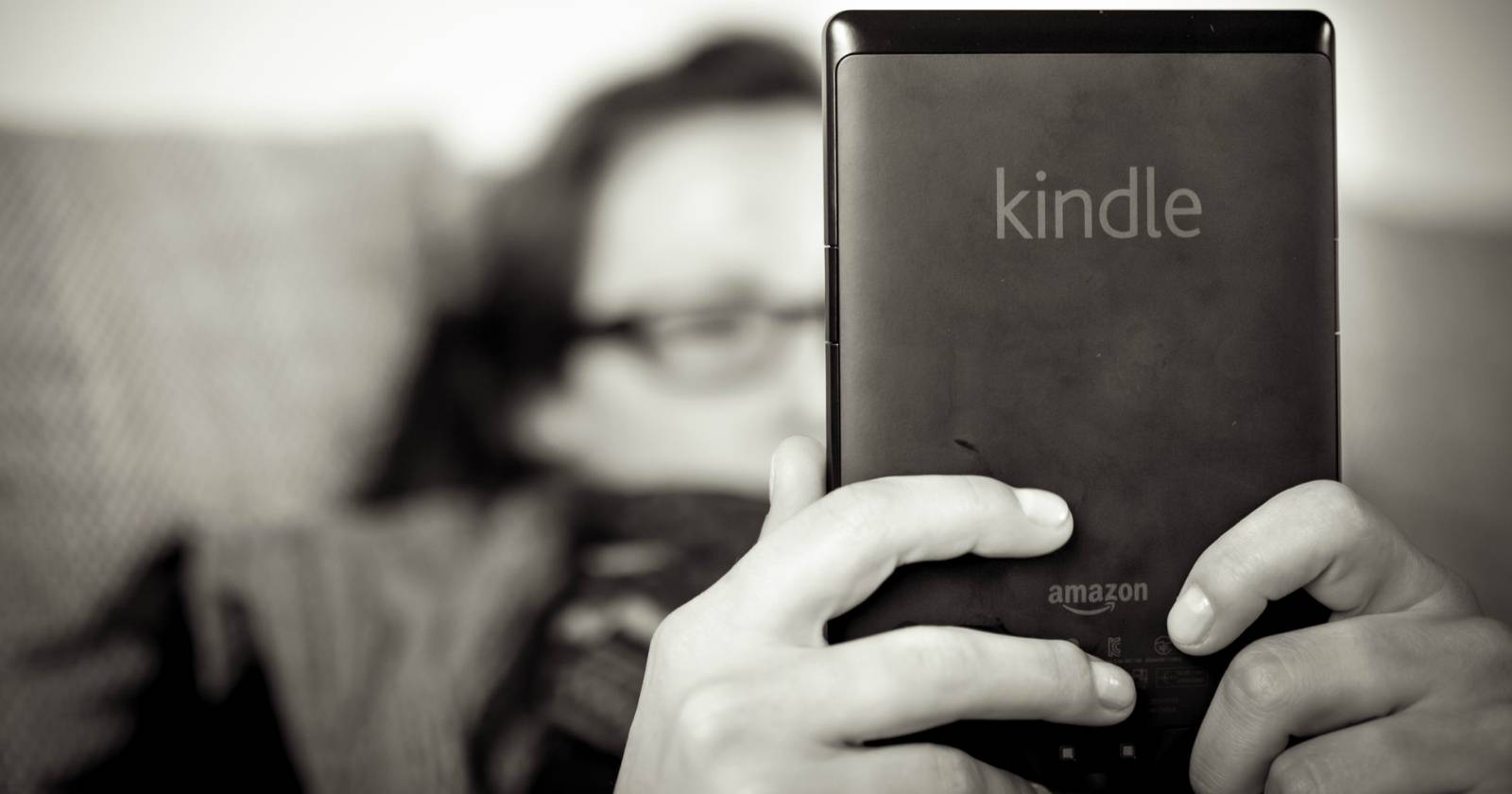
Источник изображения: Tim RT via Flickr
Что важно знать (важные замечания)
- Только локальное удаление освобождает место на устройстве; облачное — удаляет запись о книге в вашем аккаунте.
- В семейной библиотеке отобразятся покупки других членов семьи как «Поделено с вами»; удалить такие книги можно только при наличии прав взрослого участника семьи.
- После подтверждения окончательного удаления часто нет простого способа восстановить книгу без повторной покупки.
Когда удаление может не сработать
- Книга защищена DRM и привязана к учётной записи другого пользователя — вы не сможете её удалить из чужого облака.
- Если вы не вошли в тот же Amazon‑аккаунт, что использовался при покупке, нужный заголовок не будет отображаться в вашем списке.
- При проблемах с синхронизацией устройство может по‑старому показывать загруженные файлы — выполните синхронизацию вручную.
Альтернативы окончательному удалению
- Скрыть книгу в библиотеке (если доступна такая опция) — она останется в аккаунте, но не будет мешать в основном списке.
- Перенести устройство в другую учётную запись (требует деавторизации текущего устройства и авторизации другой учётной записи).
- Использовать «Архив» или метки для организации — менее радикально, чем удаление навсегда.
Мини‑методология — быстрый чеклист перед удалением
- Проверьте, что вы вошли в правильный Amazon‑аккаунт.
- Убедитесь, что файл действительно не нужен и вы согласны на возможную повторную покупку.
- Если книга в семейной библиотеке — убедитесь, что у вас есть права взрослого участника для удаления.
- Сделайте скриншот или отметку о названии и авторе на случай, если захотите найти книгу позже.
Роль‑ориентированный чеклист
- Владелец аккаунта: может удалять все свои покупки и управлять семейной библиотекой.
- Взрослый участник семьи: имеет право удалять помеченные «Поделено с вами» элементы (при соответствующих настройках).
- Ребёнок/ограниченный пользователь: как правило, не может удалять покупки из общего облака.
Критерии приёмки
- Книга исчезает из списка «Загруженные на устройство» после локального удаления.
- После удаления из облака заголовок больше не виден в разделе «Управление контентом и устройствами» под вашей учётной записью.
- Синхронизация не возвращает удалённую книгу на устройство (проверьте вручную).
Короткий глоссарий
- DRM — защита цифровых прав, ограничивающая копирование и перенос книг.
- Облако (cloud) — хранилище контента, привязанное к вашему Amazon‑аккаунту.
- Семейная библиотека — функция Amazon для совместного доступа к покупкам между членами семьи.
Приватность и заметки для Европы (GDPR)
Удаление книги из облачного аккаунта удаляет её доступность в вашей библиотеке, однако запись о покупке будет храниться у продавца в соответствии с политикой Amazon и требованиями законодательства (например, для бухгалтерских и сервисных целей). Для конкретных запросов по удалению персональных данных обратитесь в службу поддержки Amazon.
Итог
Удалить книгу с устройства легко — но окончательное удаление из облака требует действий через веб‑интерфейс и подтверждения. Перед удалением проверьте учётную запись и права на семейную библиотеку: восстановление может потребовать повторной покупки. Если сомневаетесь, используйте скрытие или архивацию вместо радикального удаления.
Поделитесь в комментариях: вы чаще удаляете книги навсегда или просто убираете их с устройства?

Похожие материалы

Несколько аккаунтов Skype: Multi Skype Launcher

Журнал для работы: повысить продуктивность

Персональные звуки уведомлений на Android

Скачивание шоу Hulu для офлайн‑просмотра

Microsoft Start: персонализированная новостная лента
