
Как навсегда установить качество видео на YouTube

YouTube автоматически подбирает качество видео по сети и размеру экрана. На мобильных устройствах можно задать предпочтение качества для Wi‑Fi и мобильной сети в настройках приложения. На компьютере встроенной функции нет, но постоянное качество можно установить через браузерные расширения. В статье есть пошаговые инструкции, рекомендации по безопасности и план действий при проблемах.
Воспроизведение видео на YouTube по умолчанию определяется скоростью и стабильностью сети. Но вы можете изменить настройки, чтобы видео всегда было более качественным или, наоборот, чтобы экономить трафик. Вместо того чтобы менять качество для каждого ролика вручную, ниже показано, как задать предпочтительное качество на мобильном устройстве и на десктопе навсегда.
Что значит качество видео на YouTube
Качество видео — это разрешение и битрейт, в которых YouTube транслирует ролик. Разрешение указывает число пикселей по вертикали и горизонтали, например 720p, 1080p, 4K. Битрейт определяет количество данных в секунду и влияет на чёткость и артефакты при движении.
Краткое определение терминов
- Разрешение: число пикселей в кадре. Чем выше, тем больше деталей. 1 строка.
- Битрейт: скорость передачи данных для видео. Влияет на плавность и детализацию. 1 строка.
Варианты качества на YouTube
С апреля 2021 года YouTube разделяет предпочтения качества для Wi‑Fi и для мобильной сети. Доступны четыре основных варианта выбора качества:
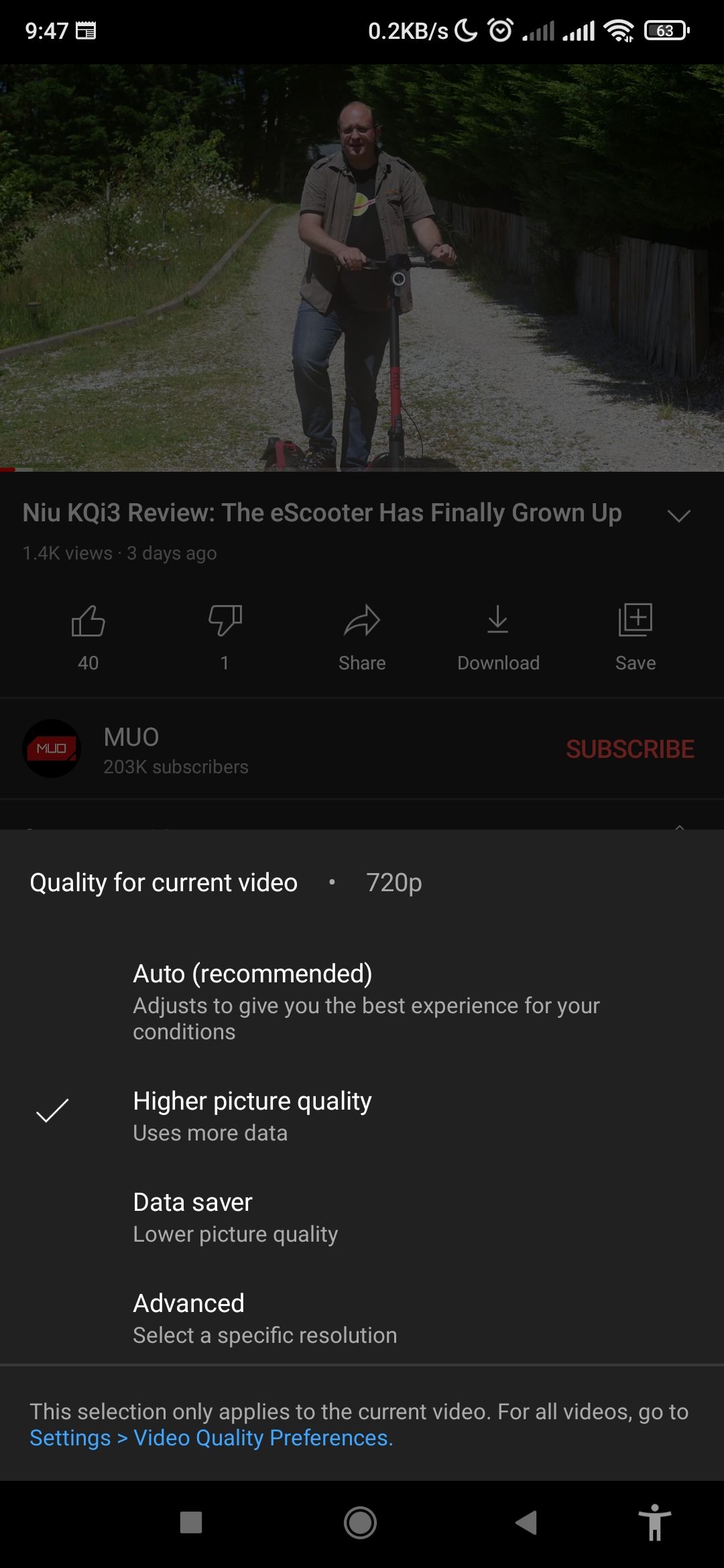
- Auto — автоматический режим. YouTube подбирает качество исходя из текущей сети, размера экрана и исходного качества ролика.
- Higher picture quality — более высокое качество, обычно 720p и выше; использует больше трафика.
- Data saver — экономный режим с пониженным качеством, чтобы экономить мобильные данные.
- Advanced — выбор конкретного разрешения вручную; доступен только во время воспроизведения.
Важно
Вы не сможете увеличить разрешение выше того, в котором ролик был загружен. Если автор загрузил 480p, то 720p или 1080p недоступны. Если ролик загружен в 8K, доступны варианты от 8K до 144p.
Как навсегда задать качество YouTube на мобильном
На мобильных устройствах можно задать предпочтение качества для соединения по Wi‑Fi и для мобильной сети. Инструкция для приложения YouTube:
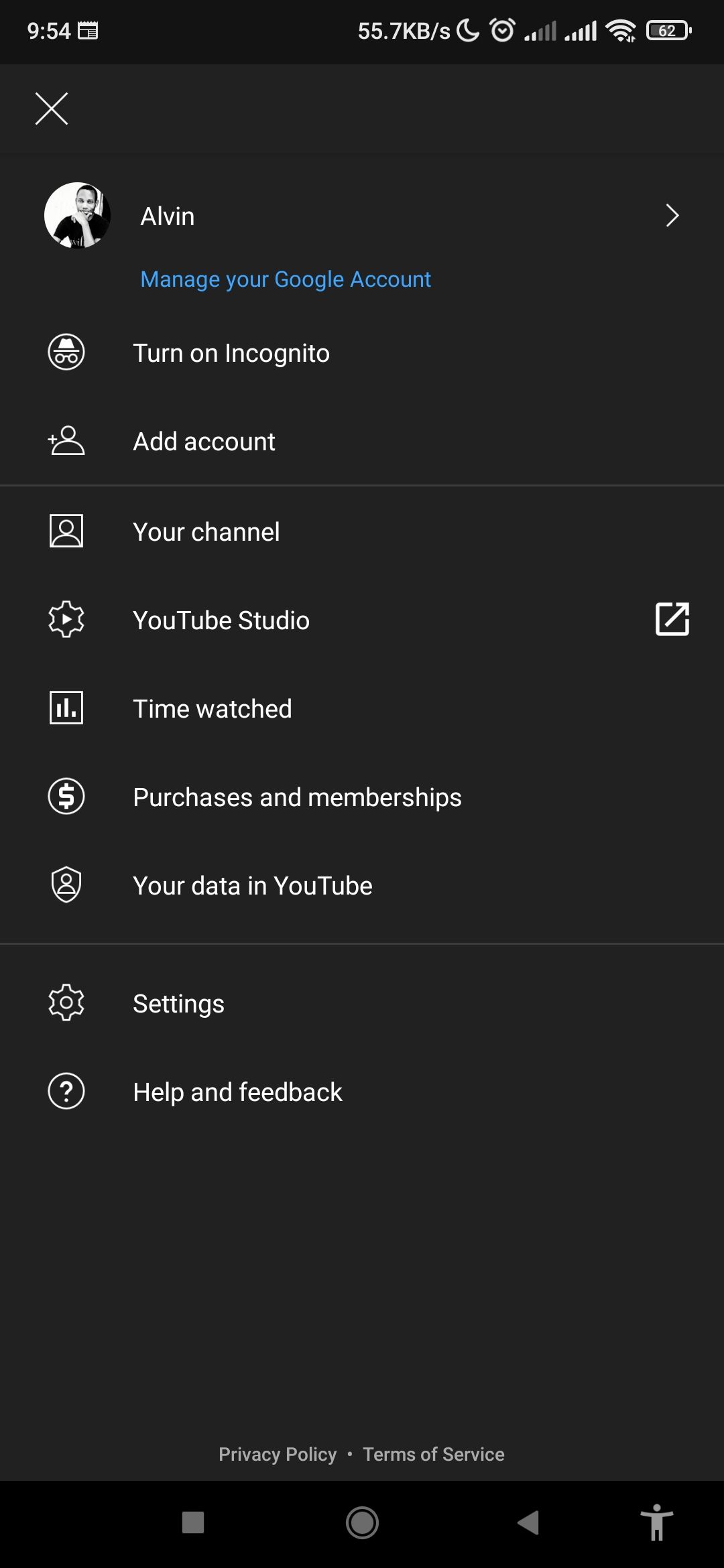
- Откройте приложение YouTube и нажмите на свою иконку профиля в правом верхнем углу.
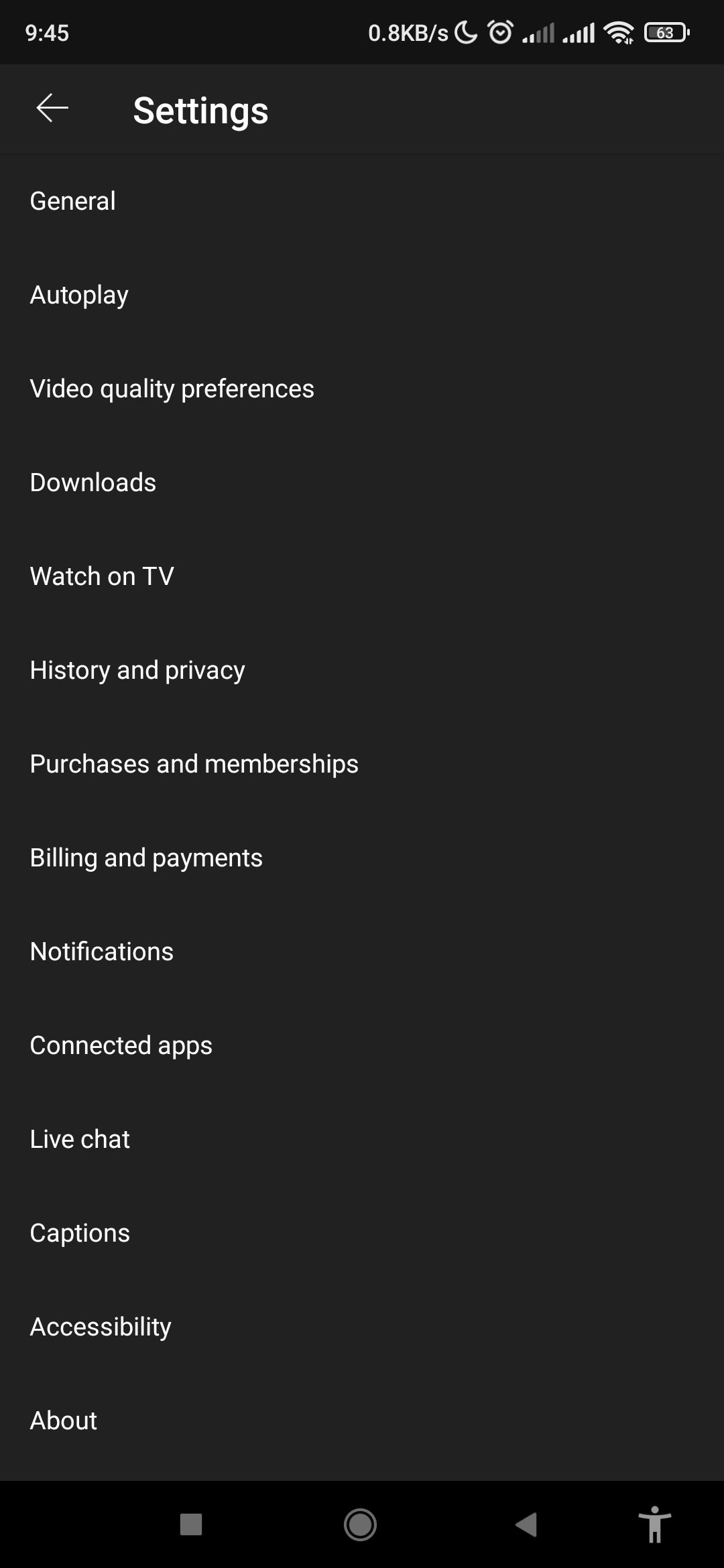
- Выберите Настройки.
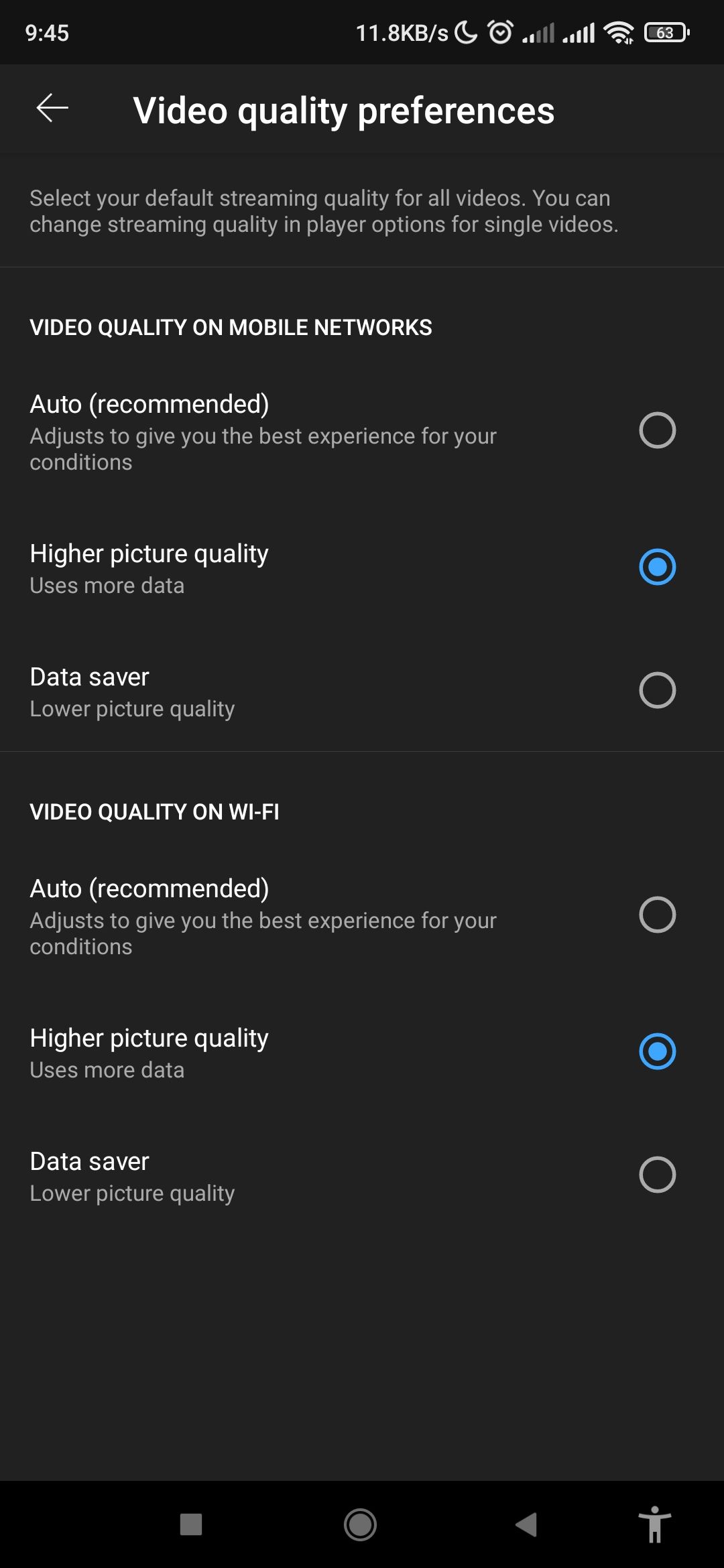
- Нажмите Параметры качества видео. На iOS после этого выберите При использовании мобильной сети или При подключении к Wi‑Fi, если потребуется.
- Под разделом «Качество видео при использовании мобильной сети/Wi‑Fi» выберите Более высокое качество изображения или Экономия данных.
Закрыть
Ограничение
В этом меню нельзя задать конкретное разрешение, например 1080p. Для выбора точного разрешения используйте режим Advanced во время воспроизведения:
- Воспроизведите любой ролик в приложении YouTube.
- Нажмите по окну плеера.
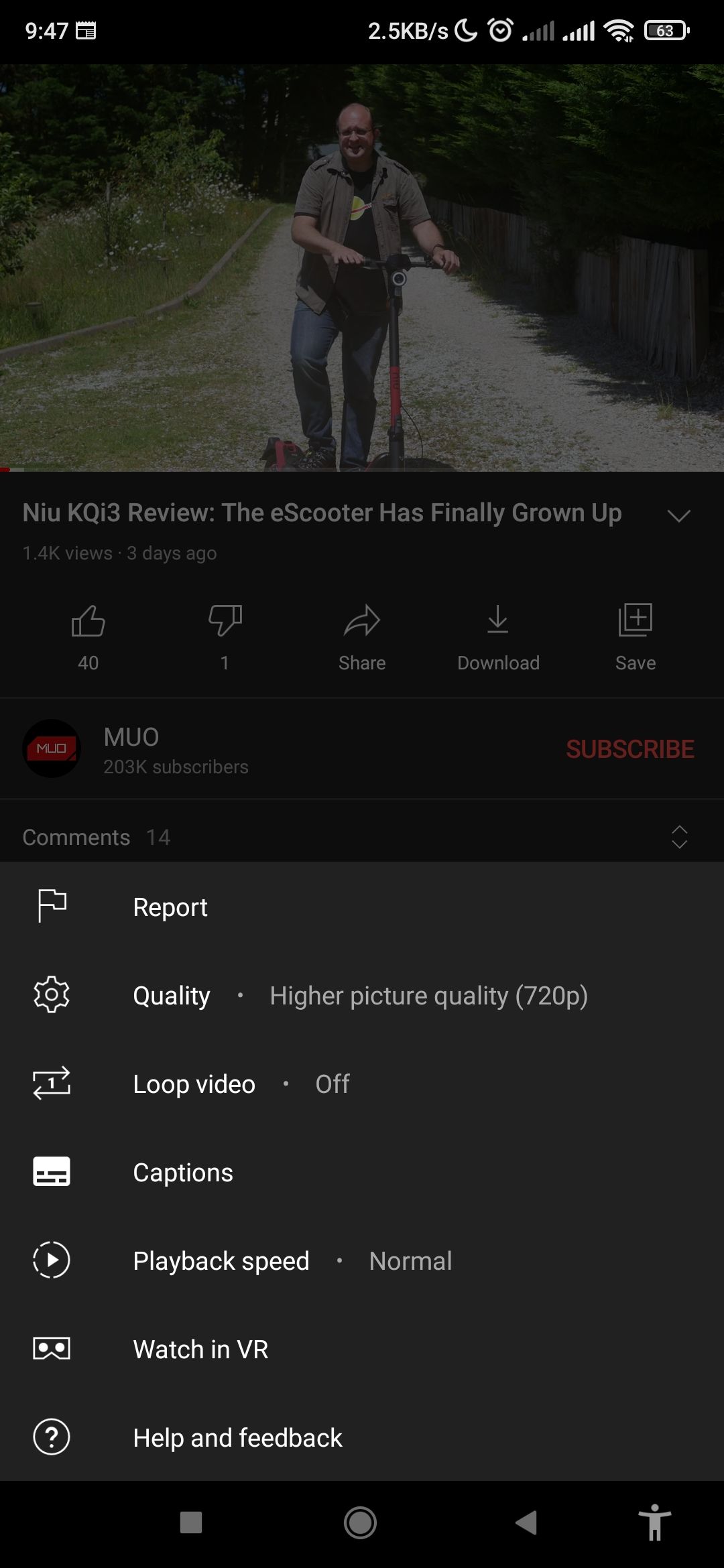
- Коснитесь значка из трёх точек или значка шестерёнки в правом верхнем углу плеера.
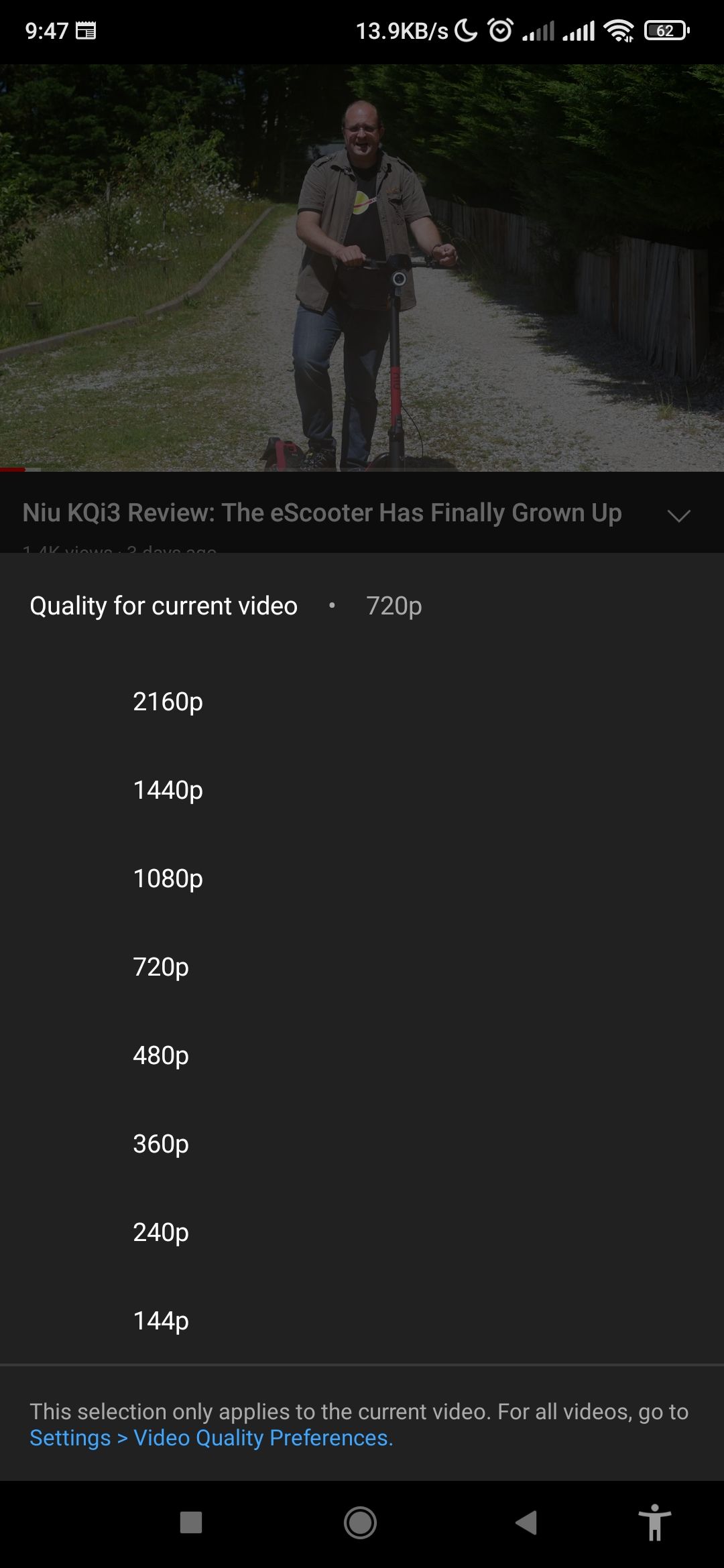
- Выберите Качество, затем в появившемся меню тапните Расширенные.
- Выберите конкретное разрешение. Плеер начнёт воспроизведение в выбранном качестве.
Закрыть
Учтите, что выбор конкретного разрешения при воспроизведении не сохраняется глобально. При переходе на другой ролик YouTube вернётся к предпочтению Auto или к настройкам, указанным в разделе Параметры качества видео.
Как навсегда задать качество YouTube на компьютере
Официального способа задать глобальное постоянное качество в веб‑версии YouTube нет. Но задача решается через сторонние браузерные расширения. Ниже — проверенные шаги и рекомендации для основных браузеров.
Расширение для Microsoft Edge и Google Chrome
Пошаговая инструкция:
- Откройте страницу расширения Auto HD/4k/8k for YouTube в магазине расширений Chrome.
- Нажмите Добавить в Chrome, затем подтвердите установку через окно подтверждения.
- Перейдите на сайт YouTube в браузере.
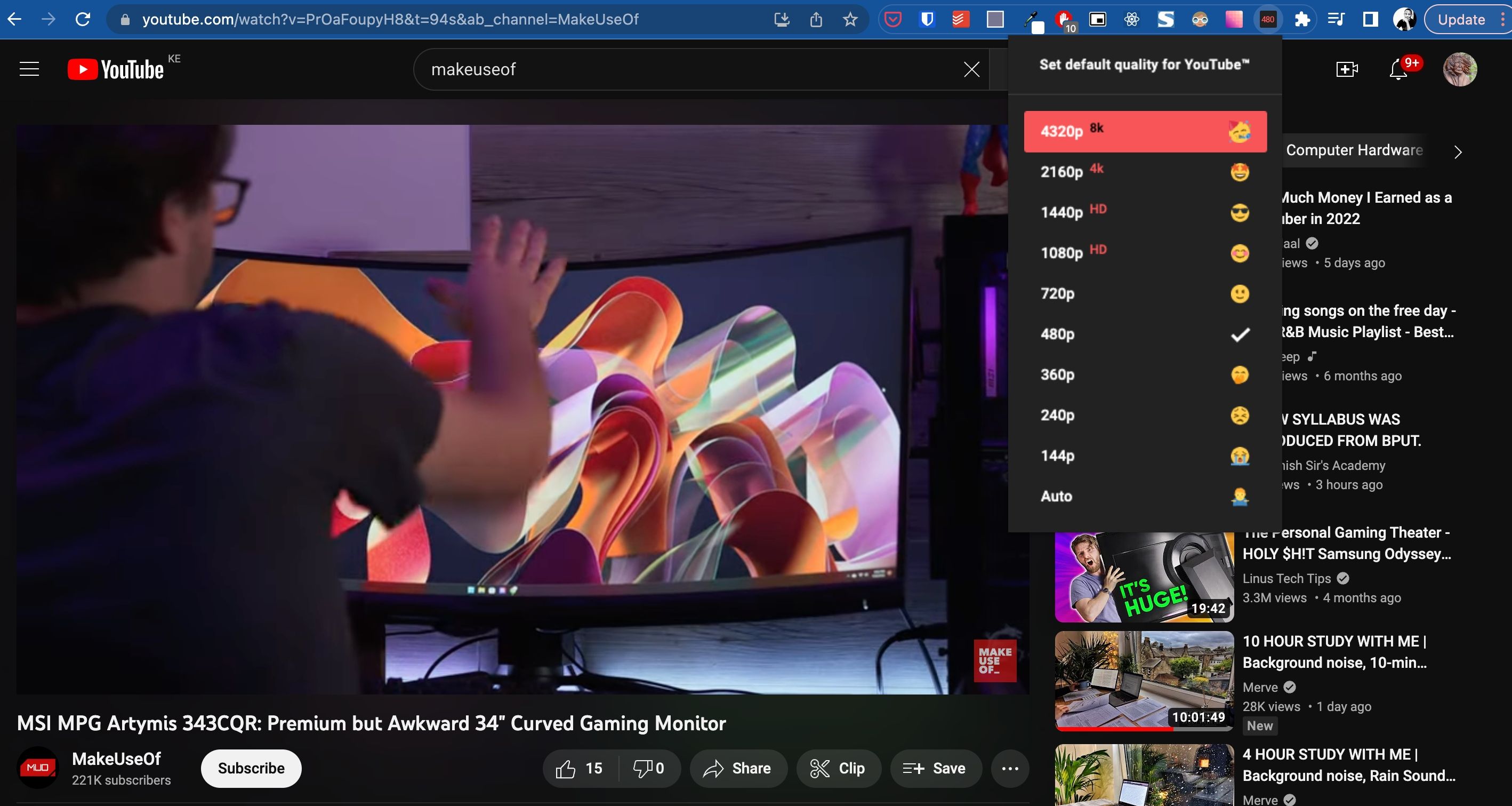
- Нажмите на иконку расширения Auto HD/4k/8k for YouTube в меню расширений браузера. Если иконка скрыта за кнопкой расширений, кликните по кнопке и выберите нужное расширение.
- В появившемся окне выберите желаемое качество. Расширение сохранит выбор и автоматически обновит страницу YouTube для применения настроек.
Совет
Зафиксируйте расширение на панели инструментов браузера для быстрого доступа.
Расширение для Firefox
- Откройте страницу расширения YouTube High Definition для Firefox.
- Нажмите Добавить в Firefox, затем подтвердите установку. При желании отметьте опцию, чтобы расширение работало в приватных окнах.
- Перейдите на YouTube и воспроизведите любой ролик.
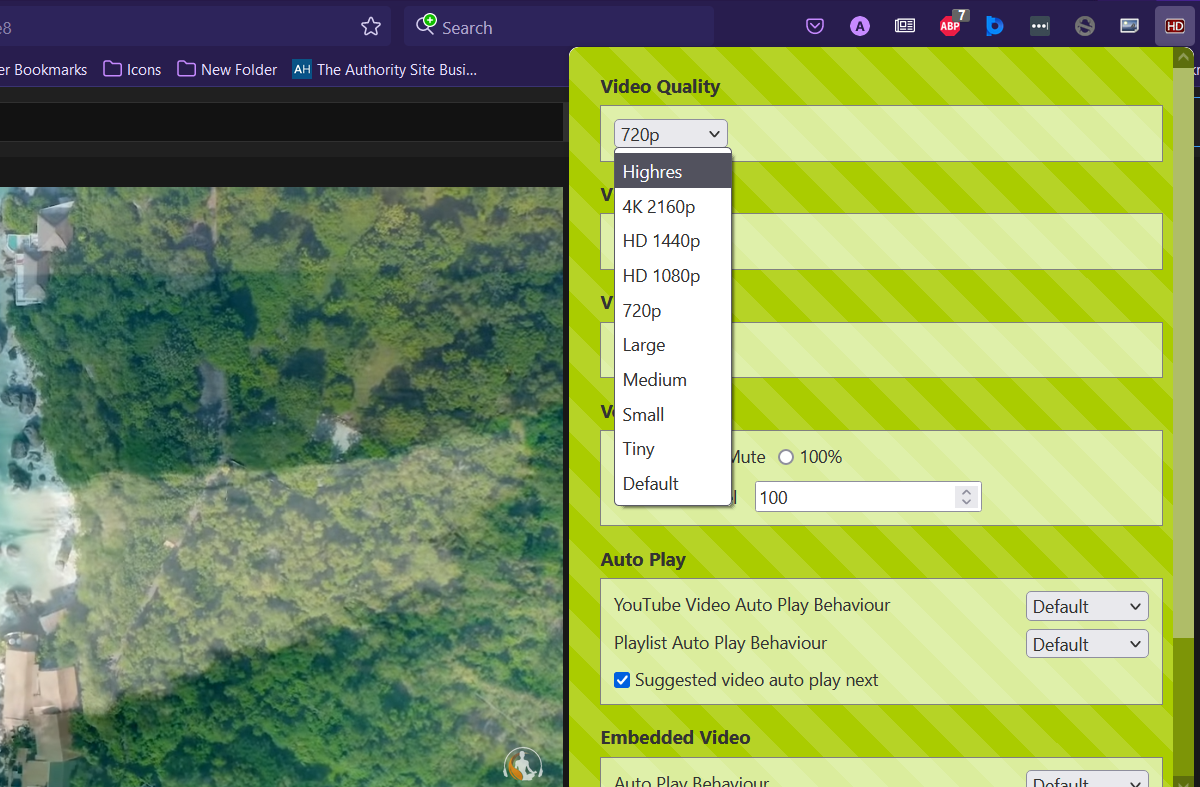
- Нажмите на иконку YouTube High Definition в правом верхнем углу браузера.
- В выпадающем списке Качество видео выберите нужное разрешение. Изменение применится мгновенно.
Поведение при отсутствии выбранного качества
Если вы задали, например, 1440p, а ролик доступен только в 1080p, расширение выберет максимально возможное качество для этого ролика. Если ролик загружен в более высоком разрешении, расширение попытается установить именно тот вариант, который вы указали.
Частые проблемы и как их решать
- Видео не переключается на нужное качество
- Проверьте, доступно ли выбранное разрешение у ролика.
- Отключите другие расширения, которые могут управлять плеером.
- Очистите кэш браузера и перезагрузите страницу.
- Расширение не сохраняет настройки
- Убедитесь, что расширение имеет разрешения на работу на сайтах YouTube.
- Проверьте, не включён ли режим блокировки данных браузера или политики приватности, блокирующие локальное хранилище.
- Рост использования трафика
- Используйте экономный режим в мобильной сети.
- На стационарном ПК ограничьте автоматическое воспроизведение новостей и превью с высоким разрешением.
Безопасность, конфиденциальность и права доступа
Расширения имеют доступ к содержимому страниц, поэтому выбирайте проверенные дополнения с большим числом отзывов и длительной историей обновлений. При установке обратите внимание на:
- Разрешения расширения. Не давайте доступ, не понимая зачем он нужен.
- Политику конфиденциальности разработчика.
- Возможность работать в приватных окнах только при необходимости.
Юридический совет для Европы
Если вы проживаете в ЕС и расширение собирает данные, обратите внимание на соответствие требованиям GDPR. Предпочитайте расширения, которые минимально обрабатывают личные данные.
Когда этот подход не сработает
- Контент с ограниченным набором доступных разрешений. Если ролик загружен только в 360p, вы не получите 1080p.
- Встроенные плееры на сторонних сайтах, где YouTube ограничивает управление качеством.
- Сценарии корпоративных сетей с прокси и кэшированием, которые изменяют поток.
Решение для администраторов корпоративных сетей
Если требуется централизованно управлять качеством видео на рабочих станциях, рассмотрите варианты:
- Настройка сетевых политик, блокировка лишних доменов, ограничение полосы для развлекательного трафика.
- Развертывание предустановленных расширений через централизованную систему управления браузерами.
- Документация для сотрудников с рекомендациями по использованию экономного режима в мобильной сети.
Проверочный список для пользователей
- Установлено ли расширение с положительными отзывами
- Дано ли расширению разрешение на работу на YouTube
- Включено ли выбранное качество в настройках мобильного приложения
- Обновлён ли браузер и очищен ли кэш при проблемах
Минимальная методика при развертывании в организации
- Выберите расширение с открытой политикой конфиденциальности.
- Протестируйте расширение на нескольких платформах и роликах.
- Подготовьте инструкцию для сотрудников с объяснением рисков трафика.
- Внедрите через централизованную систему развёртывания.
- Мониторьте влияние на сеть и корректируйте настройки.
Сценарии тестирования и критерии приёмки
Тесты
- Установка расширения на Chrome и воспроизведение ролика в 4K, если доступно.
- Выбор 1080p и проверка, что плеер устанавливает 1080p при доступности.
- Установка экономного режима на мобильном и проверка трафика во время стрима.
Критерии приёмки
- Расширение сохраняет предпочтение и применяет его при повторных запусках браузера.
- Для роликов с отсутствующим разрешением выбирается максимально возможное качество.
- Нет утечек приватных данных при использовании расширения.
Быстрая схема принятия решения
flowchart TD
  A[Нужен постоянный выбор качества?] -->|Да| B{Вы на мобильном?}
  A -->|Нет| Z[Оставьте авто]
  B -->|Да| C[Откройте Настройки YouTube]
  C --> D[Параметры качества видео]
  D --> E[Выберите Бoлее высокое качество или Экономия данных]
  B -->|Нет| F{Используете Chrome/Edge или Firefox?}
  F -->|Chrome/Edge| G[Установите Auto HD/4k/8k for YouTube]
  F -->|Firefox| H[Установите YouTube High Definition]
  G --> I[Выберите желаемое качество в настройках расширения]
  H --> I
  I --> J[Проверьте на нескольких роликах]
Рекомендации по настройке для разных ролей
Пользователь
- Настройте предпочтение в мобильном приложении.
- Установите расширение для десктопа, если хотите фиксированное разрешение.
- Проверяйте использование трафика при переходе на высокие разрешения.
Системный администратор
- Тестируйте расширения в контролируемой среде.
- Ограничьте установку расширений через групповые политики, если нужно.
- Документируйте настройки и уведомьте сотрудников об изменениях.
Сводка
- На мобильных устройствах YouTube позволяет задать предпочтение качества для Wi‑Fi и мобильной сети через настройки приложения.
- Чтобы задать постоянное качество на компьютере, используйте проверенные браузерные расширения.
- Обращайте внимание на права расширений и их политику конфиденциальности.
Ключевые выводы
- Auto подбирает качество автоматически, Advanced позволяет выбрать конкретное разрешение при воспроизведении.
- Расширения выбирают максимальное доступное разрешение, если заданное недоступно.
- Экономный режим полезен для мобильного трафика.
1‑строчный глоссарий
- Auto: автоматический выбор качества.
- Higher picture quality: предпочтение для высокого разрешения.
- Data saver: экономия данных.
Социальная превью версия
Удобный способ навсегда задать качество видео на YouTube: настройте предпочтение в мобильном приложении или используйте браузерное расширение на компьютере. Простые шаги и советы по безопасности включены.
Конец статьи

Похожие материалы

Несколько аккаунтов Skype: Multi Skype Launcher

Журнал для работы: повысить продуктивность

Персональные звуки уведомлений на Android

Скачивание шоу Hulu для офлайн‑просмотра

Microsoft Start: персонализированная новостная лента
