
Как включить и управлять всплывающими окнами в Chrome
Откуда появились всплывающие окна
Всплывающие окна (pop-ups) стали популярны в середине — конце 1990-х, когда Интернет начал переходить в массовое использование. Одним из первых сайтов, использовавших подобную технику, был Tripod.com; позднее создатель формата признал, что эффект оказался нежелательным для пользователей.
Первым крупным браузером с блокировкой всплывающих окон стал Opera, а затем, в составе Windows XP Service Pack 2 в 2004 году, аналогичная функция появилась в Internet Explorer. С тех пор большинство браузеров сохранили возможность блокировать pop‑up, хотя рекламная индустрия сместила акценты на другие форматы — плавающие объявления, баннеры и скриптовые модальные окна.
Зачем включать всплывающие окна
Не все всплывающие окна вредоносны. Некоторые сайты используют pop‑up как легитимный способ доставить контент или завершить транзакцию. Примеры:
- Банковские сайты, требующие отдельного окна для подтверждения операции;
- Авиакомпании и сервисы бронирования, открывающие отдельные окна для оплаты или билетов;
- Установщики ПО, выводящие лицензионные соглашения в новом окне;
- Новостные ресурсы, показывающие важные уведомления или мультимедиа в отдельном окне.
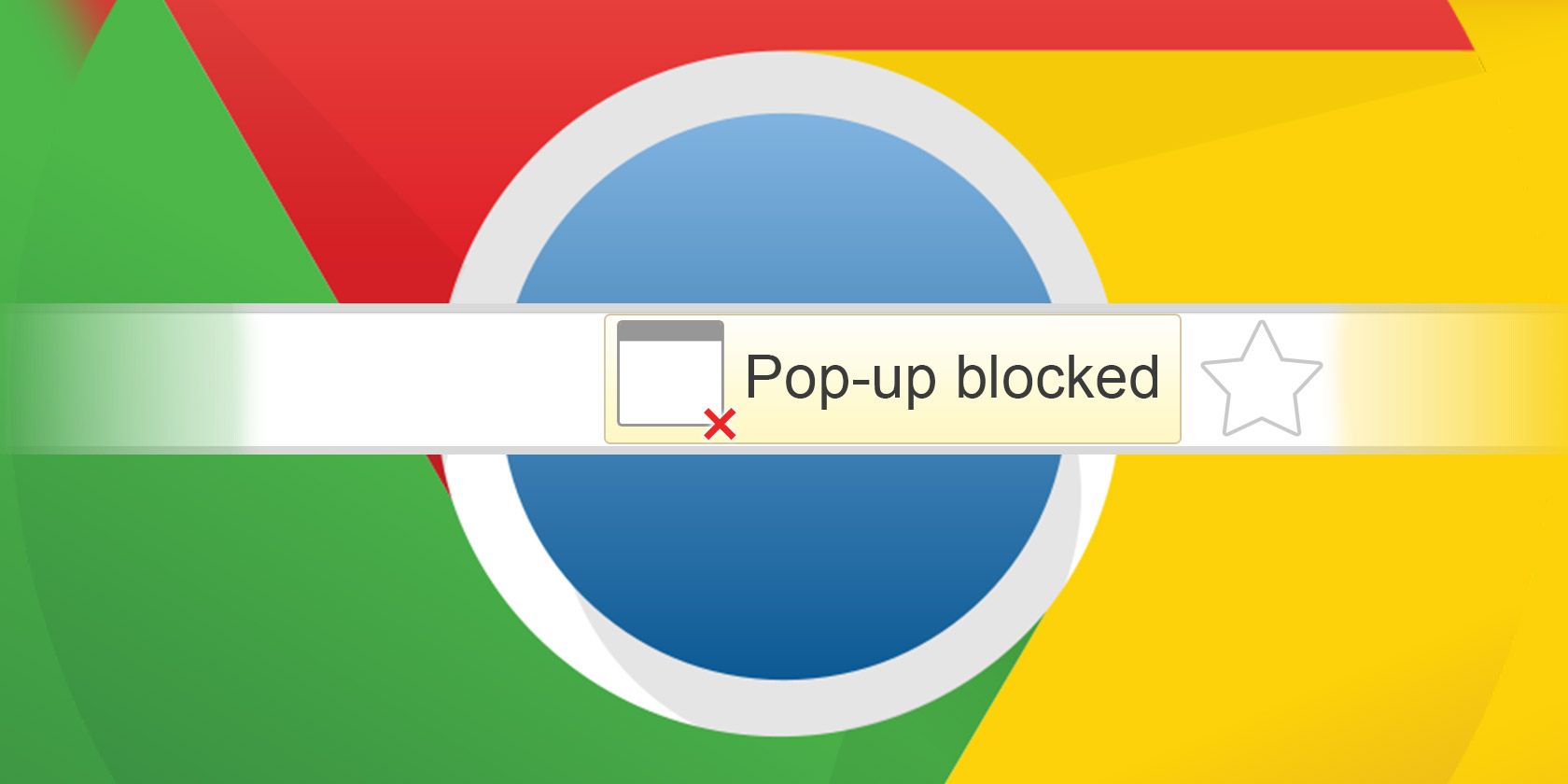
По умолчанию Chrome блокирует всплывающие окна. Вы увидите значок в адресной строке, если окно заблокировано. Чтобы временно открыть конкретное окно, нажмите на значок и выберите нужный pop‑up. Также можно навсегда разрешить всплывающие окна для конкретного сайта, выбрав “Always show pop-ups from [site]” в меню уведомления.
Как навсегда разрешить всплывающие окна в Chrome
Ниже — проверенная последовательность действий для настольной версии Chrome.
- Откройте настройки Chrome. Это можно сделать двумя способами — нажать кнопку меню Chrome (три горизонтальные линии или три точки в правом верхнем углу окна) или ввести в адресную строку:
chrome://settingsПрокрутите страницу вниз и нажмите “Show advanced settings” или “Дополнительные” (в зависимости от языка интерфейса), чтобы раскрыть расширенные параметры.
Найдите раздел “Privacy” и нажмите кнопку “Content settings…” или “Настройки контента”.
В открывшемся окне найдите раздел “Pop-ups”.
Чтобы разрешить всплывающие окна для всех сайтов, включите опцию “Allow sites to show pop-ups” или выберите соответствующий переключатель.
Важно: разрешение всплывающих окон для всех сайтов повышает риск заражения вредоносным ПО и появления трудно закрываемых окон. Рекомендуется не включать глобальное разрешение, если в этом нет крайней необходимости.
Как управлять исключениями вместо глобального разрешения
Лучше оставлять галочку выключенной и добавлять исключения для конкретных сайтов:
- Откройте “Настройки” → “Дополнительно” → “Настройки контента…” → раздел “Всплывающие окна”.
- Нажмите “Manage Exceptions…” или “Управление исключениями”.
- Введите домен сайта и выберите поведение “Allow” для разрешённых сайтов или “Block” для явных исключений.
- Сохраните изменения, нажав “Done”.
Также можно выполнять обратную операцию: при включённом глобальном разрешении добавить отдельные сайты в список блокировки.
Альтернативные подходы и когда включение не нужно
- Использовать временное разрешение: открыть заблокированный pop‑up через значок в адресной строке и не включать глобальную опцию.
- Пользоваться расширениями с белыми списками, которые управляют pop‑up более тонко. Пример: расширение, разрешающее pop‑up только после вашего подтверждения.
- Модифицировать поведение сайта через режим разработчика, если вы — разработчик и хотите отлаживать окно без изменения настроек браузера.
Когда не стоит включать pop‑up:
- Если вы не уверены в происхождении сайта или он показывает агрессивную рекламу.
- На рабочих машинах, где действует политика безопасности организации.
- На устройствах с ограниченными правами или когда есть подозрение на фишинг.
Ментальные модели и правила принятия решения
- Правило минимальных привилегий: давайте разрешения только тем сайтам, которым вы доверяете.
- Тест «Зачем сайту separate window»: если сайт открывает окно для авторизации, оплаты или официальных уведомлений — это часто оправдано. Рекламные кампании и всплывающие квесты чаще вредоносны.
- Стохастический риск: разрешая pop‑up для множества сайтов, вы добавляете малые риски, которые суммарно могут привести к большой проблеме.
Руководство для ролей и чек‑листы
Чек‑лист для обычного пользователя
- Оцените необходимость pop‑up для сайта.
- Если pop‑up нужен одноразово, откройте его через значок в адресной строке.
- Если сайт надёжен (банк, авиакомпания), добавьте его в исключения с разрешением.
- Регулярно проверяйте список исключений и удаляйте неиспользуемые записи.
Чек‑лист для IT‑администратора
- Установите корпоративные политики через GPO или централизованное управление, запрещающие глобальное разрешение pop‑up.
- Поддерживайте белый список доверенных доменов.
- Настройте мониторинг и инструменты защиты от вредоносных окон.
Чек‑лист для разработчика сайтов
- По возможности отдавайте предпочтение встроенным модальным окнам вместо отдельных pop‑up.
- Если pop‑up необходим, сообщите пользователю и предоставьте альтернативный путь завершения операции без нового окна.
- Тестируйте поведение при отключённом pop‑up, чтобы сайт оставался работоспособным.
План действий по безопасности при включении pop‑up
- Обновляйте браузер и антивирусное ПО.
- Не разрешайте pop‑up на сайтах с сомнительным содержимым.
- Используйте расширения, блокирующие злоупотребления (межсетевые фильтры, блокировщики рекламы).
- При появлении трудно закрываемых окон используйте Диспетчер задач (Windows) или принудительное завершение процесса браузера.
Важно: ни один метод не даёт 100% гарантии безопасности — комбинируйте подходы.
Тесты и критерии приёмки
Критерии приёмки для проверки настроек pop‑up
- При глобальном разрешении все попытки сайтов открыть новое окно завершаются успехом.
- При выключенном разрешении всплывающие окна блокируются, и появляется индикатор в адресной строке.
- Для сайтов в списке исключений pop‑up открываются, для остальных — блокируются.
- Изменения сохраняются после перезапуска браузера.
Минимальные тестовые сценарии
- Добавить сайт в исключения и проверить открытие pop‑up.
- Удалить сайт из исключений и подтвердить блокировку.
- Включить глобальное разрешение и проверить, что ранее блокированные окна теперь открываются.
Глоссарий
- pop‑up: отдельное окно браузера, открываемое сайтом.
- Исключение: домен, для которого изменено поведение блокировки pop‑up.
- Глобальное разрешение: настройка, позволяющая всем сайтам открывать pop‑up.
Часто задаваемые вопросы
Нужно ли включать всплывающие окна для интернет‑банка
Обычно да, если банк явно использует отдельные окна для подтверждения операций. Рекомендуется добавить домен банка в исключения, а не включать глобальную опцию.
Как убрать навязчивые всплывающие окна, если я уже разрешил их
Перейдите в настройки контента, откройте “Управление исключениями” и удалите домен из списка разрешённых или установите поведение на “Block”.
Безопасно ли использовать расширения для управления pop‑up
Большинство расширений безопасны, но проверяйте репутацию и права доступа. Расширение с правами на «всё просматривать» может представлять риск.
Заключение
Разрешение всплывающих окон в Chrome — удобная, но потенциально рискованная опция. Лучший подход для большинства пользователей — оставить глобальную блокировку включённой и добавлять в исключения только доверенные сайты. Администраторам рекомендуется централизованно управлять политиками и поддерживать белые списки.
Если у вас есть опыт, какие сайты действительно требуют pop‑up или какие инструменты помогли вам фильтровать полезные окна от вредоносных — поделитесь в комментариях.

Похожие материалы

Несколько аккаунтов Skype: Multi Skype Launcher

Журнал для работы: повысить продуктивность

Персональные звуки уведомлений на Android

Скачивание шоу Hulu для офлайн‑просмотра

Microsoft Start: персонализированная новостная лента
