
Как закрепить ползунок громкости в Windows 11
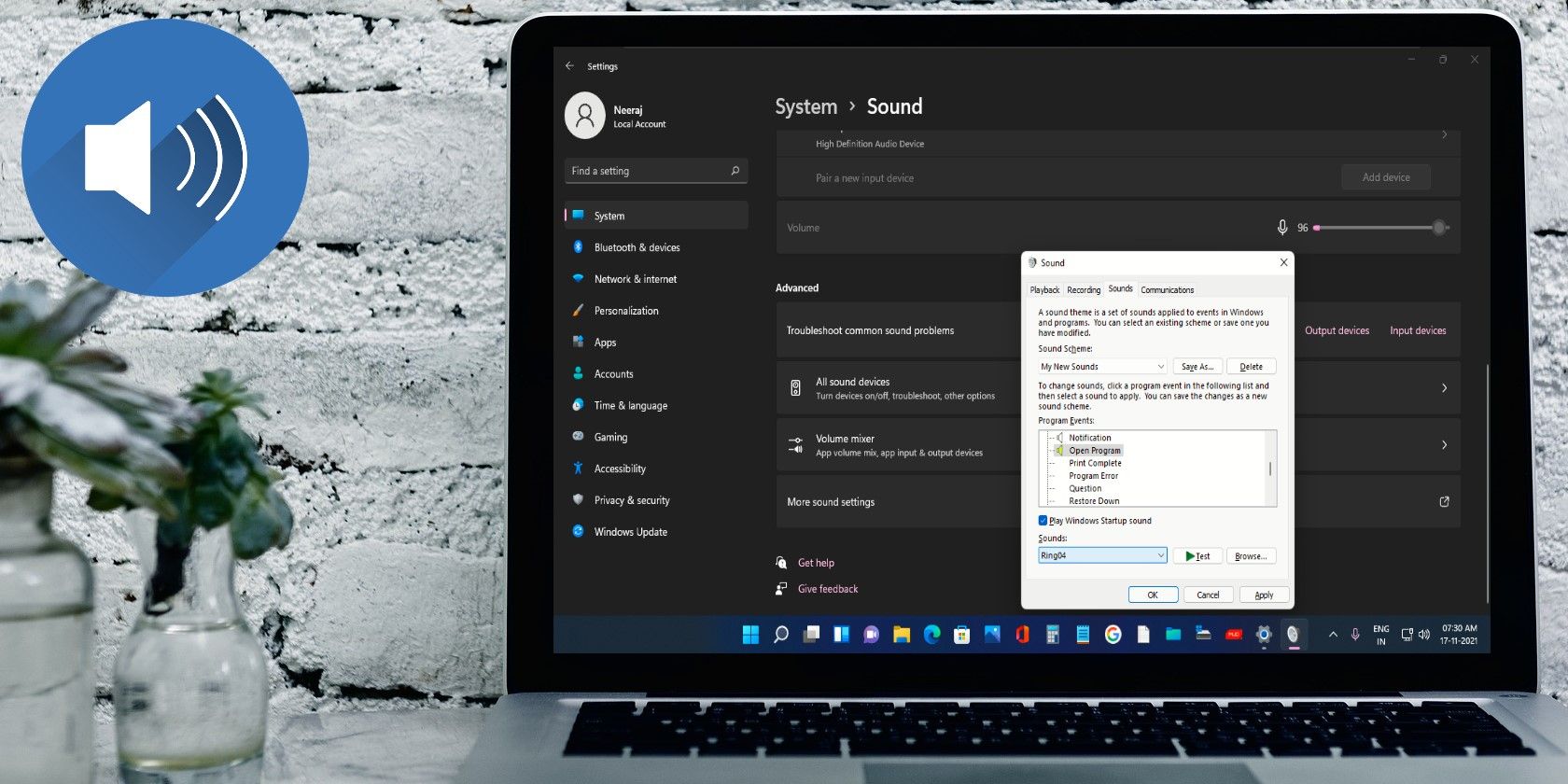
- Устали делать правый клик, чтобы открыть микшер громкости? Вот как создать постоянный ярлык
- Как создать ярлык для быстрого доступа к ползунку громкости и микшеру
- Как сократить два клика до одного при доступе к регулятору громкости
Где находится ползунок громкости в Windows 11?
По умолчанию значок для доступа к ползунку громкости находится в области быстрых значков (системный трей). В зависимости от настроек он может быть скрыт или всегда видим.
Это удобное место, но некоторым пользователям оно может показаться неудобным: микшер громкости по умолчанию открывается через правый клик, а не одним нажатием. К счастью, можно создать постоянный ярлык прямо к окну микшера и разместить его там, где вам удобнее.
Как добавить ярлык к ползунку громкости
Ползунок громкости и расширенный микшер связаны с исполняемым файлом, который легко найти через поиск. Выполните следующие шаги:
- Нажмите кнопку «Пуск» и введите
sndvolв поиске. - В результатах найдите приложение
sndvol(оно запускает классический микшер). Не запускайте его — щёлкните правой кнопкой и выберите «Открыть расположение файла». В русской версии Windows это «Открыть расположение файла». - Откроется папка system32, где будет выделен
sndvol.exe. - Щёлкните правой кнопкой по
sndvol.exe. Выберите «Закрепить на панели задач», чтобы получить ярлык с одним кликом. - Альтернативно можно выбрать «Закрепить в меню “Пуск”» или «Создать ярлык», чтобы разместить ссылку в другом удобном месте.
Важно: при выборе «Создать ярлык» система может предложить разместить ярлык на рабочем столе; затем вы можете перетащить его в любое место или закрепить правым кликом.
Дополнительные советы по использованию микшера громкости
- В микшере громкости можно быстро переключаться между устройствами вывода и видеть, какие приложения воспроизводят звук. Если подключено несколько устройств, кликните по имени текущего устройства, чтобы выбрать другое.
- В новых сборках Windows 11 доступ к классическому микшеру иногда усложняется; если вам нужен привычный интерфейс, ищите инструкции по восстановлению старого микшера.
Быстрое руководство — что сделать за 30 секунд
- Откройте «Пуск» → введите
sndvol. - Правый клик → «Открыть расположение файла».
- Правый клик по
sndvol.exe→ «Закрепить на панели задач».
Это уменьшит количество кликов при каждом обращении к громкости.
Альтернативные подходы и приложения
- Использовать сторонние приложения для управления звуком, например EarTrumpet — современная утилита для управления громкостью по приложению. (EarTrumpet не устанавливается автоматически; скачивайте только с официального Microsoft Store.)
- Создать ярлык с параметрами запуска или горячую клавишу через средства Windows (Планировщик задач, AutoHotkey) для вызова микшера по сочетанию клавиш.
Когда это может не сработать и как устранить проблемы
- Если
sndvol.exeотсутствует или повреждён: проверьте целостность системных файлов через командуsfc /scannowв командной строке от имени администратора. - Если ярлык не закрепляется: проверьте группу политик или ограничения учётной записи, особенно на рабочих компьютерах в домене.
- Если микшер не показывает устройства: убедитесь, что драйверы звуковой карты обновлены, и что устройства включены в «Звуках» в панели управления.
Важно: некоторые корпоративные настройки могут блокировать закрепление ярлыков. В этом случае обратитесь к администратору.
Короткая методика для IT-администратора
- Проверить наличие
sndvol.exeв %windir%\System32. - При необходимости развернуть ярлыки через политики или скрипты (например, PowerShell для закрепления ярлыка в профиле пользователя).
- Документировать настройку для сотрудников: где найти файл и какие действия выполнить.
Контрольный список пользователя
- [ ] Могу найти
sndvolчерез «Пуск». - Создал(а) ярлык и закрепил(а) его на панели задач.
- Проверил(а) переключение между устройствами вывода в микшере.
- Обновил(а) драйверы звука при проблемах с отображением устройств.
Психологии интерфейса: почему это работает
Ярлык снижает когнитивную и моторную нагрузку: вместо последовательности «клик правой кнопкой → выбор пункта» вы получаете прямой доступ. Для часто повторяющихся действий экономия одного клика в сумме ощутима.
Краткое резюме
Закрепление микшера громкости (sndvol.exe) позволяет быстро управлять громкостью и устройствами вывода, экономит время и делает опыт работы с аудио удобнее. Если стандартный способ не подходит, рассмотрите сторонние утилиты или горячие клавиши.
Важно: не меняйте системные файлы без понимания последствий. Если вы администратор в корпоративной сети, согласуйте изменения с политиками компании.

Похожие материалы

Несколько аккаунтов Skype: Multi Skype Launcher

Журнал для работы: повысить продуктивность

Персональные звуки уведомлений на Android

Скачивание шоу Hulu для офлайн‑просмотра

Microsoft Start: персонализированная новостная лента
