
Как создать постоянный ярлык ползунка громкости в Windows 11

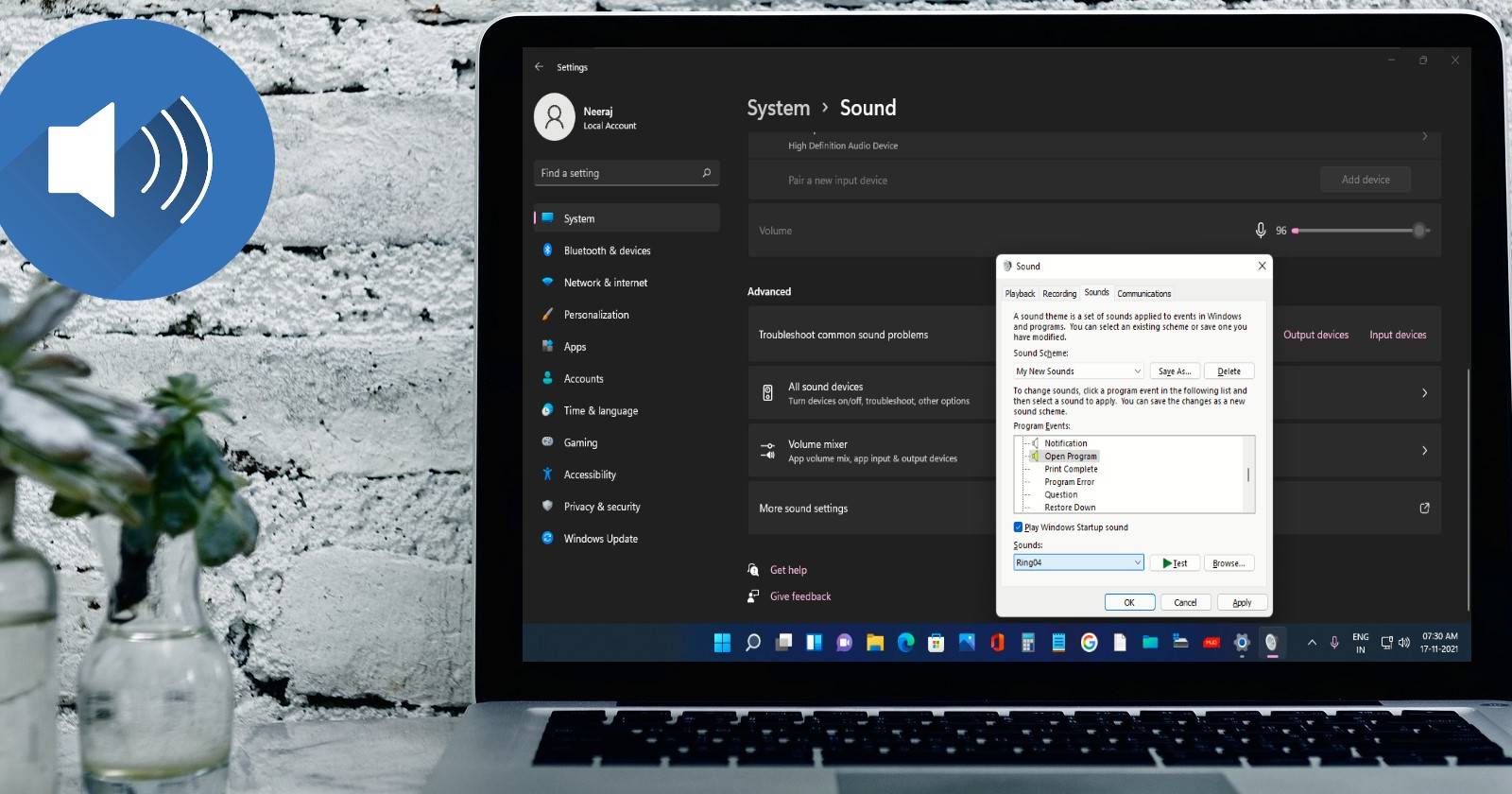
Где находится ползунок громкости в Windows 11?
В Windows 11 значок управления звуком находится в области быстрых значков (system tray / quick settings). По умолчанию он может быть скрыт или всегда видимым в правой части панели задач. Нажатие на этот значок открывает ползунок громкости, но доступ к расширенному микшеру часто требует дополнительных действий, например правого клика.
Если вы часто меняете громкость, удобнее иметь постоянный ярлык прямо на панели задач или в меню «Пуск». Ниже — инструкция и дополнительные советы для разных сценариев использования.
Как добавить ярлык ползунка громкости
Шаги простые и применимы к большинству устройств:
- Откройте меню «Пуск» и введите в поиск команду: sndvol. Это имя программы микшера звука.
- В результатах поиска не запускайте приложение сразу. Правый клик по записи и выберите «Открыть расположение файла» (Open File Location).
- Откроется папка System32 с выделенным файлом sndvol.exe. Правый клик по самому файлу:
- Выберите «Закрепить на панели задач» (Pin to Taskbar) для одного клика доступа.
- Или выберите «Закрепить в меню «Пуск»» (Pin to Start) / «Создать ярлык» (Create Shortcut) для других мест.
- Готово — теперь ярлык открывает расширенный микшер и список устройств.
Важно: файл обычно находится по пути C:\Windows\System32\sndvol.exe. Если у вас нет прав администратора, создание некоторых ярлыков может потребовать подтверждения.
Полезные советы при работе с микшером
- Микшер показывает текущие устройства вывода и уровень громкости для каждого приложения.
- При подключении нескольких устройств нажмите на имя текущего устройства, чтобы выбрать другое.
- В новых сборках Windows 11 микшер иногда становится менее доступен через стандартный UI — закреплённый ярлык решает эту проблему.
Альтернативные способы доступа к управлению звуком
- Использовать сочетание клавиш Win+A для открытия Быстрых настроек (Quick Settings) и регулировать ползунок.
- Создать ярлык к sndvol.exe на рабочем столе и настроить сочетание клавиш в свойствах ярлыка.
- Установить стороннее приложение-заменитель микшера (например, EarTrumpet) для более гибкого управления звуком.
Мини-метод: быстрый чеклист для создания ярлыка
- Откройте Пуск → введите
sndvol. - Правый клик → Открыть расположение файла.
- Правый клик по sndvol.exe → Закрепить на панели задач / Создать ярлык.
- Проверить работу: клик по ярлыку открывает расширенный микшер.
Чеклист по ролям
- Обычный пользователь:
- Закрепить на панели задач для быстрого доступа.
- Проверить отображение значка после перезапуска.
- Продвинутый пользователь / стример:
- Использовать сторонние утилиты (например, EarTrumpet) для тонкой маршрутизации звука.
- Настроить сочетание клавиш для ярлыка.
- Системный администратор:
- Развернуть ярлык через групповые политики или скрипт для нескольких машин.
- Проверить права доступа к C:\Windows\System32.
Потенциальные проблемы и решения
- Микшер не открывается при клике на ярлык: проверьте, существует ли
sndvol.exeпо пути C:\Windows\System32 и не переименован ли файл. - Ярлык исчез после обновления Windows: повторно закрепите файл или создайте ярлык на рабочем столе и закрепите его заново.
- Ограничения прав: при ограниченных правах учётной записи создайте ярлык в профиле пользователя, а не в системных папках.
Важно: при работе с системными файлами не удаляйте и не перемещайте оригинальный sndvol.exe.
Когда этот способ не подойдёт
- На компьютерах с сильно модифицированной оболочкой Windows или в корпоративной среде с ограничениями GPO этот способ может быть запрещён.
- Если вы предпочитаете расширенное управление звуком (маршрутизация, профили, горячие клавиши), лучше установить специализированное приложение.
Диаграмма выбора подхода
flowchart TD
  A[Нужен быстрый доступ к громкости?] -->|Да| B{Хотите один клик?}
  A -->|Нет| E[Используйте стандартный значок в Quick Settings]
  B -->|Да| C[Закрепить sndvol.exe на панели задач]
  B -->|Нет| D[Создать ярлык на рабочем столе или в Пуск]
  C --> F[Готово]
  D --> F
  E --> F
Критерии приёмки
- Ярлык открывает расширенный микшер одним кликом.
- Можно быстро переключать устройства вывода звука.
- Доступ к громкости приложений присутствует.
Справочник команд и путей
- Имя программы в поиске:
sndvol. - Файл: C:\Windows\System32\sndvol.exe.
- Действия: правый клик → «Открыть расположение файла» → «Закрепить на панели задач».
Краткое резюме
Закрепление ярлыка микшера звука — простая настройка, которая экономит время и улучшает доступ к контролю звука в Windows 11. Для большинства пользователей достаточно закрепить sndvol.exe на панели задач. Для продвинутых сценариев подойдёт сочетание ярлыка и сторонних утилит.
Заметки
- Преимущество: экономия кликов и более быстрый отклик.
- Внимание: не удаляйте системные файлы и проверяйте права доступа.
Ключевые выводы приведены ниже в разделе «Краткое резюме».

Похожие материалы

Несколько аккаунтов Skype: Multi Skype Launcher

Журнал для работы: повысить продуктивность

Персональные звуки уведомлений на Android

Скачивание шоу Hulu для офлайн‑просмотра

Microsoft Start: персонализированная новостная лента
