
Настройка Time Machine сервера на Mac по сети
Быстрая навигация
- Поддерживаемый способ: OS X Server
- Неподдерживаемый способ: не используйте
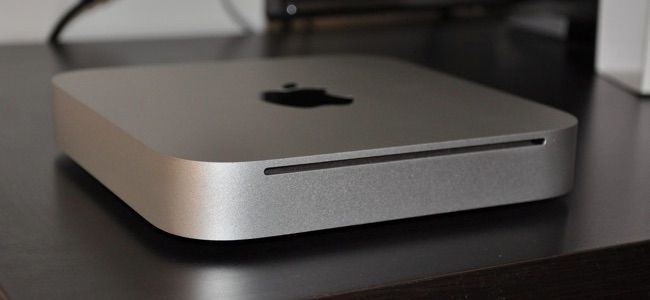
Apple обычно сохраняет резервные копии Time Machine на внешний диск или в Time Capsule. Но если у вас есть запасной Mac, вы можете превратить его в сетевой сервер Time Machine. Все остальные Mac в локальной сети смогут выполнять резервное копирование на него так же, как на Time Capsule.
Для этого потребуется приложение OS X Server от Apple. В отличие от Windows Server, OS X Server — это платное приложение стоимостью 20 USD, которое устанавливается поверх обычной macOS. Технически можно обойтись без него, но это рискованно.
Поддерживаемый способ: OS X Server
Связанные материалы: как делать резервные копии и восстанавливать файлы с Time Machine
Приобретите OS X Server в Mac App Store и установите на Mac, который будет выступать в роли сервера. Несмотря на название, OS X Server — не отдельная операционная система, а приложение с графическим интерфейсом и набором серверных сервисов, которые можно включать и настраивать.
Это удобно, если у вас есть запасной Mac или стационарный Mac, который вы хотите использовать как централизованный сервер для нескольких MacBook.
Подготовка сервера
- Установите OS X Server на выбранный Mac и откройте приложение «Server».
- В левом меню выберите Time Machine в разделе Services.
- Включите сервис с помощью переключателя в правом верхнем углу.
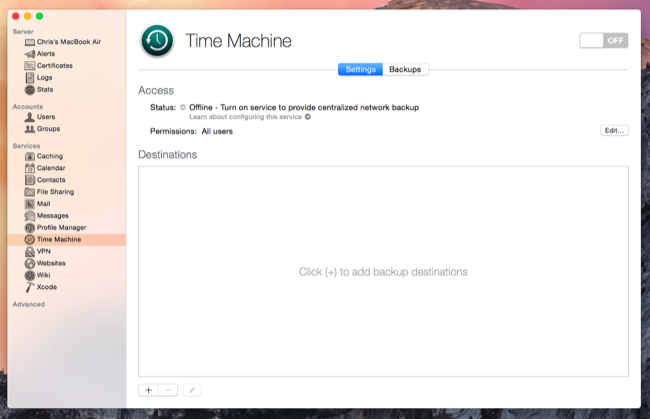
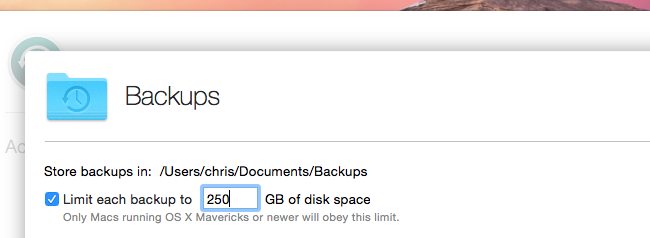
Вас попросят указать место на Mac для хранения бэкапов. Можно задать лимит для каждого клиента, чтобы один компьютер не занял всё пространство диска.
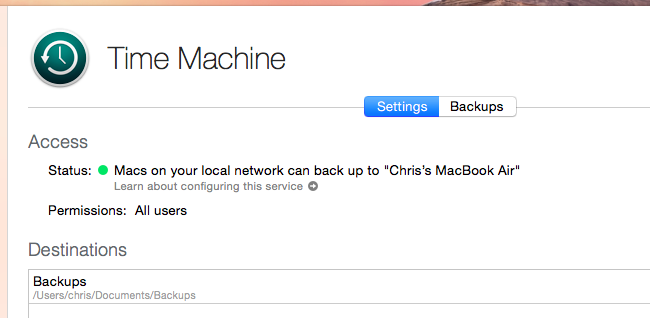
После этого базовая настройка завершена. Дополнительно вы можете добавить несколько назначений хранения в нижней части окна. Это полезно, если на сервере подключены внешние диски или в нём несколько внутренних томов — тогда можно распределить резервные копии по разным физическим дискам.
Вы также можете ограничить доступ к Time Machine серверу по аккаунтам. По умолчанию любой Mac в локальной сети может выполнять бэкап. Нажмите «Edit» справа от Permissions, чтобы ограничить список пользователей.
Когда несколько бэкапов уже выполнено, на вкладке Backups можно посмотреть список резервных копий и объём занимаемого пространства. Отсюда же можно удалять старые резервные копии для освобождения места.
Подключение клиентов к серверу
На другом Mac в той же сети откройте интерфейс Time Machine. В списке дисков вы увидите ваш Time Machine сервер, как если бы это был Time Capsule. Выберите его и подтвердите разрешения по аккаунту, если требуется.
Повторите это на каждом Mac, который вы хотите резервировать по сети.
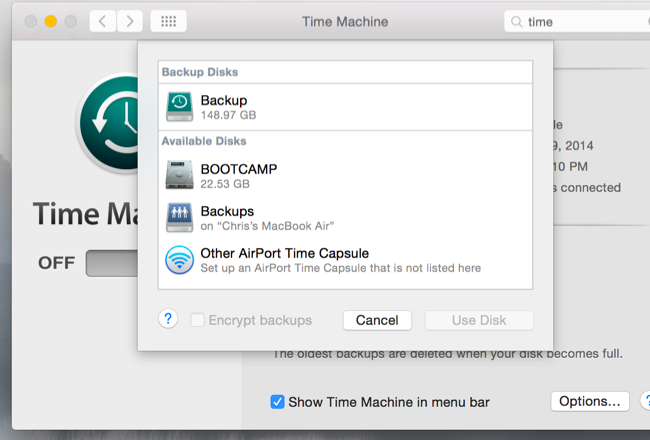
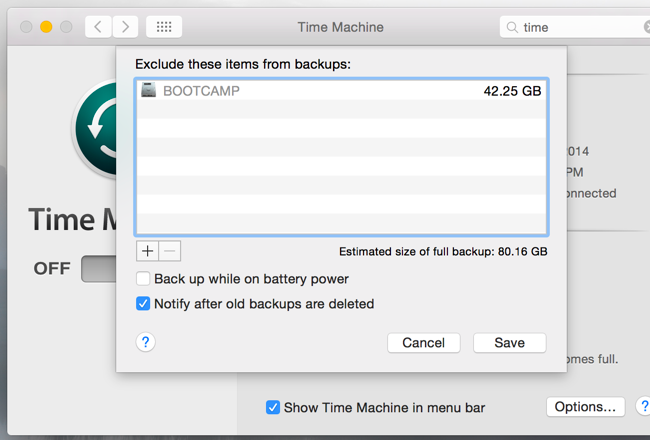
Важно: Mac будет выполнять резервное копирование в сетевое местоположение только когда он подключён к питанию и заряжается. Если вы хотите разрешить бэкапы от батареи, откройте Options в интерфейсе Time Machine и включите параметр Back up while on battery power.
Также помните, что сетевое резервное копирование работает только в пределах локальной сети сервера. Вне этой сети Mac будет сохранять только локальные снимки на внутреннем диске.
Неподдерживаемый способ: не делайте так
Существует небезопасный и неподдерживаемый приём: включить общий доступ к файлам на Mac и обмениваться сетевым томом через AFP, отформатированный в HFS+. Можно заставить Time Machine использовать такой том с помощью скрытой системной опции, но это рискованно.
На Mac, с которого вы хотите резервировать, откройте Terminal и выполните команду:
defaults write com.apple.systempreferences TMShowUnsupportedNetworkVolumes 1После этого в интерфейсе Time Machine появятся старые сетевые тома, и вы сможете выбрать любой такой диск для резервного копирования.
Важное предупреждение: не делайте этого. Любые непредвиденные ошибки в сети — например, разрыв соединения во время бэкапа — могут привести к порче ваших резервных копий. Повреждение бэкапа делает его бесполезным в критический момент восстановления.
Если вы не хотите платить 20 USD за OS X Server, гораздо безопаснее использовать обычный внешний диск, подключённый напрямую к Mac, и выполнять резервные копии локально.
Мы любим изучать скрытые опции и экспериментировать. Но резервные копии — это не поле для рискованных экспериментов. Лучше потратить немного денег и получить стабильный, поддерживаемый сервер бэкапов, чем рисковать потерей данных.
Если вы предпочитаете аппаратное решение, можно просто купить Apple Time Capsule и резервировать на неё по сети без дополнительного Mac.
Image Credit: Konstantinos Payavlas on Flickr
Ограничения и когда это не работает
- Резервное копирование по сети доступно только при нахождении клиента и сервера в одной локальной сети.
- Если клиент использует Wi‑Fi с переменным сигналом, ожидайте медленные или прерываемые бэкапы.
- Сетевые тома, созданные вручную и не поддерживаемые Apple, могут привести к повреждению архива Time Machine.
- Облачные VPN или удалённый доступ обычно не поддерживаются для полноценного сетевого бэкапа Time Machine и могут давать ложное чувство безопасности.
Альтернативные подходы
- Аппаратный: купить Time Capsule или NAS с официальной поддержкой Time Machine. Это надёжно и минимально требует администрирования.
- Локальный: подключить внешний USB/Thunderbolt диск к каждому Mac и выполнять бэкапы локально.
- Гибридный: использовать NAS с поддержкой SMB/AFP и встроенными механизмами снапшотов, но убедиться, что производитель официально поддерживает Time Machine.
- Облачный: использовать сторонние облачные решения для копирования важных данных, но не как замену полноценным образом Time Machine.
Как принять решение: простое дерево
flowchart TD
  A[Нужен сетевой бэкап?] -->|Да| B{Есть запасной Mac или NAS?}
  A -->|Нет| C[Используйте внешний диск]
  B -->|Запасной Mac| D[Установите OS X Server]
  B -->|Поддерживаемый NAS| E[Настройте Time Machine на NAS]
  B -->|Нету| F[Купите Time Capsule или NAS]
  D --> G[Ограничьте права и настройте квоты]
  E --> G
  F --> G
Контрольный список администратора
- Установить OS X Server на выбранном Mac
- Выделить отдельный физический диск или раздел для резервных копий
- Настроить квоты на пользователя
- Ограничить доступ по списку пользователей
- Настроить мониторинг свободного места и оповещения
- Регулярно проверять целостность резервных копий
Критерии приёмки
- Сервер виден в интерфейсе Time Machine на клиентских Mac
- Первичные резервные копии успешно завершились для всех клиентов
- Заданные квоты и права работают как ожидается
- Проверка восстановления нескольких файлов прошла успешно
Частые проблемы и способы устранения
Проблема: клиент не видит сервер в списке дисков
- Проверьте, находятся ли устройства в одной сети и видят ли друг друга в Finder
- Убедитесь, что служба Time Machine в приложении Server включена
- Проверьте файервол и настройки маршрутизатора
Проблема: бэкапы прерываются и повреждаются
- Отключите неподдерживаемые сетевые тома
- Используйте проводное подключение для первоначальных больших бэкапов
- Проверьте логи сервера на ошибки диска и сетевого стека
Проблема: недостаточно места
- Установите квоты на каждого клиента
- Добавьте дополнительные физические диски как места хранения
- Очистите старые резервные копии через вкладку Backups
Рекомендации по безопасности
- Используйте отдельный диск/том для резервных копий, выходящий за пределы основной системы.
- Ограничьте доступ по учётным записям и паролям.
- Делайте периодические тесты восстановления, а не только проверяйте наличие файлов.
Факторы совместимости и миграции
- OS X Server работает как приложение поверх macOS, проверьте совместимость версии OS X Server с вашей версией macOS.
- При миграции на новый сервер заранее экспортируйте конфигурации и убедитесь, что целевой диск отформатирован в HFS+ или APFS в зависимости от требований.
- Старые методы на основе AFP и HFS+ устарели; ориентируйтесь на рекомендации производителя вашего NAS.
Итог
Использование OS X Server для организации Time Machine сервера — простой и надёжный способ централизовать резервные копии Mac в локальной сети. Хаки с общими сетевыми томами кажутся заманчивыми, но они опасны для целостности бэкапов. Если вы хотите минимизировать риск — выбирайте поддерживаемые решения: OS X Server, Time Capsule или сертифицированный NAS.
Краткий анонс: если вы планируете централизовать резервные копии в офисе или дома, OS X Server — недорогое и поддерживаемое решение, которое экономит время на администрирование и снижает риск потери данных.

Похожие материалы

Несколько аккаунтов Skype: Multi Skype Launcher

Журнал для работы: повысить продуктивность

Персональные звуки уведомлений на Android

Скачивание шоу Hulu для офлайн‑просмотра

Microsoft Start: персонализированная новостная лента
