
Как выполнять простые вычисления в Microsoft Word
Краткое описание функции
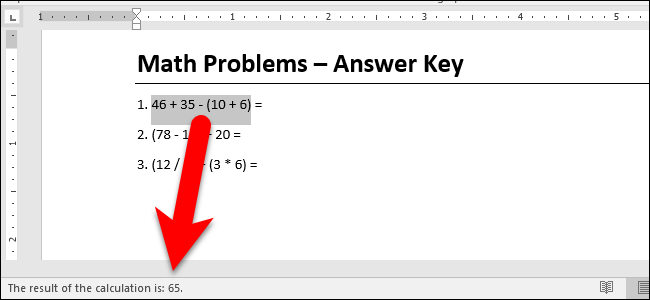
Команда Calculate вычисляет простые арифметические выражения, введённые в тексте документа Word, и отображает результат в строке состояния (в левом нижнем углу окна). Команда не вставляет ответ в текст — это нужно сделать вручную или использовать сторонние надстройки.
Определение: Calculate — скрытая команда Word для быстрого расчёта простых выражений в документе.
Когда это полезно
- Быстрый подсчёт без перехода в калькулятор или Excel.
- Проверка сумм, простых формул прямо в черновике или заметке.
- Когда нужно увидеть результат мгновенно, не вставляя его в документ.
Шаг 1. Добавьте команду Calculate на панель быстрого доступа
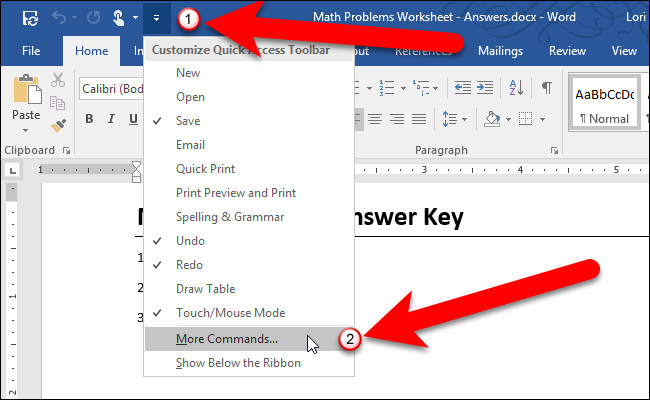
- Нажмите стрелку вниз справа на Панели быстрого доступа и выберите “More Commands”.
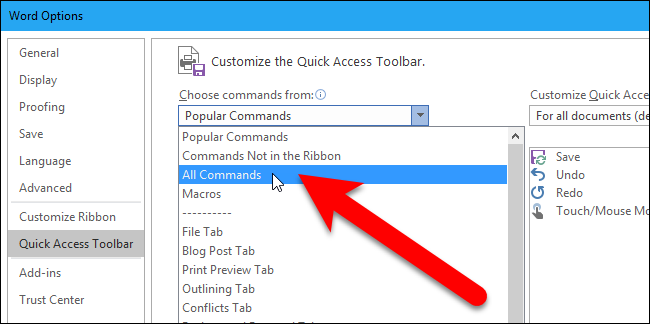
- В списке “Choose commands from” выберите “All Commands”.
- В списке слева найдите команду “Calculate”, выделите её и нажмите “Add”.
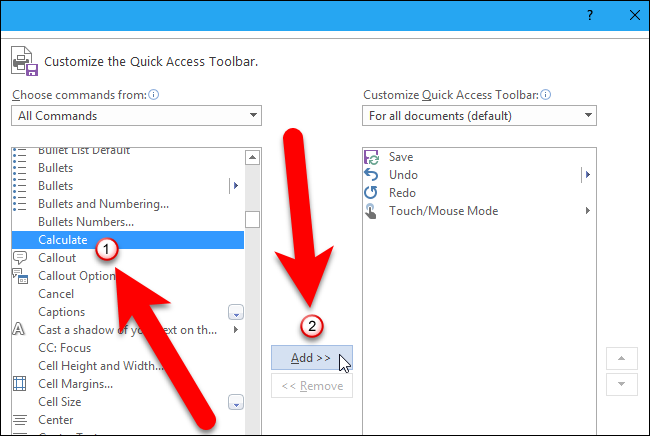
- Команда появится в списке справа. Нажмите “OK” для подтверждения.
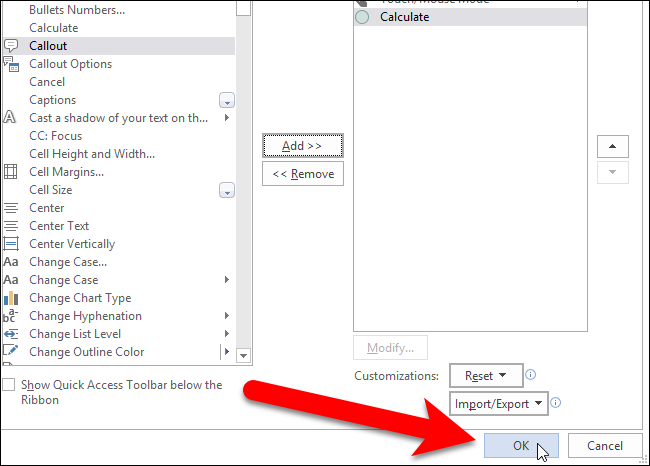
Теперь на панели быстрого доступа появится кнопка, которая в интерфейсе отображается как Formula (иногда надпись отличается), но фактически запускает команду Calculate.
Шаг 2. Как использовать Calculate
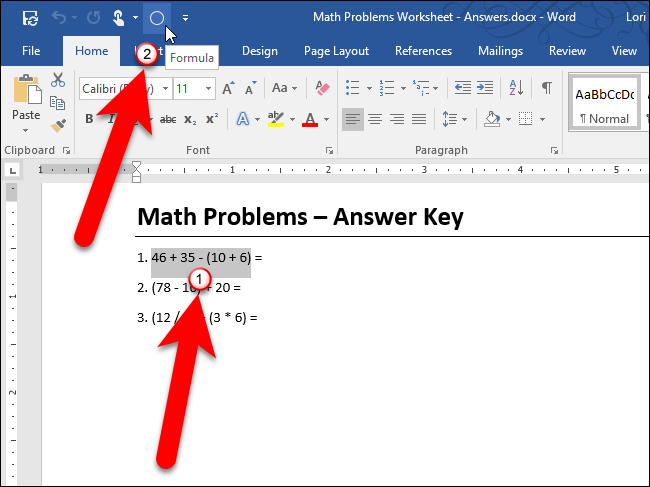
- Напишите простое арифметическое выражение в документе, например: 12 + 34 - 5 * 2
- Выделите выражение целиком. Не выделяйте знак равенства “=” если вы его добавляли.
- Нажмите кнопку Formula/Calculate на Панели быстрого доступа.
- Результат появится в левом углу строки состояния Word.
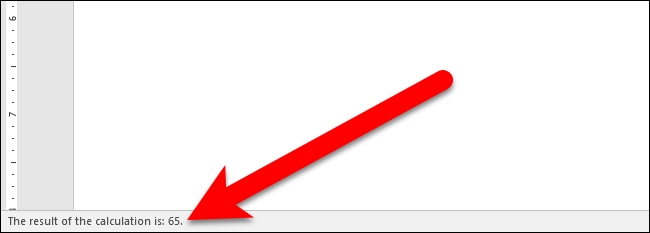
Если вы хотите вставить ответ в документ, скопируйте его из строки состояния и вставьте туда, где нужно. Альтернатива — использовать надстройку-калькулятор, которая автоматически вставляет результат.
Примечание о дефисах и тире
Если вы добавляете пробелы между операторами и числами (например, “10 - 3”), Word может автоматически заменить дефис (U+002D) на длинное тире (—), которое не распознаётся как оператор вычитания. В этом случае Calculate не выполнит вычитание.
Решение: отключите автозамену дефиса на тире.
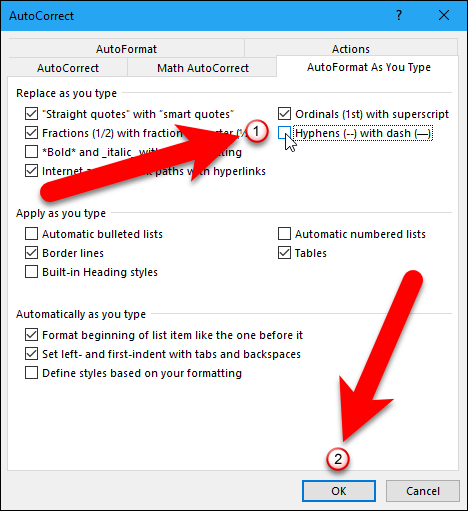
Как отключить замену:
- Файл → Options.
- В диалоге Word Options выберите Proofing и нажмите AutoCorrect Options.
- Вкладка AutoFormat As You Type → снимите флажок “Hyphens (-) with dash (–)” и нажмите OK.
После этого привычные выражения с пробелами (например, “100 - 23”) будут корректно вычисляться.
Что умеет и чего не умеет Calculate
- Умеет: +, -, *, /, простые выражения с целыми и десятичными числами.
- Не умеет: функции (sin, cos, pow), встроенные формулы Word (поле =Formula), сложные математические выражения, подстановки переменных, автоматическая вставка результата.
В ситуациях, когда выражение сложнее или вы хотите автоматизировать вставку результатов, используйте:
- Таблицу Excel или вставку связываемых данных (Paste Special → Link).
- Надстройки-калькуляторы для Word (поиск в Office Store).
- Поля Word: вставка поля = (менее удобно для простых быстрых расчётов).
Быстрые советы и рекомендации
- Не выделяйте знак “=”.
- Можно не ставить пробелы между числами и операторами: 5+7*2 работает так же.
- Если часто делаете вычисления в документе, храните кнопку Calculate на панели быстрого доступа.
- Для бухгалтерских задач используйте Excel или надстройки — Word не предназначен для проверки балансов.
Когда это не сработает и примеры ошибок
- Выражение содержит тире (—) вместо дефиса: Word не распознаёт — как минус.
- В выражении используются символы валюты или форматирование (например, $1,000) — Calculate может не распознать числа в локализованных форматах.
- Сложные выражения с функциями или степенями — потребуется Excel или вычисления на стороне.
Альтернативные подходы
- Быстрый переход в стандартный Калькулятор Windows (Win + R → calc).
- Копировать данные в Excel и использовать формулы и автозаполнение.
- Установить надстройку для Word, которая вставляет ответ автоматически.
Мини‑методология: быстрый рабочий процесс
- Включите кнопку Calculate на панели быстрого доступа.
- Отключите автозамену дефисов на тире, если используете пробелы.
- Печатайте выражение, выделяйте его и нажимайте Calculate.
- При необходимости вставьте результат вручную или используйте надстройку.
Роль‑ориентированные чеклисты
- Для писателя: всегда проверяйте числа перед публикацией, используйте Calculate для быстрых проверок.
- Для бухгалтера: используйте Excel для окончательных расчётов; Calculate — только для ориентировочных проверок.
- Для преподавателя: используйте Calculate для подтверждения простых ответов, но не для демонстрации сложных вычислений.
Критерии приёмки
- Команда Calculate видна на панели быстрого доступа.
- При вводе выражения результат отображается в строке состояния.
- Дефисы в выражениях не превращаются в тире (если отключена автозамена).
Тестовые сценарии
- 12+8 → выделить, нажать Calculate → строка состояния показывает 20.
- 10 - 3 (с пробелами) при включённой автозамене → не работает; при выключенной — показывает 7.
- 5 * 2.5 → показывает 12.5.
- Ввести 1,000 + 200 (локальные разделители тысяч) → возможны ошибки в зависимости от настроек локали.
Решение проблем
- Если результат не появляется, проверьте, выделено ли выражение и не выделен ли знак “=”.
- Если вычитание не работает, убедитесь, что в тексте используется дефис, а не тире.
Краткое резюме
Calculate — простой быстрый инструмент для единичных арифметических проверок прямо в Word. Он удобен для быстрых подсчётов, но не заменяет Excel для серьёзной работы с числами или автоматизацией вставки результатов.
Дополнительно: как выбрать способ вычислений — диаграмма
flowchart TD
  A[Нужно вычислить выражение?] --> B{Выражение простое?}
  B -- Да --> C[Использовать Calculate в Word]
  B -- Нет --> D{Нужна автоматическая вставка результата?}
  D -- Да --> E[Использовать Excel или надстройку]
  D -- Нет --> F[Посчитать в Калькуляторе Windows]
1‑строчный глоссарий
- Calculate — команда Word для вычисления простых арифметических выражений;
- Автоформат — набор правил Word, автоматически изменяющих вводимый текст;
- Дефис — символ минуса (U+002D), используемый в вычислениях.
Итог: добавьте Calculate в панель быстрого доступа, отключите замену дефисов на тире при желании ставить пробелы, и используйте эту лёгкую технику для оперативных подсчётов в тексте.

Похожие материалы

Несколько аккаунтов Skype: Multi Skype Launcher

Журнал для работы: повысить продуктивность

Персональные звуки уведомлений на Android

Скачивание шоу Hulu для офлайн‑просмотра

Microsoft Start: персонализированная новостная лента
