
Tooly — универсальный набор утилит для Android
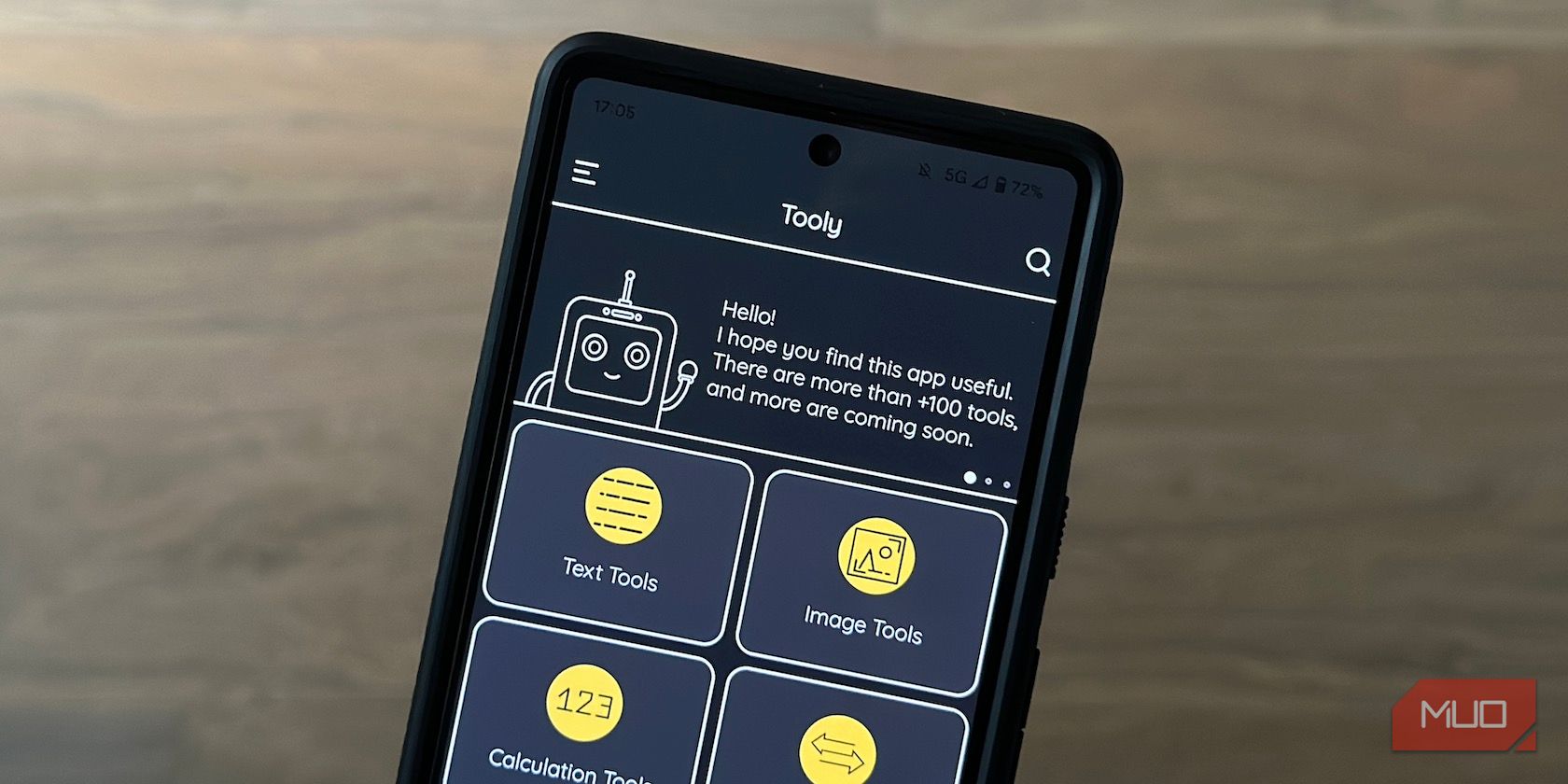
Что такое Tooly?
Tooly — это набор утилит в одном приложении для смартфонов на Android. Простыми словами: вместо того чтобы устанавливать по отдельности конвертеры, редакторы текста и калькуляторы, вы получаете всё в одном месте. В приложении более 100 инструментов, при этом само оно остаётся лёгким и быстрым. Работает офлайн, бесплатно и без рекламы.
Краткое определение: утилита — приложение для выполнения одной или набора близких задач (например, изменение регистра текста или изменение размера изображения).
Основные категории инструментов
Tooly организует инструменты по семи основным категориям. Ниже — подробное описание каждой и примеры использования.
Текстовые инструменты
- Более 20 инструментов: изменение регистра, поиск и замена, удаление дубликатов слов, удаление пустых строк, повтор текста, счётчик символов/слов, конвертация текста в эмодзи и др.
- Когда это полезно: подготовка заметок, очистка данных из буфера, форматирование CSV/логов перед вставкой в таблицу.
Инструменты для изображений
- Сейчас доступны Resize Image (изменение размера), Crop Image (кадрирование) и Rounded Image (скругление углов).
- Применение: быстро подготовить картинку для аватара, сжать изображение перед отправкой, обрезать скриншоты.
Вычислительные инструменты
- Более 40 инструментов: проценты, среднее, степень, комиссии, расчёт кредита и инвестиций. В комплект также входит базовый калькулятор.
- Применение: быстрый расчёт процентов скидки, планирование выплат по кредиту, простая аналитика.
Конвертация единиц
- Поддерживаются: энергия, площадь, длина, заряд, сила тока, напряжение, данные, CSS‑единицы, яркость и другие.
- Применение: конвертация единиц при работе с документами, пересчёт размеров интерфейса, подготовка спецификаций.
Инструменты для разработки
- Beautify JSON, Beautify CSS, Beautify HTML, Beautify XML — форматирование кода и данных.
- Применение: быстро привести JSON к читаемому виду или отформатировать сниппет для демонстрации.
Цветовые инструменты
- Color Picker, Image Color Picker, Blend Colors — получение цветовых кодов, извлечение цвета из изображения и смешение цветов.
- Применение: дизайн интерфейса, подбор контрастных цветов, поиск точного цвета на скриншоте.
Генераторы и рандомайзеры
- Генератор чисел, множественный генератор, подбрасывание монеты и другие простые инструменты.
- Применение: принятие случайных решений, генерация тестовых данных.
Как пользоваться Tooly — пошагово
- Откройте приложение. На главном экране выберите категорию (Текст, Изображение и т. д.).
- Выберите инструмент внутри категории. В некоторых категориях инструменты дополнительно сгруппированы.
- Следуйте подсказкам на экране: введите текст, загрузите изображение или задайте параметры и нажмите «Вычислить»/«Применить».
- Результат можно скопировать, сохранить или поделиться им через стандартное меню Android.
Важно: интерфейс прост и прямолинеен — большинство операций выполняются в несколько нажатий.
Когда Tooly не подойдёт — ограничения и контрпримеры
- Специализированная обработка изображений: Tooly не заменит Photoshop или GIMP для сложной постобработки.
- Профессиональные расчёты и отчётность: для бухгалтерии и точных финансовых отчётов лучше использовать специализированные приложения с поддержкой нормативов и экспортом в бухгалтерские форматы.
- Коллаборация и облачные проекты: если вам нужен контроль версий, совместная работа или синхронизация в облаке, специализированные инструменты справятся лучше.
Пример: вы не сможете в Tooly выполнять пакетную обработку сотен изображений с тонкой настройкой каждого шага — для этого используют скрипты или настольные программы.
Альтернативы и сочетания
- Комбинируйте Tooly с профильными приложениями: используйте Tooly для быстрых правок и форматирования, а для глубокой обработки — десктопные редакторы.
- Если вам нужна полная интеграция с облаком и командной работой — рассмотрите Google Sheets/Docs, Figma (для дизайна) или IDE для разработки.
- Для автоматизации задач на Android можно дополнить Tooly приложениями типа Tasker или приложениями‑браузерами скриптов.
Эвристики и моделирование принятия решения
Используйте простые правила для выбора между Tooly и специализированным приложением:
- Правило 1: Если задача умещается в одну‑две операции — используйте Tooly.
- Правило 2: Если нужен массовый, повторяющийся и настраиваемый процесс — выбирайте автоматизацию/скрипты.
- Правило 3: Если задача требует соответствия стандартам/регламентам — используйте профильное ПО.
Эта модель помогает быстро определить экономию времени и усилий при выборе инструмента.
Роль‑ориентированные чеклисты
Для разработчика:
- Использовать Beautify JSON/CSS при проверке API‑ответов.
- Проверить CSS‑единицы перед переносом стилей в проект.
Для дизайнера:
- Извлечь цвет с макета через Image Color Picker.
- Смешать цвета и проверить контраст в Blend Colors.
Для офисного сотрудника:
- Удалить пустые строки/дубликаты в текстовых данных перед вставкой в таблицу.
- Быстро пересчитать проценты и комиссии.
Для студента/исследователя:
- Считать средние и процентное соотношение в заметках.
- Подготовить текстовое поле для копирования без лишних символов.
Мини‑методология внедрения Tooly в рабочий поток
- Проведите 1‑дневный тест: замените 2–3 часто используемых инструмента в течение рабочего дня на Tooly.
- Оцените: сократилось ли время на задачи, нет ли потери качества результата.
- Если экономия времени подтверждена, добавьте Tooly в набор часто используемых приложений и создайте быстрые ярлыки (например, на домашний экран).
- Документируйте исключения, где Tooly оказался недостаточен, и подпишите их специализированными решениями.
Конфиденциальность и безопасность
Tooly работает офлайн, поэтому большинство операций выполняются локально на устройстве. Это снижает риски утечки данных через облачные службы. Тем не менее, всегда проверяйте: какие права запрашивает приложение при установке, и не давайте лишних разрешений (например, доступ к контактам или SMS, если они не нужны).
Факты и ключевые числа
- Более 100 инструментов в одном приложении.
- Более 20 текстовых инструментов.
- Более 40 вычислительных инструментов.
- Три инструмента для работы с изображениями (на момент обзора).
Примеры использования и тестовые сценарии
- Быстрая очистка текста: вставьте фрагмент из почты — примените «Удалить пустые строки» и «Удалить дубликаты» — скопируйте результат.
- Подготовка изображения: откройте картинку — измените размер до 800×600 — примените скругление углов — сохраните.
- Разработка: вставьте JSON — примените Beautify JSON — скопируйте форматированный код в почту или баг‑репорт.
Краткая сводка
Tooly — удобный универсальный инструмент для пользователей Android, которым нужно быстро и локально решать повседневные задачи: форматирование текста, базовые вычисления, простая обработка изображений и работа с цветами. Он экономит место и время, подходит для большинства нетребовательных сценариев и хорошо комбинируется со специализированным софтом.
Важно: Tooly не заменит профессиональные приложения в узких и сложных сценариях, но отлично справляется с ролью многофункционального помощника для ежедневных задач.
Часто задаваемые вопросы
Работает ли Tooly без интернета?
Да, большинство функций Tooly работают офлайн — это одно из преимуществ приложения.
Есть ли реклама или платные функции?
На момент обзора Tooly бесплатен и не содержит рекламы.
Можно ли предложить новый инструмент разработчикам?
Да, в приложении предусмотрён механизм обратной связи — можно предложить идеи для будущих версий.

Похожие материалы

Несколько аккаунтов Skype: Multi Skype Launcher

Журнал для работы: повысить продуктивность

Персональные звуки уведомлений на Android

Скачивание шоу Hulu для офлайн‑просмотра

Microsoft Start: персонализированная новостная лента
