
Как настроить Veeam Agent для фонового резервного копирования Windows
Основные понятия
- Резервная копия образа системы — снимок разделов и данных, необходимых для загрузки Windows (EFI/Boot, системный том, C:\ и т. п.).
- Носитель восстановления — загрузочный USB/DVD с минимальной средой Veeam для восстановления образа.
- Инкрементный бэкап — хранится только разница относительно предыдущего состояния, экономит место.
Почему Veeam Agent
Veeam Agent удобен тем, что делает «горячие» снимки работающей ОС без длительного простоя. Бесплатная версия позволяет создать одну задачу резервного копирования для одного ПК, что достаточно для домашнего или небольшого офисного сценария.
Важно: Veeam хранит резервные копии на отдельном носителе. Не используйте тот же диск, который хотите защитить — при выходе диска из строя вы потеряете и оригинал, и копию.
Как скачать и установить Veeam Agent
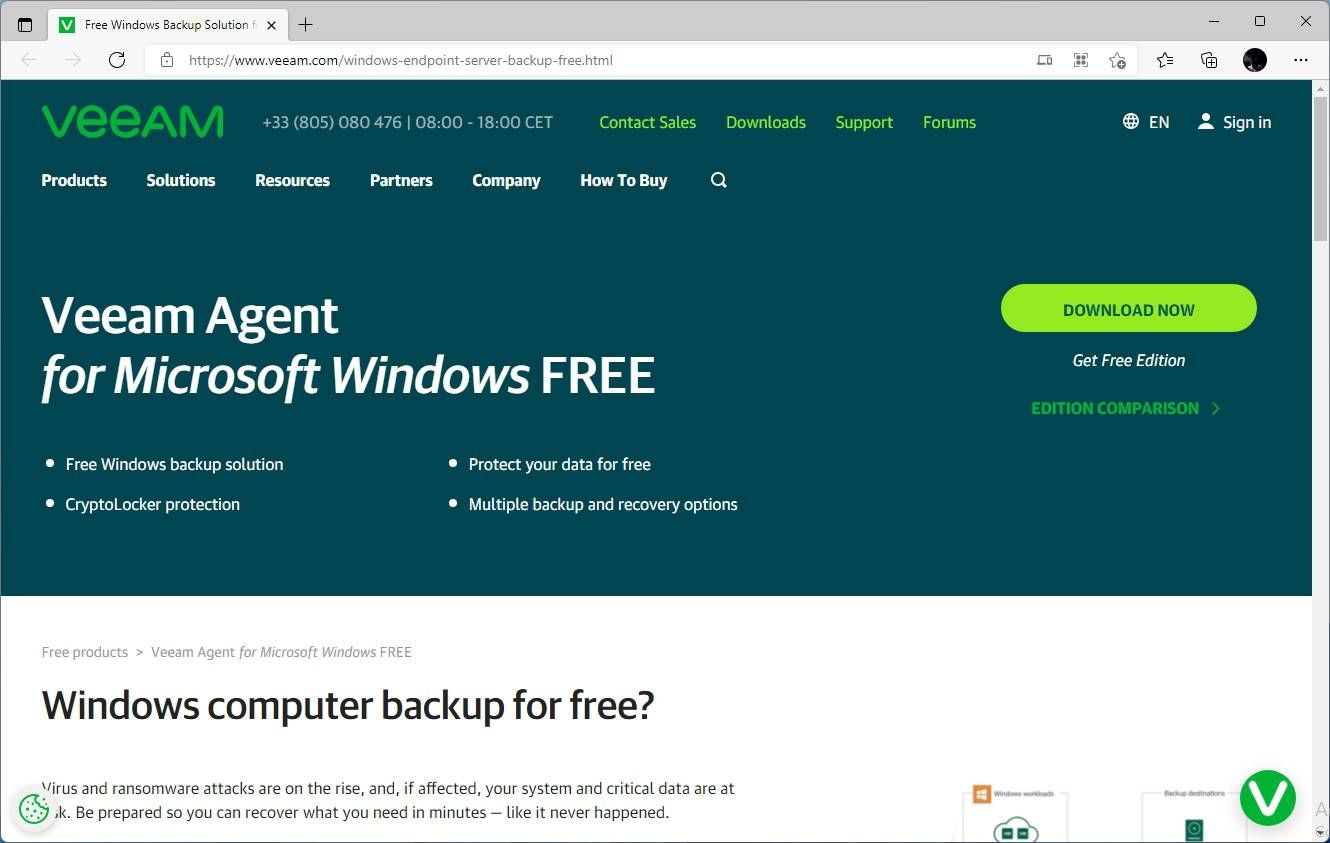
- Перейдите на официальный сайт Veeam и скачайте Veeam Agent. Сайт запросит регистрацию.
- Если вы пользуетесь Chocolatey, установите быстро через терминал:
choco install veeam-agent- Подключите внешний диск или большой USB-накопитель и убедитесь, что на нём достаточно места.
Примечание: при установке Veeam не меняет структуру ваших системных разделов. Он создаёт службы и драйверы для создания снимков в момент бэкапа.
Как создать носитель восстановления (Recovery Media)
Запустите Veeam Agent после установки. При первом запуске программа напомнит, что носитель восстановления не создан — это критично.
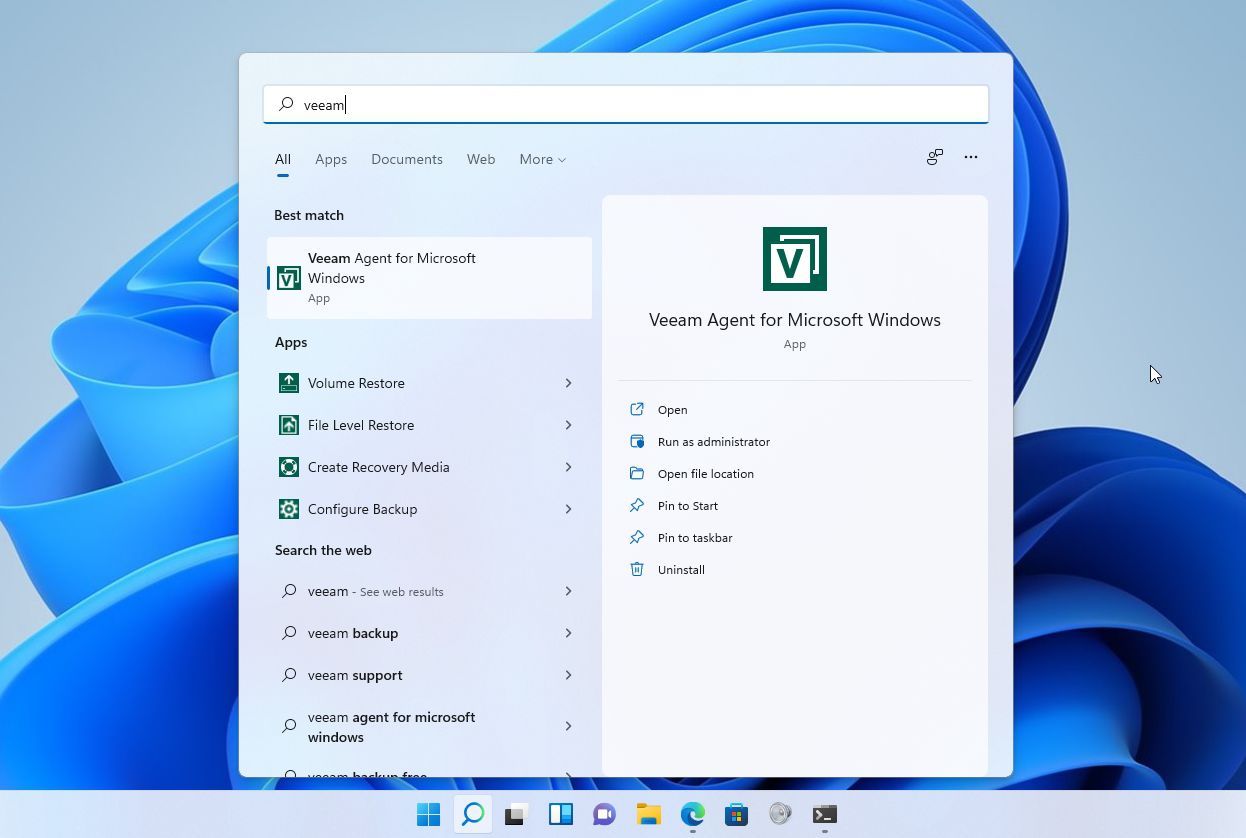
- Нажмите на уведомление и выберите внешний диск или сетевой шар, где будет создан носитель.
- При необходимости включите опцию “Include decryption key” (включить ключ дешифрования) для восстановления зашифрованных бэкапов без ввода пароля.
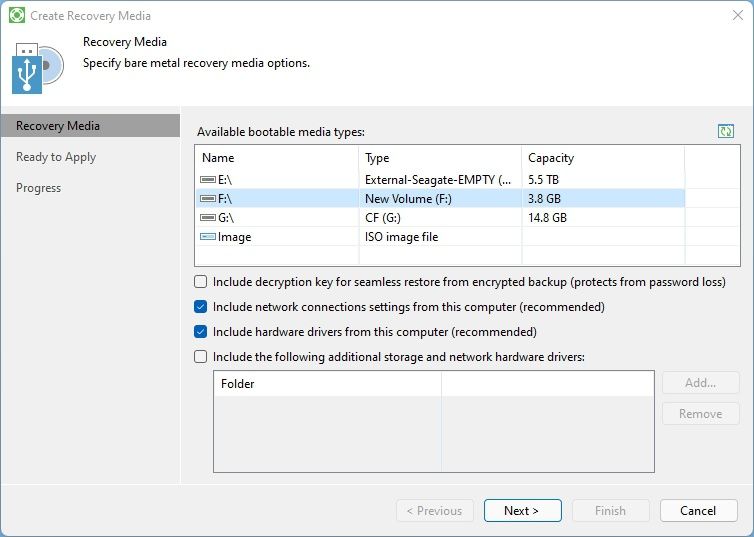
- Если диск содержит данные, Veeam предложит форматирование. Подтвердите, если согласны.
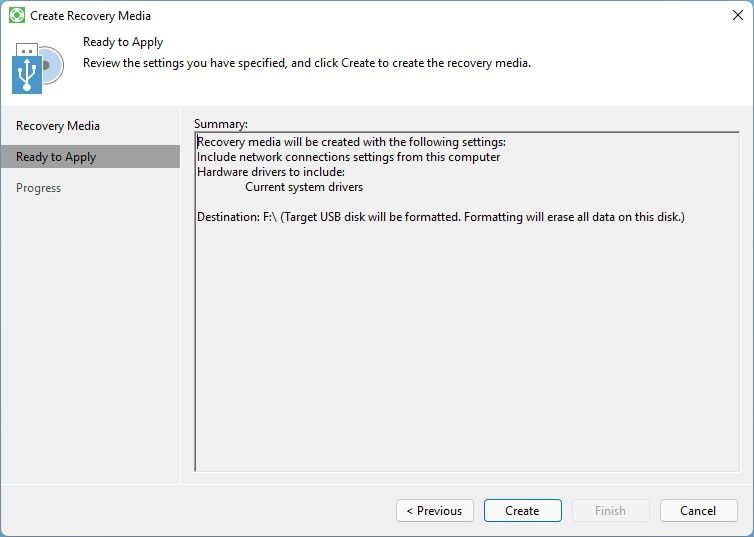
Процесс обычно занимает одну-две минуты в зависимости от скорости носителя.
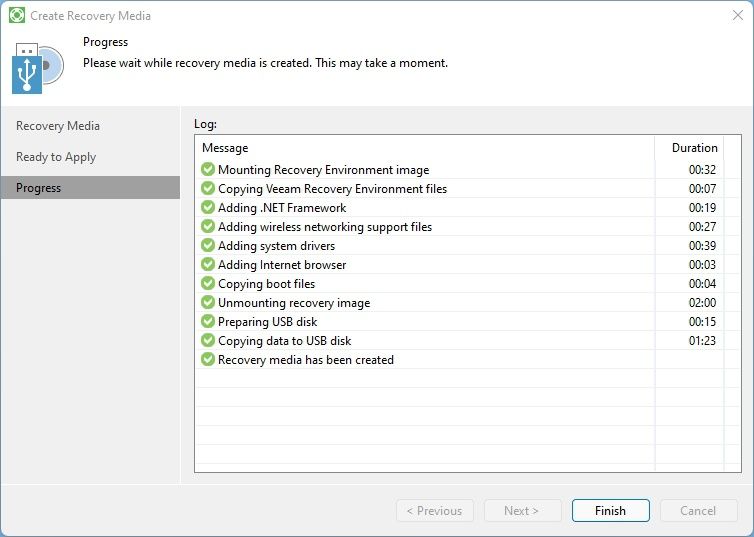
Важно: сохраняйте носитель восстановления в безопасном месте. Он пригодится при полном отказе системы.
Общие настройки и управление ресурсами
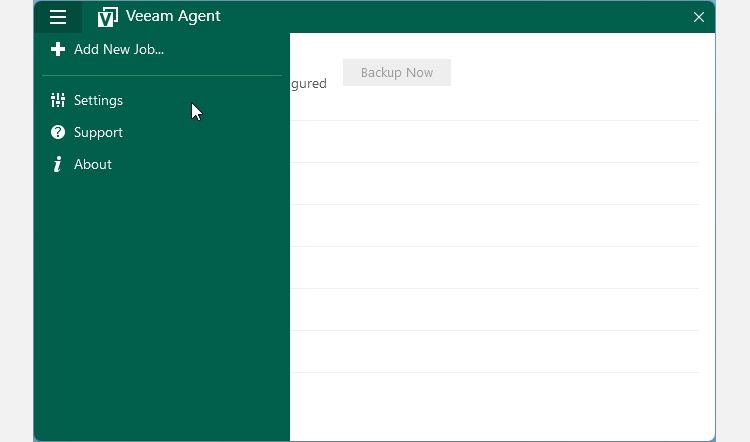
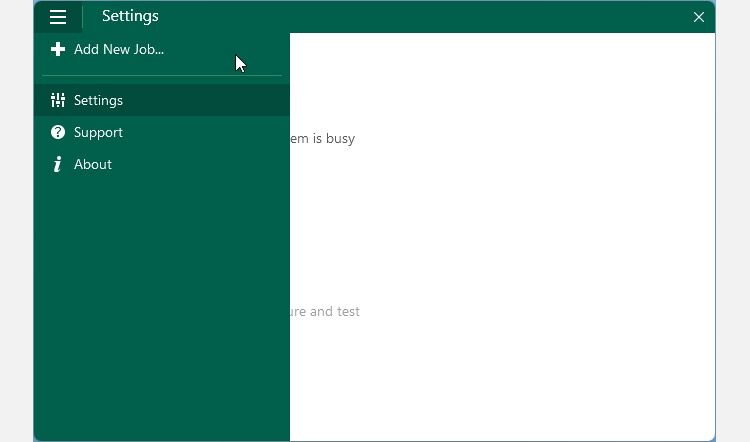
Откройте главное меню (иконка с тремя полосками) → Настройки.
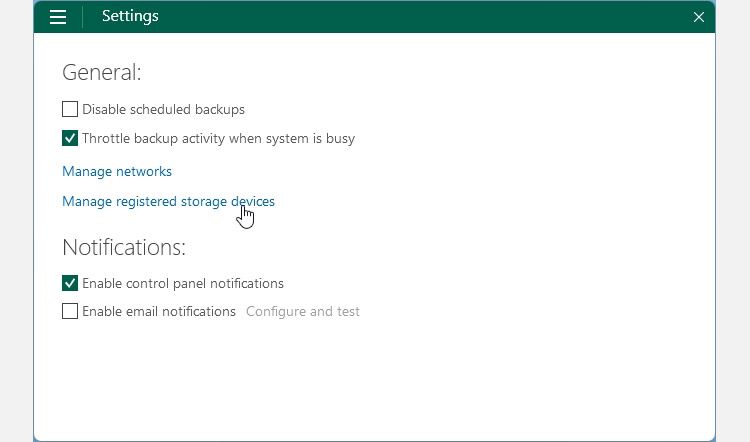
Рекомендуемые параметры:
- Включите “Throttle backup activity is active when system is busy” — занижает приоритет процесса при высокой нагрузке.
- Отключите уведомления, если они мешают (Enable control panel notifications).
- При необходимости временно отключайте планирование через “Disable scheduled backups”.
Совет: если у вас ноутбук, используйте график бэкапов в те периоды, когда машина подключена к сети питания.
Как настроить задачу резервного копирования системы
В бесплатной версии доступна одна задача. Настройка проста и занимает 5–10 минут.
- Меню → Add New Job.
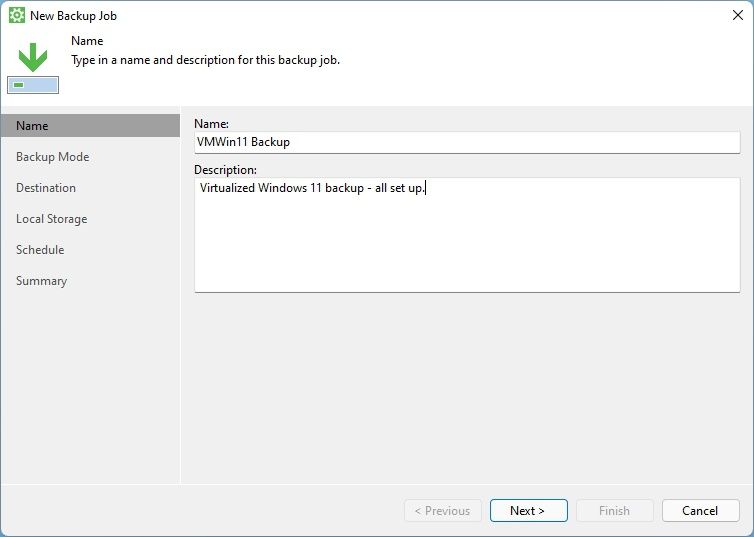
- Дайте задаче понятное имя и описание.
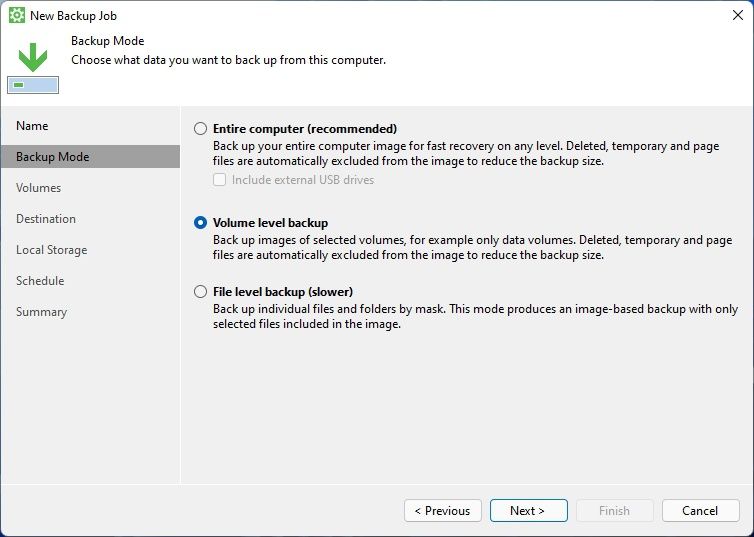
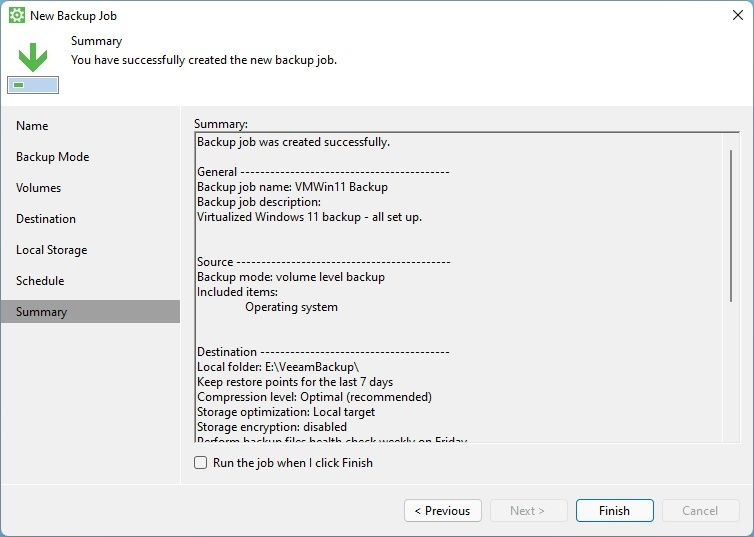
- По умолчанию Veeam предлагает Entire computer — он сохранит все разделы. Для экономии места и простоты выберите Volume level backup и отметьте только Operating system.
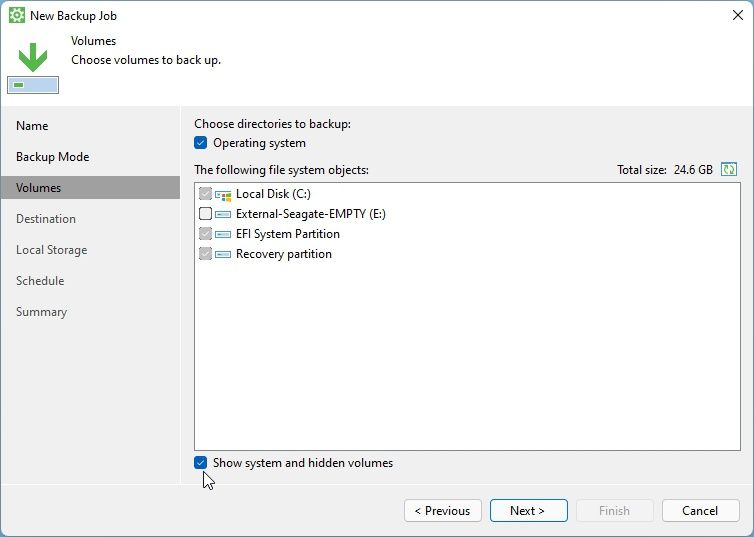
- Включите Show system and hidden volumes и проверьте, что выбран весь набор системных разделов (EFI, Recovery, системный том).
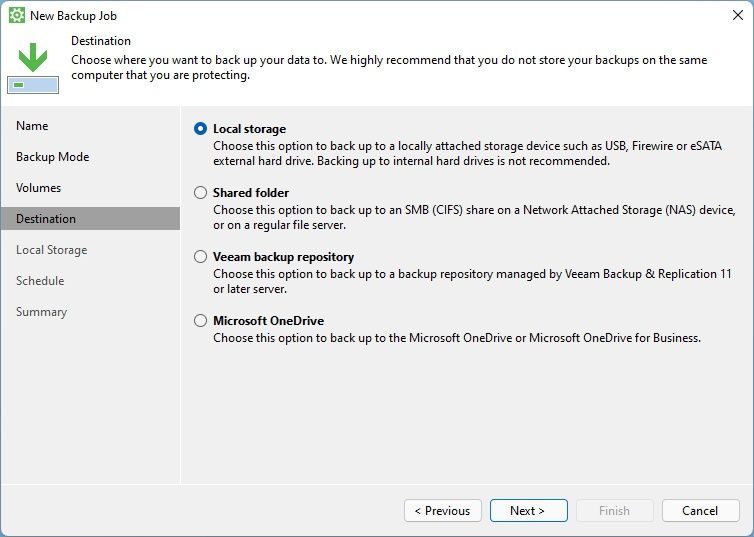
- Выберите Destination → Local storage для сохранения на подключённом внешнем диске.
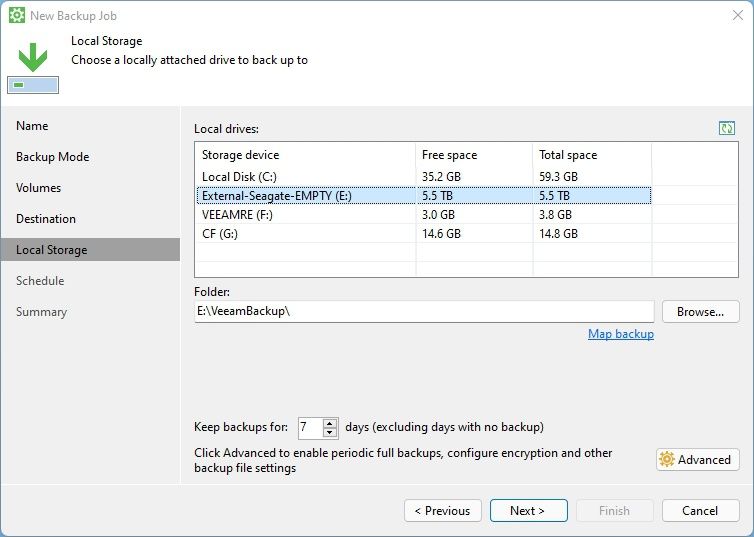
- Укажите, сколько дней хранить резервные точки (Keep backups for X days). Для домашнего использования 14–30 дней подходят большинству.
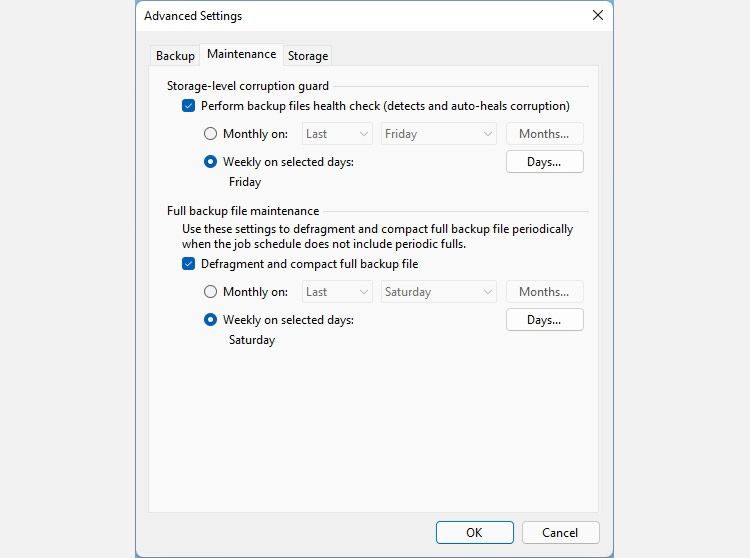
- Advanced → Maintenance: включите Perform backup files health check и Defragment and compact full backup file.
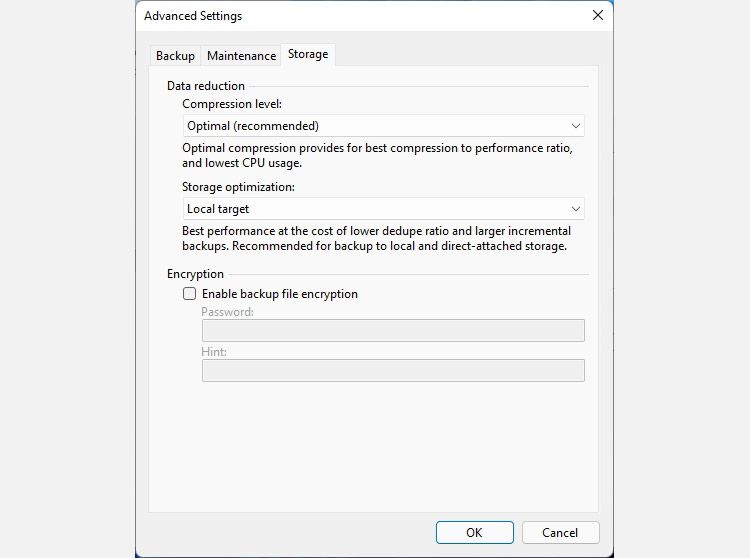
- Storage: по умолчанию параметры оптимизированы под локальное хранение. Для экономии места можно выбрать более агрессивную компрессию, но это увеличит использование CPU во время бэкапа.
- Schedule: рекомендуем ежедневные инкрементные бэкапы в удобное время.
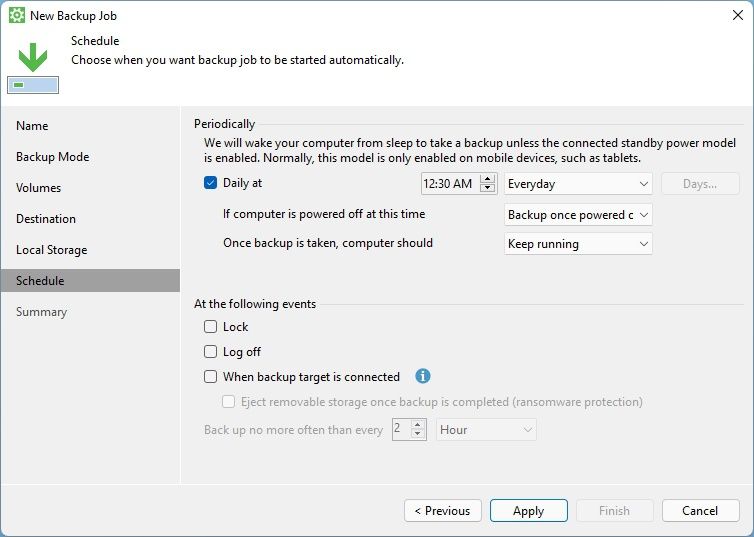
- Просмотрите сводку и нажмите Finish.
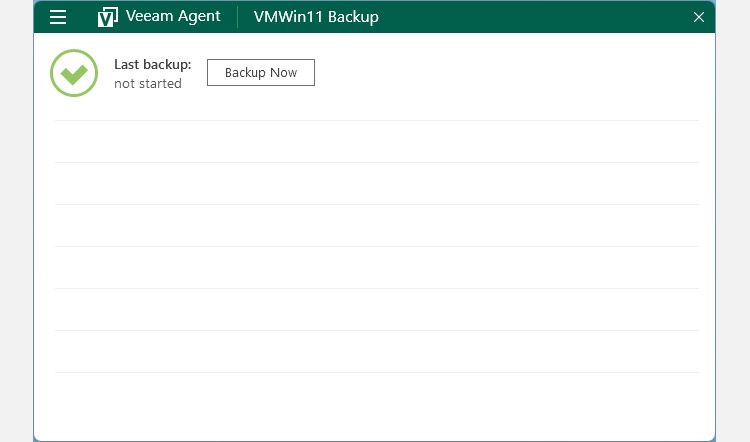
- Нажмите Backup Now, чтобы сразу сделать первую копию.
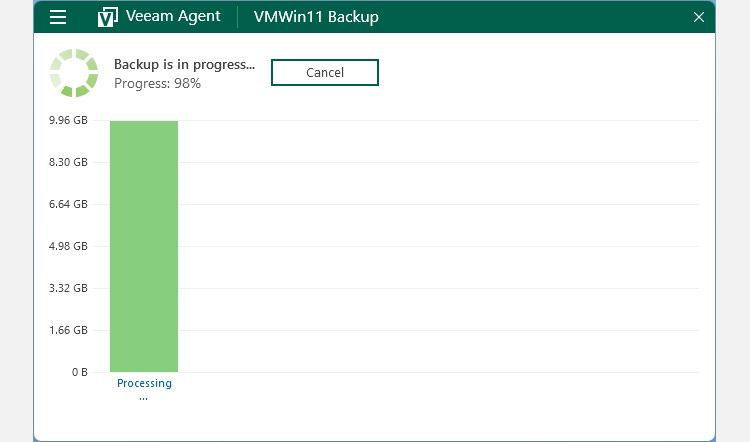
Veeam покажет прогресс операции в окне приложения или будет выполнять её в фоне.
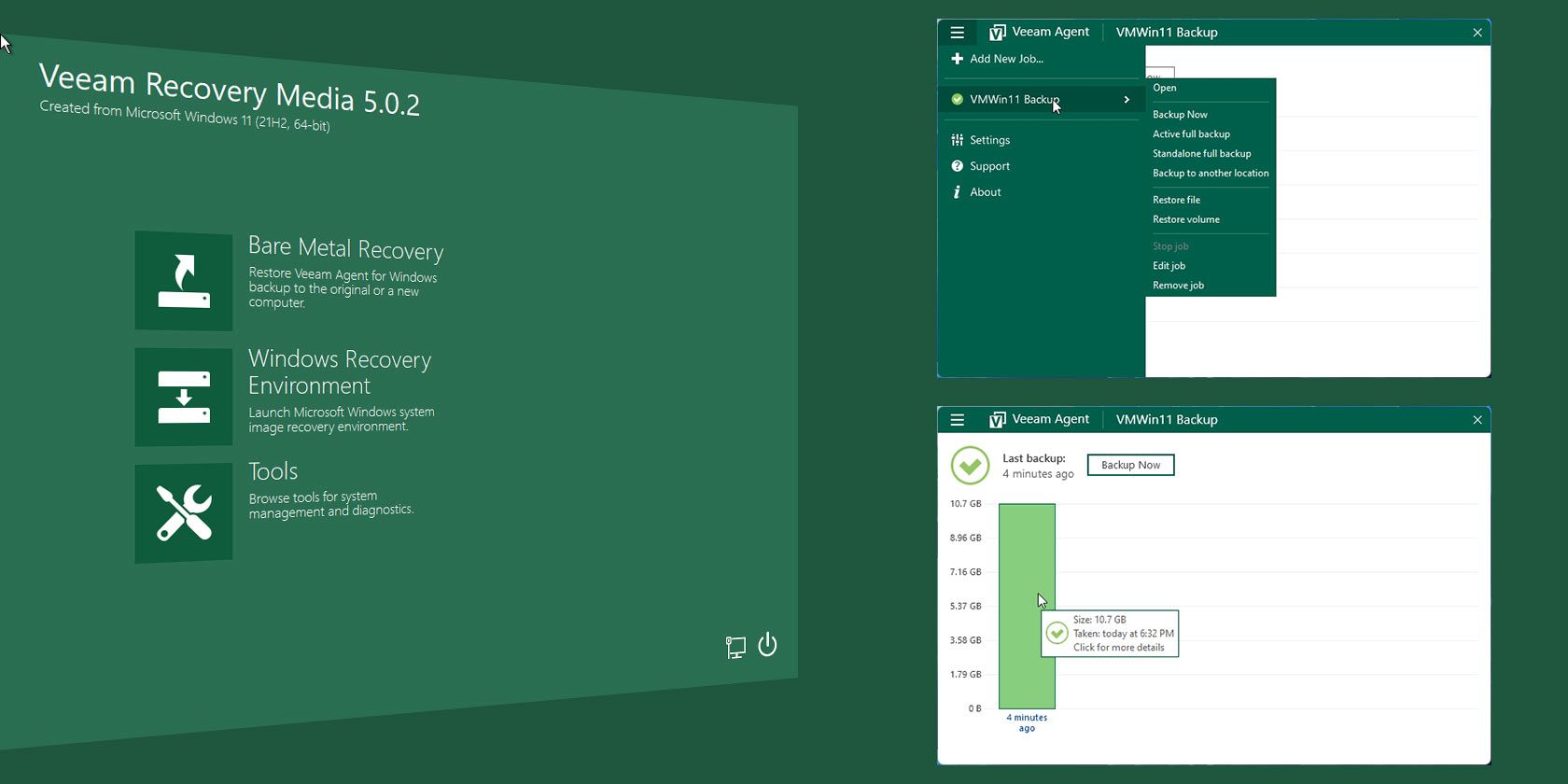
Каждая резервная точка отображается графически, и при наведении курсора показывает детали.
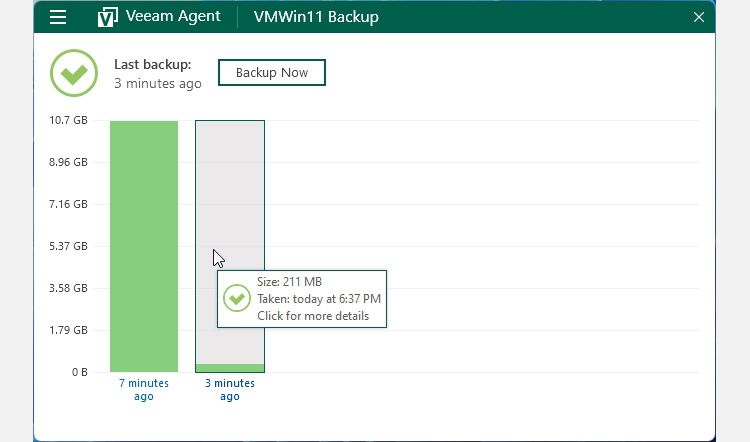
Если нужно изменить задачу — меню → выберите задачу → Edit job.
Восстановление из резервной копии (Recovery)
Восстановление выполняется с носителя восстановления.
- Подключите носитель восстановления и загрузитесь с него (см. руководство к материнской плате для выбора устройства загрузки).
Veeam Recovery environment загрузится: выберите Bare Metal Recovery.
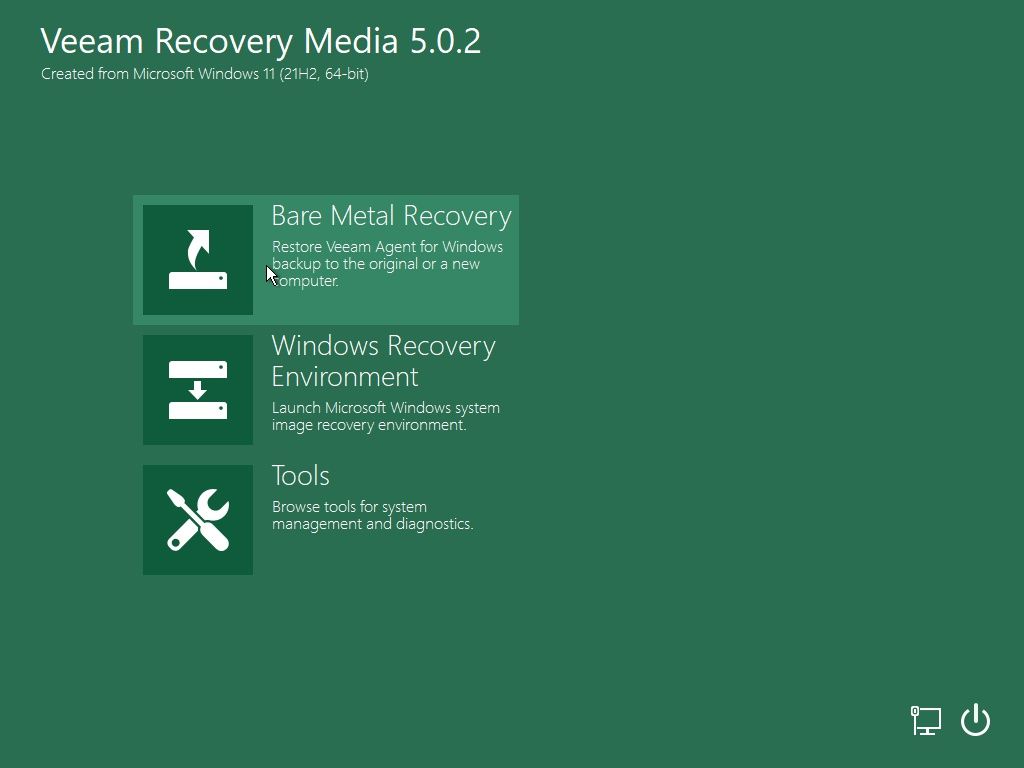
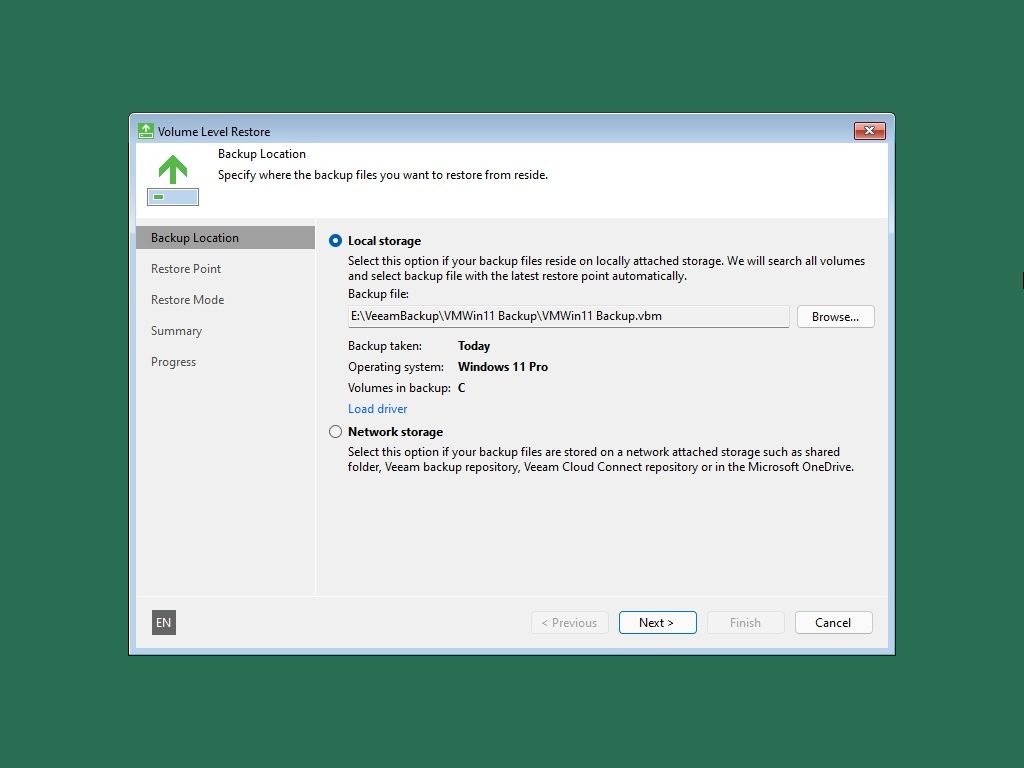
- Backup Location → Local storage (или Browse для ручного поиска).
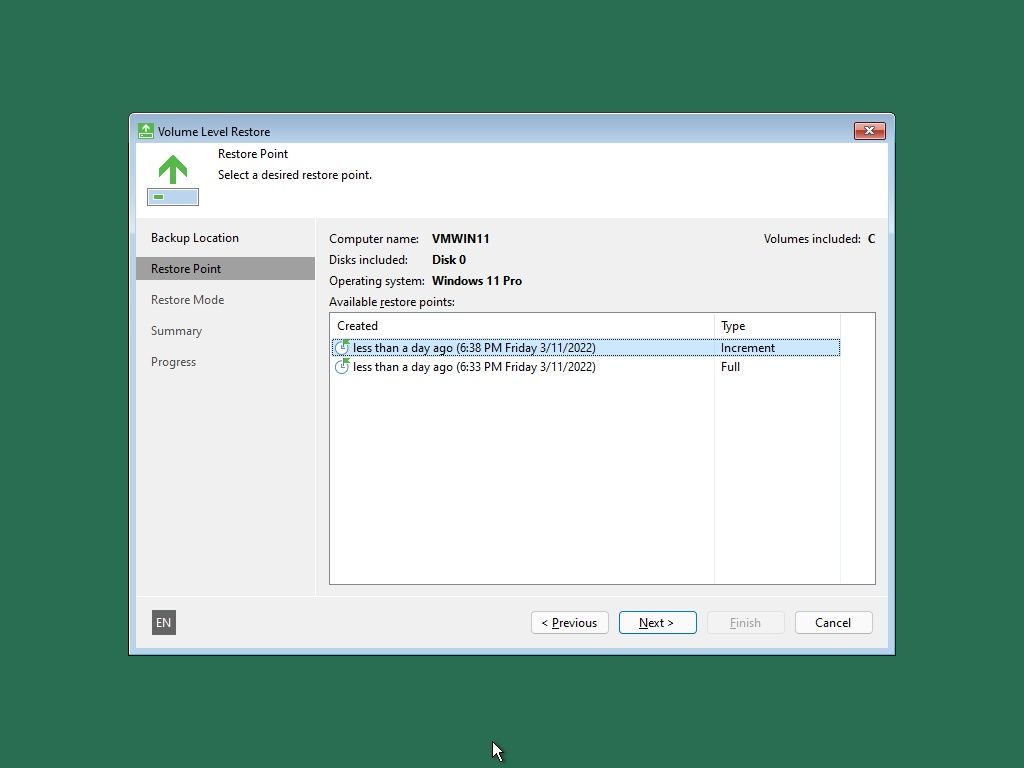
- Выберите нужную Restore Point.
- Restore Mode: для восстановления только ОС смените на System volumes only. Для контроля разметки используйте Manual restore (advanced).
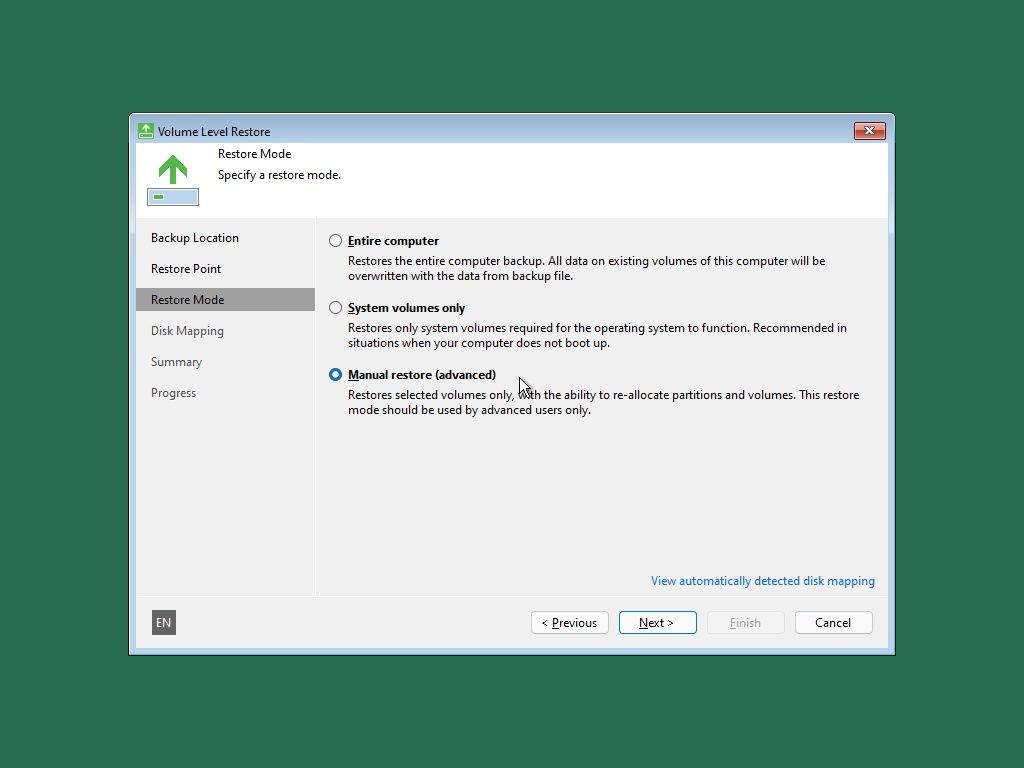
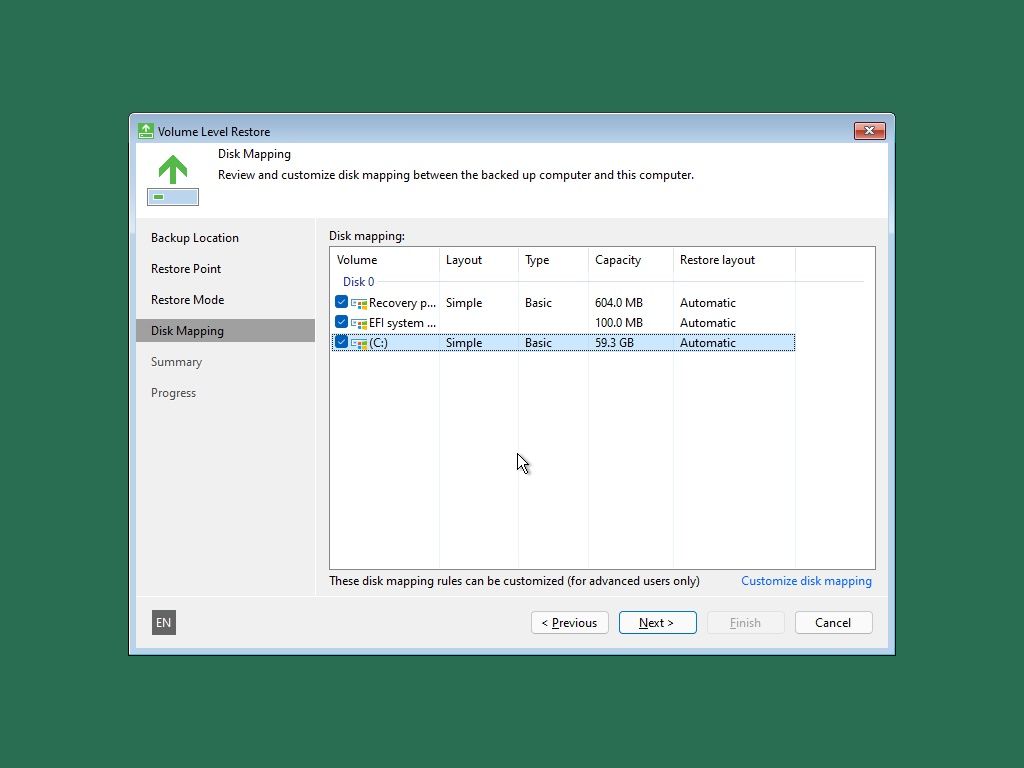
- Если Manual, внимательно проверьте Disk Mapping — какие разделы и куда будут восстановлены.
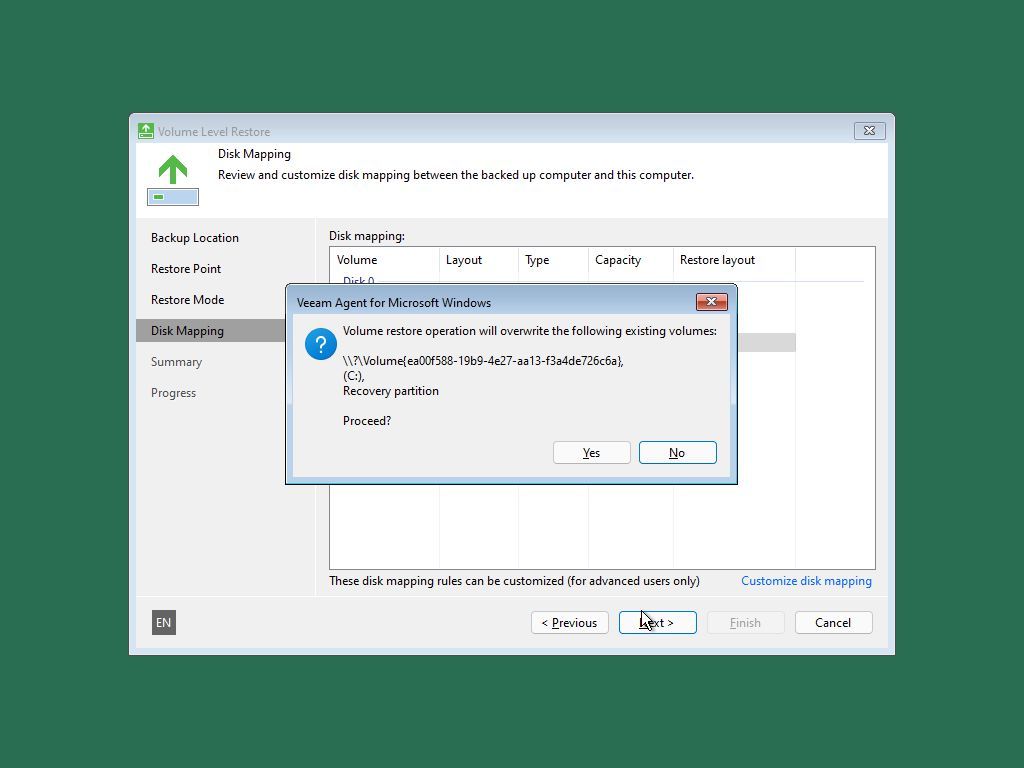
- Программа предупредит, что содержимое будет удалено. Подтвердите и начните восстановление.
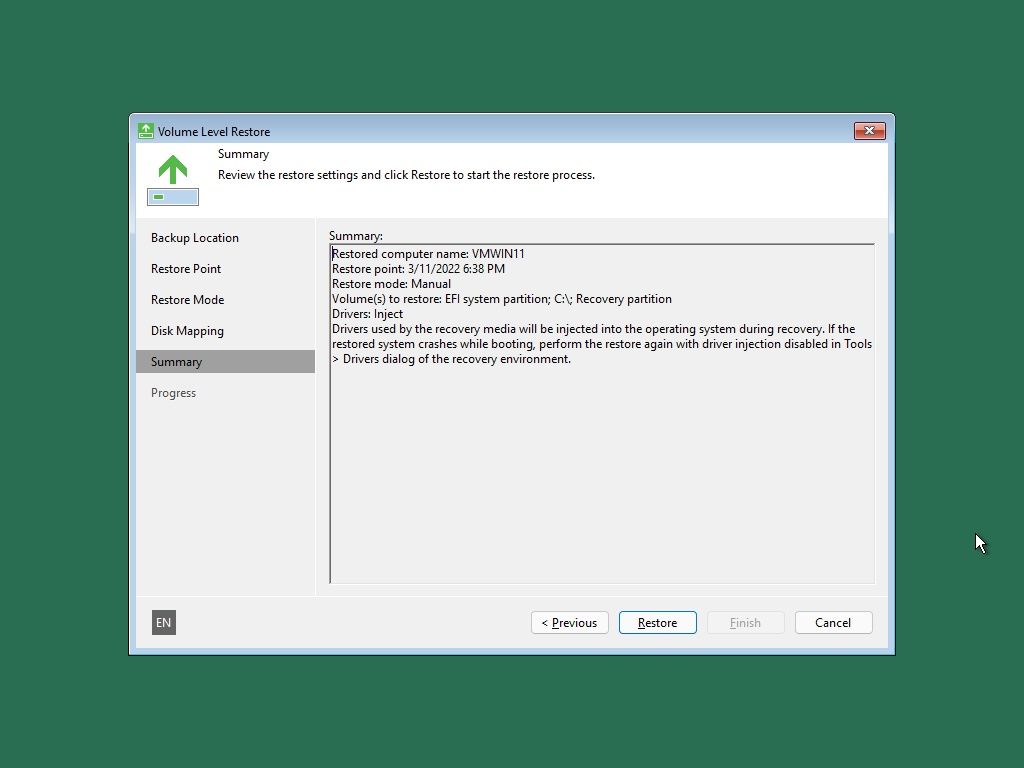
- Подтвердите Restore и дождитесь завершения. Процесс обычно быстрый.
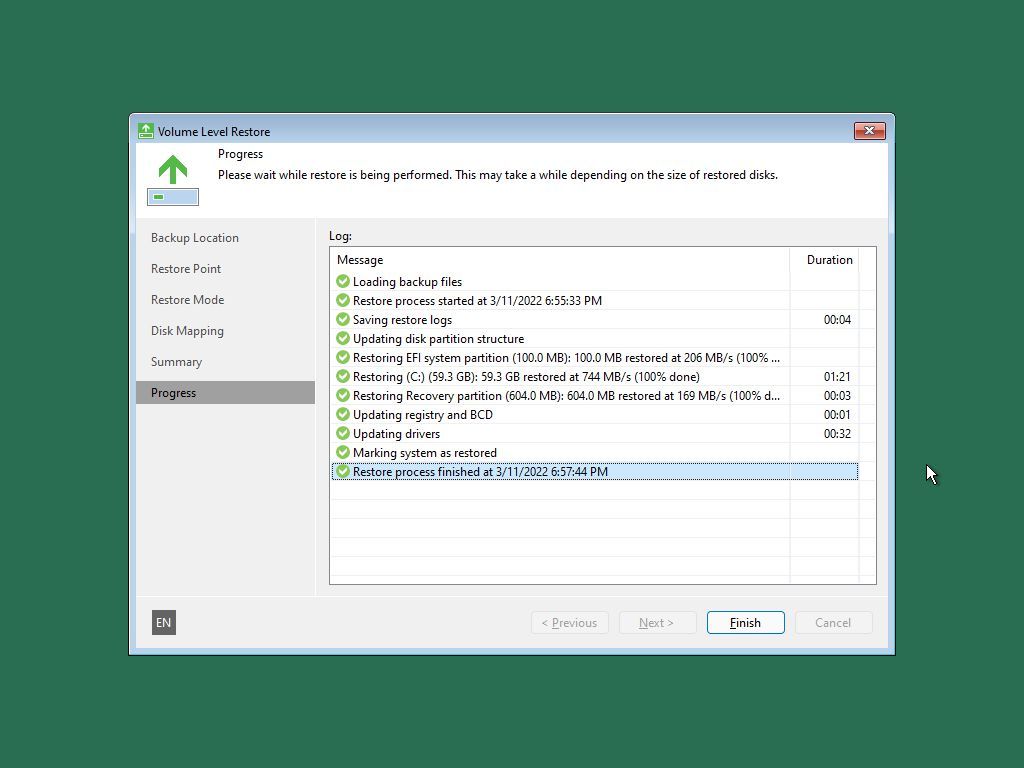
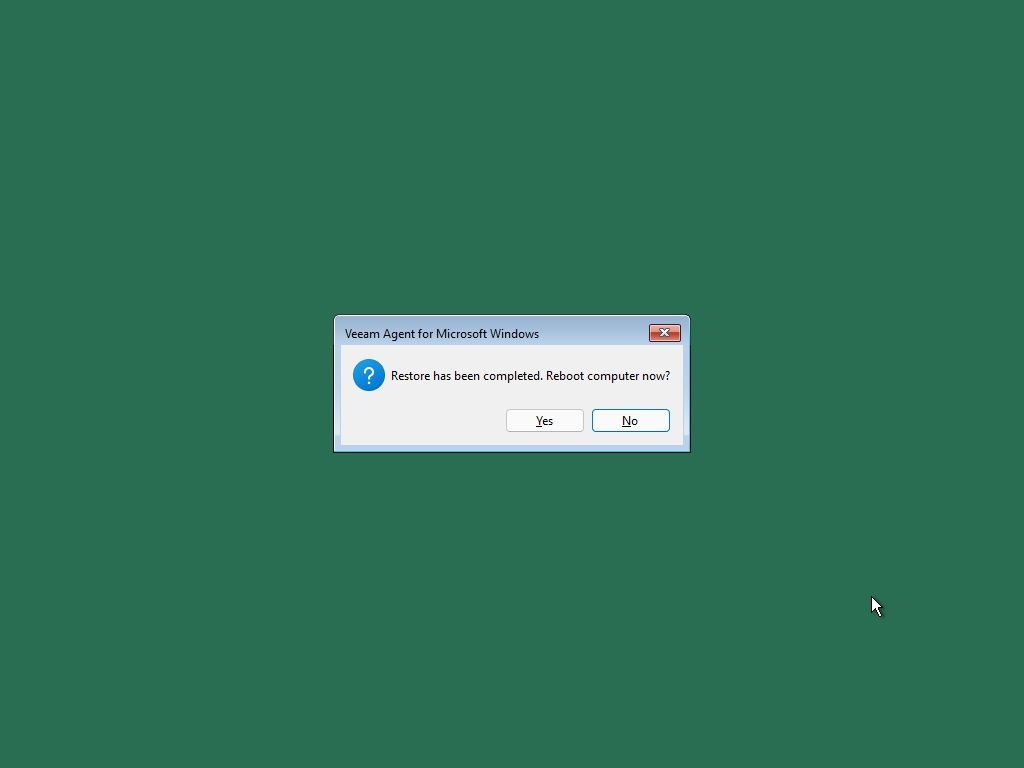
После завершения Veeam предложит перезагрузить систему.
Важно: если диск физически деградирует, восстановление на тот же диск даёт временный эффект. Планируйте замену диска при первых признаках проблем.
Альтернативные подходы и когда Veeam не подходит
- dd (Disk Dump) — универсальный инструмент для побитового клонирования дисков. Подойдёт для создания полного образа, но требует Linux-среды и не удобен для регулярных инкрементных бэкапов.
- Встроенные средства Windows (Backup and Restore, System Image) — просты, но менее гибки и требуют больше ручного участия.
- Коммерческие решения с расширенными функциями (централизованное управление, шифрование корпоративного уровня) — лучше для инфраструктуры предприятий.
Когда Veeam может не подойти:
- Нужна централизованная система для сотен ПК с единой политикой — бесплатная Veeam Agent ограничена.
- Требуется постоянная синхронизация отдельных файлов (тогда лучше облачный сервис или файловое резервирование).
Мини‑методология: как внедрить защиту ОС за один час
- Подготовка: купите внешний диск (рекомендуется SSD/HDD 1 ТБ+ для современных систем).
- Установка: скачайте и установите Veeam Agent, создайте носитель восстановления.
- Настройка: добавьте одну задачу для System volumes only, включите ежедневные инкременты.
- Проверка: выполните ручное восстановление на тестовый диск или в виртуальной машине.
- Поддержка: проверяйте лог и целостность раз в месяц.
Роли и чек-листы
Для домашнего пользователя:
- Подключён внешний диск
- Установлен Veeam Agent
- Создан носитель восстановления
- Настроен ежедневный инкремент
- Выполнен первый ручной бэкап
Для системного администратора малого офиса:
- Документирована процедура восстановления
- Храним два носителя восстановления в разных местах
- Тестовое восстановление раз в квартал
- Политика хранения и шифрования согласована с безопасностью
План действий при инциденте (Runbook)
- Оценка: определите, загрузится ли система.
- Если нет — подключите носитель восстановления и загрузитесь с него.
- Выберите Local storage → нужная точка восстановления.
- Восстановите System volumes only или вручную сопоставьте разделы.
- Перезагрузите систему и проверьте работоспособность.
- Если диск ведёт себя нестабильно — замените его и восстановите образ на новый диск.
Критерии приёмки:
- Система загружается в рабочем состоянии до и после восстановления.
- Параметры загрузки (EFI/Boot) корректны.
- Приложения, требующие активации/лицензирования, работают или корректно реактивируются.
Тестовые случаи и проверки
- TC1: Восстановление из последней точки (ожидаемый результат — загрузка Windows без ошибок).
- TC2: Восстановление из точки 7 дней назад (проверить корректность данных и приложений).
- TC3: Режим Manual restore — проверить, что разделы не перезаписывают пользовательские данные.
- TC4: Восстановление на новый диск — проверка корректности переносимых метаданных загрузки.
Безопасность и приватность
- Шифрование бэкапов: если в образе есть приватные данные, используйте шифрование и храните ключи отдельно.
- Ключ дешифрования на носителе восстановления повышает удобство, но снижает безопасность при физическом доступе к носителю. Храните носитель в безопасном месте.
- GDPR/Конфиденциальные данные: если резервные копии содержат персональные данные граждан ЕС, гарантируйте их защищённое хранение и доступ только авторизованным лицам.
Сравнение кратко: Veeam Agent vs dd vs встроенные средства
- Veeam Agent: удобство, инкременты, GUI, носитель восстановления, бесплатная версия с одной задачей.
- dd: полное побитовое клонирование, без инкрементов, требует аккуратности и знаний.
- Встроенные средства Windows: просты, но менее гибки и менее удобны для регулярного образного резервирования.
Решающее дерево: стоит ли использовать Veeam Agent? (Mermaid)
flowchart TD
  A[Нужна защита ОС?] -->|Да| B{Нужна централизованная система?}
  B -->|Да| C[Рассмотрите коммерческие решения]
  B -->|Нет| D{Хотите GUI и инкременты?}
  D -->|Да| E[Используйте Veeam Agent]
  D -->|Нет| F[Используйте dd или встроенные средства]
  A -->|Нет| G[Нет действия]
Ментальные модели и советы
- Парашютная модель: основная регулярная защита (Veeam) + один редкий, полный «резервный парашют» (dd или полный образ на отдельном хранилище).
- «3-2-1» адаптация: 3 копии, на 2 разных носителях, 1 оффсайт (для домашних пользователей достаточно 2 локальных копий и облачного хранения важных файлов).
Шаблон документации для задачи резервного копирования (пример)
- Название задачи: Резерв ОС — Laptop-01
- Создатель: Иван Петров
- Носитель: WD Passport 2TB (Local USB)
- Политика хранения: ежедневные инкременты, хранить 30 дней
- Носитель восстановления: USB 16GB, хранится в сейфе
- Дата тестового восстановления: 2026-03-01
Короткая проверка после настройки
- Существует ярлык «Veeam Agent» и служба запущена
- Первичный бэкап выполнен успешно
- Носитель восстановления загружается (тест)
- Документация обновлена
Заключение
Veeam Agent даёт простой и надёжный способ регулярно делать образные и инкрементные резервные копии Windows. Для большинства домашних и малых бизнес‑сценариев бесплатной версии достаточно. Дополняйте Veeam редкими полными клонами (dd) и храните носитель восстановления в безопасном месте — это снизит риск длительного простоя и потери данных.
Важно: регулярное тестирование восстановления не менее важно, чем сами резервные копии. Планируйте один тест на каждые 3 месяца и документируйте результат.

Похожие материалы

Несколько аккаунтов Skype: Multi Skype Launcher

Журнал для работы: повысить продуктивность

Персональные звуки уведомлений на Android

Скачивание шоу Hulu для офлайн‑просмотра

Microsoft Start: персонализированная новостная лента
