
Veeam Agent — резервное копирование и восстановление Windows

К чему стремиться и что понимать
Коротко: резервная копия образа системы — это «снимок» состояния ОС и системных разделов в момент создания. Он позволяет откатить Windows до известного рабочего состояния при ошибке обновления, повреждении файловой системы или заражении.
Определение: образ системы — последовательность байтов и метаданных, описывающая разделы и их содержимое; иногда включает загрузочные разделы и ключи дешифрования.
Важно: храните резервные копии на отдельном физическом носителе или сетевом хранилище. Если основной диск умирает, копия на нём бесполезна.
Что есть в этой статье
- Загрузка и установка Veeam Agent
- Создание и использование среды восстановления
- Настройка фонового резервного копирования системы
- Восстановление после сбоя: шаги и сценарии
- Дополнительные стратегии, тесты и чек‑листы для надёжности
- Советы по безопасности, шифрованию и хранению
Предпосылки и подготовка
Перед началом убедитесь в следующем:
- У вас есть внешний диск, большой USB‑накопитель или сетевой NAS. Диск должен иметь место, достаточное для нескольких инкрементных бэкапов.
- Вы знаете пароль учётной записи администратора Windows.
- Рекомендуется создать образ диска восстановления заранее.
Совет: для домашних ПК обычно достаточно одного внешнего HDD на 1–4 ТБ, в зависимости от объёма системного раздела и желаемого числа точек восстановления.
Как скачать и установить Veeam Agent
Veeam Agent доступен бесплатно с официального сайта (регистрация может потребоваться). Для автоматизации установки на Windows можно использовать Chocolatey.
Пример установки через Chocolatey:
choco install veeam-agentПосле установки запустите приложение Veeam Agent и следуйте мастеру первоначальной настройки.
Создание среды восстановления (Recovery media)
Среда восстановления нужна, чтобы восстановить систему, когда Windows не загружается. Создайте её сразу после установки.
- Запустите Veeam Agent.
- В главном окне кликните уведомление о создании среды восстановления или найдите соответствующий пункт в меню.
- Выберите внешний диск или другой накопитель для записи среды восстановления.
- Если планируете хранить зашифрованные резервные копии, включите опцию включения ключа дешифрования в среду восстановления.
- Подтвердите форматирование выбранного носителя (будут удалены данные).
- Дождитесь завершения (несколько минут).
Важно: храните этот носитель в доступном и безопасном месте. Без него восстановление по образу может быть затруднено.
Настройки приложения и поведение в фоне
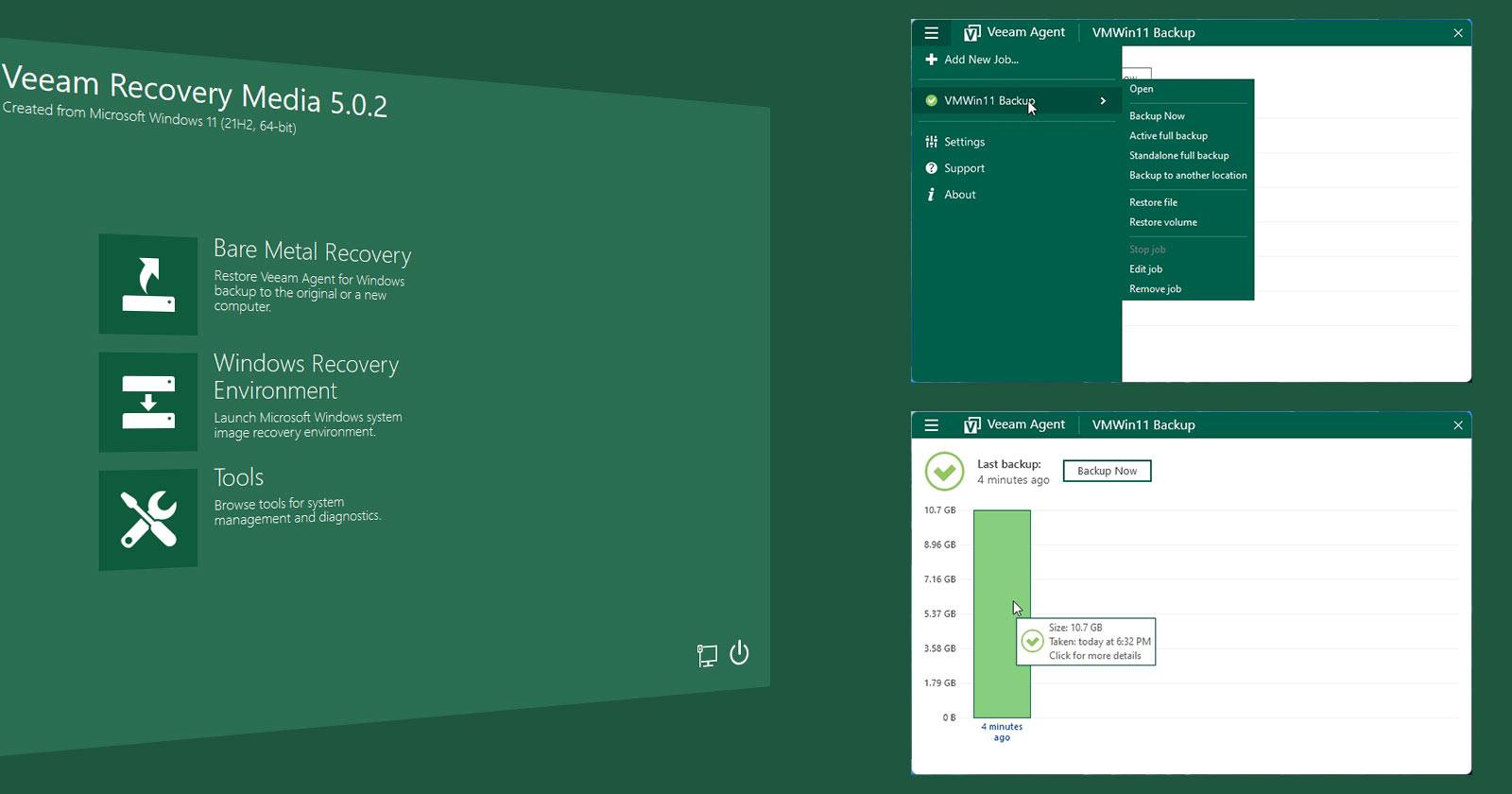
Откройте меню (три полоски) → Настройки.
Ключевые параметры:
- Отключение расписания: временно приостанавливает автоматические бэкапы.
- Понижение приоритета при загрузке системы: уменьшает влияние на отзывчивость ПК.
- Уведомления: можно отключать, если не хотите всплывающие окна.
Рекомендация: включите приоритизацию по загрузке и проверку целостности бэкапов (health check) в опциях обслуживания, чтобы автоматически обнаруживать и исправлять повреждения.
Создание задания резервного копирования системы — пошагово
Veeam Free Edition позволяет иметь одну задачу для ОС. Для большинства пользователей это достаточно.
- Меню → Добавить новое задание.
- Задайте имя и описание.
- Режим резервного копирования — лучше выбрать «Уровень тома» и отметить только «Операционная система». Это сохраняет системные разделы без лишних пользовательских данных.
- Включите отображение системных и скрытых томов, чтобы убедиться, что включены EFI и системные разделы.
- Выберите назначение — Локальное хранилище (внешний диск) или сеть. Для персонального ПК внешний диск проще.
- Задайте, сколько дней хранить точки восстановления. Экономьте место, но оставляйте минимально 7–14 точек для отката.
- Дополнительно → Обслуживание: включите проверку целостности и дефрагментацию/уплотнение полного файла резервной копии.
- Хранилище: оставьте оптимизацию и сжатие по умолчанию для локального хранилища. Для экономии места можно повысить сжатие, но это увеличит нагрузку на CPU.
- Планирование: ежедневные инкрементные бэкапы — хорошая отправная точка.
- Подтвердите и нажмите Готово. Запустите «Создать резервную копию сейчас» для первой полной точки.
После создания вы увидите график использования хранилища и детали каждой точки восстановления.
Восстановление системы — пошагово
Если Windows не загружается или вам нужно вернуть состояние ОС:
- Подключите среду восстановления и загрузитесь с неё (см. руководство материнской платы для выбора устройства загрузки).
- В среде восстановления выберите Восстановление Bare Metal.
- Укажите место хранения резервных копий (локальное, сеть), при необходимости нажмите Обзор.
- Выберите точку восстановления.
- Режим восстановления: System volumes only (только системные тома) для безопасного отката. Для контроля используйте ручное восстановление и проверьте сопоставление дисков (Disk Mapping).
- Подтвердите предупреждения о перезаписи разделов и запустите восстановление.
- Дождитесь завершения, затем перезагрузите систему.
Примечание: если диск физически умирает, восстановление на тот же диск даёт временный эффект. Планируйте замену носителя.
Когда Veeam может не подойти или дать сбой
- Диск физически выходит из строя в процессе копирования — бэкап может не закончиться и быть неполным.
- Проблемы с шифрованием: если вы потеряли ключи шифрования и не включили их в среду восстановления, доступ к бэкапу невозможен.
- Несовместимость с аппаратными RAID-контроллерами при загрузке среды восстановления в редких конфигурациях.
- Ограничение бесплатной версии: только одно задание резервного копирования ОС.
Контрмера: тестируйте восстановление после создания первой полной точки, храните ключи и ведите журнал версий.
Альтернативы и когда их выбрать
- Windows System Image (встроенный) — удобно, но менее гибкий и может требовать ручной работы.
- Macrium Reflect (есть бесплатная версия) — мощные функции и расписание, хорош для домашних пользователей.
- Clonezilla — бесплатный, гибкий, но требует загрузки с Live‑USB и больше ручной работы.
- dd (Linux) — делает блочное копирование; полезен для точного клонирования, но без удобного управления точками восстановления.
Если вам нужен простой графический интерфейс с автоматическим инкрементом — Veeam или Macrium. Для одноразового клона или кроссплатформенной миграции — Clonezilla или dd.
Примеры использования dd для полного клонирования (альтернатива)
Приведённый пример предназначен для опытных пользователей и может уничтожить данные при ошибке. Всегда перепроверяйте имена устройств.
Пример клонирования /dev/sda на /dev/sdb в Linux:
sudo dd if=/dev/sda of=/dev/sdb bs=64K conv=noerror,sync status=progressdd полезен как резервный «второй парашют», но он не даёт удобных инкрементных точек восстановления.
Методика тестирования резервного плана (мини‑методология)
- Создайте первую полную резервную копию.
- Восстановите её в виртуальной машине или на spare‑диске.
- Проверьте загрузку, драйверы и службы Windows.
- Повторите восстановление по крайней мере раз в квартал.
- Документируйте результаты и исправляйте выявленные проблемы.
Критерии приёмки
- Бэкап создаётся без ошибок.
- Восстановление проходит до рабочего состояния за разумное время (зависит от диска и объёма).
- После восстановления система загружается, службы работают, пользовательские данные доступны.
Тестовые сценарии
- Восстановление на тот же диск после имитации сбоя загрузки.
- Восстановление на новый диск с другим размером (проверьте выравнивание разделов).
- Восстановление с ручным отображением дисков (Disk Mapping).
Чек‑лист перед созданием задания (роль: домашний пользователь)
- Подключён внешний диск с достаточным объёмом.
- Создана среда восстановления и проверена загрузка с неё.
- Включена проверка целостности бэкапов.
- Настроено ежедневное инкрементное расписание.
- Сохранён ключ шифрования (если используется) в надёжном месте.
Чек‑лист для системного администратора
- План ретенции и политика хранения соответствуют требованиям.
- Проверено восстановление на тестовом оборудовании.
- Документированы шаги восстановления и роли (кто делает что).
- Мониторинг и оповещения настроены.
Playbook: быстрое восстановление после неудачного обновления Windows
- Подключите среду восстановления.
- Загрузитесь с неё и выберите Bare Metal Recovery.
- Укажите локальный накопитель с бэкапом.
- Выберите последнюю рабочую точку восстановления.
- Восстановите System volumes only.
- Перезагрузите и проверьте систему.
- Если проблема повторяется, восстановите на spare‑диск и замените основной диск.
Риск‑матрица (какие риски и как снизить)
- Потеря данных при записи среды восстановления: храните резервную копию образа среды в другом месте.
- Неправильная настройка Disk Mapping: проверяйте вручную и тестируйте.
- Кража носителя с бэкапами: шифруйте бэкапы и храните ключи отдельно.
Митигаторы: шифрование, физическое хранение в сейфе, регулярное тестирование восстановления.
Советы по безопасности и шифрованию
- Включайте шифрование резервных копий, если в них присутствуют конфиденциальные данные.
- Храните ключи дешифрования отдельно от носителя с бэкапами.
- Ограничьте физический доступ к внешним дискам и средам восстановления.
- Обновляйте Veeam Agent до последних версий для получения исправлений безопасности.
Приватность и соответствие требованиям (GDPR и подобные)
- Если резервные копии содержат персональные данные, документируйте, где они хранятся и кто к ним имеет доступ.
- Обеспечьте удаление бэкапов по истечении срока хранения.
- Шифрование и журналирование доступа помогут соответствовать требованиям по защите данных.
Советы по хранению и стратегии ретенции
- Минимум 2 копии: локальная (для быстрого восстановления) и офф‑сайт (для защиты от кражи/пожара).
- Ретеншен: ежедневные инкременты + неделя ежедневных точек + месяц недельных + годовая архивация при необходимости.
- Для экономии места комбинируйте инкрементную схему с периодическими полными бэкапами.
Совместимость и миграция
- Veeam Agent работает на большинстве современных версий Windows. Проверяйте требования в документации для конкретной версии.
- При миграции на новый диск убедитесь, что пространство и разметка позволяют восстановить системные тома.
Пример решения для разных пользователей
Home user: внешний HDD, ежедневные инкременты, ежемесячное полное копирование на второй носитель.
Power user: внешний SSD для быстрого восстановления, плюс сетевое хранилище для более длительной ретенции.
IT admin: централизованное решение Veeam Backup & Replication для серверов и интеграция с корпоративными NAS.
Таблица сравнения (кратко)
- Veeam Agent: простой GUI, инкрементные бэкапы, средство восстановления, бесплатная версия для личного использования.
- Macrium Reflect: широкие возможности, бесплатна для базовых задач, удобна для домашних ПК.
- Clonezilla: бесплатно, слабый GUI, хорош для единовременных клонирований.
- dd: универсально, требует опыта, блочное копирование без метаданных.
Edge‑кейсы и советы при проблемах
- Если среда восстановления не видит сетевого хранилища: проверьте сетевые драйверы в среде восстановления и авторизацию.
- Бэкап завершается с ошибкой «I/O error»: проверьте SMART диск и кабели, выполните тестирование диска.
- Малое свободное место на диске назначения: уменьшите ретеншен, увеличьте внешний диск либо используйте более агрессивное сжатие.
План внедрения резервного решения (roadmap)
- Установить Veeam Agent и создать среду восстановления.
- Выполнить первую полную резервную копию и протестировать восстановление.
- Настроить ежедневные инкременты и мониторинг.
- Документировать процедуру и обучить ответственных.
- Проводить тест‑восстановления ежеквартально.
Краткое резюме
- Veeam Agent — удобное бесплатное решение для резервного копирования Windows.
- Создайте среду восстановления сразу после установки.
- Храните бэкапы на отдельном физическом носителе и шифруйте их при необходимости.
- Тестируйте восстановление регулярно и документируйте процесс.
Важно: наличие резервной копии — это не только создание файла, но и уверенность в том, что вы сможете восстановить систему. Регулярное тестирование и правильное хранение — ключи к надёжности.
Последний совет: даже если вы доверяете Veeam, дополнительно делайте периодические полные клонирования dd/Clonezilla как «второй парашют» для критичных систем.

Похожие материалы

Несколько аккаунтов Skype: Multi Skype Launcher

Журнал для работы: повысить продуктивность

Персональные звуки уведомлений на Android

Скачивание шоу Hulu для офлайн‑просмотра

Microsoft Start: персонализированная новостная лента
