
Как выполнить in-place обновление до Windows 11
В Windows начиная с версии 8 Microsoft дала возможность ремонтировать или сбрасывать систему без внешнего носителя. Если вы не хотите создавать установочный USB/DVD и форматировать диск ради обновления — in-place обновление (обновление на месте) позволяет обновить Windows, сохранив ваши файлы, приложения и большинство настроек.
Этот материал объясняет, что такое in-place обновление, чем оно отличается от чистой установки, какие подготовительные шаги нужны и пошагово рассказывает, как выполнить процедуру. В конце — чеклисты, варианты отказа, восстановление и отладка.
Что такое in-place обновление Windows
In-place обновление заменяет только файлы текущей установки Windows на файлы новой версии (из ISO), не трогая пользовательские данные, установленные приложения и многие системные настройки. Это удобно, когда нужно перейти на новую версию Windows или быстро восстановить повреждённую установку без полной переустановки.
Ключевая разница между in-place обновлением и Reset/сбросом системы:
- In-place обновление: заменяет только системные файлы Windows, сохраняет личные файлы, приложения и настройки.
- Сброс Windows: может сохранить личные файлы, но удалит установленные программы и сбросит настройки (в зависимости от выбранной опции).
Когда in-place обновление особенно полезно:
- нужно обновиться на новую сборку/версию без переустановки всех приложений;
- необходимо исправить повреждённую систему, при этом сохраняя окружение пользователя;
- нет желания или возможности использовать внешний носитель и форматировать диск.
Когда in-place не подойдёт — контрпримеры
- Если на диске присутствуют глубокие повреждения файловой системы — чистая установка или форматирование может быть необходимым.
- При проблемах с драйверами, которые сохраняются в профиле пользователя, in-place может не решить проблему.
- Если вы хотите полностью удалить «мусор» и старые приложения, лучше сделать чистую установку.
Требования и подготовка перед обновлением
Перед началом выполните следующий предварительный набор действий:
- Полная резервная копия важных данных (обязательно) — системный образ, копии документов, паролей и настроек браузеров.
- Отключите антивирус: полностью выключите Windows Defender или любые сторонние антивирусы.
- Отключите BitLocker на всех зашифрованных дисках (расшифруйте томы) или сохраните ключ восстановления.
- Войдите в систему под учётной записью администратора.
- Отключите все внешние устройства (USB-накопители, док-станции, принтеры), оставьте только клавиатуру, мышь и монитор.
- Убедитесь в стабильном подключении к интернету (для загрузки опциональных обновлений) и наличии свободного места на системном диске (рекомендовано 20–30 ГБ).
- Проверьте совместимость установленного ПО и драйверов с целевой версией Windows.
Советы по резервному копированию:
- Сделайте образ диска с помощью встроенной функции или сторонних инструментов (Macrium Reflect, Acronis и т.д.).
- Экспортируйте список установленных приложений (для Windows PowerShell: Get-ItemProperty HKLM:\Software\Wow6432Node\Microsoft\Windows\CurrentVersion\Uninstall* | Select-Object DisplayName).
Шаги для in-place обновления Windows 11
Общая идея: скачать ISO Windows 11, подключить образ в Проводнике и запустить установщик.
1. Скачать ISO Windows 11
Скачайте официальный ISO с сайта Microsoft или используйте проверенный источник. Избегайте неофициальных сборок. Если у вас уже есть ISO — пропустите этот шаг.
Примечание: можно скачать ISO без Media Creation Tool — используйте официальный раздел загрузки Microsoft.
2. Выполнить обновление с помощью ISO
- Откройте папку, где находится скачанный ISO. Щёлкните файл правой кнопкой и выберите опцию Подключить.
- В навигационной панели Проводника откройте виртуальный привод с образом.
- Дважды щёлкните файл setup.exe для запуска установщика. Появится запрос контроля учётных записей (UAC) — нажмите Да.
- В окне установщика Windows 11 нажмите «Изменить способ загрузки обновлений установщиком» и выберите радиокнопку Не сейчас, затем нажмите Далее.
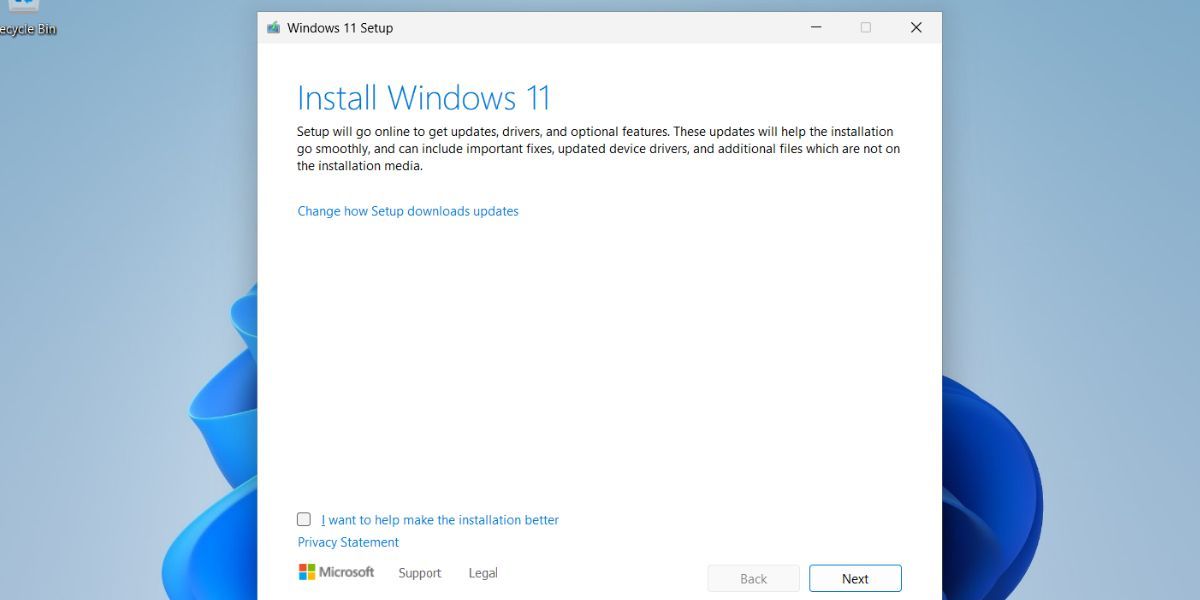
- Ознакомьтесь с лицензионным соглашением и нажмите Принять.
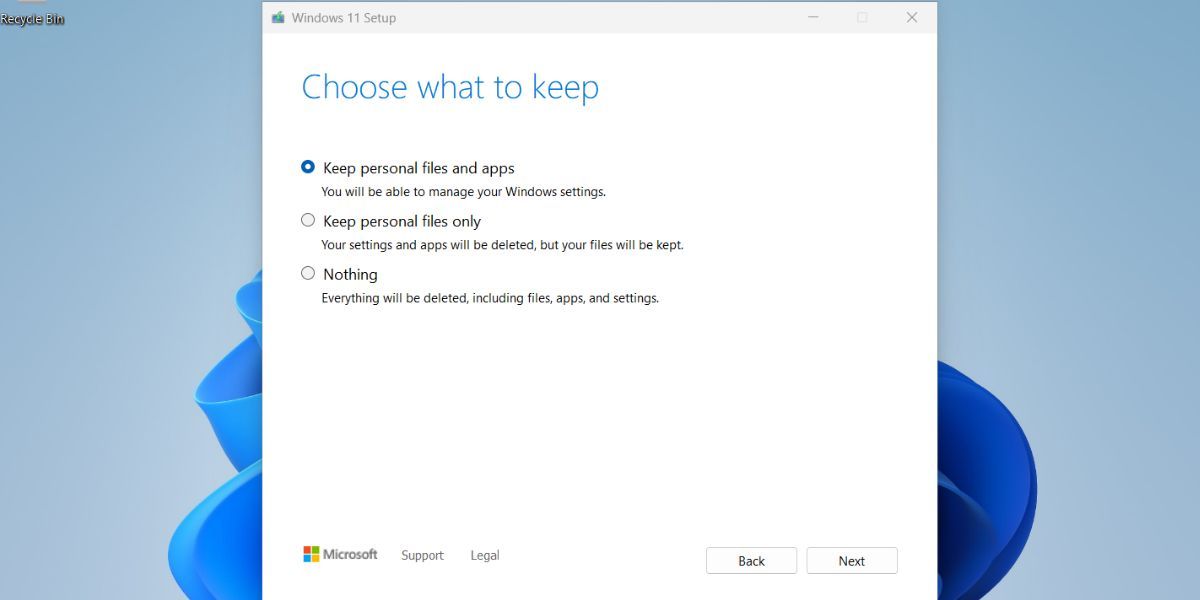
- На странице «Выберите, что сохранить» выберите опцию Сохранить личные файлы и приложения, затем нажмите Далее, а затем Установить.
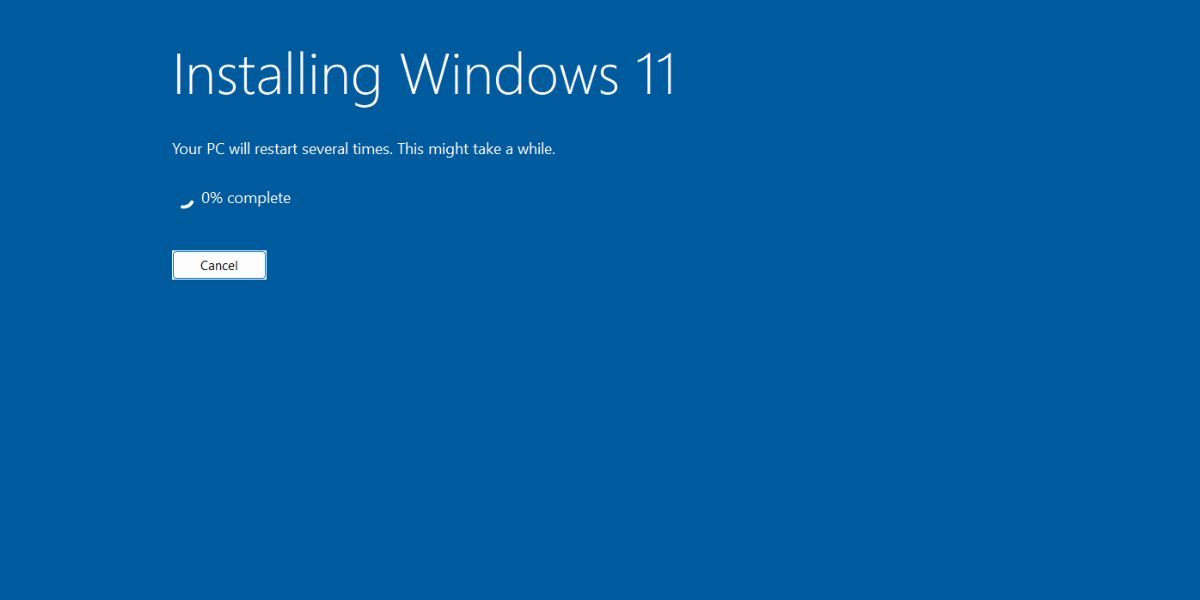
- Установка начнётся — установщик копирует файлы и применяет обновления. На SSD процесс обычно занимает не более 10–20 минут, на HDD — дольше. Система перезагрузится несколько раз.
- После завершения установки вы увидите экран входа. Введите пароль и нажмите Enter, чтобы войти.
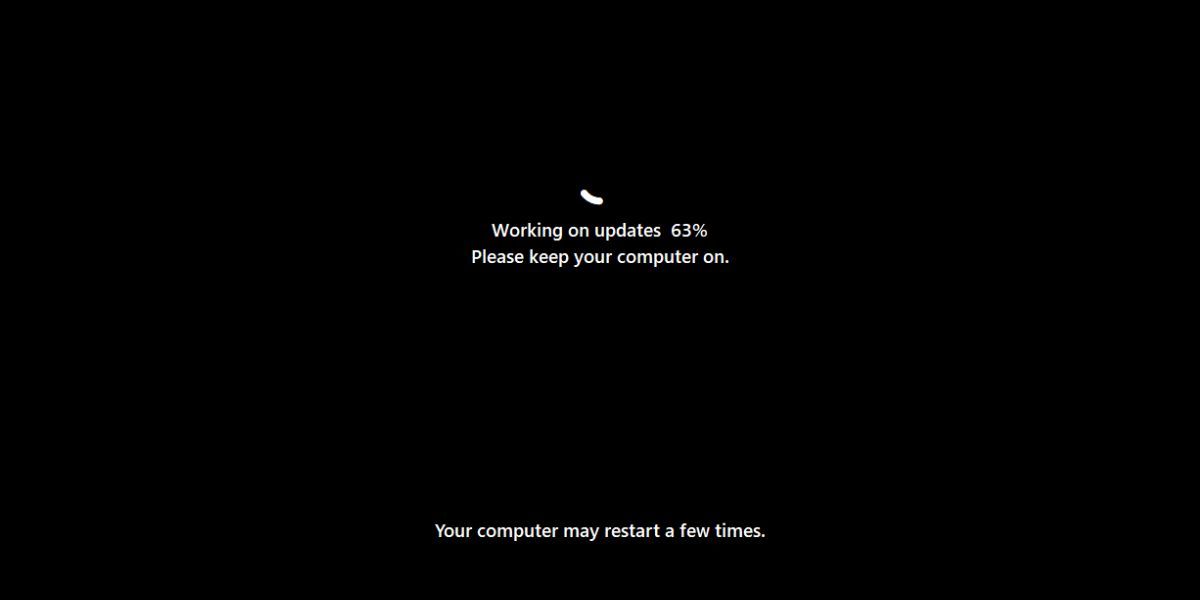
- Подождите несколько минут, пока система подготовит окружение для первого запуска — затем вы автоматически окажетесь на рабочем столе.
- Проверьте список установленных приложений, личные файлы и настройки — они должны остаться прежними.
Проверки после обновления
- Проверьте Центр обновления Windows на наличие дополнительных патчей.
- В Диспетчере устройств подтвердите отсутствие жёлтых знаков и обновите драйверы через сайт производителя при необходимости.
- Отключите безопасный режим, если вы его использовали, и включите BitLocker (если был включён) после проверки целостности системы.
- Протестируйте ключевые приложения и сетевые подключения.
Откат и план восстановления
Если после обновления система работает нестабильно, у вас есть несколько путей:
- В течение 10 дней после обновления можно выполнить откат к предыдущей версии Windows через “Параметры → Восстановление → Вернуться” (если папка Windows.old сохранилась).
- Восстановление из образа системы, созданного до обновления.
- Выполнить чистую установку с форматированием и восстановлением данных из резервной копии.
Краткий план отката:
- Если система загружается — используйте встроенную функцию отката в «Параметры → Восстановление».
- Если не загружается — загрузитесь с внешнего носителя и восстановите образ.
- При отсутствии образа — выполните чистую установку и восстановите данные вручную.
Отладка распространённых проблем
Проблема: «Установка зависла на X%» — решение:
- Подождите дополнительно 30–60 минут (некоторые обновления на старых HDD идут долго).
- Отключите внешние устройства и повторите попытку.
- Проверьте SMART дискa и целостность файловой системы (chkdsk).
Проблема: «Синий экран после входа» — решение:
- Загрузитесь в безопасном режиме и удалите недавно установленные драйверы/обновления.
- Восстановите систему из контрольной точки или образа.
Проблема: «Приложения не запускаются» — решение:
- Обновите или переустановите приложение.
- Проверьте, не блокирует ли антивирус запуск.
- Посмотрите журнал событий Windows для детальной диагностики.
Решение для IT-администратора: шаги и ролевая чеклист
Роли и их основные задачи:
- Домашний пользователь: сделать резервную копию данных, скачать ISO, выполнить обновление и проверить базовые приложения.
- IT-специалист: подготовить образы, проверить совместимость ПО, провести тестовое обновление на контрольной машине.
- Системный администратор: подготовить групповые политики, создать сценарии отката, задокументировать версии драйверов.
Чеклист для IT-специалиста:
- Резервный образ системы
- Список критичных приложений и их совместимость
- План отката и проверка Windows.old
- Политики обновлений и контроль доступа
- Тест-кейсы для ключевых бизнес-процессов
Модель принятия решения — когда выбирать in-place
Ментальная модель: если цель — «минимизировать потерю окружения пользователя», выбирайте in-place; если цель — «полностью очистить систему», выбирайте чистую установку.
Mermaid-диаграмма принятия решения:
flowchart TD
  A[Нужна новая версия Windows?] --> B{Есть резервная копия?}
  B -- Нет --> C[Создать резервную копию]
  B -- Да --> D{Сохранить ли приложения и настройки?}
  D -- Да --> E[In-place обновление]
  D -- Нет --> F[Чистая установка]
  E --> G{После обновления проблемы?}
  G -- Да --> H[Откат/Восстановление из образа]
  G -- Нет --> I[Готово]
Критерии приёмки
- Система успешно загружается в рабочий стол без критических ошибок.
- Ключевые приложения запускаются и выполняют основные сценарии.
- Доступны личные файлы в прежних местах.
- Нет незавершённых циклов перезагрузки или синих экранов.
Тест-кейсы перед завершением
- Проверить вход под учётной записью и загрузку профиля.
- Запустить 5 критичных приложений и проверить основные функции.
- Проверить подключение к сети, принтеру и общим ресурсам.
- Выполнить обновление драйверов и убедиться в отсутствии конфликтов.
Советы по совместимости и миграции
- Проверьте на сайте производителя наличие поддерживаемых драйверов для Windows 11.
- Для старых корпоративных приложений — протестируйте в виртуальной машине.
- Если используете шифрование диска (BitLocker), сохраните ключи перед обновлением.
Риски и меры смягчения
- Риск: потеря данных при сбое — смягчение: полная резервная копия перед началом.
- Риск: несовместимость драйверов — смягчение: тестирование и доступ к старым драйверам.
- Риск: длительное время простоя — смягчение: выполнить обновление вне рабочего пика.
Альтернативные подходы
- Сброс Windows с сохранением файлов (если не нужно сохранение приложений).
- Чистая установка с восстановлением данных из резервной копии (если нужна «чистая ручка»).
- Развёртывание образов через корпоративный SCCM/Intune для массового обновления.
Краткое резюме
In-place обновление — быстрый способ перейти на новую версию Windows или восстановить систему без потери окружения пользователя. Обязательно сделайте резервные копии, отключите шифрование и антивирус, проверьте совместимость драйверов и приложений. Если после обновления возникают серьёзные проблемы, используйте откат или образ системы.
Важно: используйте in-place обновление как инструмент, а не как замену регулярному бэкапу и управляемому процессу обновлений.
Часто задаваемые вопросы
Сохранит ли in-place обновление лицензию Windows?
Да — цифровая лицензия обычно привязана к оборудованию и сохраняется при обновлении.
Можно ли отменить in-place обновление?
Да — в течение ограниченного времени (обычно 10 дней) доступна функция отката, если сохранена папка Windows.old.
Нужно ли отключать BitLocker перед обновлением?
Рекомендуется отключить или расшифровать том до начала процесса, чтобы избежать проблем с доступом.
Поддерживает ли in-place обновление драйверы от производителя?
Устанавливаемая система попытается сохранить текущие драйверы, но рекомендуется проверить их совместимость и обновить при необходимости.

Похожие материалы

Несколько аккаунтов Skype: Multi Skype Launcher

Журнал для работы: повысить продуктивность

Персональные звуки уведомлений на Android

Скачивание шоу Hulu для офлайн‑просмотра

Microsoft Start: персонализированная новостная лента
