
Как настроить жесты касания задней панели на Android
- На Google Pixel включите Quick Tap в Настройки > Система > Жесты и назначьте действие — два лёгких касания по задней панели запускают его.
- На Samsung Galaxy установите модуль RegiStar из Good Lock и включите Back-Tap Action для двойного и тройного касания.
- Для других устройств установите стороннее приложение Tap, Tap (APK с GitHub), включите сервис доступности и настройте последовательности действий, условия и «ворота».
Быстрые ссылки
Как использовать Quick Tap на Google Pixel
Как использовать Back Tap на Samsung Galaxy
Как использовать Tap, Tap на Android
Краткое содержание
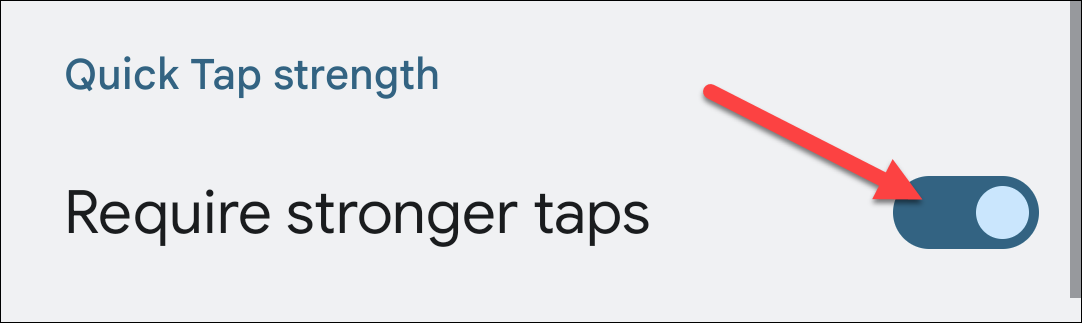
- Quick Tap на Google Pixel: Откройте Настройки > Система > Жесты > Quick Tap. Включите переключатель, выберите действие (скриншот, фонарик, медиа, открытие приложения и др.) и при желании активируйте требование более сильных касаний. Двойное касание запускает действие.
- Back Tap на Samsung Galaxy: Установите модуль RegiStar через Good Lock, запустите Back-Tap Action, включите модуль и назначьте действия для двойного и тройного касания. Можно настроить чувствительность, уведомления и условия, при которых жесты будут приостановлены.
- Tap, Tap для Android: Скачайте APK с официальной страницы GitHub, установите, включите приложение, отключите оптимизацию батареи для корректной работы, при необходимости разрешите Сервис доступности. Для каждого жеста можно задать несколько действий, порядок их выполнения, требования и «ворота».
Жесты касания задней панели — быстрый способ запускать действия без лишних нажатий и переходов по меню. Ниже — подробные инструкции, советы по отладке, варианты для разных ролей и рекомендации по безопасности.
Как использовать Quick Tap на Google Pixel
Quick Tap встроен в Android на устройствах Google Pixel. Вот пошагово, как его включить и настроить.
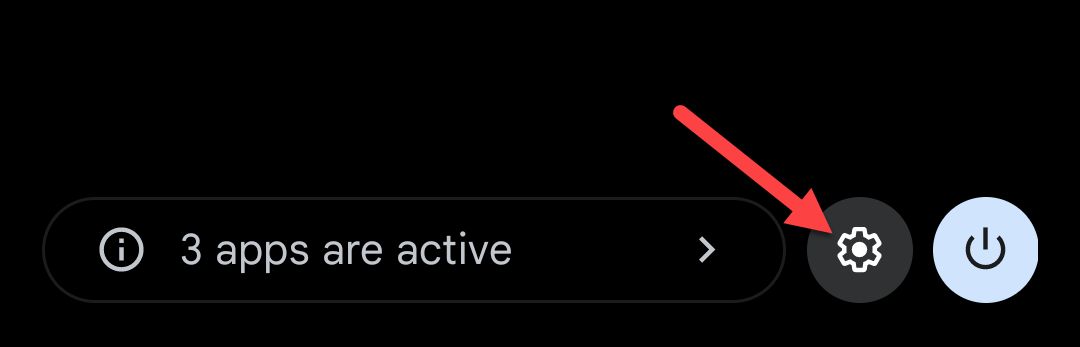
- Откройте Быстрые настройки: дважды смахните вниз от верхней части экрана и коснитесь значка шестерёнки, чтобы открыть Настройки.
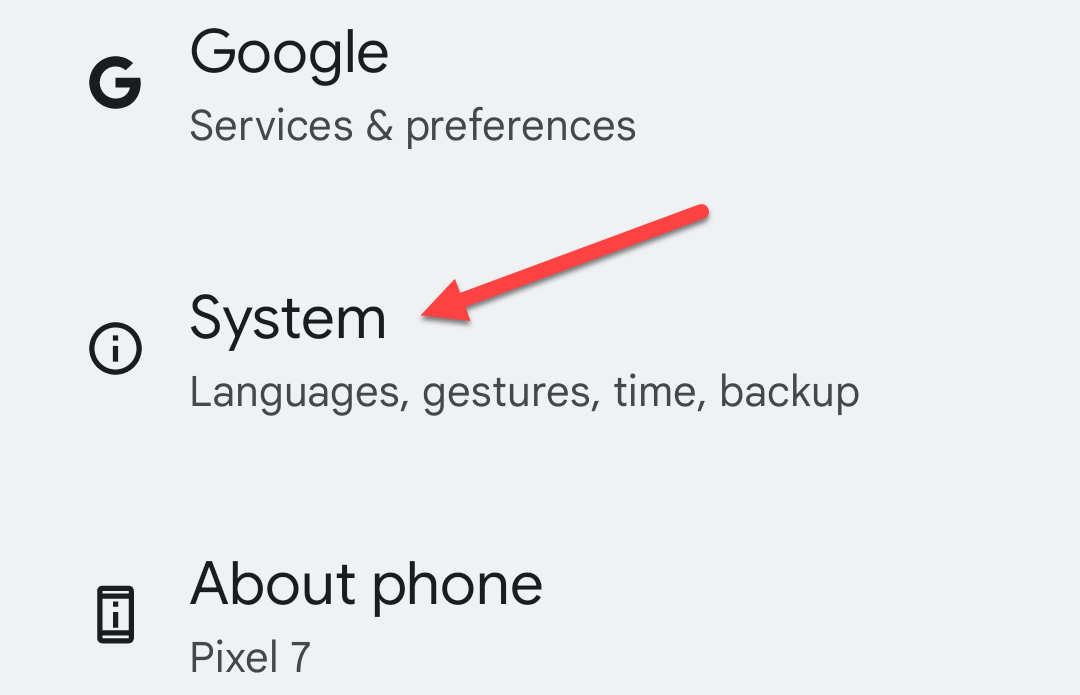
- Перейдите в раздел Система.
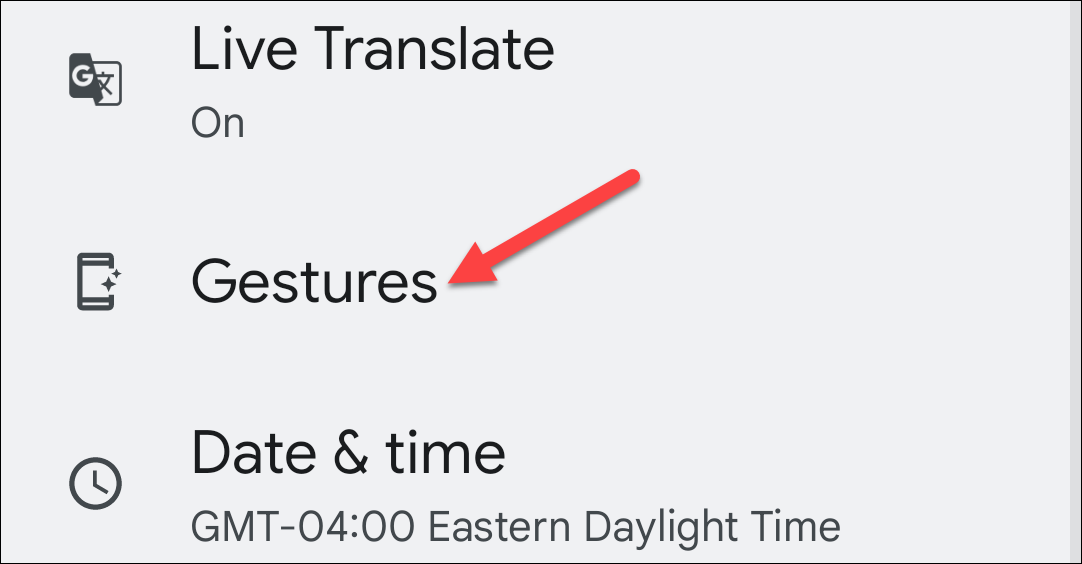
- Откройте Жесты.
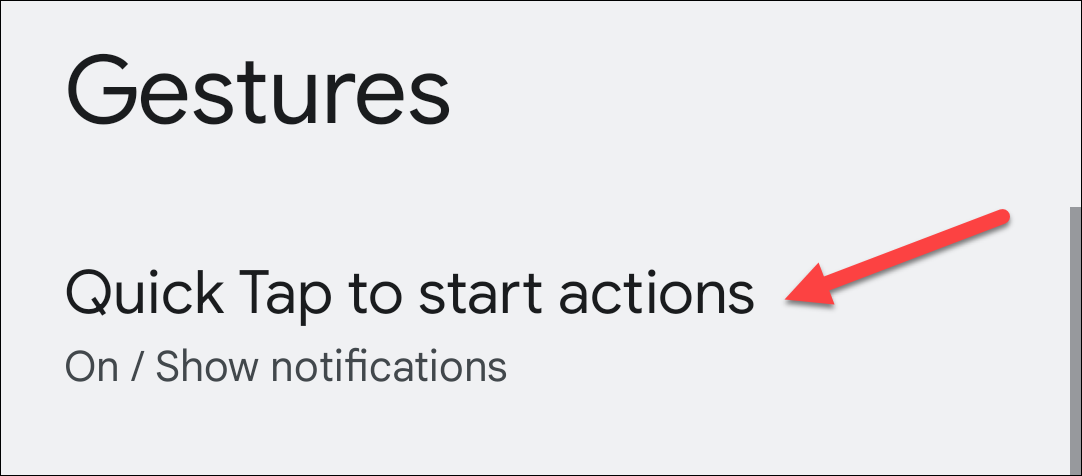
- Выберите Quick Tap to Start Actions.
- Включите переключатель, затем выберите действие: сделать скриншот, включить фонарик, управление музыкой, уведомления или открыть приложение.
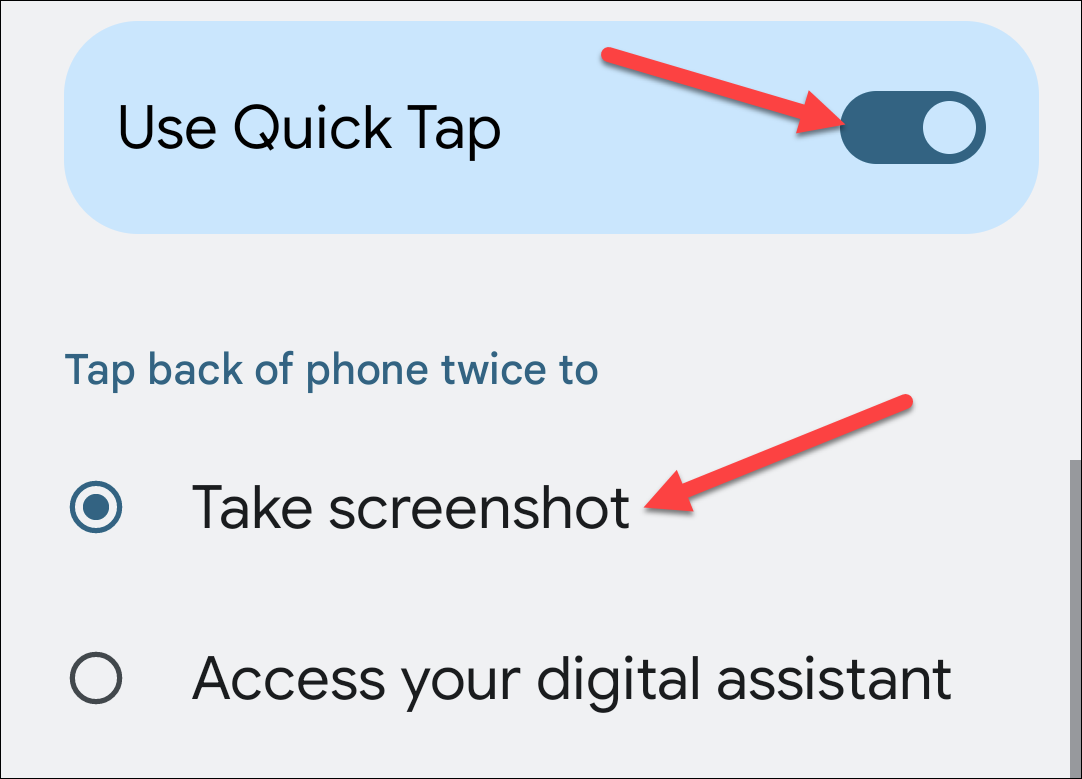
- При необходимости включите Require Stronger Taps — если жест срабатывает слишком легко.
Готово. Дважды коснитесь задней панели телефона, чтобы выполнить назначенное действие.
Важно
- Quick Tap использует датчики и может по-разному работать с чехлами. Для точной настройки попробуйте включить/выключить требование сильных касаний и протестируйте жесты в обычных сценариях использования.
Как использовать Back Tap на Samsung Galaxy
На Samsung Galaxy сам по себе такой жест в стандартном One UI может отсутствовать, но решение доступно через набор модулей Good Lock. RegiStar — модуль, добавляющий Back Tap.
- Установите Good Lock и затем модуль RegiStar. (Ссылка на магазин и процесс установки зависят от региона и версии One UI.)
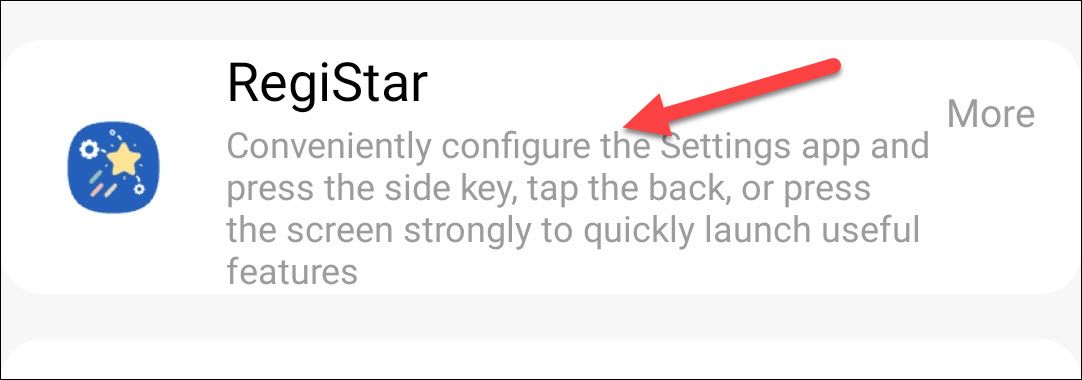
- В RegiStar выберите Back-Tap Action.
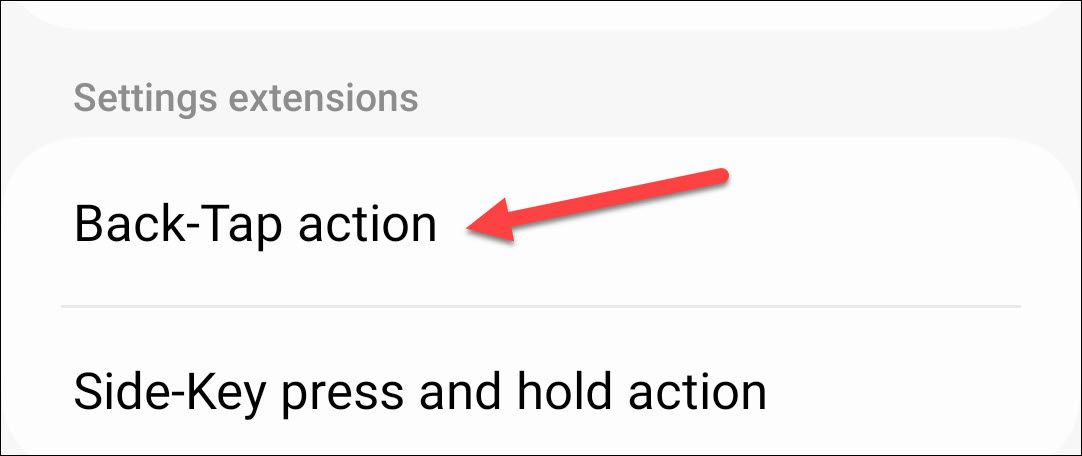
- Включите Back-Tap Action сверху экрана.
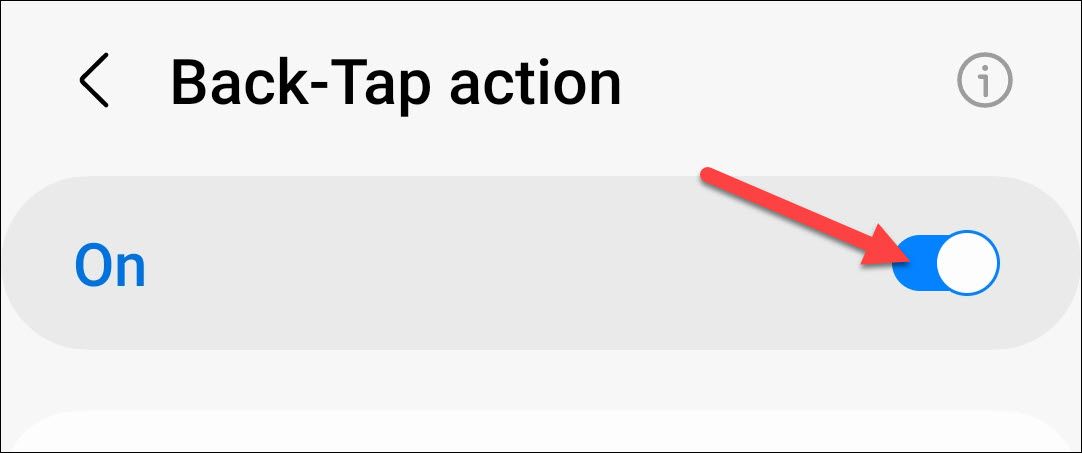
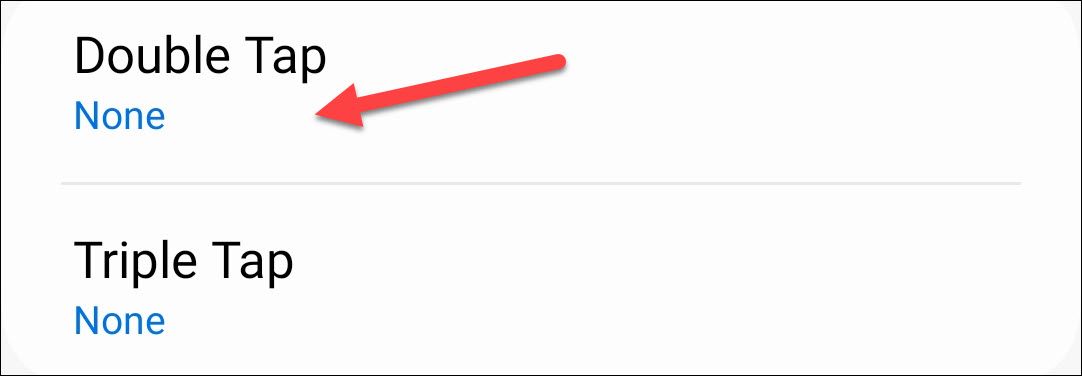
- Назначьте действия для Double Tap и Triple Tap. Может быть доступен широкий набор системных и пользовательских действий.
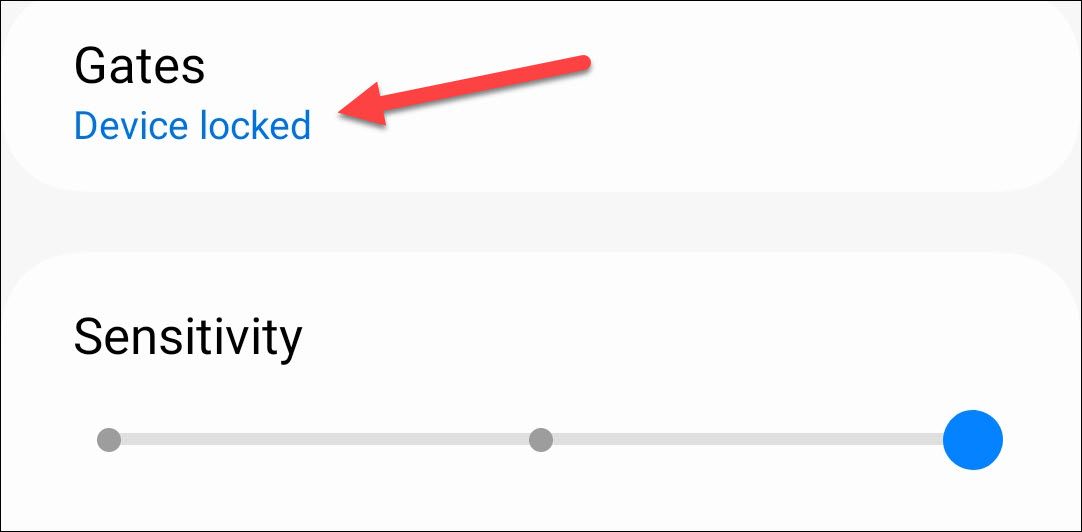
- Отрегулируйте чувствительность, включите уведомления при срабатывании и добавьте Gates — условия, при которых жесты будут приостановлены (например, во время звонка или при подключении к определённым приложениям).
После настройки два или три касания по задней панели выполнят выбранные действия.
Примечание
- RegiStar и Good Lock периодически обновляются под конкретные версии One UI. Если модуль недоступен в Galaxy Store, проверьте совместимость вашей версии прошивки или поиск актуального источника установки.
Как использовать Tap, Tap для Android
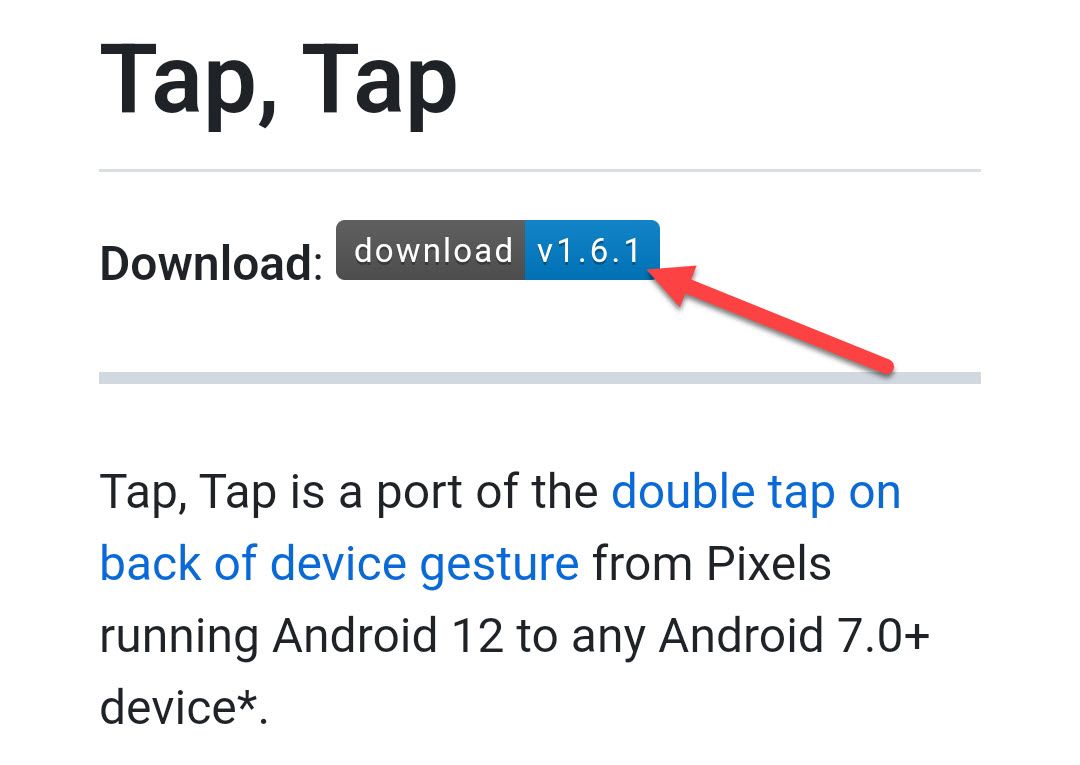
Tap, Tap — это стороннее приложение с открытым исходным кодом, которое добавляет касания задней панели на большом количестве Android-устройств. Оно распространяется как APK на GitHub и требует установки вручную.
- Откройте браузер на устройстве и перейдите на страницу Tap, Tap на GitHub. Скачайте последний доступный APK и установите его (понадобится разрешить установку из неизвестных источников).
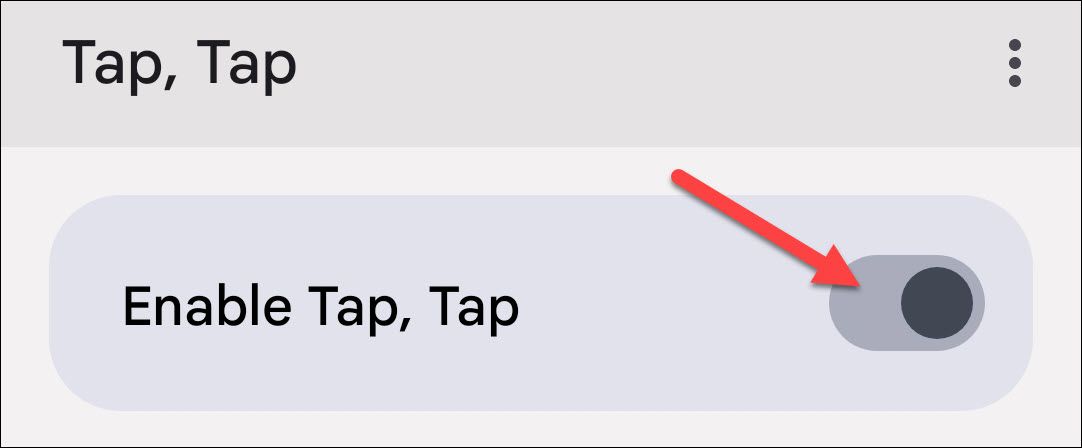
- Запустите Tap, Tap и включите приложение вверху экрана.
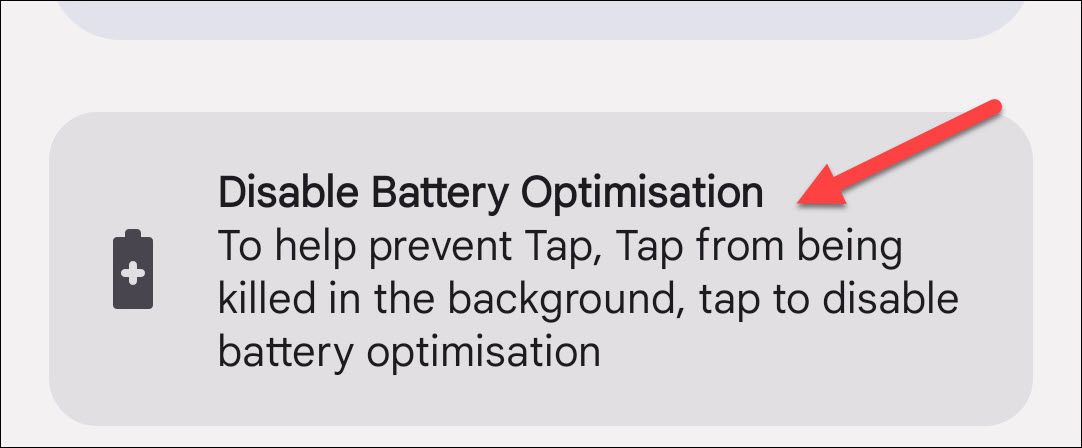
- Отключите оптимизацию батареи для Tap, Tap, чтобы приложение могло работать в фоне без ограничений.
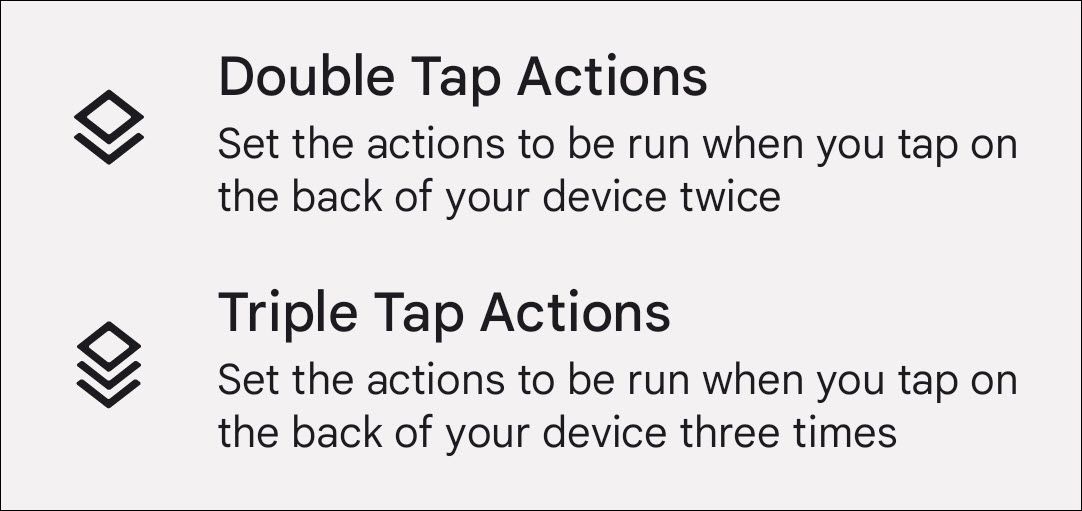
- Откройте настройки Double Tap Actions или Triple Tap Actions и назначьте нужные действия. Некоторые действия требуют включения Сервиса доступности — следуйте подсказкам в уведомлении, чтобы дать разрешения.
- Для каждого жеста можно добавить несколько действий. На экране жеста перетаскивайте элементы за «рукоятки», чтобы изменить порядок выполнения.
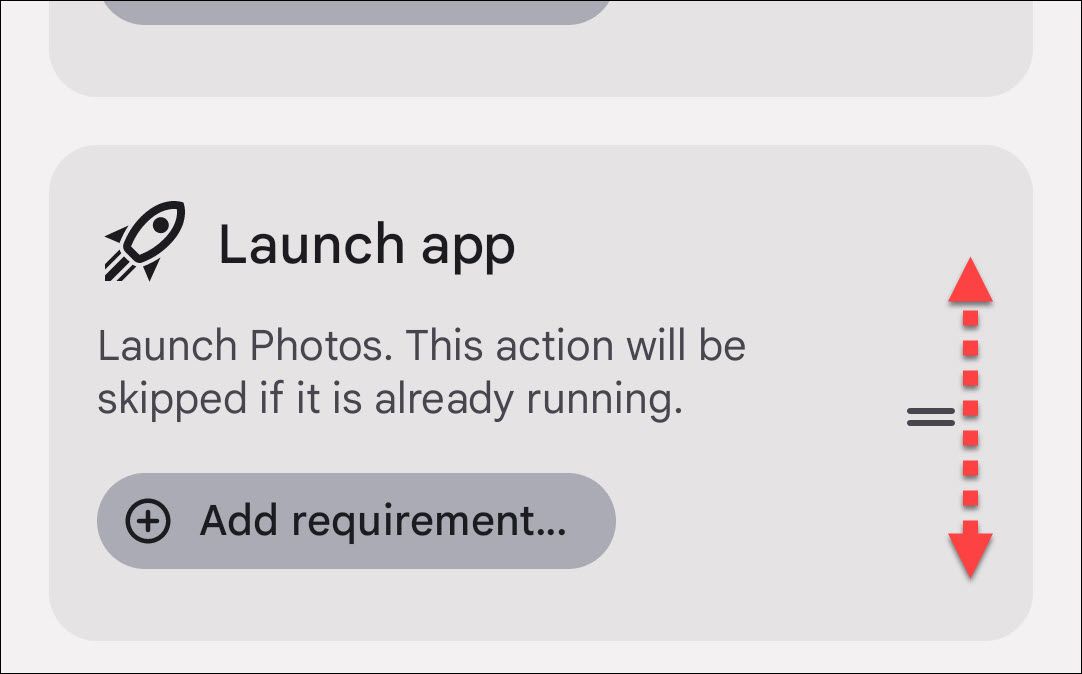
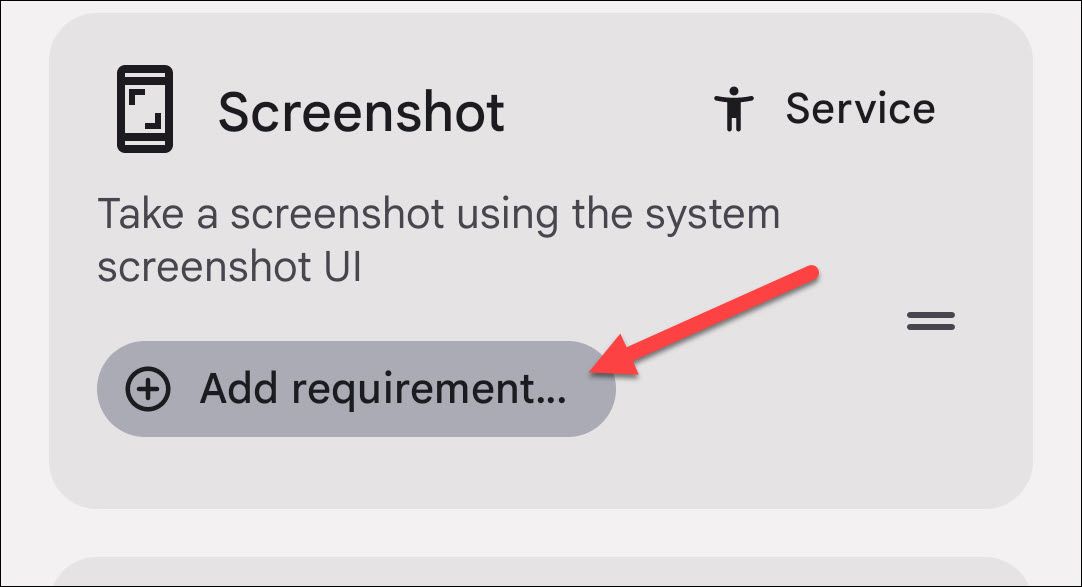
- У действий можно задать Требования — условия, которые должны быть выполнены для запуска конкретного действия (например, экран включён, устройство разблокировано, подключены наушники).
- Gates действуют глобально: когда активирована «ворота», все жесты временно не выполняются (например, при режиме «Не беспокоить» или при записи экрана).
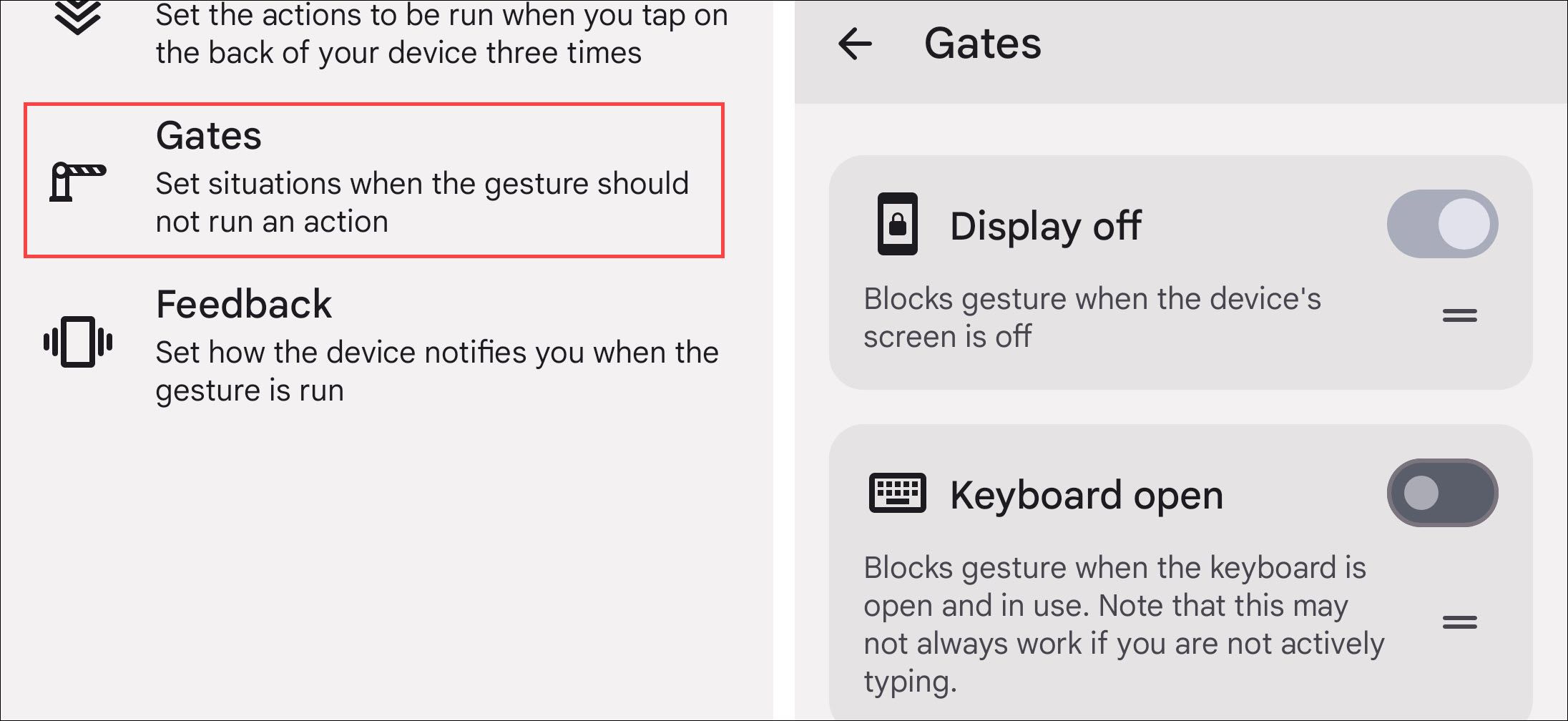
Tap, Tap гибко настраивается и позволяет комбинировать действия, требования и ворота для тонкой автоматизации.
Важно
- Tap, Tap требует внимательности при установке из APK: проверяйте страницу GitHub проекта и подпись релизов, чтобы не установить поддельную сборку. Будьте внимательны при предоставлении прав Сервиса доступности — они широкие и позволяют приложению взаимодействовать с интерфейсом.
Что делать, если жесты не срабатывают
- Проверьте чехол и посадку телефона: толстый или металлический чехол может гасить вибрации/датчики.
- Тестируйте с разной силой и скоростью касаний: в настройках часто есть опция «требовать более сильные касания».
- Отключите оптимизацию батареи для сторонних приложений, чтобы процессы не убивались системой.
- Перезапустите устройство после изменений настроек.
- Для Tap, Tap проверьте разрешения сервиса доступности и уведомления.
Альтернативные подходы
- Tasker / macrodroid: если нужна более сложная автоматизация, Tasker может реагировать не только на касания, но и на сенсоры, местоположение и события.
- Bixby Routines / Сценарии (Samsung): позволяют запускать сценарии по условиям, в том числе жестам и подключению аксессуаров.
- Встроенные жесты: некоторые производители (OnePlus, Xiaomi) добавляют свои жесты «двойное касание» для пробуждения экрана или запуска камеры — проверьте системные настройки.
Мини‑методология тестирования жестов
- Отключите чехол и установите базовую конфигурацию жеста.
- Выполните 10–20 тестов в разных положениях устройства (стол, рука, карман).
- Отметьте ложные срабатывания и пропуски; измените чувствительность и требование силы.
- Добавьте конечные условия (требования/ворота) и повторно протестируйте.
Критерии приёмки
- Жест срабатывает не реже 9 из 10 попыток в реальных сценариях использования.
- Ложных срабатываний не более 1 из 20 попыток в покое.
- Сервис не влияет на время автономной работы при обычной нагрузке.
Роль‑ориентированные чек‑листы
Для обычного пользователя
- Включили Quick Tap или Back Tap или установили Tap, Tap.
- Настроили одно действие, которое экономит время (фонарик, скриншот, камера).
- Протестировали жесты без чехла.
Для продвинутого пользователя
- Настроили последовательность из 2–3 действий в Tap, Tap.
- Добавили требования (экран включён, подключены наушники).
- Отключили оптимизацию батареи для надёжности.
Для администратора или ИТ‑специалиста
- Проверили политику безопасности компании на установку сторонних APK.
- Подготовили инструкцию по безопасной установке и откату для сотрудников.
- Оценили риски Сервиса доступности и ограничили установки только проверенными исходниками.
Безопасность и конфиденциальность
- Сервис доступности даёт приложению широкие возможности взаимодействия с интерфейсом и чтения содержимого экрана. Предоставляйте это право только проверенным приложениям.
- При установке APK из внешних источников используйте официальную страницу GitHub проекта и проверяйте подписи релизов.
- Если в жестах используются сторонние приложения с доступом к личным данным (например, мессенджеры), оцените, какие данные могут стать доступными через автоматизацию.
Когда этот подход не подходит
- На устройствах с очень прочными металлическими чехлами или редкой аппаратной конфигурацией датчиков — шанс успешной работы ниже.
- Если политика компании запрещает установку приложений из сторонних источников или предоставление прав доступности.
Решение как выбрать метод
flowchart TD
  A[Нужен жест на задней панели?] --> B{У вас Google Pixel?}
  B -- Да --> C[Использовать Quick Tap в Настройках]
  B -- Нет --> D{Samsung Galaxy с Good Lock?}
  D -- Да --> E[Установить RegiStar и включить Back Tap]
  D -- Нет --> F[Готовы ставить APK из GitHub?]
  F -- Да --> G[Установить Tap, Tap и настроить сервис доступности]
  F -- Нет --> H[Использовать альтернативы: Tasker, Bixby Routines или встроенные жесты]
Советы по совместимости и миграции
- При обновлении системы проверяйте, сохраняются ли настройки жестов; иногда модули Good Lock требуют переустановки после крупного обновления One UI.
- Перед миграцией на другой телефон экспортируйте перечень используемых последовательностей / действий и создайте резервную инструкцию для быстрой ручной настройки на новом устройстве.
Краткая памятка по установке Tap, Tap (SOP)
- Загрузить APK с официальной GitHub‑страницы проекта.
- Разрешить установку из неизвестных источников для браузера или файлового менеджера.
- Установить приложение и дать необходимые разрешения.
- Отключить оптимизацию батареи для Tap, Tap.
- Включить Сервис доступности, если требуется для выбранных действий.
- Назначить действия, настроить требования и ворота, протестировать 10–20 раз.
Глоссарий в одну строку
- Quick Tap: встроенный жест на Pixel для запуска действий по двойному касанию задней панели.
- Back Tap: реализация жеста через модуль RegiStar на Samsung Galaxy.
- Tap, Tap: стороннее приложение, которое добавляет жесты касания задней панели на многих Android‑устройствах.
- Gates: глобальные условия, при которых жесты приостанавливаются.
- Requirements: условия на уровне конкретного действия в последовательности жеста.
Итог
Жесты касания задней панели — простой и мощный способ ускорить повседневные задачи. Если у вас Pixel — используйте встроенный Quick Tap. На Samsung Galaxy удобен модуль RegiStar через Good Lock. Для остальных смартфонов Tap, Tap даёт гибкость и мощь кастомизации, но требует внимательной настройки и осторожности при установке APK. Тестируйте в реальных сценариях и добавляйте условия, чтобы уменьшить ложные срабатывания.
Важно
- Всегда проверяйте права приложения и источник установки. При правильной настройке жесты могут значительно упростить работу с телефоном, но требуют тестирования и разумных ограничений.

Похожие материалы

Несколько аккаунтов Skype: Multi Skype Launcher

Журнал для работы: повысить продуктивность

Персональные звуки уведомлений на Android

Скачивание шоу Hulu для офлайн‑просмотра

Microsoft Start: персонализированная новостная лента
