
Чистая установка Windows 8.1 с ключом Windows 8
Быстрые ссылки
- Обновление: Microsoft упростила процесс
- Проблема и как мы её обойдём
- Как скачать Windows 8.1, имея ключ Windows 8
- Как изменить установочный носитель Windows 8.1
- Как установить Windows 8.1 и ввести ключ позже
Зачем это нужно
Windows 8.1 — бесплатное обновление для всех пользователей Windows 8, но по умолчанию установщик Windows 8.1 не принимает ключи от Windows 8. Если вы хотите выполнить чистую установку (т.е. не обновлять поверх существующей системы), это ограничение мешает. Существует несколько обходных путей: официальный инструмент от Microsoft для создания носителя и ручная правка установочных файлов (ei.cfg). В этой статье описаны оба подхода, а также проверенные шаги и рекомендации после установки.
Обновление: Microsoft упростила процесс
Если ваша цель — просто получить установочный образ Windows 8.1 для чистой переустановки, Microsoft теперь предоставляет Media Creation Tool, который позволяет скачать ISO или записать образ на USB без ввода ключа на этапе загрузки образа. Инструмент даже может интегрировать обновление Update 1.
Шаги с Media Creation Tool:
- Скачайте «Windows Installation Media Creation Tool» с официального сайта Microsoft.
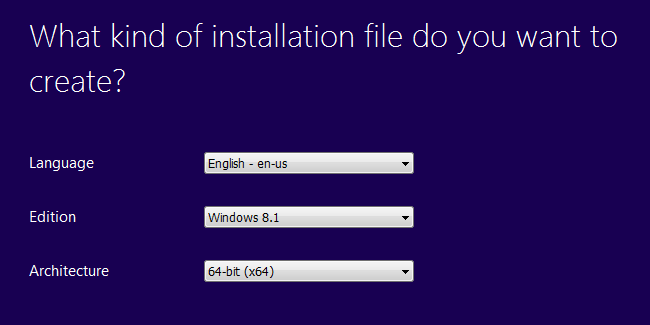
- Запустите утилиту и выберите версию (Windows 8.1 или Windows 8.1 Pro) и архитектуру (32- или 64-бит).
- Выберите, создать ли загрузочный USB или ISO для записи на диск.
- Дождитесь завершения и используйте полученный носитель для установки.
Важно: этот способ — самый простой и рекомендуемый для большинства пользователей.
Проблема и как мы её обойдём
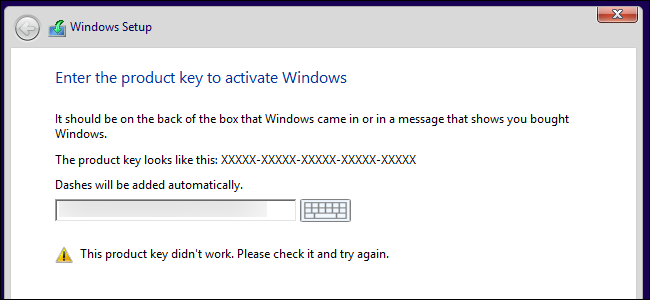
Причина: ключи от Windows 8 и Windows 8.1 технически различаются, поэтому установщик Windows 8.1 по умолчанию отказывает в принятии ключа Windows 8 во время установки. Однако после полной установки Windows 8.1 можно ввести ключ от Windows 8 через интерфейс активации — и система примет его.
Идея обхода: либо скачать образ Windows 8.1 без привязки к ключу (Media Creation Tool), либо изменить установочные файлы так, чтобы установщик не запрашивал ключ. После установки ключ вводится в системе.
Примечание: альтернативный вариант — при установке ввести один из KMS Client Setup Keys, указанных на сайте Microsoft, чтобы завершить установку, а затем сразу поменять ключ на ваш действующий ключ от Windows 8. Это законный технический приём для завершения установки; он не активирует систему окончательно.
Как скачать Windows 8.1 с ключом Windows 8 (обходной путь)
Если официальный сайт просит ключ Windows 8.1 для скачивания, можно обойти это так:
- Откройте страницу «Upgrade Windows with only a product key» на сайте Microsoft.
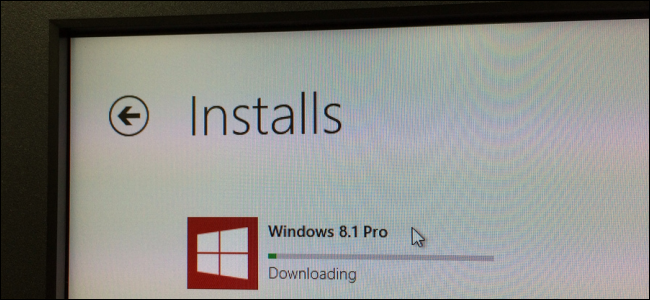
- Нажмите «Install Windows 8» и скачайте инструмент для создания носителя Windows 8.
- Запустите загруженный инструмент и введите ваш ключ Windows 8. Дождитесь начала скачивания и затем закройте утилиту.
- Затем снова откройте ту же страницу и нажмите «Install Windows 8.1» — скачайте инструмент для Windows 8.1. Он может не запросить ключ и начнёт скачивание Windows 8.1.
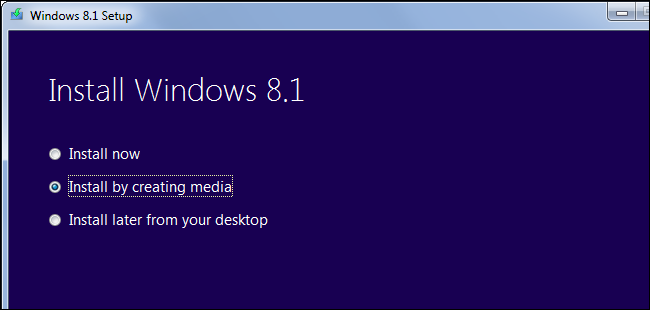
- После скачивания выберите «Install by creating media» и создайте USB-носитель или ISO. Лучше выбрать USB — с ним проще работать.
Этот процесс заставляет систему выдать образ Windows 8.1, даже если у вас только ключ от Windows 8.
Изменение установочного носителя Windows 8.1 (ei.cfg)
Когда у вас уже есть USB-носитель с Windows 8.1, установщик всё равно может запросить ключ и отвергнуть ключ от Windows 8. Чтобы этого избежать, добавьте в папку sources файл ei.cfg, который укажет установщику нужное издание и канал, и при этом уберет запрос ключа на установочном этапе.
Подготовка:
- Рекомендуется создать резервную копию всего, что важно. Чистая установка удалит данные на системном разделе.
- Если у вас ISO, распакуйте его и смонтируйте или распишите на USB, затем правьте файлы на носителе.
Пошагово (USB):
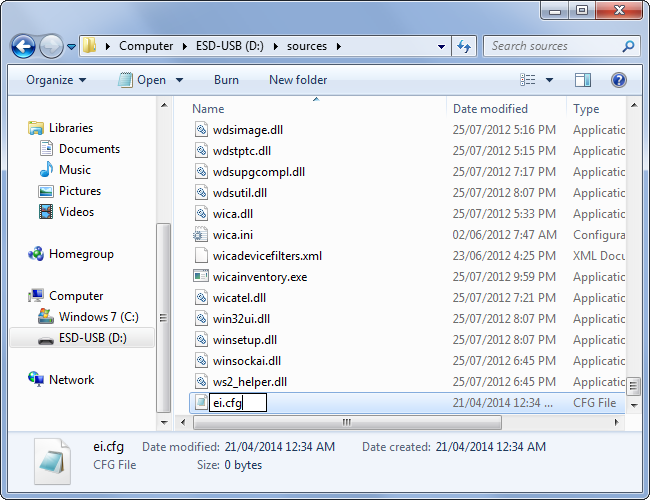
- Откройте USB-накопитель в Проводнике и перейдите в папку sources.
- Щёлкните правой кнопкой внутри папки sources, создайте новый текстовый файл и назовите его ei.cfg (убедитесь, что расширение .cfg, а не .txt).
- Откройте ei.cfg в Блокноте и вставьте один из вариантов ниже. Сохраните файл.
Пример содержимого для издания Core (обычная версия):
[EditionID]
Core
[Channel]
Retail
[VL]
0
Если у вас ключ Professional, замените Core на Professional:
[EditionID]
Professional
[Channel]
Retail
[VL]
0
После добавления файла установщик не будет требовать ключ на этапе инсталляции и позволит завершить установку без ввода ключа.
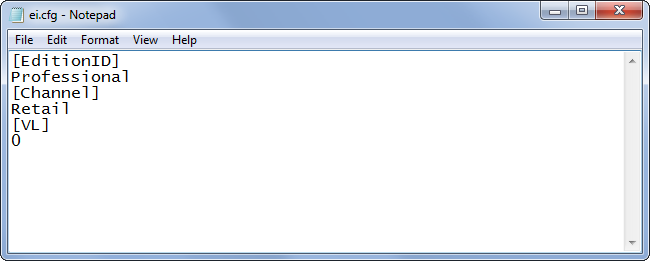
Важно: файл ei.cfg определяет, какую редакцию установщик будет предлагать. Убедитесь, что вы выбираете то издание, которое соответствует вашему ключу (Core/Professional).
Установка Windows 8.1 и ввод ключа после установки
- Подключите USB-носитель и загрузитесь с него (обычно через меню выбора загрузочного устройства или через изменение порядка загрузки в BIOS/UEFI).
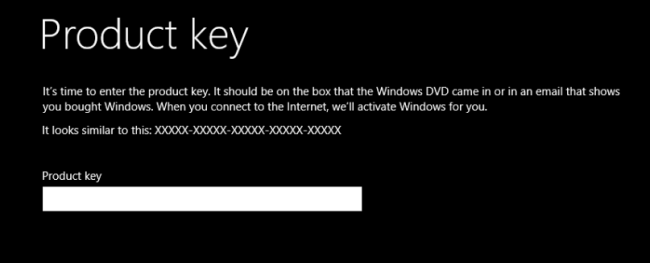
- Пройдите стандартные шаги установки: язык, раскладка, разделы диска. Проводник установки не выдаст запрос на ввод ключа, если вы добавили ei.cfg.
- После завершения установки и первичной настройки (на рабочем столе) откройте «Параметры» → «Изменение параметров компьютера» → «Активация» или откройте «System» → «Change product key».
- Введите ваш ключ от Windows 8. Windows 8.1 примет его.
Если ввод ключа через GUI не срабатывает, можно воспользоваться командной строкой от имени администратора:
- Установить ключ:
slmgr.vbs /ipk XXXXX-XXXXX-XXXXX-XXXXX-XXXXX- Попытаться активировать через интернет:
slmgr.vbs /atoЭти команды — стандартные средства управления активацией Windows.
Что делать, если не получается активировать
Проверка перед активацией:
- Убедитесь, что ключ действительно от Windows 8 (OEM, розничный или корпоративный) и не привязан к другому устройству в виде OEM, которое уже привязало ключ к материнской плате.
- Проверьте подключение к интернету.
- Убедитесь, что вы установили ту редакцию, которая соответствует ключу (Core vs Professional).
Если автоматическая активация не проходит:
- Попробуйте выполнить slmgr.vbs /ipk и /ato, как показано выше.
- Если ошибка сохраняется, используйте службу поддержки Microsoft по телефону: активация по телефону может разрешить ситуации с переносом розничных ключей.
- Для корпоративных ключей (KMS/MAK) следуйте корпоративной инструкции по активации.
Important: Если ключ OEM был предварительно «привязан» к старой материнской плате (например, при поломке старого ПК), Microsoft может не разрешить перенос. Розничные ключи обычно можно переносить.
Альтернативные подходы и когда они подходят
- Media Creation Tool (рекомендуется). Быстро, официально и не требует правки файлов. Подходит большинству пользователей.
- Добавление ei.cfg. Полезно, если официальный сайт требует ключ Windows 8.1 для скачивания, но у вас есть ключ Windows 8 и вы хотите чистую установку.
- Ввод временного KMS key для завершения установки, затем смена на реальный ключ. Подходит для технических специалистов и ресурсов, где это допустимо.
Контрпример: На новых ПК с предустановленной Windows 8 (OEM) иногда используется встроенная активация через UEFI с цифровым лицензионным ключом. В таких случаях ручная замена ключа и ei.cfg может привести к конфликтам; лучше использовать образ, поставляемый производителем.
Контрольный список перед началом (Role-based)
Для домашнего пользователя:
- Создать резервную копию личных файлов (файлы, документы, фото).
- Подготовить драйверы на USB (видеокарта, сетевое оборудование).
- Записать ваш ключ Windows 8.
Для системного администратора / ИТ-специалиста:
- Подготовить образ с интегрированными обновлениями и драйверами.
- Проверить совместимость приложений.
- Обеспечить образ восстановления и автоматизацию переноса профилей.
Мини-методология: шаги «быстро и безопасно»
- Резервное копирование (полное или выборочное).
- Создание установочного USB (Media Creation Tool или ISO).
- Если требуется — добавить ei.cfg в /sources.
- Установка и базовая настройка системы.
- Установка драйверов и обновлений.
- Ввод ключа и активация, проверка состояния лицензии.
- Восстановление данных и установка программ.
Критерии приёмки
- Система загружается до рабочего стола.
- Активация завершена (Windows сообщает, что система активирована) или подтверждается запланированное решение по активации через службу поддержки.
- Все необходимые драйверы установлены и устройства работают.
- Данные восстановлены и приложения запускаются.
Диагностика и распространённые ошибки
- Ошибка: «Этот ключ не действителен для этого выпуска Windows» — значит, вы установили другую редакцию (Core vs Professional). Переустановите нужное издание или используйте правильный ключ.
- Ошибка активации после ввода ключа — проверьте статус сервера активации и интернет-соединение, попробуйте slmgr.vbs /ato.
- Если при загрузке с USB система не видит носитель — проверьте схему разделов (UEFI требует GPT/UEFI-совместимый носитель).
Безопасность и лицензирование
- Эти шаги не обходят лицензирование: они помогают установить систему, а активация должна выполняться с помощью вашего легального ключа.
- Не используйте неизвестные или подозрительные ключи и инструменты активации — это риск для безопасности и нарушает лицензионное соглашение.
Простая инструкция для повторного использования на нескольких ПК
Если вам нужно быстро установить Windows 8.1 на нескольких машинах с ключами Windows 8:
- Создайте один USB-носитель с ei.cfg (или используйте Media Creation Tool).
- На каждом компьютере устанавливайте нужную редакцию.
- После установки вводите соответствующий ключ для каждого ПК (через GUI или slmgr.vbs).
Это ускорит процесс и позволит избежать многократного скачивания образа.
Небольшой справочный блок
- Что такое ei.cfg: небольшая конфигурация в папке sources, которая сообщает установщику, какое издание устанавливать и исключает запрос ключа.
- Что такое Media Creation Tool: официальный инструмент Microsoft для создания ISO или загрузочных USB с Windows.
Факты:
- Windows 8.1 — бесплатное обновление для пользователей Windows 8.
- Установщик Windows 8.1 по умолчанию не принимает ключи Windows 8 на этапе установки; после установки ключ может быть введён и принят.
Схема принятия решения (Mermaid)
flowchart TD
  A[Есть ключ Windows 8?] -->|Нет| B[Нужен ключ Windows 8.1 или покупка]
  A -->|Да| C[Хотите простой способ?]
  C -->|Да| D[Использовать Media Creation Tool]
  C -->|Нет или недоступен| E[Скачать Windows 8 через страницу и затем Windows 8.1]
  E --> F[Создать USB и добавить ei.cfg]
  D --> G[Установить и ввести ключ на рабочем столе]
  F --> G
  G --> H{Активировалась?}
  H -->|Да| I[Готово]
  H -->|Нет| J[Проверить slmgr.vbs /ato или связаться с поддержкой]
Частые вопросы
Вопрос: Могу ли я использовать OEM-ключ с другого компьютера? Ответ: OEM-ключи обычно привязаны к материнской плате — перенос может быть невозможен.
Вопрос: Безопасно ли добавлять ei.cfg? Ответ: Да, это просто текстовый файл, который управляет поведением установщика; он не ломает лицензию и не активирует систему автоматически.
Вопрос: Нужно ли вводить ключ при установке с Media Creation Tool? Ответ: Как правило — нет. Media Creation Tool позволяет создать носитель без ввода ключа.
Итог и рекомендации
- Для большинства пользователей: используйте Media Creation Tool — это самый простой и официальный путь.
- Если официальный скачивание требует ключ Windows 8.1, используйте описанный обход с загрузкой Windows 8, затем Windows 8.1 и созданием USB с последующим добавлением ei.cfg.
- Всегда делайте резервные копии перед чистой установкой.
- Храните ваш лицензионный ключ в надёжном месте и используйте официальные команды slmgr.vbs для управления активацией.
Важно: соблюдайте лицензионные условия Microsoft при переносе и активации ключей.
Благодарности Paul Thurrott за демонстрацию метода загрузки Windows 8.1 с ключом Windows 8 и nate.wages на Neowin за идею добавления метода установки с последующим вводом ключа.
Image Credit: KniBaron on Flickr

Похожие материалы

Несколько аккаунтов Skype: Multi Skype Launcher

Журнал для работы: повысить продуктивность

Персональные звуки уведомлений на Android

Скачивание шоу Hulu для офлайн‑просмотра

Microsoft Start: персонализированная новостная лента
