
Как выполнить чистую загрузку в Windows 11
Что такое чистая загрузка и зачем она нужна
Чистая загрузка — это метод диагностики. Система стартует только с базовыми драйверами и службами. Пояснение: если при чистой загрузке проблема исчезает, виновато стороннее приложение или служба. Если не исчезает — причина, скорее всего, в системных файлах или оборудовании.
Кому полезно:
- Обычным пользователям при зависаниях, медленной работе или конфликте программ.
- Системным администраторам при массовой диагностике ПК.
Важно: чистая загрузка не удаляет файлы и не возвращает систему в «безопасный режим». Она временно отключает автозапуск служб и приложений.
Подготовка — что сделать перед началом
- Сохраните все документы и закройте программы.
- Запишите список установленных антивирусов и критичных программ.
- Создайте точку восстановления системы (рекомендуется).
- Если у вас ограниченная учетная запись — выполните вход с правами администратора.
Пошаговая инструкция: как сделать чистую загрузку в Windows 11
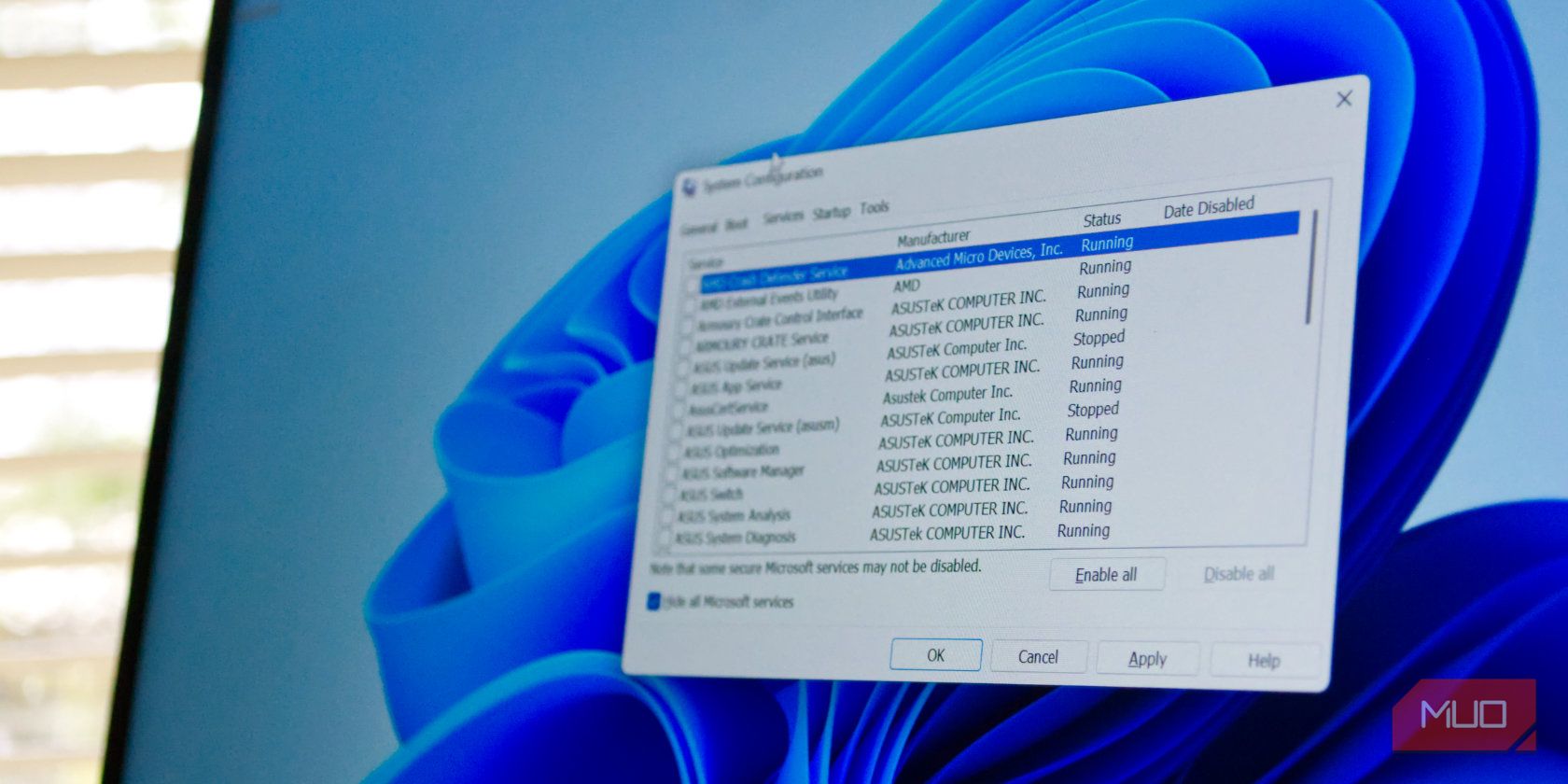
- Нажмите кнопку поиска в меню «Пуск», введите msconfig и выберите «Конфигурация системы».
- Откройте вкладку Службы.
- Установите флажок «Скрыть все службы Майкрософт». Это исключит важные системные компоненты из списка.
- Нажмите «Отключить все», чтобы временно деактивировать оставшиеся сторонние службы.
- Перейдите на вкладку «Автозагрузка» в том же окне и нажмите «Открыть Диспетчер задач».
- Во вкладке «Автозагрузка» Диспетчера задач по очереди выберите каждую программу и нажмите «Отключить».
- Закройте Диспетчер задач и в окне «Конфигурация системы» нажмите «ОК».
- Перезагрузите компьютер.
После перезагрузки система загрузится в чистой конфигурации.
Диагностика после чистой загрузки
- Если проблема исчезла: виновато одно из отключённых приложений/служб. Включайте по частям, пока не выявите источник.
- Если проблема осталась: переходите к тестированию системных компонентов — проверка файлов системы (SFC), проверка жесткого диска, драйверов и оборудования.
Как поочерёдно включать элементы и находить виновника
- Откройте msconfig → Службы. Снимите флажок «Скрыть все службы Майкрософт».
- Включайте верхнюю половину списка сторонних служб и нажмите «ОК», затем перезагрузите.
- Если проблема не появилась — включите другую половину.
- После нахождения группы с подозрением переходите внутрь неё и включайте по одной службе.
- Аналогично действуйте с автозагрузкой через Диспетчер задач: включайте верхнюю половину, затем делите и тестируйте.
Повторяйте, пока не останется одна служба или приложение — это и есть виновник.
Как выйти из чистой загрузки и вернуть нормальную загрузку
- Откройте msconfig (Конфигурация системы) снова.
- Перейдите на вкладку Службы.
- Установите флажок «Скрыть все службы Майкрософт» и нажмите «Включить все».
- Перейдите на вкладку «Автозагрузка» → «Открыть Диспетчер задач».
- Там выберите каждое отключённое приложение и нажмите «Включить» для тех, которые хотите вернуть.
- Перезагрузите компьютер — загрузка вернётся в обычный режим.
Различие между чистой загрузкой и безопасным режимом
- Чистая загрузка отключает сторонние службы и автозапуск, но оставляет работу в обычной среде рабочего стола.
- Безопасный режим загружает минимальные драйверы и интерфейс в ограниченном виде. В безопасном режиме многие сетевые и мультимедийные функции могут быть недоступны.
Выбирайте чистую загрузку, когда хотите контролируемо проверять автозапуск приложений. Выбирайте безопасный режим для глубокой диагностики драйверов и системных проблем.
Когда чистая загрузка не помогает — альтернативные подходы
- Запуск SFC и DISM: sfc /scannow и DISM для восстановления системных файлов.
- Восстановление системы через точку восстановления.
- Обновление или откат драйверов через Диспетчер устройств.
- Проверка ОЗУ и жесткого диска (memtest86, CHKDSK).
- Удаление недавно установленных приложений или обновлений.
Быстрые проверки и типичные ошибки
- Не скрывайте службы Microsoft — это может привести к отключению важных компонентов.
- Запомните, какие элементы вы отключили, чтобы вернуть их позже.
- Если в системе корпоративная политика или антивирус блокирует msconfig/Диспетчер задач — обратитесь к администратору.
Мини‑методика для системного администратора
- Подготовьте инструкцию для пользователя с шагами и предупреждениями.
- Сделайте точку восстановления перед массовыми изменениями.
- Протестируйте чистую загрузку на контрольной машине.
- Автоматизируйте сбор логов (Event Viewer) до и после чистой загрузки.
Риск‑матрица (высокий/средний/низкий) и смягчения
- Неправильное отключение служб Microsoft — средний риск. Смягчение: всегда ставьте флажок «Скрыть все службы Microsoft».
- Потеря рабочих настроек автозапуска — низкий риск. Смягчение: документируйте изменения.
- Конфликты с политиками предприятия — высокий риск. Смягчение: согласуйте с ИТ‑отделом.
Критерии приёмки
- Система перезагружается без ошибок в чистой конфигурации.
- После поочерёдного включения один компонент выявляет проблему.
- У пользователя есть способ вернуть все настройки обратно.
Чек-листы по ролям
Пользователь:
- Сохранить данные
- Создать точку восстановления
- Запустить msconfig и отключить сторонние службы
- Отключить автозапуск в Диспетчере задач
- Перезагрузить и проверить проблему
Системный администратор:
- Подготовить инструкцию и резервную копию
- Собрать логи событий до/после
- Выполнить тестирование на контрольной машине
- Задокументировать найденное решение
Модель принятия решений (Mermaid)
flowchart TD
  A[Проблема: зависания/ошибки] --> B{Проблема появляется в чистой загрузке?}
  B -- Да --> C[Провести SFC/DISM и проверку оборудования]
  B -- Нет --> D[Ищем виновное приложение: включаем группы сервисов]
  D --> E[Найдено виновное приложение?]
  E -- Да --> F[Удалить/обновить/заменить приложение]
  E -- Нет --> C
1‑строчное глоссарий
- Чистая загрузка — запуск Windows с минимальными сторонними службами и автозапуском для диагностики конфликтов.
Итог и рекомендации
Чистая загрузка — простой и эффективный метод локализации проблем в Windows 11. Она даёт контроль над автозапуском и службами, не меняя конфигурацию навсегда. Начинайте с безопасных шагов: точка восстановления, скрытие служб Microsoft и документирование изменений. Если после всех шагов проблема не решается — переходите к проверке системных файлов, драйверов и аппаратного обеспечения.
Важно: при работе в корпоративной среде согласовывайте действия с ИТ‑отделом.
Краткое резюме в конце: используйте чистую загрузку как первый контролируемый шаг диагностики, а не как единственное решение. После нахождения виновника обновите или удалите проблемное ПО и верните остальные службы в обычный режим.

Похожие материалы

Несколько аккаунтов Skype: Multi Skype Launcher

Журнал для работы: повысить продуктивность

Персональные звуки уведомлений на Android

Скачивание шоу Hulu для офлайн‑просмотра

Microsoft Start: персонализированная новостная лента
