
Чистая загрузка Windows 11: инструкция
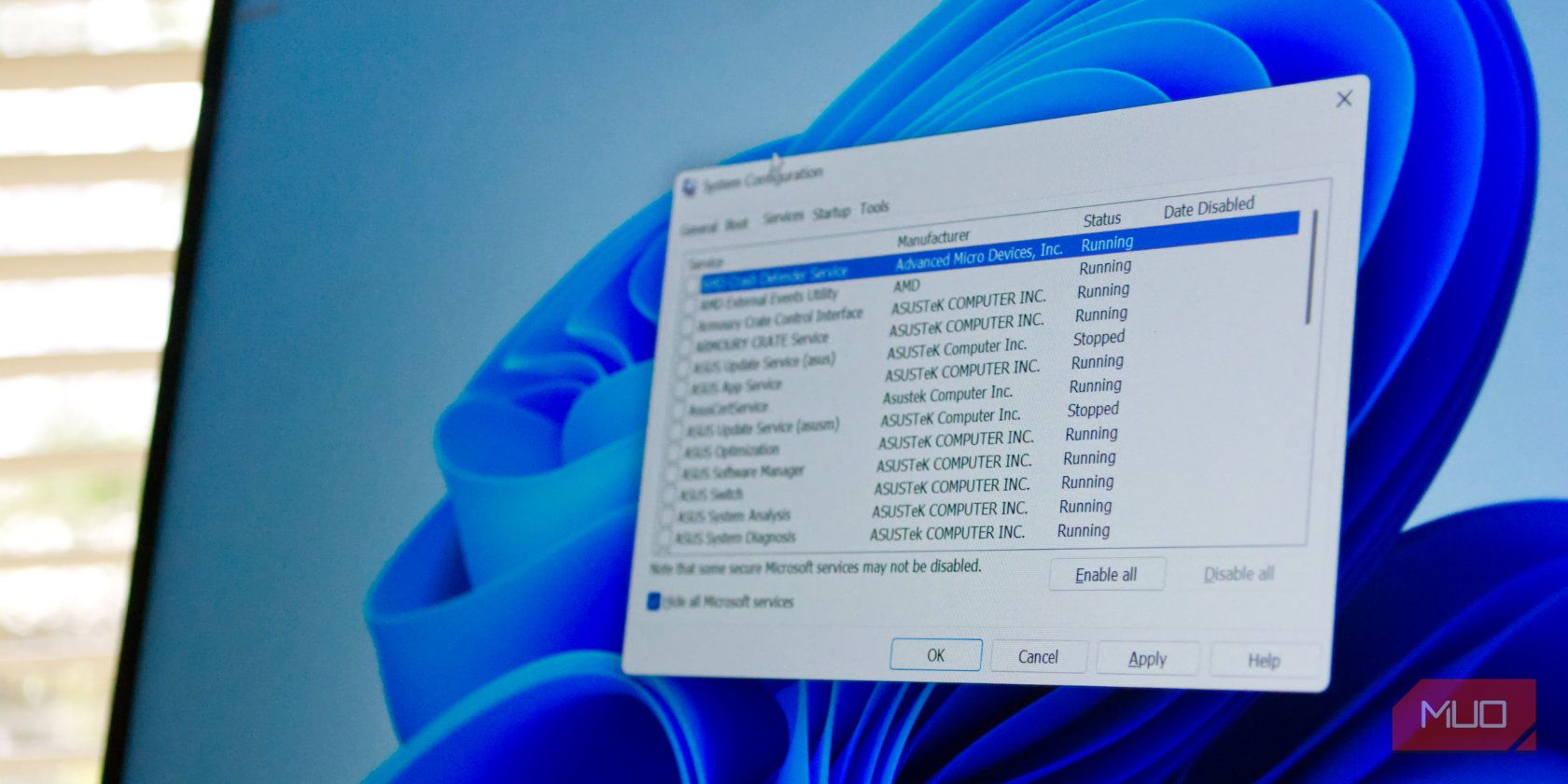
Что такое чистая загрузка. Кратко: это режим устранения неполадок, при котором Windows стартует с минимальным набором служб и автозапуска. Это упрощает поиск конфликтов между программами и системными компонентами.
Когда использовать чистую загрузку
- Когда компьютер внезапно стал медленным.
- Когда одно приложение регулярно «падает».
- Когда вы не уверены, связана ли проблема с драйвером или с программой из автозапуска.
Важно: чистая загрузка отлична для диагностики. Это не то же самое, что безопасный режим. Чистая загрузка даёт контроль над конкретными службами и приложениями, которые вы включаете или отключаете.
Как выполнить чистую загрузку Windows 11
Краткий план: открыть «System Configuration», скрыть службы Microsoft, отключить все сторонние службы, отключить автозапуск приложений через «Task Manager», перезагрузить.
Пошаговая инструкция:
- Откройте поле поиска в меню Start menu, введите «msconfig» и выберите System Configuration.
- Перейдите на вкладку Services, отметьте флажок Hide all Microsoft Services, затем нажмите Disable All.
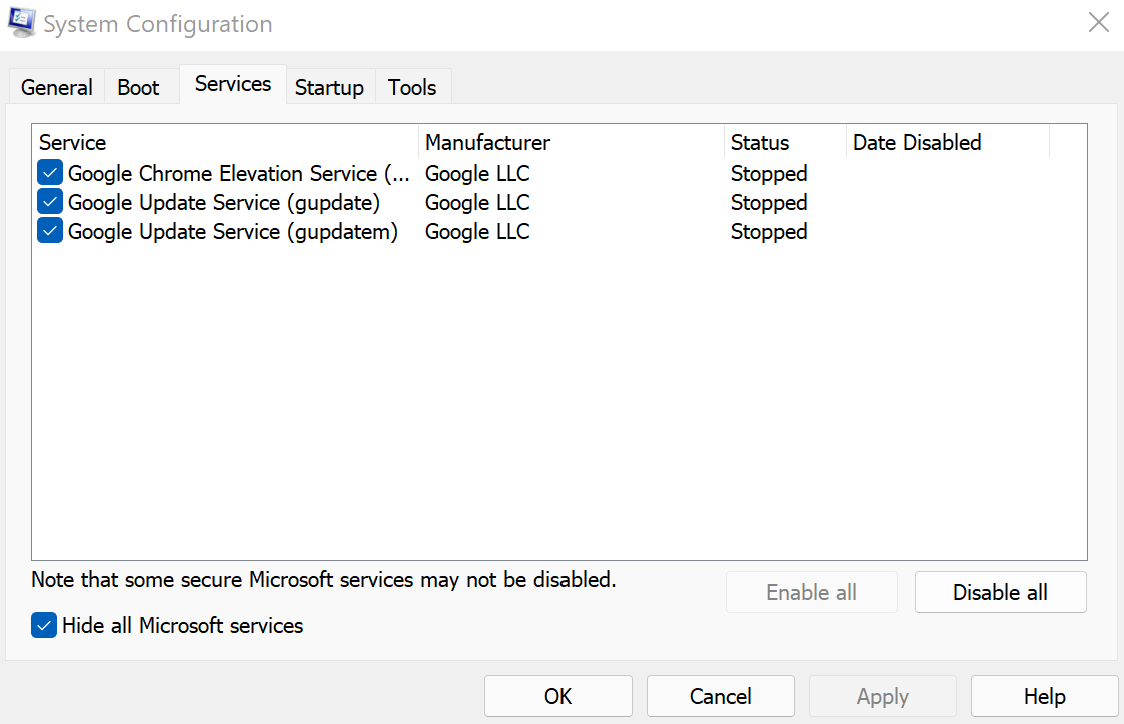
- В том же окне System Configuration перейдите на вкладку Startup и нажмите Open Task Manager.
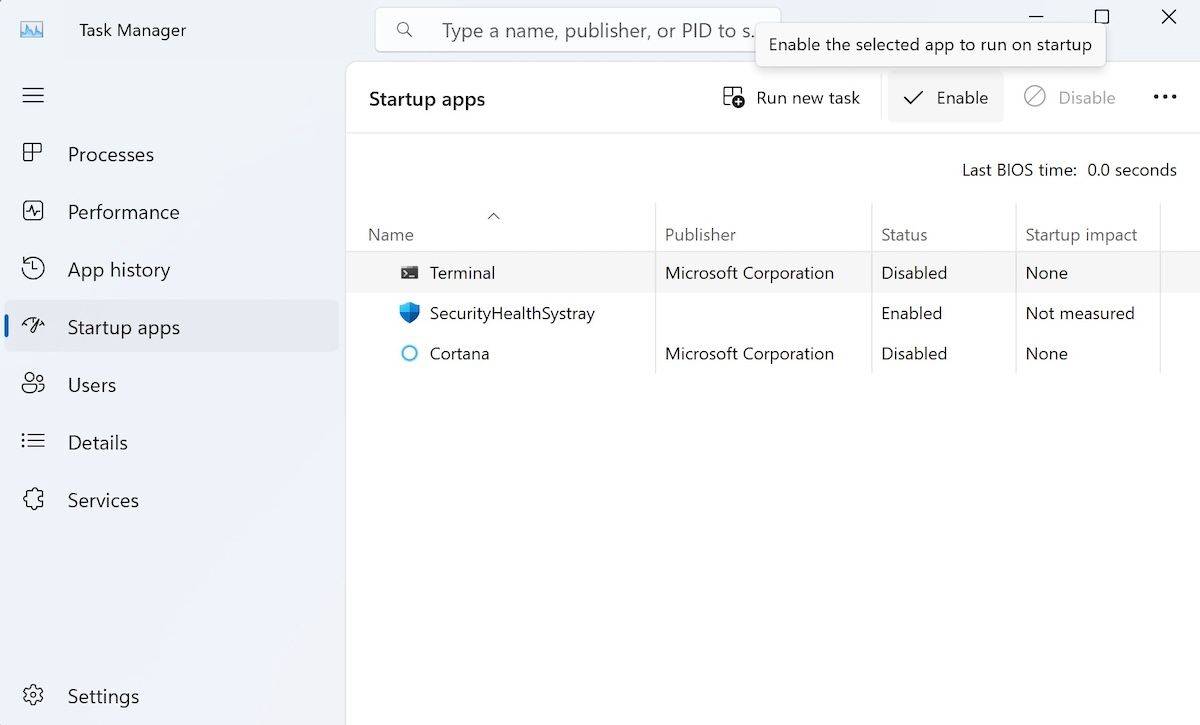
- В Task Manager откройте вкладку Startup и по очереди отключите все приложения, у которых статус Enabled. Для каждого приложения выберите его и нажмите Disable.
- Вернитесь в окно System Configuration, вкладка Startup, нажмите OK и перезагрузите компьютер.
После перезагрузки Windows запустится в режиме чистой загрузки. Проверьте, воспроизводится ли проблема.
Как выявить виновное приложение
Если проблема исчезла в чистой загрузке, значит, её вызывает одна из отключённых вами программ или служб. Методика поиска следующая:
- Откройте System Configuration.
- На вкладке Services снимите часть отключений: выберите верхнюю половину списка сторонних служб и нажмите Enable. Если ошибка повторится — виновник среди включённых; если нет — исключите их и пробуйте нижнюю половину.
- Откройте Task Manager → Startup и включайте приложения так же сверху вниз, проверяя систему после каждой группы включённых приложений.
- Повторяйте процесс, сужая круг до одной программы или службы.
Совет: включайте и проверяйте небольшими группами (2–5 элементов). Так вы быстрее локализуете проблему.
Как выйти из режима чистой загрузки
Когда вы завершили проверку или исправили проблему, верните обычную конфигурацию:
- В поле поиска меню Start menu введите «msconfig» и откройте System Configuration.
- На вкладке Services поставьте флажок Hide all Microsoft Services и нажмите Enable All.
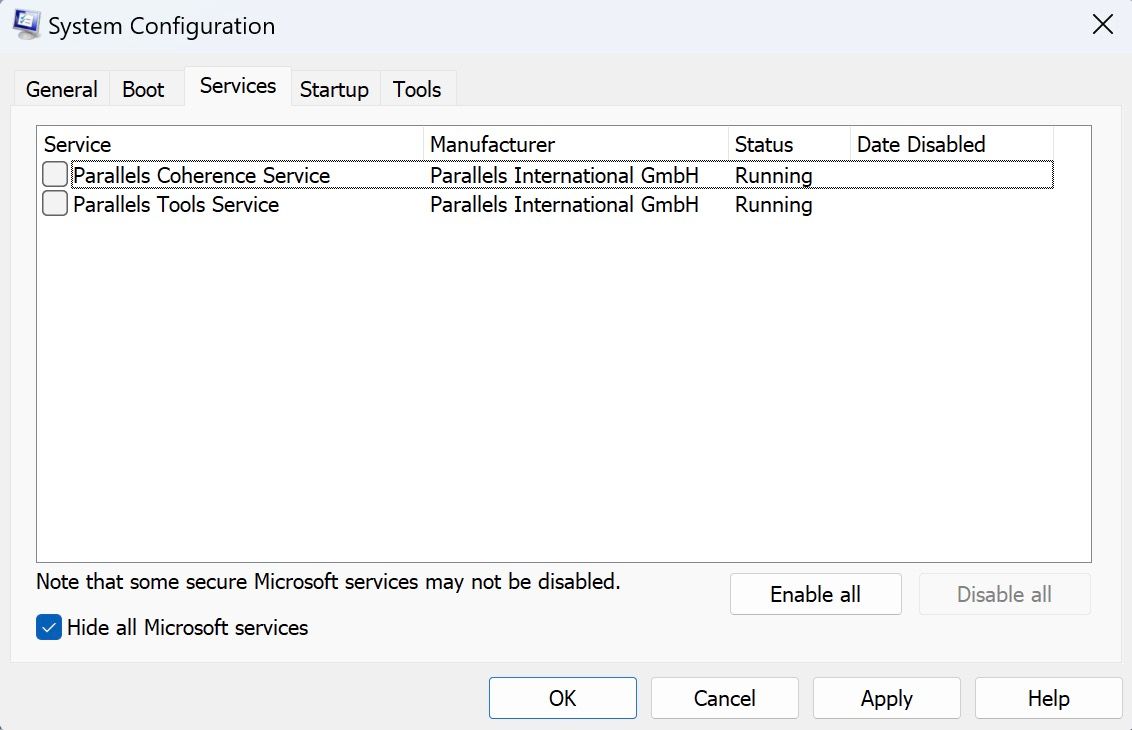
- Перейдите в Startup > Open Task Manager.
- В Task Manager включите все отключённые приложения по одному и закройте диспетчер.
- В System Configuration нажмите OK и выполните перезагрузку.
После перезагрузки Windows стартует в обычном режиме.
Когда чистая загрузка не помогает
- Если проблема вызвана повреждением системных файлов. Тогда чистая загрузка не изменит поведение.
- Если виновник — аппаратный компонент (жёсткий диск, оперативная память, перегрев), чистая загрузка не поможет.
- Если ошибка происходит в службе Windows, скрытой под флажком Microsoft, чистая загрузка может не выявить её.
В таких случаях попробуйте системные утилиты: sfc /scannow, DISM, тесты памяти, диагностику диска, или восстановление системы.
Альтернативные подходы
- Безопасный режим: запускает только базовые драйверы и системные службы. Полезен для драйверных и низкоуровневых ошибок.
- Восстановление системы: откат к контрольной точке до появления проблемы.
- Чистая переустановка Windows: крайняя мера.
Быстрый SOP для техподдержки
- Спросить: когда началась проблема и какие изменения были до этого.
- Сделать резервную копию важных данных.
- Провести чистую загрузку по шагам выше.
- Если проблема исчезла — выполнить изолированное включение служб/приложений, найти виновника.
- Если не исчезла — запустить sfc /scannow и DISM, проверить оборудование.
- Документировать результат и предложить дальнейшие шаги.
Чек-лист для разных ролей
Для обычного пользователя:
- Сделать резервную копию важных файлов.
- Следовать шагам по отключению автозапуска и служб.
- Записать, какие программы были включены снова.
Для администратора:
- Собрать логи событий (Event Viewer).
- Проверить политику групп и автозагрузки через реестр и Scheduled Tasks.
- При необходимости использовать чистую установку в тестовой виртуальной машине.
Методология диагностики и эмпирическое правило
Ментальная модель: проблема = A OR B OR C (приложение OR служба OR оборудование). Чистая загрузка исключает группу «приложения/службы сторонних производителей». Если после исключения проблема остаётся, переключитесь на группу «оборудование/системные файлы».
Эмпирическое правило: тестируйте изменения по одному или маленькими блоками. Это уменьшает количество комбинаций и ускоряет локализацию.
Критерии приёмки
- Проблема воспроизводится до чистой загрузки и исчезает после — тест пройден.
- После включения подозреваемого приложения проблема возвращается — виновник найден.
- Система загружается нормально после полного возврата настроек — завершение работ.
Тестовые сценарии
- Сценарий A: До чистой загрузки система тормозит каждую минуту. После чистой загрузки тормозов нет. Включаем группы приложений — тормоз появляется после включения группы X. Успех.
- Сценарий B: Приложение падает при запуске. После чистой загрузки выпадение сохраняется. Запуск sfc /scannow показывает ошибки — проблема в системных файлах. Дальше DISM или восстановление.
Часто задаваемые вопросы
Вопрос: Читая загрузка безопасна для данных?
Да. Чистая загрузка не удаляет файлы. Она только временно отключает службы и автозапуск. Тем не менее, создайте резервную копию перед экспериментами.
Вопрос: Отличие чистой загрузки от безопасного режима?
Безопасный режим загружает только базовые драйверы и предоставляет минимальный интерфейс. Чистая загрузка позволяет вам выборочно отключать или включать службы и приложения, оставляя нормальную рабочую среду.
Вопрос: Нужно ли включать назад все службы сразу?
Лучше включать небольшими группами и проверять систему после каждой группы. Это ускоряет поиск виновника.
Краткое резюме
Чистая загрузка — простой и мощный инструмент диагностики. Она помогает быстро исключить влияние сторонних приложений и служб. Если проблема исчезает в чистой загрузке, включайте элементы по одному, пока не найдёте виновника. Если проблема не исчезает, исследуйте системные файлы и оборудование.
Важно: всегда делайте резервные копии и документируйте шаги. Это сэкономит время и упростит возврат к рабочему состоянию.
FAQ Schema
Ниже приведены основные вопросы и краткие ответы, которые помогут повторить процедуру и принять решение о дальнейших шагах.

Похожие материалы

Несколько аккаунтов Skype: Multi Skype Launcher

Журнал для работы: повысить продуктивность

Персональные звуки уведомлений на Android

Скачивание шоу Hulu для офлайн‑просмотра

Microsoft Start: персонализированная новостная лента
