
Чистая загрузка Windows 10: как временно отключить сторонние службы и автозапуск
Зачем нужна чистая загрузка
Современные компьютеры запускают сотни процессов и служб. При установке новой программы или службы может возникнуть конфликт с критическими компонентами ОС: приложения крашатся, появляются ошибки или система работает медленнее. Чистая загрузка помогает временно убрать все сторонние влияния и последовательно включать их обратно, чтобы локализовать проблему.
Важно знать: безопасный режим тоже минимален, но он отключает больше драйверов и может мешать тестированию определённого ПО. Чистая загрузка даёт более гибкий контроль.
Перед началом — меры предосторожности
- Создайте точку восстановления системы или сделайте резервную копию важных данных. Это поможет вернуть состояние, если что-то пойдёт не так.
- Не выполняйте чистую загрузку, если ПК подключён к управляемой корпоративной сети. Большинство инструментов могут быть заблокированы политиками администратора.
Шаги для выполнения чистой загрузки
1) Открыть msconfig
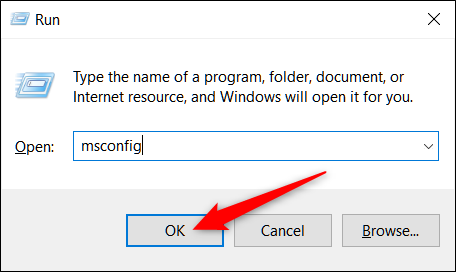
- Нажмите Win+R, введите msconfig и нажмите Enter.
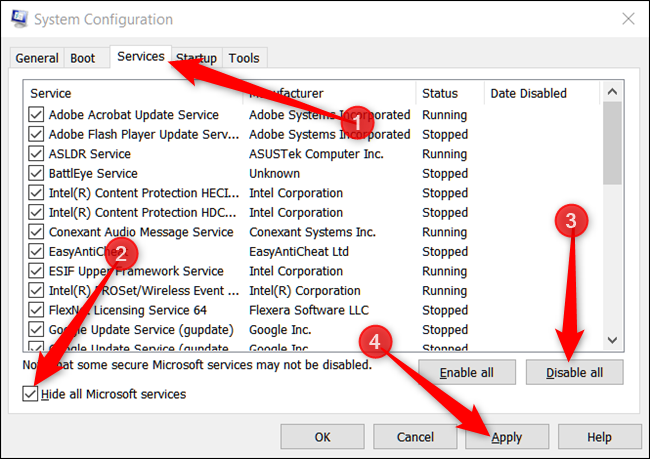
- В окне «Конфигурация системы» перейдите на вкладку Службы.
2) Отключить сторонние службы
- Внизу отметьте опцию «Скрыть все службы Microsoft» (эта опция исключит из списка критические системные службы).
- Нажмите «Отключить все», чтобы временно выключить все оставшиеся (сторонние) службы.
- Нажмите OK.
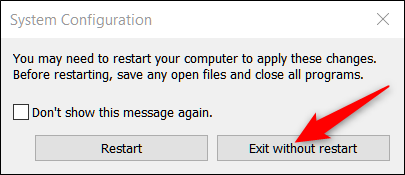
Важно: в предупреждении выберите «Выход без перезагрузки», так как следующая ручная настройка ещё не выполнена.
3) Отключить автозапуск приложений
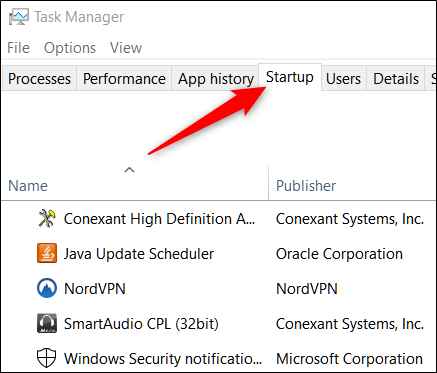
- Нажмите Ctrl+Shift+Esc, чтобы открыть Диспетчер задач.
- Перейдите на вкладку «Автозагрузка».
- По одному выберите включённые приложения и нажимайте «Отключить». Нельзя отключить всё разом — делайте это по очереди.
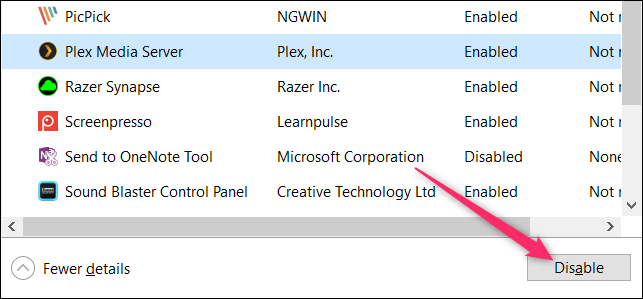
4) Перезагрузите компьютер
После перезагрузки Windows запустится без сторонних служб и отключённых программ автозапуска. Проверьте, сохраняется ли проблема.
Поиск и восстановление виновника
- Если проблема исчезла — значит, один из отключённых элементов мешал системе. Включайте службы и автозапуск по одной (или по небольшой группе) и перезагружайте систему после каждой активации, пока ошибка не вернётся. Так вы локализуете конфликтный компонент.
- Если при повторном запуске появляются сообщения о невозможности запустить некоторые программы — это нормально: вы отключили их намеренно.
Как восстановить обычную загрузку
- В msconfig на вкладке Службы нажмите «Включить все», затем вручную отключите те службы, которые явно вызвали проблему.
- В Диспетчере задач на вкладке «Автозапуск» включите только те приложения, которые не вызывали проблем.
Полезные рекомендации и проверки
- Начинайте с тех служб и приложений, которые были установлены или обновлены незадолго до появления ошибки.
- Антивирусы, инструменты резервного копирования и ПО для виртуализации часто являются источником конфликтов.
- Для удобства заводите журнал: дату, название сервиса/программы и результат после включения. Это ускорит поиск.
Место для эксперта: методика «поэтапного включения» (минимальная методология)
- Отключите всё по инструкции.
- Включайте по одной категории: сначала службы, затем автозагрузку.
- После каждой активации перезагружайте и тестируйте проблемный сценарий.
- Верните в нормальное состояние и оставьте отключённым проблемное ПО до обновления/замены.
Проверочные сценарии (тест-кейсы)
- ТК1: После чистой загрузки приложение A больше не падает — проблема в отключённых службах/автозапуске.
- ТК2: После включения службы X и перезагрузки приложение падает — служба X конфликтует.
- ТК3: После включения группы автозапуска Y приложение начинает потреблять CPU — идентифицируйте конкретный процесс.
Роли и чек-листы
- Домашний пользователь:
- Сделать точку восстановления.
- Выполнить чистую загрузку.
- Последовательно включать приложения по одному.
- IT-администратор:
- Проверить групповые политики и журналы событий Windows.
- Тестировать в контролируемой среде (VM) перед развёртыванием изменений.
- Документировать проблемные версии ПО и общую процедуру отката.
Когда чистая загрузка не помогает (контрпример)
- Если проблема вызвана повреждением системных файлов Windows или аппаратной неисправностью, чистая загрузка вряд ли решит её. В таких случаях стоит запустить SFC/DISM, проверить SMART накопителя или выполнить диагностику оперативной памяти.
Минимальный план действий при неудаче
- Запустить sfc /scannow и DISM для восстановления системных компонентов.
- Проверить журналы в Просмотре событий (Event Viewer) на ошибки приложений и системные ошибки.
- Тестировать оборудование (память, диск).
- При необходимости откатить систему к точке восстановления.
Быстрая сводка (факт-бокс)
- Цель: выявить сторонние компоненты, вызывающие сбои.
- Инструменты: msconfig, Диспетчер задач, перезагрузка.
- Результат: ОС запущена с минимальным набором служб; поэтапное включение помогает найти виновника.
Мера предосторожности и безопасность
Отключение сторонних служб и автозапуска не удаляет программ — только временно блокирует их запуск. Всё можно вернуть обратно. В корпоративных средах всегда согласуйте действия с администратором.
Краткое резюме
Чистая загрузка — полезный и безопасный способ локализовать проблемы, вызванные конфликтующими сервисами или программами автозапуска. Всегда создавайте точку восстановления, отключайте компоненты по одному и документируйте результаты. Если проблема не устраняется, переходите к проверке системных файлов и оборудования.
Критерии приёмки
- Проблема воспроизводится до чистой загрузки и исчезает после неё.
- Виновный сервис или приложение обнаружено путём поочерёдного включения и воспроизведения ошибки.
Короткий чек-лист перед завершением
- Создана точка восстановления.
- Отключены сторонние службы в msconfig.
- Отключены приложения автозапуска в Диспетчере задач.
- Перезагрузка и проверка работы системы.
- Поэтапное включение и документирование результатов.
Если нужна помощь с выводом логов или интерпретацией сообщений об ошибке — пришлите скриншоты или текст ошибок, и я подскажу дальнейшие шаги.

Похожие материалы

Несколько аккаунтов Skype: Multi Skype Launcher

Журнал для работы: повысить продуктивность

Персональные звуки уведомлений на Android

Скачивание шоу Hulu для офлайн‑просмотра

Microsoft Start: персонализированная новостная лента
