
Чистая загрузка Windows 10: как найти и устранить виновника ошибок
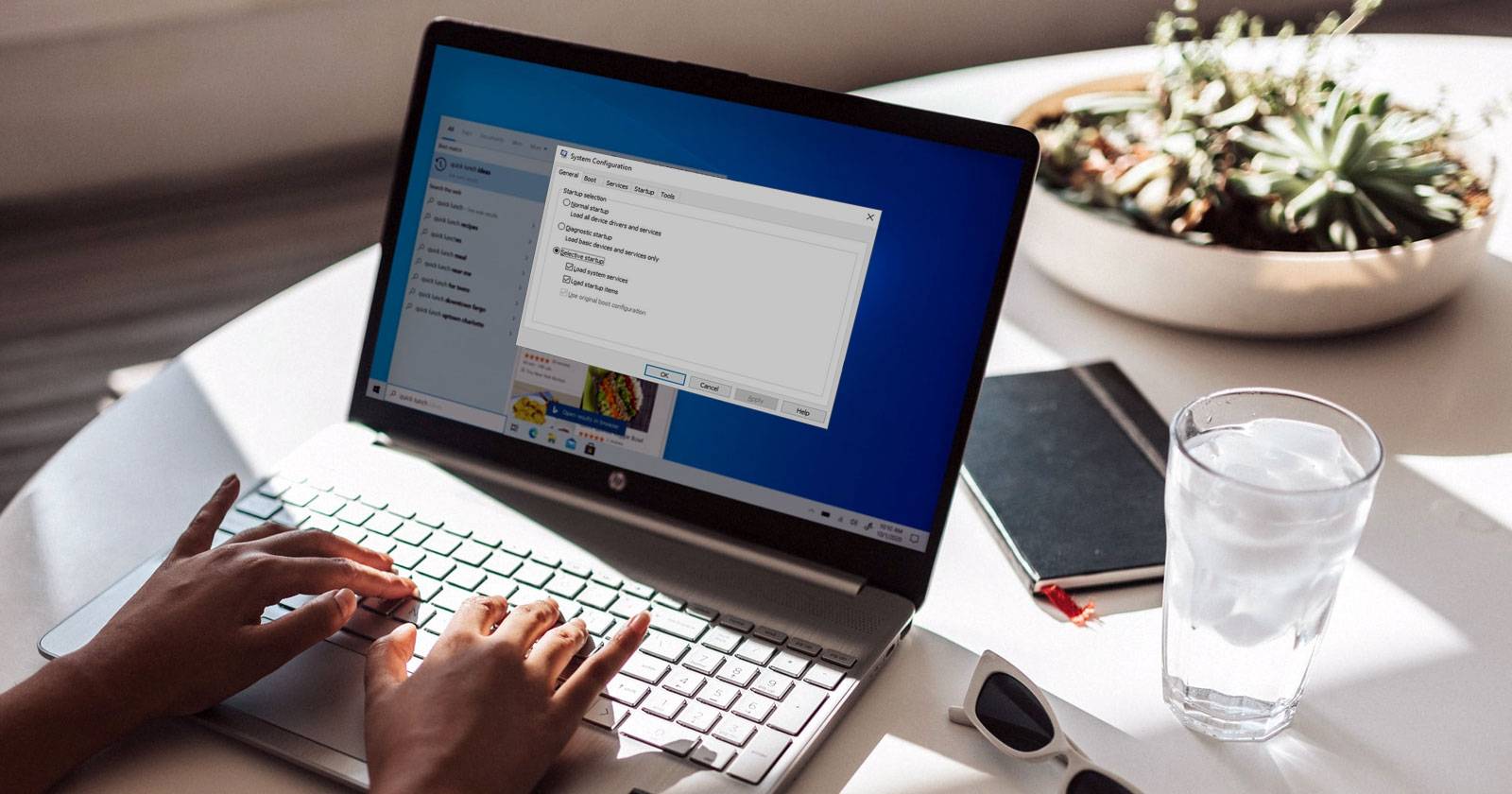

Многие пользователи устанавливают десятки сторонних приложений — от браузеров и инструментов для разработчиков до антивирусов и утилит оптимизации. Эти программы могут упрощать работу, но иногда конфликтуют с системными компонентами: от мелких сбоев до критических ошибок и синих экранов смерти (BSOD).
Чистая загрузка помогает быстро исключить стороннее ПО как причину проблемы: вы вручную загружаете Windows только с обязательными компонентами и Microsoft-службами отключёнными, затем шаг за шагом возвращаете элементы, чтобы выявить проблемный процесс.
Что такое чистая загрузка
Чистая загрузка — это не отдельная функция Windows, а порядок действий: настройка конфигурации запуска так, чтобы сторонние службы и программы не запускались автоматически. Это удобный способ проверки, вызвана ли ошибка сторонним ПО, и диагностирования причин медленной работы или проблем с обновлениями.
Кратко: чистая загрузка — это минимальная рабочая среда Windows без автозапуска сторонних компонентов.
Когда использовать чистую загрузку
- При частых вылетах или BSOD, которые возникают непостоянно.
- Если Windows работает медленно после установки новых программ или обновлений.
- Когда обновления Windows не устанавливаются корректно.
- Перед радикальными мерами (переустановка системы, откат), чтобы исключить проблемное ПО.
Важно: если проблема вызвана аппаратной неисправностью, чистая загрузка не поможет — об этом ниже.
Важно: для выполнения шагов требуются права администратора. Во время чистой загрузки некоторые привычные функции могут быть недоступны, это нормально.
Пошаговая инструкция по чистой загрузке Windows 10
- Нажмите Пуск и в строке поиска введите sysconfig, затем откройте System Configuration.
- В окне System Configuration перейдите на вкладку Services.
- Установите флажок Hide all Microsoft services — это гарантирует, что вы не отключите критичные системные службы.
- Нажмите Disable all, чтобы отключить все показанные сторонние службы, затем нажмите Apply и OK.
- Откройте Task Manager (правый клик по панели задач → Task Manager или Ctrl + Alt + Delete).
- Перейдите на вкладку Startup.
- Для каждого элемента автозапуска выберите его и нажмите Disable.
- Закройте Диспетчер задач и перезагрузите компьютер.
После перезагрузки система будет запущена в «чистой» конфигурации.
Как искать виновника после чистой загрузки
- Дождитесь проявления ошибки в чистой загрузке. Если ошибка исчезла — источник, вероятно, одно из сторонних приложений или служб.
- Откройте System Configuration снова и на вкладке Services включите верхнюю половину списка сервисов, оставив Hide all Microsoft services отмеченным. Нажмите Apply.
- В Task Manager → Startup включите верхнюю половину элементов автозагрузки и перезагрузите.
- Если ошибка не появляется — исключите включённые элементы и повторяйте включение следующей половины, пока не локализуете компонент, после включения которого ошибка проявляется.
- Когда обнаружите подозрительное приложение или службу — деинсталлируйте или обновите её.
Повторяйте включение/перезагрузку, пока не останется одна программа/служба, вызывающая проблему.
Возврат к обычной загрузке
После устранения причины откройте System Configuration и Task Manager и включите все службы и элементы автозапуска обратно. Перезагрузите компьютер и убедитесь, что система работает как обычно.
Альтернативные методы и когда их применять
- Safe Mode (Безопасный режим): загружает минимум драйверов и служб. Полезно, если система не загружается вовсе.
- System Restore: откат к точке восстановления до появления проблемы — быстро, если проблема недавно появилась.
- sfc /scannow и DISM: проверяют целостность системных файлов и компонентов образа Windows. Используйте, если подозреваете повреждение системных файлов.
- Полная переустановка Windows: крайняя мера, когда другие методы не помогли.
Когда не помогает чистая загрузка:
- Аппаратные неисправности (память, диск, перегрев). Проверьте SMART-дата диска, выполните memtest и проверьте температуру.
- Корневые драйверы устройства: иногда драйверы и виртуальные фильтры (например, VPN, антивирусные драйверы) работают на уровне ядра и не всегда отключаются обычной чистой загрузкой.
Мини-методология диагностики (быстрый чек-лист)
- Создайте точку восстановления.
- Выполните чистую загрузку по инструкции выше.
- Подождите и проверьте воспроизведение ошибки.
- Поэтапно включайте части сервисов/программ, наблюдайте за проявлением проблемы.
- Удалите или обновите найденное ПО/драйвер.
- Верните обычную загрузку и подтвердите исправление.
Роли и чек-листы
Для пользователя:
- Сделать резервную копию личных файлов.
- Иметь под рукой пароль администратора.
- Выполнять по инструкции, не отключать Microsoft-службы.
Для айти-специалиста:
- Зафиксировать время и условия ошибки.
- Логгировать шаги и результаты (какие блоки включены/отключены).
- Проверить драйверы и журналы событий Windows (Event Viewer).
Критерии приёмки
- Ошибка воспроизводится в обычной загрузке и не воспроизводится в чистой загрузке — результат диагностики подтверждён.
- После удаления/обновления найденного ПО проблема исчезает при обычной загрузке.
- Система загружается в обычный режим и все необходимые приложения функционируют.
Риски и меры предосторожности
- Риск: отключение важных служб (маловероятно при включённой опции скрытия Microsoft-служб). Митигирование: всегда держите точку восстановления и права администратора.
- Риск: потеря данных при деинсталляции приложений. Митигирование: резервная копия пользовательских данных до удаления.
Примеры, когда чистая загрузка не поможет
- Проблемы с аппаратным обеспечением: например, сбой оперативной памяти или накопителя.
- Повреждение системных файлов: используйте sfc/DISM.
- Сложные проблемы драйверов, которые работают на уровне ядра и требуют обновления/удаления драйвера.
Краткое резюме
Чистая загрузка — эффективный и простой способ выявить сторонние приложения, вызывающие сбои Windows 10. Она безопасна при соблюдении базовых мер предосторожности: создание точки восстановления и сохранение резервных копий. Начните с чистой загрузки перед радикальными мерами: часто это экономит время и предотвращает ненужные переустановки.
Быстрые советы
- Всегда включайте Hide all Microsoft services перед массовым отключением.
- Документируйте, какие группы вы включаете/отключаете — это ускорит поиск.
- Если не уверены, снимите скриншоты конфигурации до изменений.
1‑строчный глоссарий
- Clean boot: запуск Windows с отключёнными сторонними службами и автозапуском для диагностики конфликтов.
Если нужно, могу подготовить наглядную диаграмму принятия решения или готовый чек-лист в формате CSV для передачи в IT-процессы.

Похожие материалы

Несколько аккаунтов Skype: Multi Skype Launcher

Журнал для работы: повысить продуктивность

Персональные звуки уведомлений на Android

Скачивание шоу Hulu для офлайн‑просмотра

Microsoft Start: персонализированная новостная лента
