
Как выполнить чистую загрузку Windows 10 и найти виновника ошибок
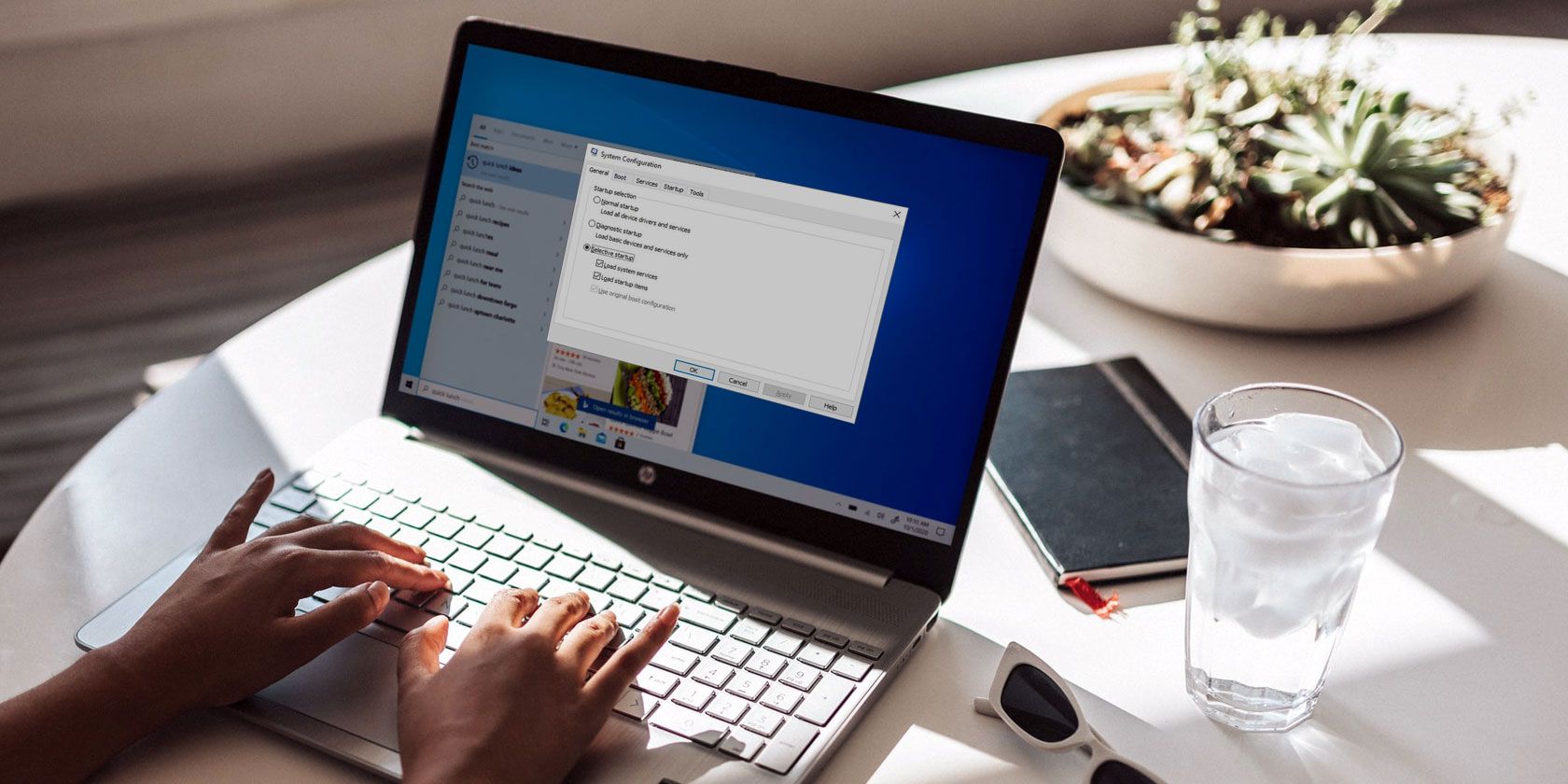
Многие пользователи устанавливают множество сторонних программ на Windows: браузеры, утилиты, антивирусы, менеджеры обновлений и фоновые сервисы. Такие приложения помогают, но иногда вмешиваются в системные процессы и вызывают ошибки, зависания или синие экраны смерти (BSOD).
Чистая загрузка (clean boot) — простой диагностический приём: вы загружаете систему с отключёнными сторонними службами и элементами автозагрузки, чтобы проверить, исчезла ли проблема. Если после чистой загрузки ошибка уходит, значит, виновник — одно из отключённых приложений.
Что такое чистая загрузка
Чистая загрузка не является «волшебной кнопкой» в Windows — это последовательность действий, выполняемых пользователем через стандартные инструменты: Конфигурация системы и Диспетчер задач. Идея простая: разрешать только системные службы Microsoft и последовательно включать группы сторонних сервисов, чтобы найти источник проблемы.
Краткая модель: представьте, что вы ищете иголку в стоге сена. Чистая загрузка делит стог на равные части, исключая половину подозреваемых, затем снова делит оставшееся, пока не останется конкретный процесс или программа.
Важно: для части действий нужны права администратора. Во время чистой загрузки некоторые привычные функции могут быть временно недоступны — это нормально.
Инструменты, которые используются
- Конфигурация системы (msconfig) — вкладка Службы и Общие настройки загрузки.
- Диспетчер задач — вкладка Автозагрузка для управления программами, запускаемыми при старте.
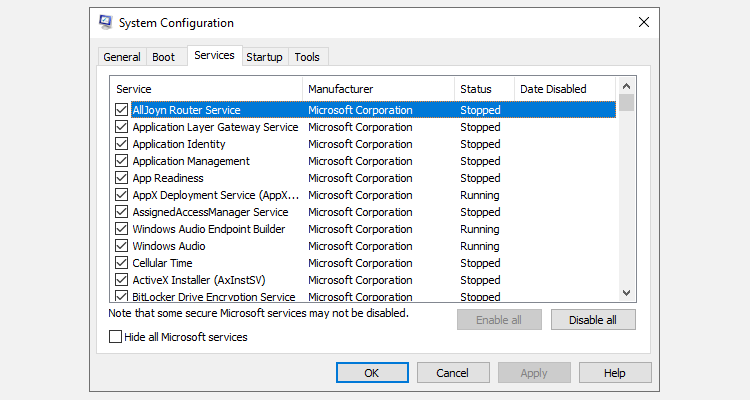
Пошаговая инструкция: как выполнить чистую загрузку
- Введите в строке поиска меню Пуск sysconfig или msconfig и откройте Конфигурацию системы.
- Перейдите на вкладку Службы.
- Поставьте отметку Скрыть все службы Microsoft.
- Нажмите Отключить все, чтобы временно выключить сторонние службы, затем примените изменения и закройте окно.
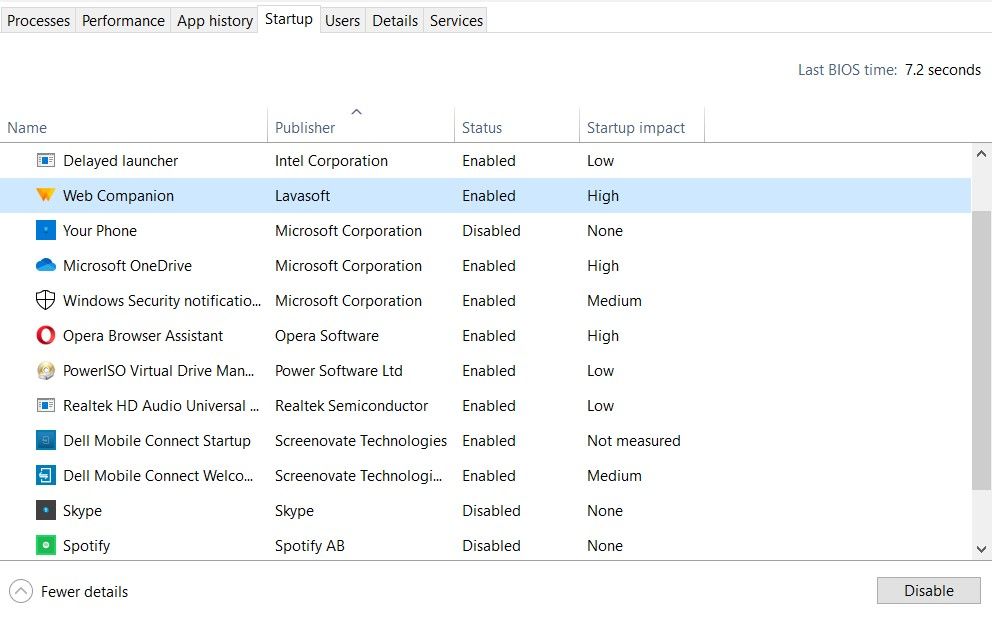
- Откройте Диспетчер задач (правый клик по панели задач -> Диспетчер задач или Ctrl+Alt+Delete).
- Перейдите на вкладку Автозагрузка.
- Для каждой позиции выберите Отключить.
- Перезагрузите компьютер.
После перезагрузки система загрузится в минимальном состоянии. Проверьте: повторяется ли ошибка. Если да — вероятно, дело в системных файлах Windows. Если ошибка исчезла — виноват сторонний компонент.
Как найти виновника по шагам
- Откройте снова Конфигурацию системы.
- На вкладке Службы включите верхнюю половину записей (оставьте Скрыть все службы Microsoft отмеченным) и примените изменения.
- В Диспетчере задач включите верхнюю половину автозагрузки и перезагрузите компьютер.
- Если ошибка вернулась, виновник находится среди только что включённых служб/программ. Если нет, он в оставшейся половине.
- Повторяйте деление пополам, пока не останется одна служба или программа.
- Удалите, отключите или обновите найденный компонент.
Совет: при нахождении подозреваемой программы сначала попробуйте обновить её или временно отключить компоненты (например, плагины, расширения, автозагрузку). Удалять окончательно стоит только если другие меры не помогают.
Возврат к обычной загрузке
Чтобы вернуть всё обратно, откройте Конфигурацию системы и Диспетчер задач и включите все службы и элементы автозагрузки. Перезагрузите компьютер и убедитесь, что система работает как прежде.
Когда чистая загрузка не помогает
- Если ошибка повторяется даже в чистом состоянии, вероятнее всего, проблема в самом Windows, драйверах или аппаратном обеспечении.
- BSOD может быть связан с повреждёнными драйверами, оперативной памятью, диском или конфликтом оборудования — для таких случаев нужны дополнительные инструменты диагностики.
Альтернативные подходы:
- Безопасный режим (Safe Mode) загружает минимальный набор драйверов и системных сервисов — полезно для устранения проблем с драйверами.
- Восстановление системы (System Restore) отменяет недавние изменения в системе.
- Проверка целостности системных файлов: команды sfc /scannow и DISM.
SOP: Быстрое руководство для тех, кто выполняет чистую загрузку
- Подготовка: сохраните текущие документы, закройте программы, убедитесь, что у вас есть учётная запись администратора.
- Отключение: msconfig -> Службы -> Скрыть службы Microsoft -> Отключить все; Диспетчер задач -> Автозагрузка -> Отключить все.
- Тест: перезагрузить, воспроизвести ошибку, фиксировать поведение.
- Локализация: включать и перезагружать по половинам списка, пока не найдёте виновника.
- Возврат: включить все службы и автозагрузку после теста.
Критерии приёмки
- Ошибка перестала воспроизводиться в чистой загрузке.
- После последовательного включения групп одна конкретная служба или приложение приводит к возобновлению ошибки.
- После удаления/обновления виновника система стабилизируется при обычной загрузке.
Ролевые чек-листы
Для домашнего пользователя:
- Иметь резервную копию важных данных.
- Отключить автозагрузку и проверить мультимедиа/антивирусы.
- Если не уверены, снимите скриншоты настроек перед изменениями.
Для администратора/ИТ-специалиста:
- Вести журнал включений/перезагрузок и собирать дампы памяти при BSOD.
- Параллельно проверять логи событий Windows и обновления драйверов.
- Подготовить план отката на случай ухудшения состояния после изменений.
Тесты и сценарии приёмки
- Сценарий 1: воспроизвести ошибку в обычной загрузке, выполнить чистую загрузку — ошибка не воспроизводится. Критерий успеха: подтверждение устранения.
- Сценарий 2: последовательное включение групп должно приводить к однозначному выявлению компонента, после удаления которого ошибка не возвращается.
Модель мышления и эвристика
Используйте бинарный поиск: включайте по половинам списка, чтобы сократить количество итераций. Это быстрее, чем поочерёдное включение каждой службы.
Простая схема принятия решения
flowchart TD
  A[Начать: есть ошибка] --> B{Часто повторяется?}
  B -- Да --> C[Выполнить чистую загрузку]
  C --> D{Ошибка ушла?}
  D -- Да --> E[Разделить службы пополам и тестировать]
  D -- Нет --> F[Проверить драйверы, sfc, DISM и оборудование]
  E --> G[Найти и удалить/обновить виновника]
  G --> H[Вернуть обычную загрузку и проверить]
  F --> H
Безопасность и конфиденциальность
- Отключение служб и автозагрузки не удаляет пользовательские файлы.
- Будьте внимательны с антивирусами и службами безопасности: временное отключение может снизить защиту, поэтому выполняйте тесты в контролируемой среде.
Глоссарий
- Чистая загрузка: временная загрузка Windows с минимальным набором сторонних компонентов.
- Автозагрузка: программы, запускающиеся при старте Windows.
- Службы: фоновые процессы, которые работают независимо от пользовательского интерфейса.
Важное: всегда возвращайте конфигурацию системы в исходное состояние после тестов и помечайте изменения, чтобы легко откатиться.
Краткое резюме
- Чистая загрузка помогает быстро исключить стороннее ПО как причину сбоев.
- Метод бинарного поиска позволяет найти виновника за несколько итераций.
- Если проблема остаётся в чистом состоянии, проверяйте драйверы и оборудование.
Авторитетное напоминание: перед удалением софта попытайтесь его обновить или отключить отдельные модули, а не сразу удалять целиком.

Похожие материалы

Несколько аккаунтов Skype: Multi Skype Launcher

Журнал для работы: повысить продуктивность

Персональные звуки уведомлений на Android

Скачивание шоу Hulu для офлайн‑просмотра

Microsoft Start: персонализированная новостная лента
