
Как выполнить чистую загрузку Windows 10 и устранить ошибки
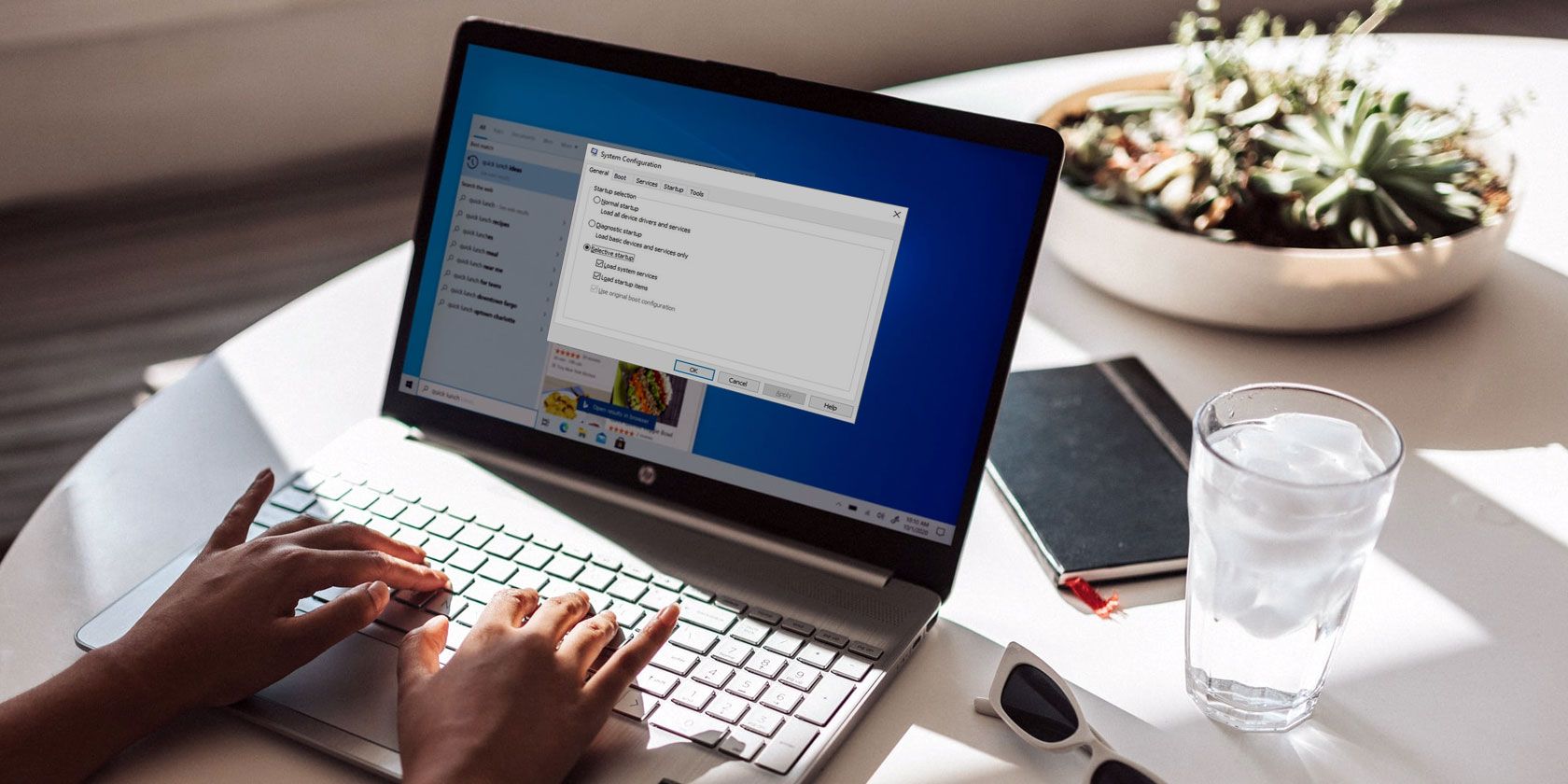
Если Windows ведёт себя нестабильно или обновления не устанавливаются, сделайте чистую загрузку. Она отключает сторонние службы и автозапуск, чтобы исключить конфликты ПО. Следуйте пошаговой инструкции ниже, используйте метод «поделённого включения» для поиска виновника и верните систему в нормальный режим после проверки.
Вы, вероятно, установили множество сторонних приложений на своём компьютере с Windows — и это нормально. Многие программы упрощают работу, но иногда они вмешиваются в системные процессы. Последствия варьируются от мелких сбоев до серьёзных ошибок и синих экранов (BSOD).
Чистая загрузка помогает отличить системные проблемы от конфликтов стороннего ПО. Это не автоматическая функция Windows: вы запускаете её вручную, чтобы загрузить ОС с отключёнными сторонними службами и элементами автозапуска.
В этой статье вы найдёте понятные шаги для выполнения чистой загрузки, методику поиска виновника, альтернативные подходы и готовые чек‑листы для пользователя и администратора.
Что такое чистая загрузка Windows
Чистая загрузка (clean boot) — это режим старта Windows с минимальным набором драйверов и служб. Цель — исключить сторонние приложения и сервисы как причину ошибки. В таком режиме можно быстрее понять, связано ли поведение системы с Windows или с дополнительным ПО.
Важно: это диагностический режим. После проверки вы вернёте все службы и программы в обычное состояние.
Когда стоит делать чистую загрузку
- Если система внезапно зависает или тормозит без видимой причины.
- При регулярных сбоях или случайных перезагрузках и BSOD.
- Когда обновления Windows не устанавливаются.
- При подозрении, что недавно установленная программа или драйвер вызывает конфликт.
Требования и предупреждения
- Для большинства действий нужны права администратора.
- После включения чистой загрузки некоторые привычные функции (автозапуск облачных синхронизаций, антивирусов и т. п.) будут отключены. Это нормально для диагностики.
ВАЖНО: не отключайте службы Microsoft. Отключение системных служб может привести к непредсказуемому поведению.
Пошаговая инструкция: как выполнить чистую загрузку
- Откройте меню «Пуск» и введите msconfig, затем выберите «Конфигурация системы».
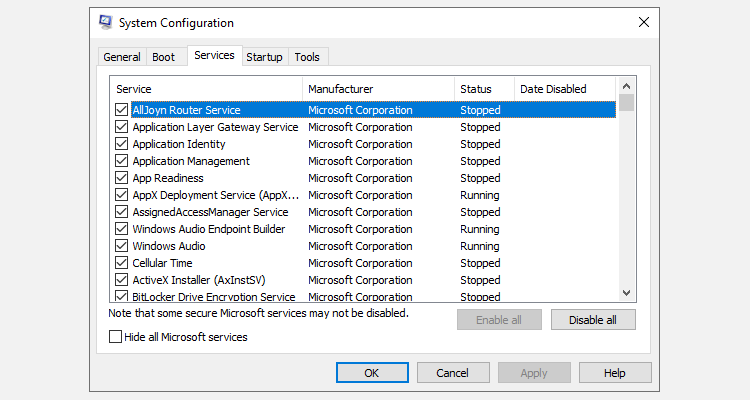
- В окне «Конфигурация системы» перейдите на вкладку «Службы».
- Отметьте «Скрыть все службы Microsoft».
- Нажмите «Отключить все», чтобы временно выключить оставшиеся сторонние службы. Сохраните изменения и выйдите.
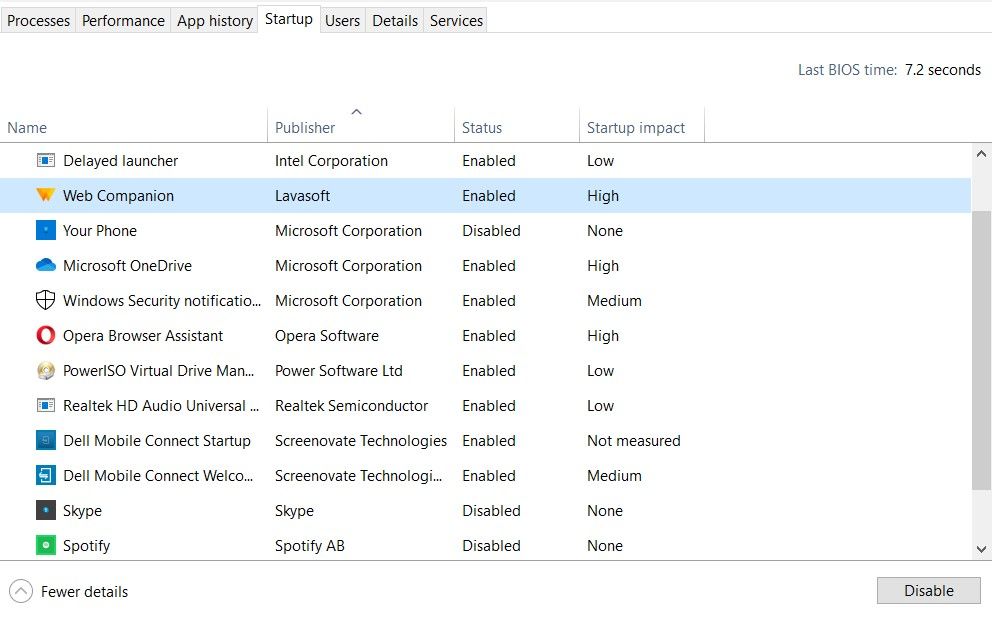
- Откройте «Диспетчер задач» (правый клик по панели задач → «Диспетчер задач» или Ctrl + Alt + Delete).
- На вкладке «Автозагрузка» поочерёдно выберите сторонние программы и нажмите «Отключить».
- Закройте «Диспетчер задач» и перезагрузите компьютер.
После перезагрузки система стартует в чистом состоянии — без сторонних автоматических запусков и сервисов.
Как искать и устранять виновника после чистой загрузки
- После загрузки дождитесь появления или отсутствия проблемы.
- Если проблема не повторяется, значит — причина среди отключённых сервисов/программ.
- Откройте «Конфигурацию системы» и на вкладке «Службы» включите верхнюю половину списка сторонних служб. Убедитесь, что «Скрыть все службы Microsoft» по‑прежнему отмечено.
- В «Диспетчере задач» на вкладке «Автозагрузка» включите верхнюю половину элементов автозагрузки.
- Перезагрузите и проверьте поведение.
- Если проблема не проявилась — исключите включённые элементы и продолжайте деление до тех пор, пока не найдёте конкретную запись, после включения которой ошибка появляется.
- Когда вы идентифицируете программу или службу — удалите или обновите её, обратитесь в поддержку разработчика или установите совместимую версию.
Этот метод называется «деление пополам» и сокращает количество повторных перезагрузок по сравнению с поочерёдным включением каждого элемента.
Что делать, если ошибка остаётся после чистой загрузки
Если проблема проявляется и в чистом режиме, вероятно, виновник — системные файлы, драйверы уровня ядра или аппаратная неисправность. Рекомендуемые действия:
- Запустите проверку системных файлов: откройте Командную строку от имени администратора и выполните sfc /scannow.
- Проверьте образ системы и восстановление: DISM /Online /Cleanup-Image /RestoreHealth.
- Обновите драйверы через официальный сайт производителя.
- Запустите диагностику памяти (Windows Memory Diagnostic) и тест диска (chkdsk).
- Рассмотрите откат к точке восстановления или восстановление системы из резервной копии.
Альтернативные подходы и когда их выбрать
- Безопасный режим: загружает минимальный набор драйверов и может быть полезен, если Windows не стартует вовсе.
- Восстановление системы: быстро откатывает изменения, если проблема началась после обновления или установки ПО.
- Чистая установка Windows: крайняя мера, когда другие варианты не помогли.
Когда не стоит делать чистую загрузку: если вы работаете в среде с централизованным управлением (GPO) и изменения могут нарушить правила безопасности — лучше согласовать действия с администратором.
Мини‑методология для диагностики (быстрый чек‑лист)
- Сохраните все данные и создайте точку восстановления.
- Выполните чистую загрузку по шагам выше.
- Наблюдайте поведение системы в течение сессии (включая воспроизведение ошибки).
- Применяйте метод «деление пополам», чтобы сузить круг подозреваемых.
- Когда выявите виновника — обновите/удалите/переустановите.
- Верните все службы и автозапуск в обычный режим и перезагрузите.
Роль‑ориентированные чек‑листы
Пользователь:
- Создать резервную копию важных файлов.
- Запустить чистую загрузку и проверить, повторяется ли ошибка.
- Сообщить название и версию найденной проблемной программы в техподдержку.
Администратор:
- Проверить групповые политики (GPO) перед изменениями.
- Логировать изменения и тестовые шаги.
- При необходимости применить обновления через централизованное управление.
Критерии приёмки
- Проблема не воспроизводится в чистом режиме и воспроизводится после включения конкретного компонента — найден виновник.
- После удаления/обновления виновника система стабильна при обычной загрузке.
- Если проблема сохраняется в чистом режиме — выполнены SFC/DISM и аппаратная диагностика.
Риск‑матрица и уменьшение рисков
| Риск | Влияние | Уменьшение риска |
|---|---|---|
| Отключение нужной службы | Среднее | Всегда ставьте галочку «Скрыть все службы Microsoft»; делайте точку восстановления |
| Потеря данных при ошибках | Высокое | Резервное копирование перед началом |
| Нарушение корпоративных политик | Среднее/высокое | Согласование с ИТ/администратором |
Краткий словарь терминов
- Чистая загрузка: диагностика без сторонних сервисов и автозапуска.
- Автозагрузка: программы, запускающиеся автоматически при старте системы.
- SFC/DISM: встроенные утилиты для проверки и восстановления файлов Windows.
Частые вопросы
Q: Нужно ли после диагностики возвращать службы?
A: Да — восстановите обычную конфигурацию через «Конфигурацию системы» и «Диспетчер задач».
Q: Можно ли использовать чистую загрузку вместо антивируса?
A: Нет. Чистая загрузка временно отключает сторонние антивирусы, но не заменяет их работу.
Заключение
Чистая загрузка — простой и эффективный инструмент для локализации проблем, связанных со сторонним ПО. Она помогает понять, связана ли ошибка с вашей установкой Windows или с программным обеспечением. Начните с резервной копии, выполните чистую загрузку, применяйте стратегию «деление пополам» и восстановите нормальный режим после диагностики.
“Экспертное замечание”: метод деления пополам экономит время и количество перезагрузок при поиске виновника и подходит для больших списков автозагрузки.
Примените шаги сейчас, и если потребуется — дополнительно выполните SFC/DISM или аппаратную диагностику.

Похожие материалы

Несколько аккаунтов Skype: Multi Skype Launcher

Журнал для работы: повысить продуктивность

Персональные звуки уведомлений на Android

Скачивание шоу Hulu для офлайн‑просмотра

Microsoft Start: персонализированная новостная лента
