Как платить через Apple Pay — отправка денег и запрос через iMessage
Важно: Отправлять и запрашивать деньги через Apple Pay можно только в США, и получатель должен тоже иметь Wallet и Apple Cash.
Что вам нужно знать в одну строчку
- Apple Wallet — приложение, в котором хранятся карты и Apple Cash.
- Apple Cash — виртуальный кошелёк для отправки/получения денег в iMessage.
- Для отправки денег через iMessage и Siri оба участника должны быть в США и иметь iPhone/iPad с Wallet.
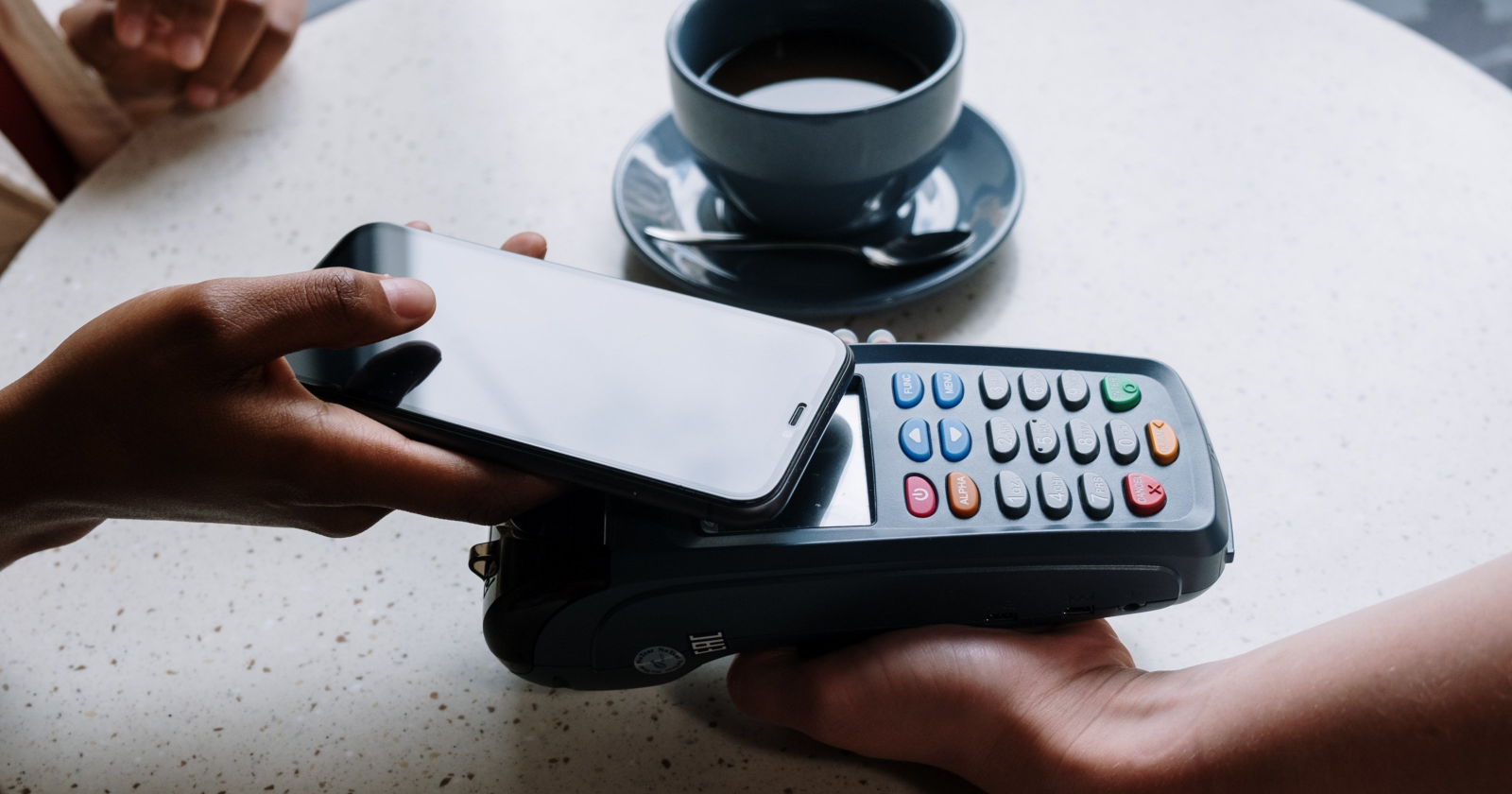
Изображение: iPhone, на котором выполняется оплата через Apple Pay у терминала — демонстрация бесконтактной оплаты и интерфейса Apple Pay.
1. Убедитесь, что установлено приложение Wallet
Изображение: страница приложения Apple Wallet в App Store, кнопка загрузки.
Изображение: результат поиска «Wallet» в App Store на iPhone.
После выхода iOS 10 пользователи получили возможность удалять предустановленные приложения, включая Wallet. Если вы не видите иконку Wallet на главном экране, найдите её в App Store и загрузите заново.
Совет: Нужна версия iOS, совместимая с Wallet и Apple Cash. Обычно современные iPhone обновляются автоматически, но проверьте в «Настройки» → «Основные» → «Обновление ПО».
Скачайте: Apple Wallet (бесплатно)
2. Добавьте способ оплаты в Wallet
Изображение: экран Wallet с кнопкой добавления карты (плюс).
Изображение: процесс добавления карты в Wallet — сканирование карты камерой.
Изображение: форма ввода данных карты в Wallet.
Шаги:
- Откройте Wallet.
- Нажмите черный круг с «+» и затем «Продолжить».
- Сфотографируйте карту или введите данные вручную.
- Следуйте подсказкам банка для подтверждения карты.
Вы также можете подать заявку на Apple Card внутри Wallet — это кредитная карта, которую выпускает банк Goldman Sachs (проверка кредитоспособности требуется).
3. Оплата в магазинах и терминалах
Изображение: покупатель прикладывает iPhone к бесконтактному терминалу оплаты.
Изображение: инструкция — дважды нажмите боковую кнопку iPhone, чтобы вызвать Apple Pay.
Как платить в магазине:
- Дважды нажмите Side (боковую) кнопку, чтобы открыть карточки в Wallet.
- Выберите карту и подтвердите платёж по Face ID, Touch ID или кодом разблокировки.
- Вы услышите звук подтверждения после успешной оплаты.
Если двойной клик боковой кнопки не работает: «Настройки» → «Wallet & Apple Pay» → включите «Double-Click Side Button».
4. Настройка Apple Cash (виртуальный кошелёк)
Изображение: экран Apple Cash в Wallet с балансом виртуального кошелька.
Изображение: настройки Apple Cash в Wallet.
Изображение: экран добавления банковского счёта для перевода средств из Apple Cash.
Apple Cash — это встроенный электронный кошелёк в Wallet. Он позволяет:
- принимать деньги от других пользователей Apple Pay через iMessage;
- отправлять деньги, не вводя реквизиты банка;
- хранить временный баланс и переводить его на банковский счёт.
Настройка Apple Cash:
- Откройте Wallet.
- Нажмите черную карту «Cash».
- Следуйте простым инструкциям: подтвердите личные данные и согласитесь с условиями.
Важно: для получения/отправки денег по Apple Cash получатель тоже должен иметь Apple Cash и находиться в США.
5. Как отправить платёж через iMessage или Siri
Изображение: интерфейс отправки денег через Apple Pay в iMessage — выбор суммы и отправка.
Отправка через iMessage:
- Откройте Сообщения и диалог с нужным контактом.
- Над клавиатурой нажмите иконку Apple Pay.
- Введите сумму и тапните «Отправить» или «Запросить».
- Подтвердите платёж Face ID/Touch ID/кодом.
Отправка через Siri:
- Произнесите: «Siri, send [имя контакта] $5» или «Siri, request $5 from [имя]».
- Siri покажет экран подтверждения — подтвердите, чтобы отправить.
Apple Watch:
- Откройте приложение «Сообщения» на часах, выберите контакт и иконку Apple Pay.
- Для настройки Wallet и Apple Cash используйте iPhone — часы не позволяют создать Apple Cash.
Если платёж отклонён, вы получите уведомление в iMessage.
6. Вывод средств из Apple Cash на банковский счёт
Изображение: форма добавления банковского счёта в настройках Apple Cash — поля для routing и account number.
Изображение: экран баланса Apple Cash в Wallet с опцией «Transfer to Bank».
Как вывести деньги:
- Откройте Wallet и выберите карту «Apple Cash».
- Нажмите три точки в правом верхнем углу.
- Выберите «Bank Account» и добавьте реквизиты (routing и account number).
- Нажмите «Transfer to Bank», укажите сумму и подтвердите.
Время перевода: обычно 1–3 рабочих дня, зависит от банка.
Частые ошибки и когда это не работает
- Получатель не в США или не использует Apple Cash — платеж не пройдет.
- У обоих участников должна быть включена iMessage; SMS‑текст не поддерживает оплату через Apple Pay.
- Устаревшая iOS или отключён Wallet — убедитесь в совместимости.
- Блокировка карты банком — если банк отклоняет транзакцию, свяжитесь с ним.
Пример: вы пытаетесь отправить деньги пользователю, у которого iPhone настроен на регион отличающийся от США — кнопка Apple Pay в iMessage может отсутствовать.
Альтернативные способы отправки денег
Если Apple Pay/Apple Cash недоступны, рассмотрите:
- Банковский перевод (ACH) — подходит для больших сумм, занимает 1–3 дня.
- P2P‑приложения: Venmo, Cash App — популярны в США, но требуют отдельной регистрации.
- PayPal — международная поддержка, комиссия возможна при переводе средств между валютами.
Выбор зависит от скорости, комиссии и доступности у получателя.
Мини‑методика: как отправить $10 за 60 секунд (пошагово)
- Убедитесь, что у вас есть Wallet и Apple Cash.
- Откройте «Сообщения», выберите контакт.
- Нажмите иконку Apple Pay → введите 10 → «Отправить».
- Подтвердите Face ID/Touch ID.
- Получатель увидит платёж в iMessage и может оставить деньги в Apple Cash или вывести.
Ролевые чек‑листы
Чек‑лист отправителя:
- Установлен Wallet и добавлена карта.
- Настроен Apple Cash.
- iMessage работает.
- Apple ID и регион США (если вы отправляете через Apple Cash).
Чек‑лист получателя:
- Установлен Wallet и Apple Cash активирован.
- Проверено получение уведомлений iMessage.
- (Опционально) Добавлен банковский счёт для вывода.
Критерии приёмки (проверочные тесты)
- Отправитель видит иконку Apple Pay над клавиатурой в iMessage.
- Платёж успешно отправлен и подтверждён звуком/уведомлением.
- Получатель получает уведомление и видит баланс Apple Cash.
- При переводе на банк деньги приходят в течение 1–3 рабочих дней.
Безопасность и конфиденциальность
- Подтверждение платежа требует Face ID, Touch ID или код — это защищает от неавторизованных отправок.
- Номера карт не передаются продавцу при оплате — используется токенизация.
- Apple Cash хранится в виде виртуального баланса; переводы на банковский счёт требуют подтверждения реквизитов.
Рекомендации:
- Не отправляйте деньги незнакомцам по просьбе в мессенджерах.
- Включите двухфакторную аутентификацию для Apple ID.
- Следите за уведомлениями банка и Wallet.
Конфиденциальность и соответствие (общее примечание)
Apple описывает правила хранения и обработки данных в своей политике конфиденциальности. Если вы работаете с личными данными клиентов (например, в бизнесе), учитывайте требования местных нормативов по защите данных.
Когда Apple Pay не подходит — варианты и недостатки
- Международные переводы: Apple Cash ограничен США, поэтому для международных переводов используйте банковские решения или глобальные платёжные сервисы.
- Бизнес‑платежи: для регулярных выплат сотрудникам лучше банковские переводы и payroll‑системы.
- Комиссии при конвертации валют: при оплате в другой валюте могут применяться комиссии банка.
Шаблон плейбука: быстрые действия при проблеме с платежом
- Проверьте интернет и iMessage.
- Убедитесь, что у получателя активен Apple Cash и регион — США.
- Проверьте карту в Wallet и статус у банка (звонок в банк).
- Если проблема остаётся — удалите карту и добавьте заново или свяжитесь с поддержкой Apple.
Короткий словарь (1‑строчные определения)
- Wallet: приложение Apple для хранения карт и Apple Cash.
- Apple Cash: виртуальный кошелёк для P2P‑платежей внутри Apple.
- iMessage: встроенное приложение сообщений Apple, поддерживающее оплату через Apple Pay.
- Tokenization (токенизация): метод скрытия реального номера карты при бесконтактной оплате.
Что делать после настройки — практические советы
- Сохраните банковские реквизиты в Wallet заранее, чтобы быстро выводить средства.
- Попробуйте отправить небольшую сумму знакомому для теста.
- Используйте Siri для быстрого hands‑free платежа, но проверяйте имя контакта перед подтверждением.
Факт‑бокс: ключевые моменты
- Требования: iPhone/iPad с Wallet, Apple ID, iMessage, Apple Cash для P2P (полный функционал только в США).
- Время вывода: перевод на банк обычно занимает 1–3 рабочих дня.
- Доступность: оплата в магазинах работает глобально там, где поддерживается Apple Pay; P2P‑платежи через Apple Cash — только в США.
Краткое резюме
Apple Pay упрощает оплату товаров и отправку денег друзьям через iMessage. Настройте Wallet, добавьте карту, активируйте Apple Cash и проверяйте регион и статус получателя. Для безопасности используйте Face ID/Touch ID и двухфакторную аутентификацию Apple ID.
Спасибо за внимание — теперь вы готовы отправлять и запрашивать деньги с помощью Apple Pay.

Похожие материалы

Как использовать NVIDIA ShadowPlay (NVIDIA Share)

Мгновенный macOS на Linux с Docker-OSX
Как добавить карту в Apple Pay на iPhone, Watch, Mac
Копирование текста с Track Changes в Word
Добавить сайт на главный экран — iPhone и Android