
Как отправлять деньги через Apple Pay
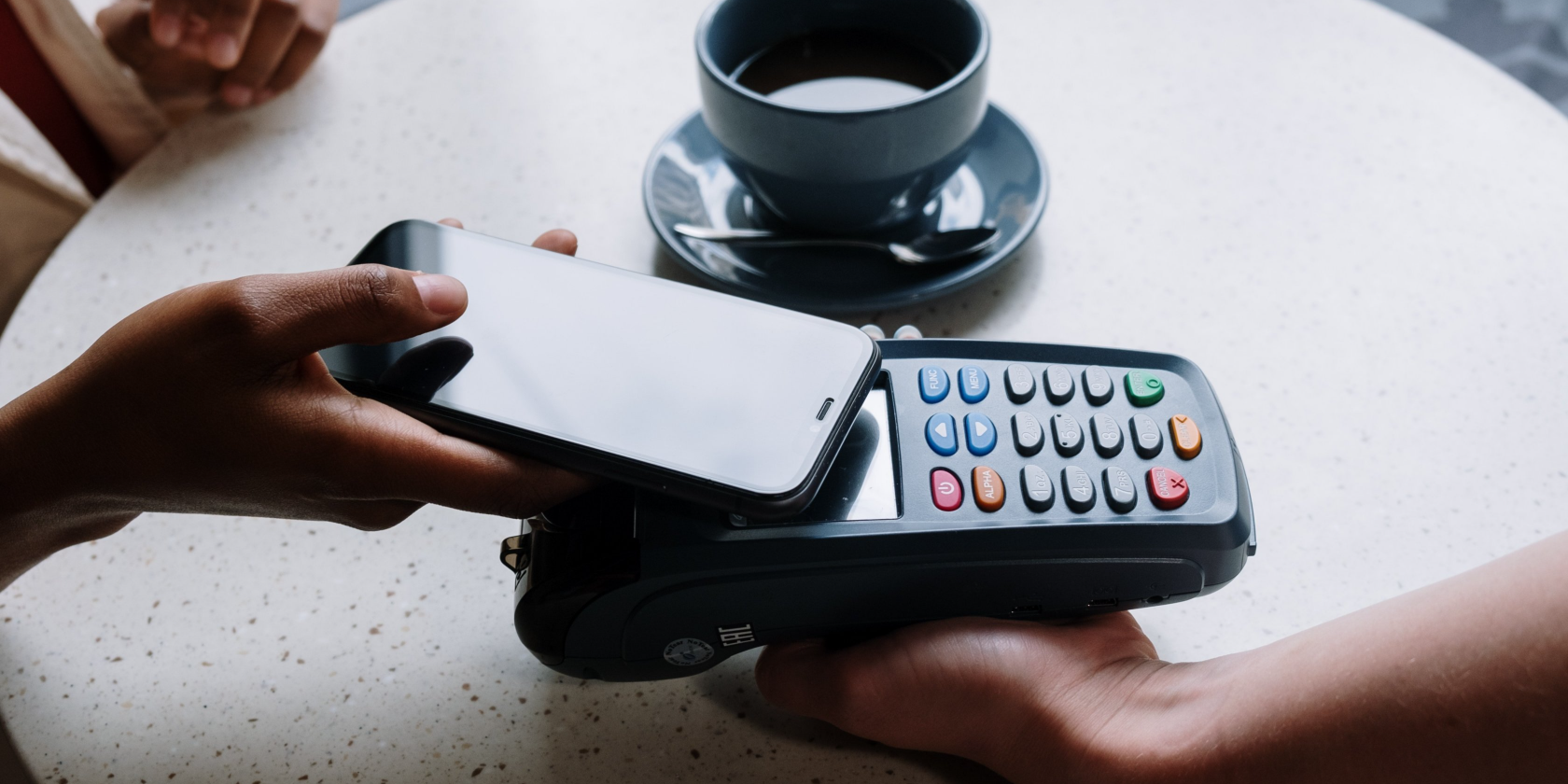
Важно: перевод денег через Apple Pay и Apple Cash доступен только в США и только между пользователями Apple с Wallet и iMessage.
Введение
Apple Pay объединяет платёжную карту, цифровой кошелёк и инструменты передачи денег между людьми в одну систему. Для покупок в магазинах или онлайн достаточно добавить карту в Apple Wallet. Для отправки денег друзьям нужен Apple Cash — виртуальный кошелёк внутри Wallet. В этой инструкции шаг за шагом объяснено, как настроить всё правильно и избежать распространённых ошибок.
Ключевые определения в одну строку
- Apple Wallet — встроенное приложение для хранения платёжных карт и билетов.
- Apple Pay — технология бесконтактной оплаты и способ использовать карты из Wallet.
- Apple Cash — «кошелёк» внутри Wallet для приёма и отправки P2P-платежей.
- Apple Card — кредитная карта от Apple и партнёра-эмитента.
Содержание
- Как подготовиться
- Пошаговая настройка
- Как отправлять деньги через iMessage, Siri и Apple Watch
- Как вывести баланс на банковский счёт
- Когда Apple Pay не подойдёт и альтернативы
- Риски и меры безопасности
- Чек-листы и SOP
- Частые вопросы
- Краткое резюме
1. Убедитесь, что у вас установлен Apple Wallet
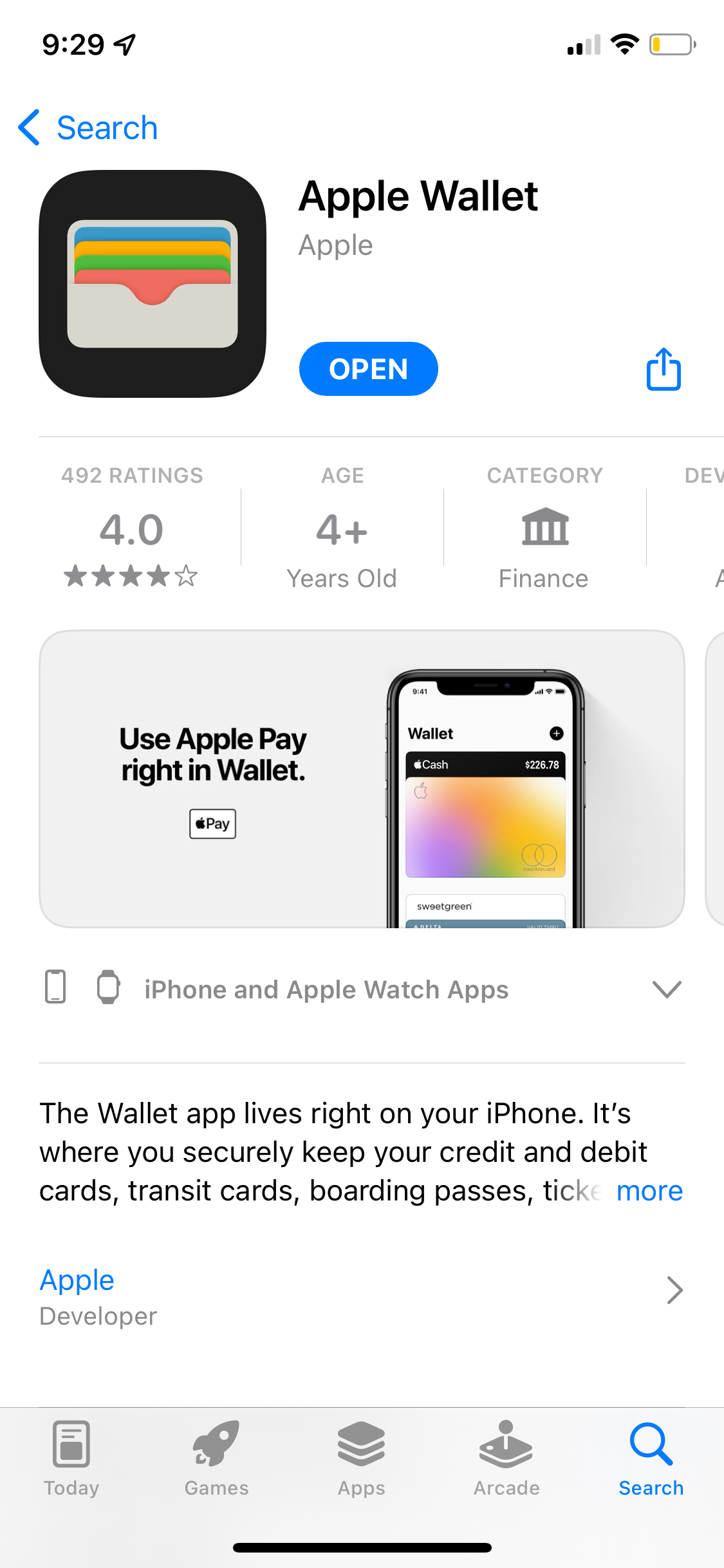
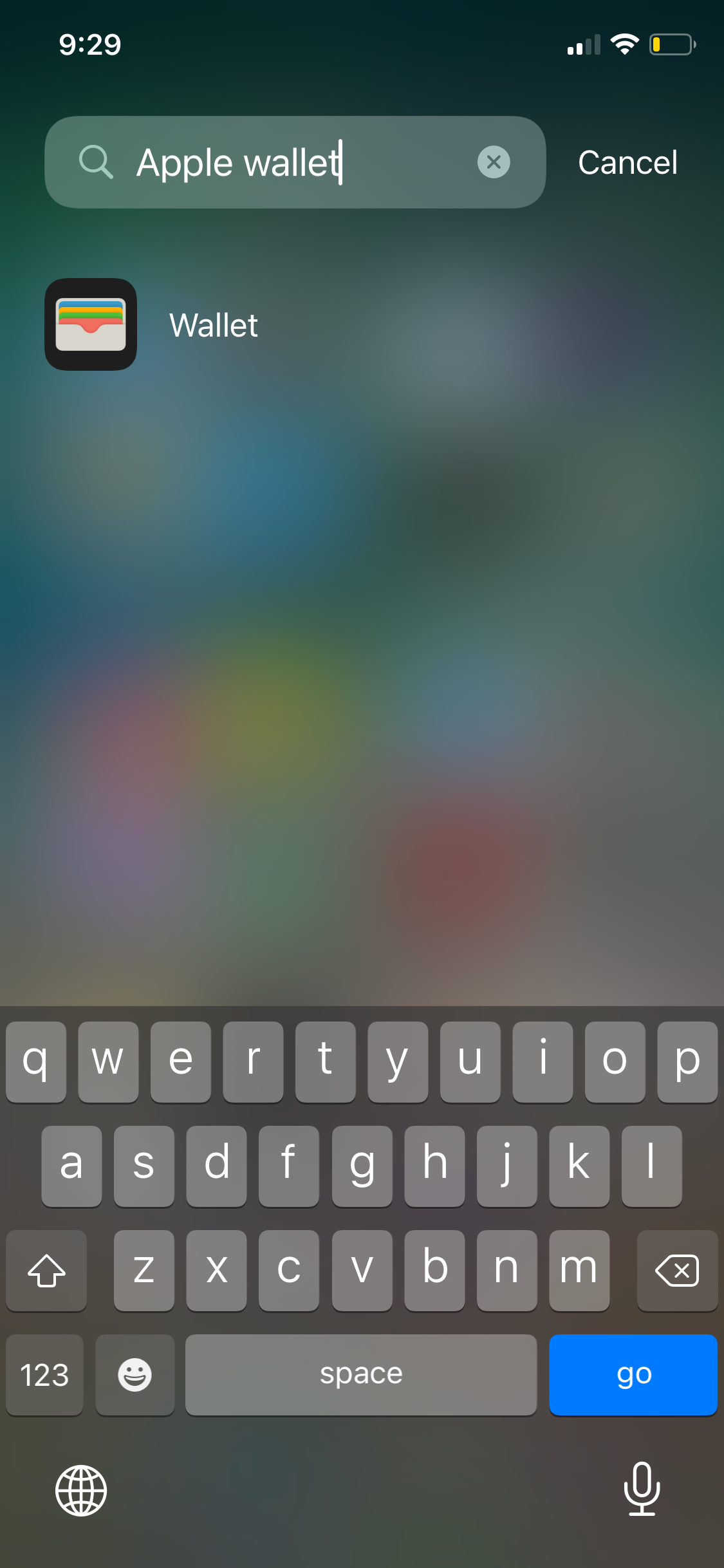
Apple Wallet иногда удаляют с устройства. Если вы не видите приложение на iPhone или iPad, скачайте его заново из App Store.
Важно: обе стороны перевода должны иметь Apple Wallet и активный iMessage.
Как проверить и восстановить Wallet
- Откройте App Store.
- Поиск: Wallet.
- Скачайте приложение и откройте его.
СОВЕТ: Если вы используете организационный профиль или управляемое устройство компании, администратор может блокировать установку Wallet. Обратитесь в IT при необходимости.
2. Добавьте платёжную карту в Wallet
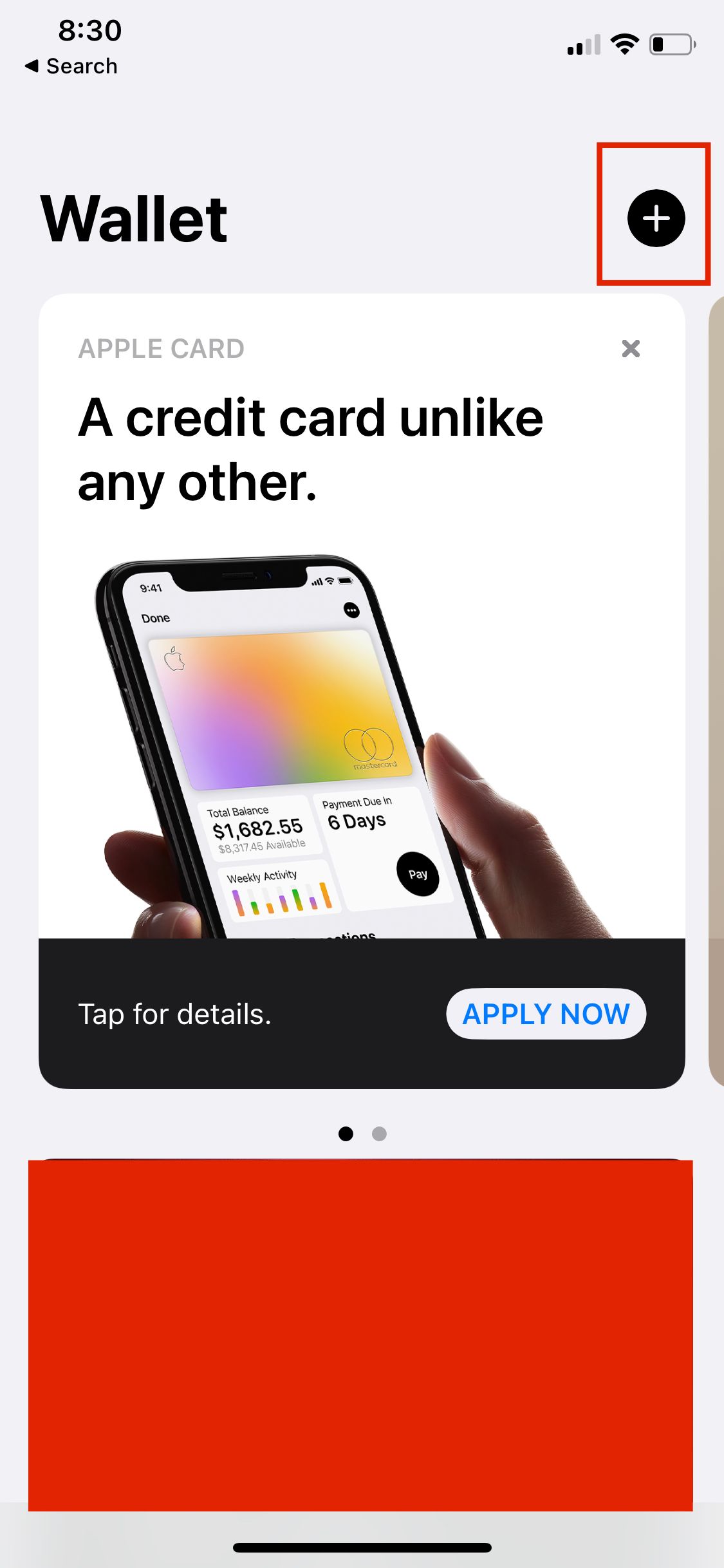
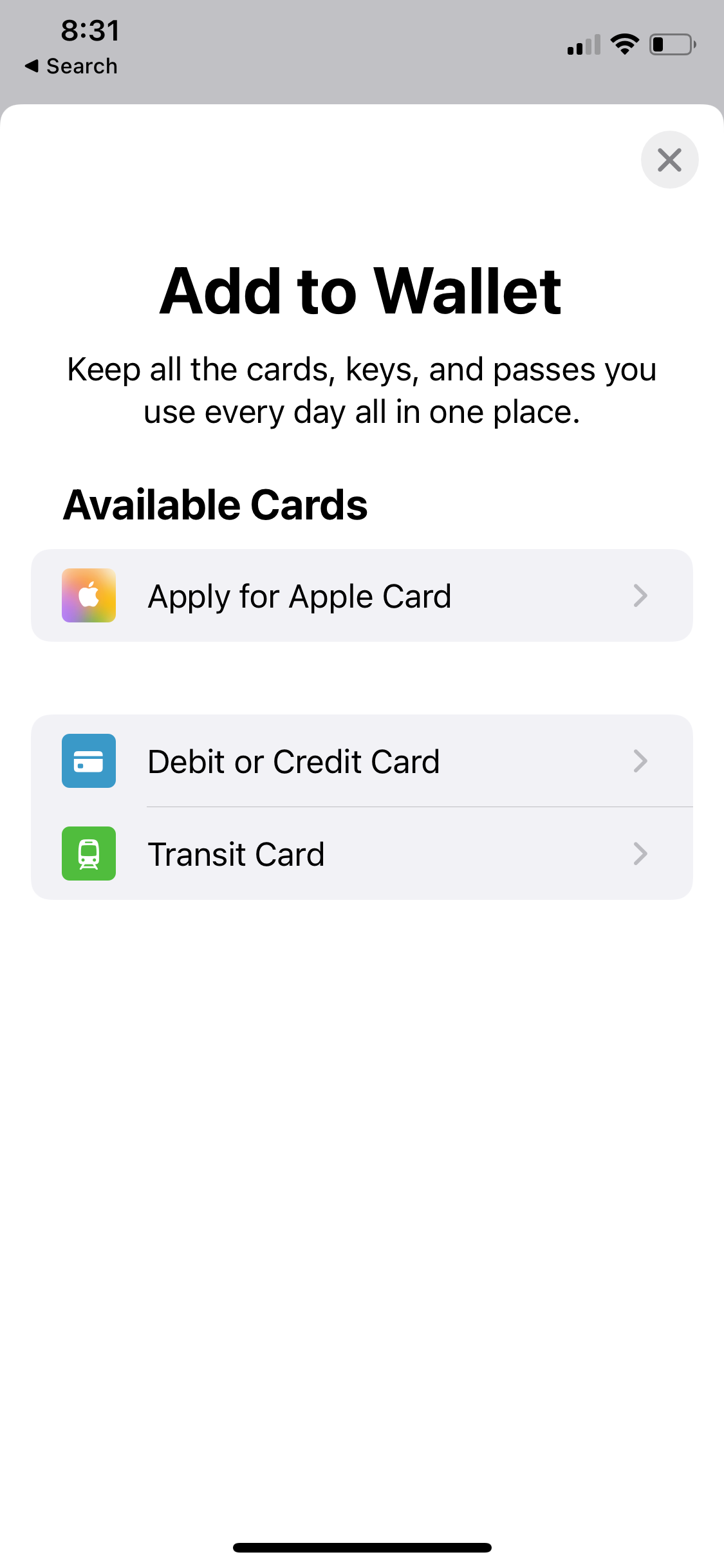
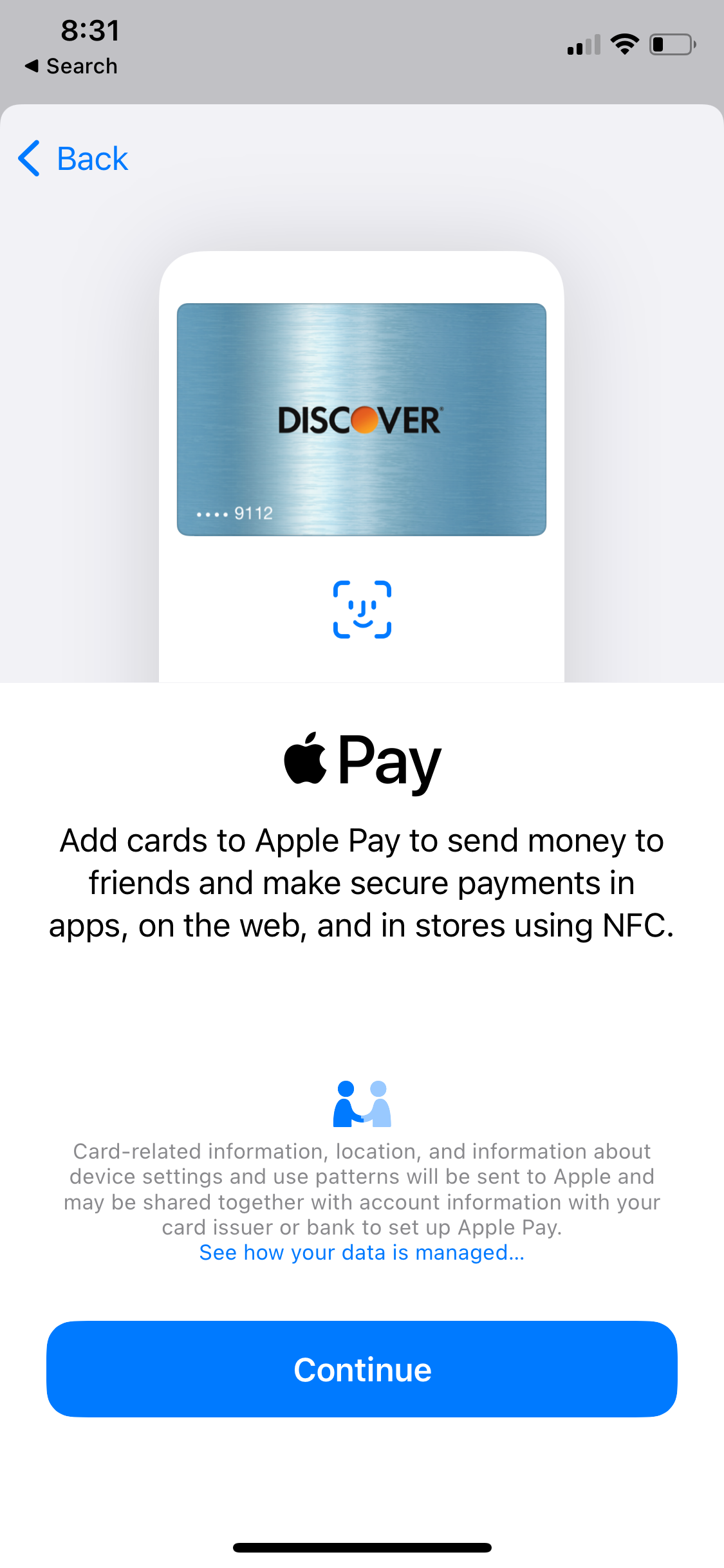
Откройте Wallet и нажмите плюс (+). Следуйте инструкциям, чтобы отсканировать банковскую карту или ввести данные вручную. Подтвердите карту через банк — обычно это одноразовый код по SMS или звонок.
Обратите внимание
- Можно добавить дебетовую или кредитную карту.
- Apple Card доступна в приложении, но выдаётся отделённо и требует подачи заявки.
Проверка работоспособности карты
- Добавьте карту и подтвердите через банк.
- Попробуйте купить небольшой товар в магазине с поддержкой Apple Pay.
- Если транзакция проходит, карта готова и для других операций.
3. Оплата товаров и услуг с помощью Apple Pay
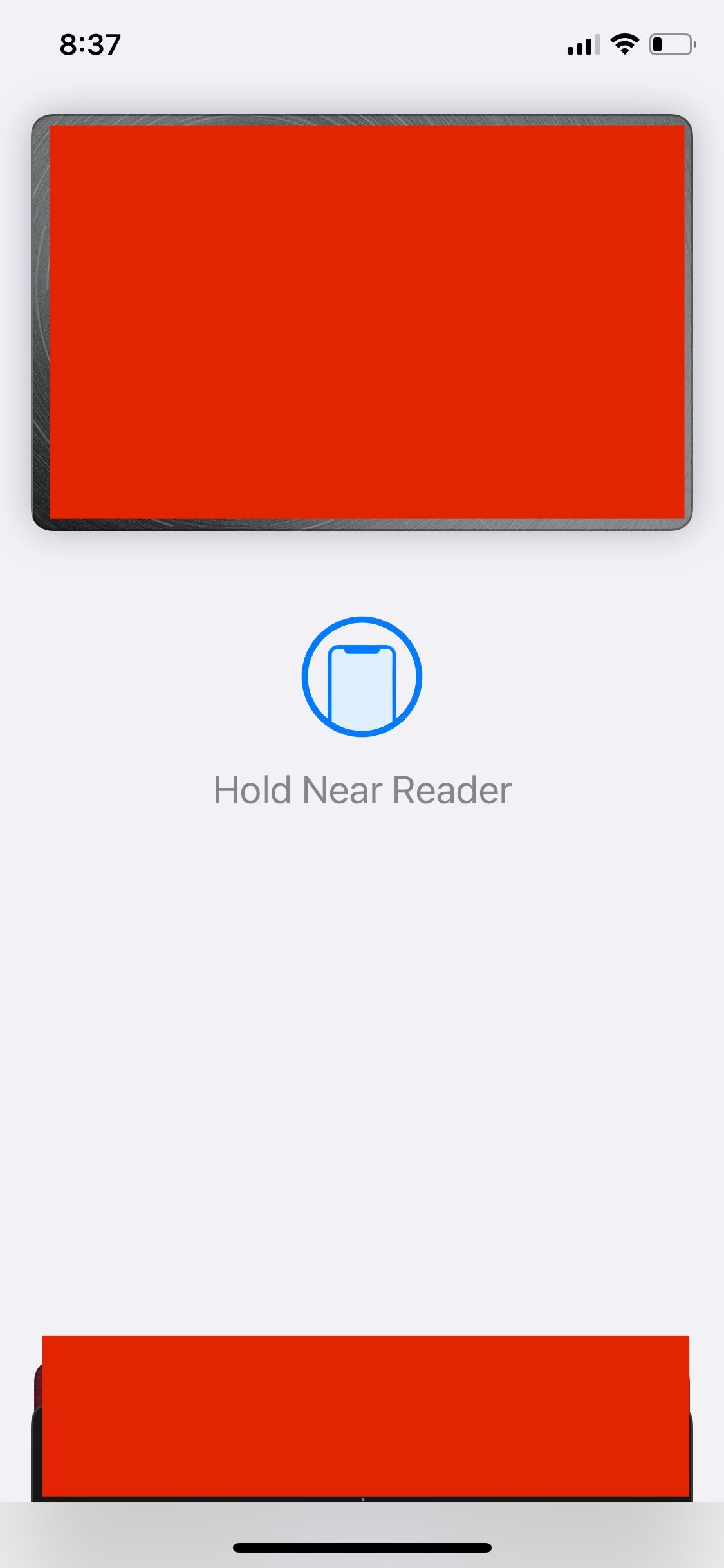
Чтобы оплатить в магазине:
- Дважды нажмите боковую кнопку iPhone.
- Выберите карту в появившемся интерфейсе.
- Подтвердите платёж Face ID, Touch ID или кодом.
- Услышите звук подтверждения — транзакция завершена.
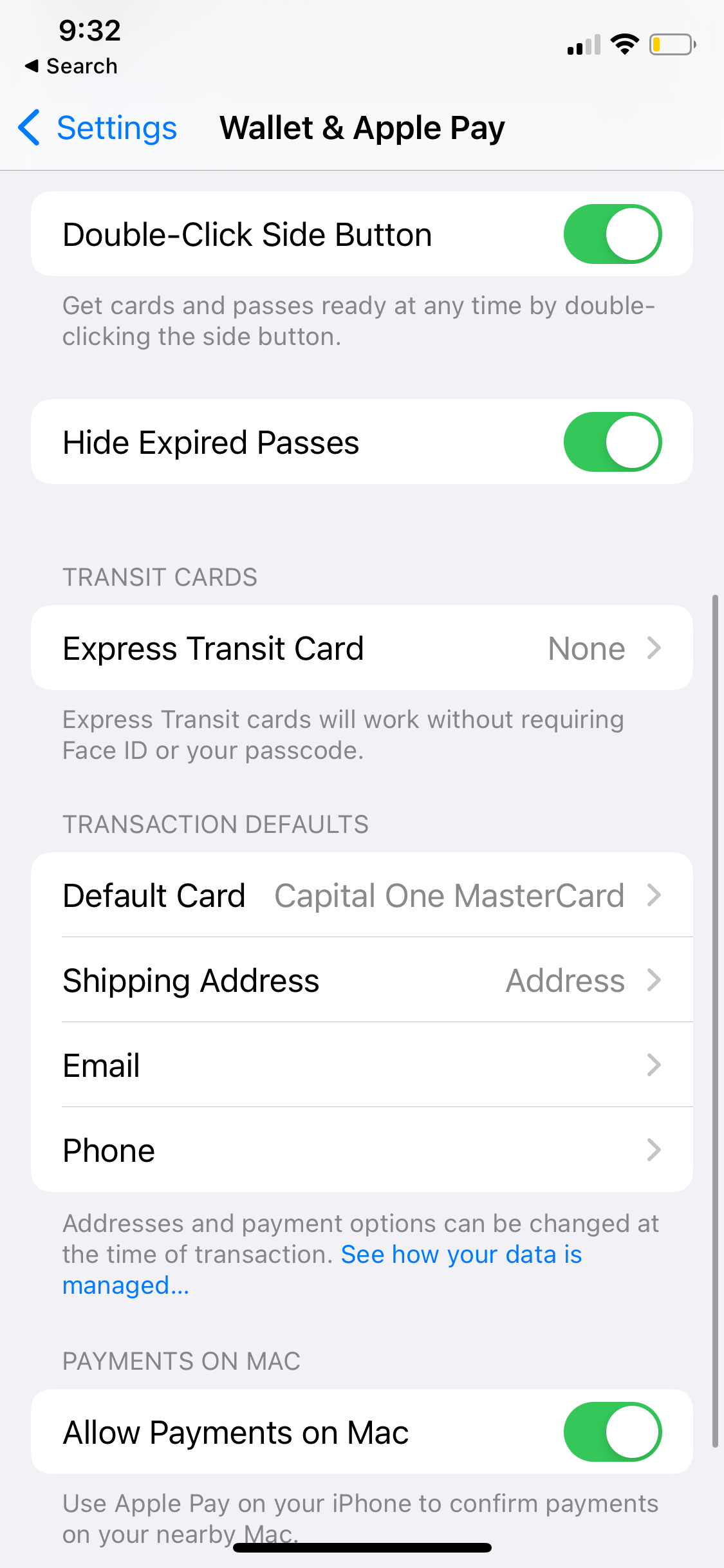
Если двойное нажатие не вызывает Wallet: откройте «Настройки» > Wallet и Apple Pay > включите «Двойной щелчок боковой кнопки».
Советы для удобства
- Для большинства покупок достаточно держать iPhone рядом с терминалом.
- Если NFC-терминал медлит, запросите у кассира альтернативный метод оплаты.
4. Настройка Apple Cash для пересылки денег людям
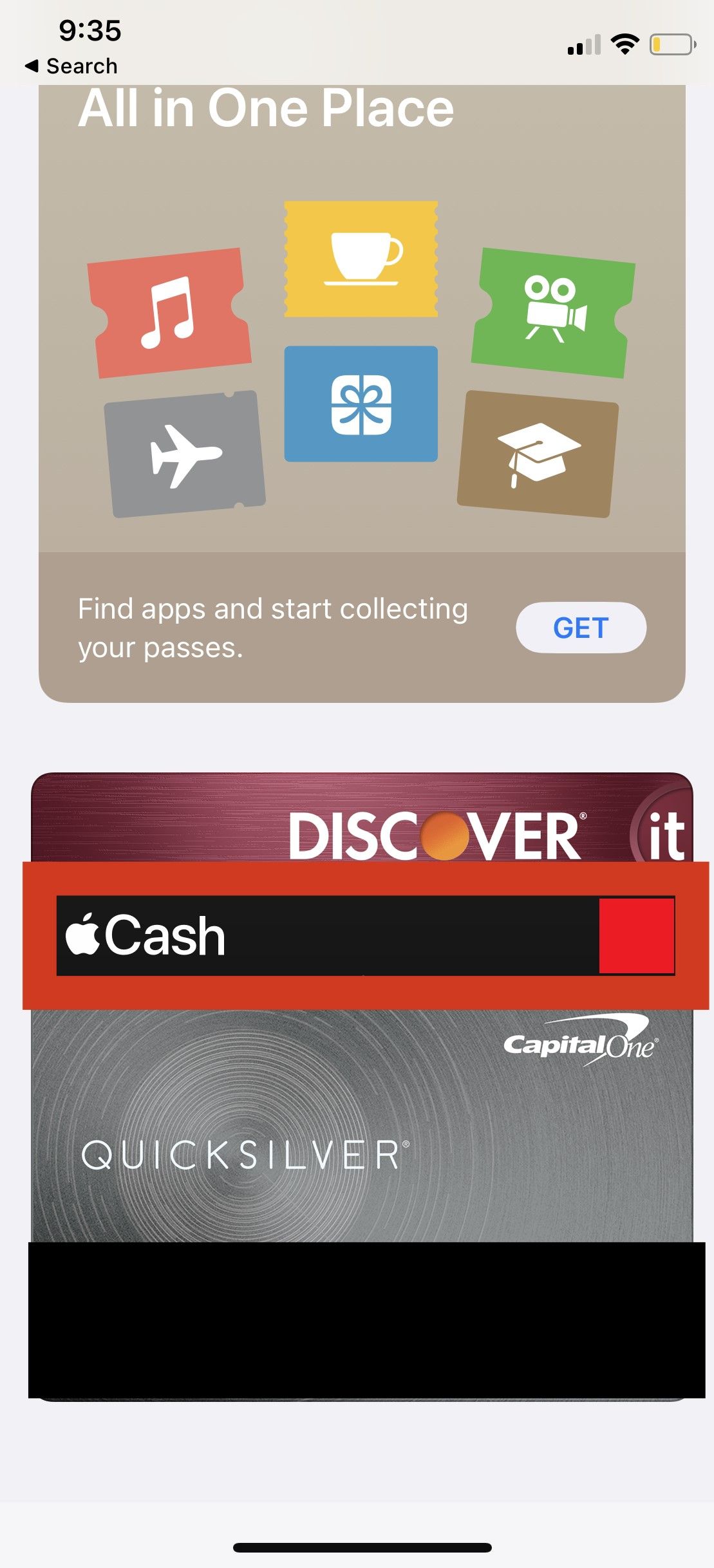
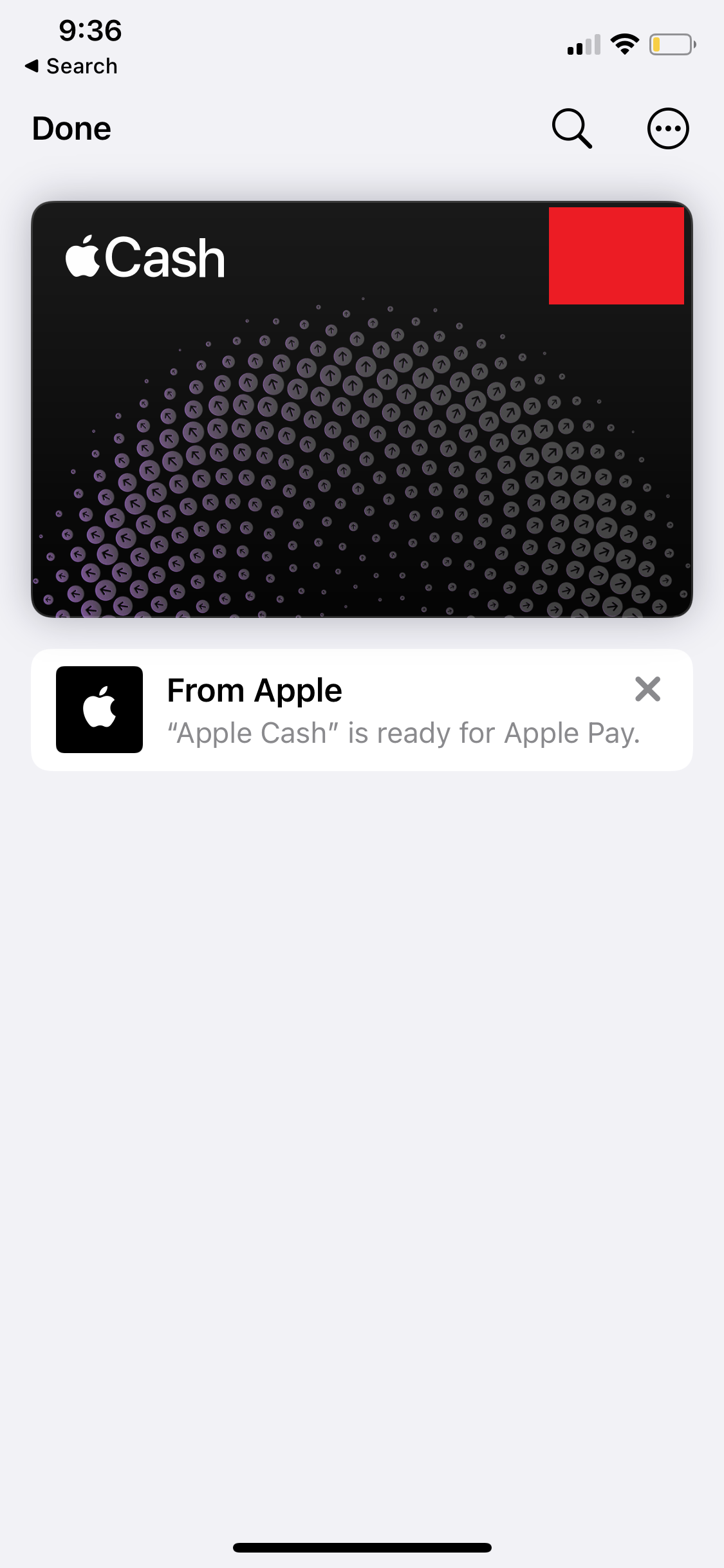
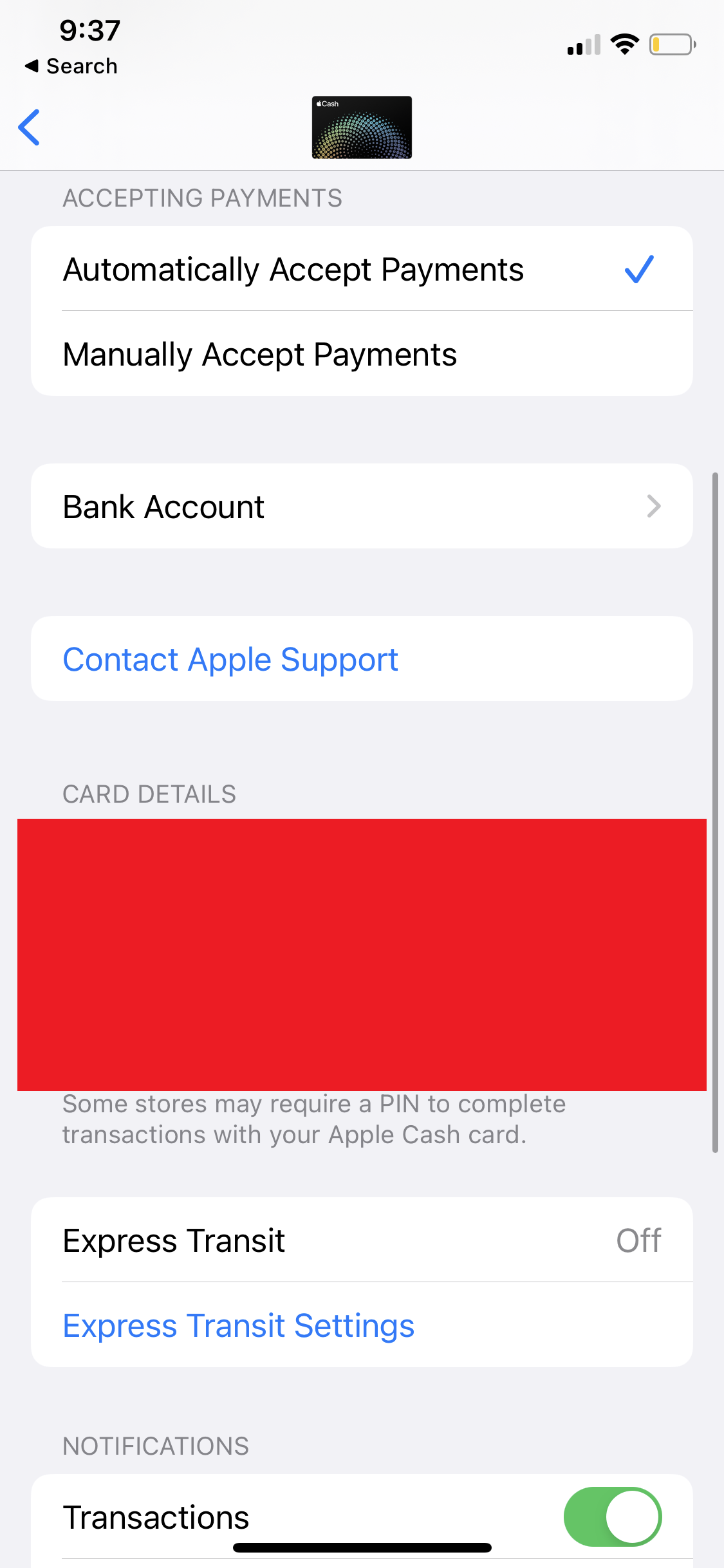
Apple Cash — это внутренний баланс, которым можно обмениваться через iMessage. Чтобы активировать:
- Откройте Wallet.
- Нажмите на чёрную карточку «Cash».
- Следуйте шагам для активации и подтверждения личности.
Требования
- Пользователь должен быть в США.
- Получатель тоже должен иметь Apple Cash.
Важно: Apple Cash иногда требует подтверждения личности для повышения лимитов. Подготовьте фото документов, если сервис запросит верификацию.
5. Как отправить или запросить деньги через iMessage, Siri и Apple Watch
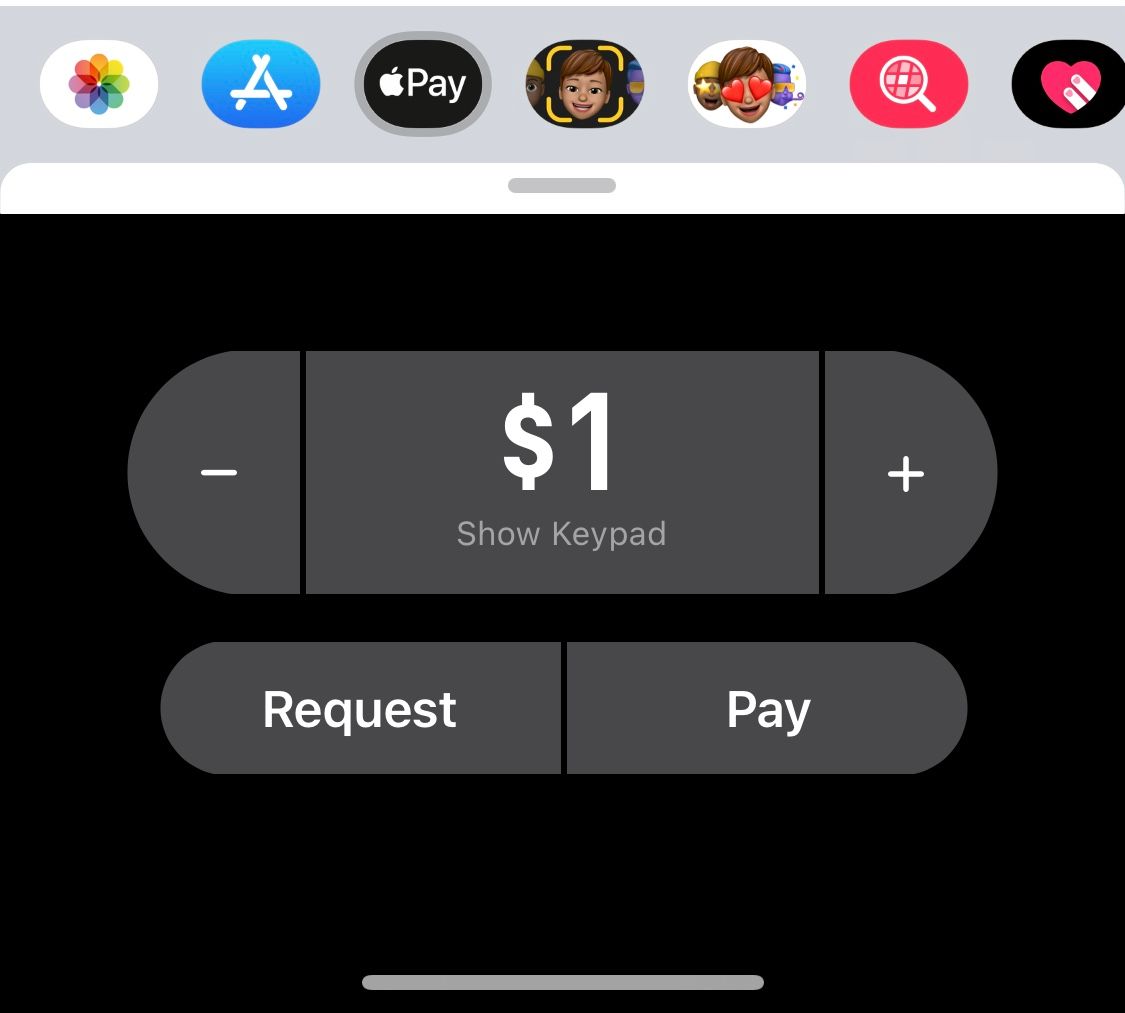
Через iMessage
- Откройте диалог в «Сообщениях».
- Нажмите на значок Apple Pay над клавиатурой.
- Введите сумму и выберите «Отправить» или «Запросить».
- Подтвердите платёж Face ID, Touch ID или кодом.
Через Siri
Скажите: «Siri, отправь [контакт] 5 долларов». Siri спросит подтверждение и завершит платёж после вашего OK.
Через Apple Watch
- Откройте Сообщения на часах.
- Выберите диалог и нажмите значок Apple Pay.
- Введите сумму и подтвердите.
Ограничения и подсказки
- Нельзя отправлять деньги на банковские реквизиты напрямую через iMessage — только на Apple Cash.
- При проблемах с оплатой попросите получателя проверить, активирован ли у него Apple Cash и iMessage.
6. Вывод средств из Apple Cash на банковский счёт
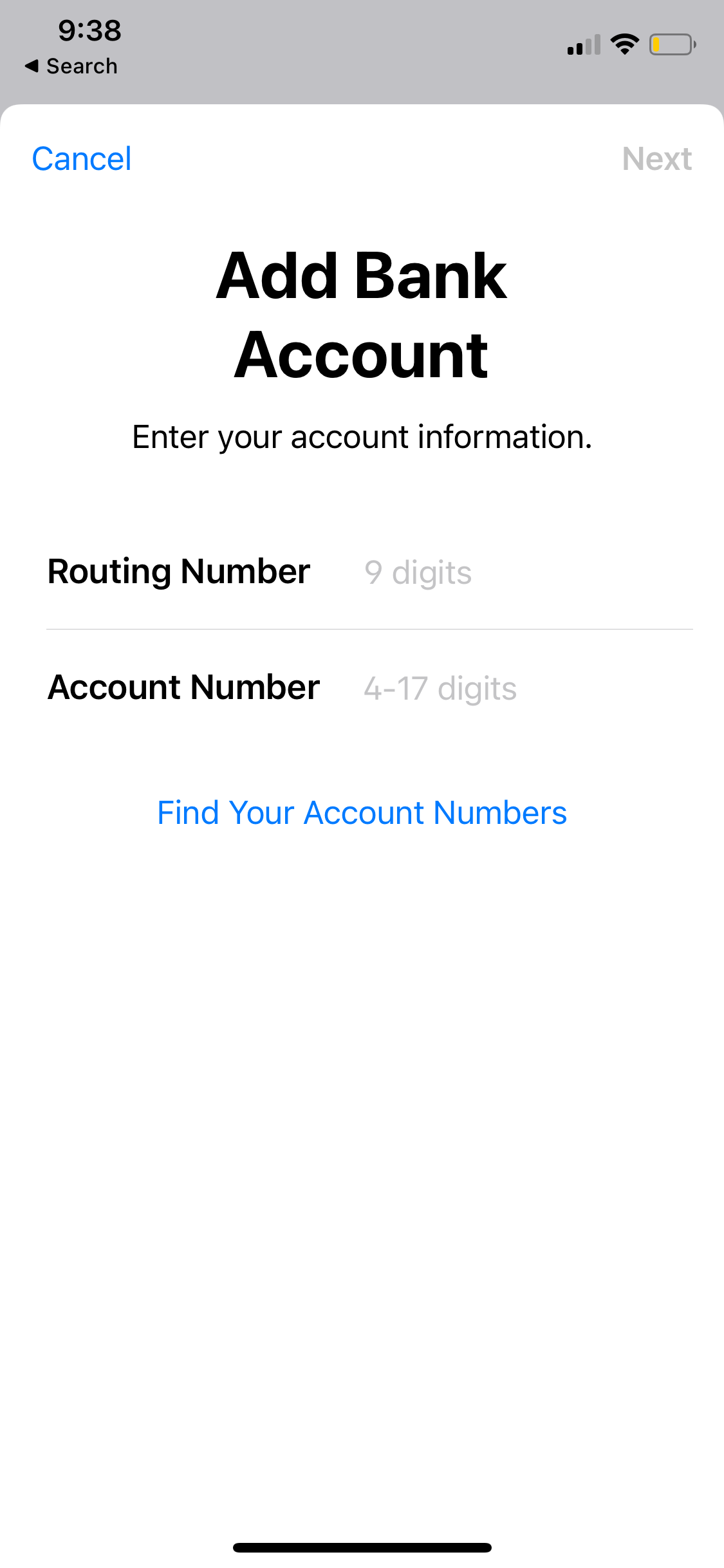
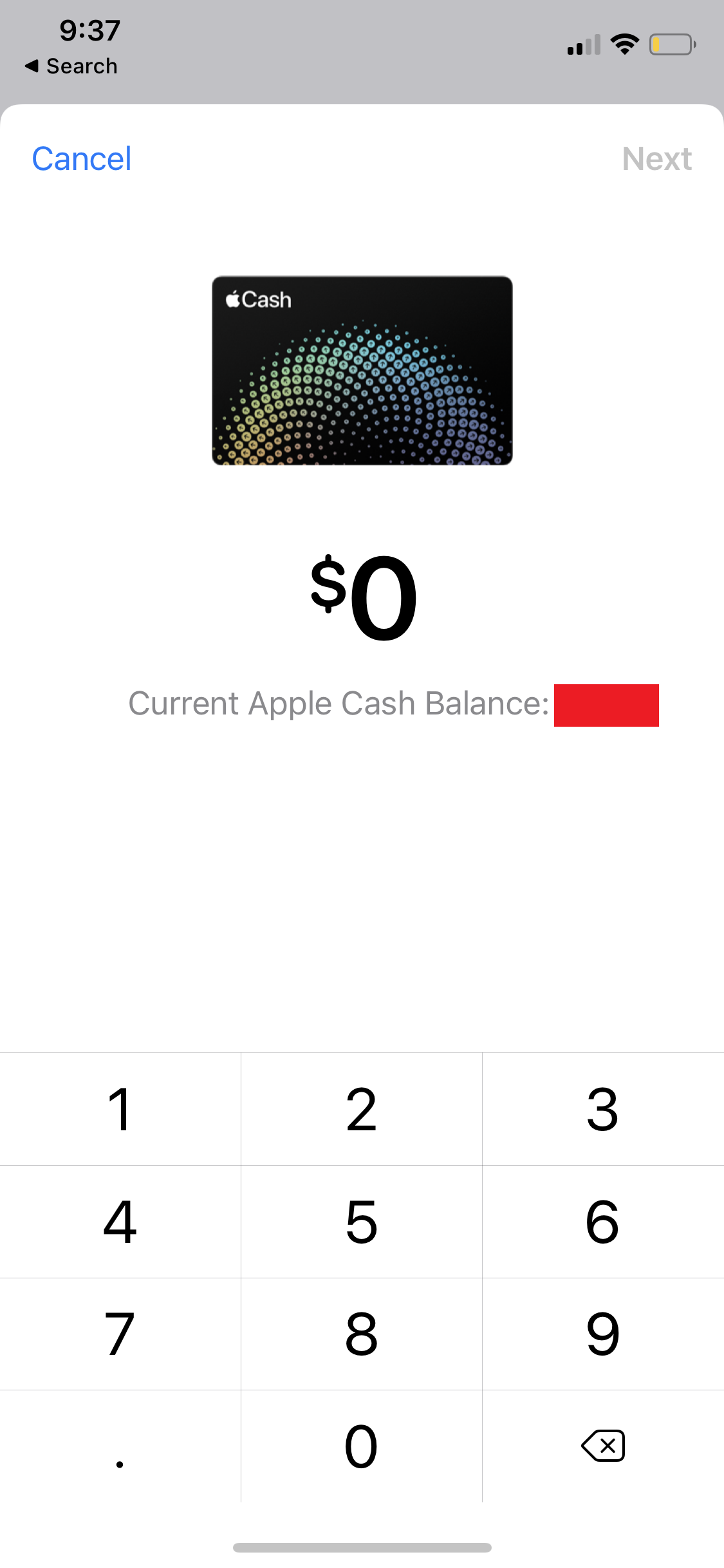
Чтобы перевести баланс Apple Cash в банк:
- Откройте Wallet и нажмите на карточку Apple Cash.
- Нажмите «ещё» (три точки).
- Выберите «Банковский счет» и добавьте реквизиты (routing и account).
- Нажмите «Перевести на банк», введите сумму и подтвердите.
Сроки
Перевод в банк обычно занимает от 1 до 3 рабочих дней в зависимости от банка.
Безопасность и страхование
Apple Cash хранит средства через партнёров, и часть баланса может быть застрахована FDIC в рамках партнёрских банков. Проверьте текущие условия в приложении Wallet.
Когда Apple Pay не подойдёт и альтернативы
Когда Apple Pay нельзя использовать
- Получатель находится за пределами США.
- У получателя нет iPhone или не включён iMessage.
- Нужна прямая отправка на банковскую карту или в стороннее приложение, например Venmo.
Альтернативы
- Перевод по реквизитам в мобильном банке.
- Сервисы P2P: Venmo, Cash App, Zelle (покрытие и условия зависят от страны и банка).
- Традиционный банковский перевод или чек, если требуется юридическая отчётность.
Сравнение по сценарию использования
- Для быстрых мелких переводов между друзьями в США: Apple Cash или Venmo.
- Для официальных выплат и больших сумм: банковский перевод с подтверждением.
- Для международных переводов: услуги TransferWise, банковский SWIFT.
Риски и способы смягчения
Риски
- Ошибочный перевод на чужой контакт.
- Фишинговые SMS и ложные запросы подтверждения от имени банка.
- Потеря доступа к Apple ID, если не настроена двухфакторная аутентификация.
Как снизить риски
- Всегда проверяйте контакт и сумму перед подтверждением.
- Настройте двухфакторную аутентификацию для Apple ID.
- Не делитесь SMS-кодами или паролями.
- Для больших сумм используйте банковские переводы с подтверждением.
Чек-листы и пошаговые процедуры
Чек-лист для отправителя
- iPhone или iPad обновлён до последней iOS.
- Установлен и открыт Apple Wallet.
- Добавлена платёжная карта в Wallet.
- Apple Cash активирован и пополнен (если нужно).
- Получатель использует iMessage и находится в США.
Чек-лист для получателя
- Активирован Apple Cash.
- Проверен баланс и настройки вывода.
- Верифицирован банковский счёт для вывода средств.
SOP отправки денег через iMessage
- Откройте «Сообщения» и выберите контакт.
- Нажмите значок Apple Pay.
- Введите сумму и нажмите «Отправить».
- Подтвердите Face ID/Touch ID или кодом.
- Подтвердите у получателя, что платёж прошёл.
Критерии приёмки для корректной настройки
- Wallet запускается и показывает вашу карту.
- Мелкая пробная транзакция прошла успешно.
- В Apple Cash отображается корректный баланс и опция «Перевести на банк» доступна.
Практические сценарии и рекомендации
Сценарий: оплата счёта в кафе
- Откройте Wallet.
- Дважды нажмите боковую кнопку.
- Выберите карту и приложите iPhone к терминалу.
Сценарий: возврат друзьям за совместный ужин
- Откройте диалог в iMessage.
- Нажмите Apple Pay над клавиатурой.
- Введите нужную сумму и отправьте.
Подсказки для регулярных выплат
- Используйте шаблоны сообщений в iMessage или Siri Shortcuts для повторяющихся переводов.
- Раз в месяц проверяйте историю транзакций в Wallet.
Примеры ошибок и как их исправить
Ошибка: «Платёж отклонён»
- Проверьте, не истёк ли срок карты.
- Проверьте связь с банком — иногда требуется подтвердить карту.
- Попробуйте перезапустить iPhone и повторить.
Ошибка: «Невозможно перевести за пределы США»
- Это системное ограничение. Используйте международные платёжные сервисы.
Частые вопросы
Могу ли я отправить деньги на банковскую карту напрямую через Apple Pay?
Нет. Через iMessage вы отправляете деньги на Apple Cash. Чтобы попасть на банковский счёт, получатель должен переводить средства из Apple Cash на свой банк.
Сколько времени занимает перевод с Apple Cash в банк?
Обычно 1–3 рабочих дня, в зависимости от банка.
Нужно ли указывать SSN или другую информацию при активации Apple Cash?
Иногда требуется подтверждение личности для повышения лимитов. Может потребоваться дополнительная информация, например, имя и дата рождения.
Что делать, если я отправил деньги не тому человеку?
Свяжитесь с получателем и попросите вернуть средства. Если это невозможно, обратитесь в поддержку Apple и в ваш банк для консультации.
Короткая методика проверки на готовность к работе
- Wallet установлен и карта добавлена.
- Мелкая покупка в магазине прошла.
- Apple Cash активирован и вы можете отправить тестовый доллар через iMessage.
Рекомендуемые настройки безопасности
- Включите двухфакторную аутентификацию для Apple ID.
- Используйте Face ID или Touch ID для подтверждения платежей.
- Не храните большие суммы на Apple Cash без необходимости.
Примечание
Apple Pay и Apple Cash постоянно обновляются. Интерфейс и некоторые опции могут меняться в новых версиях iOS. Если какой‑то пункт меню отличается, ищите эквивалент в секции Wallet и Apple Pay в настройках.
Краткое резюме
- Для отправки денег через Apple Pay нужно установить Wallet, добавить карту и активировать Apple Cash.
- Переводы между людьми работают только в США и между пользователями Apple с iMessage.
- Вывести деньги можно на банковский счёт; перевод обычно занимает 1–3 рабочих дня.
Краткие рекомендации
- Используйте Apple Pay для быстрых и безопасных мелких переводов.
- Для крупных и важных переводов отдавайте предпочтение банковским схемам с подтверждением.
Социальные подсказки для публикации
OG-заголовок: Как отправлять деньги через Apple Pay
OG-описание: Подробная пошаговая инструкция по настройке Apple Wallet, Apple Cash и отправке платежей через iMessage, Siri и Apple Watch.
Короткое объявление для рассылки (120 слов)
Apple Pay упрощает оплату в магазине и переводы друзьям в iMessage. В статье описаны шаги по установке Wallet, добавлению карт, активации Apple Cash и выводy средств на банковский счёт. Вы узнаете, как платить через iPhone и Apple Watch, как использовать Siri для быстрого перевода, и что делать при ошибках. Подойдёт всем, кто хочет научиться безопасно и быстро пересылать деньги с телефона.

Похожие материалы

Несколько аккаунтов Skype: Multi Skype Launcher

Журнал для работы: повысить продуктивность

Персональные звуки уведомлений на Android

Скачивание шоу Hulu для офлайн‑просмотра

Microsoft Start: персонализированная новостная лента
