
Как платить за бензин из приложения или Google Pay
Быстрые ссылки
Google Pay
First-Party Gas Station Apps
Старый способ — засовывать карту в приёмник колонки — постепенно уходит в прошлое. Многие станции уже поддерживают оплату по NFC и tap-to-pay, но ещё более удобная функция — оплата прямо из приложения, находясь в машине. Вы вводите номер колонки в приложении и запускаете заправку, не выходя из салона.
Существует несколько приложений для этого: у крупных сетей обычно есть собственные приложения, а Google Pay (для iPhone и Android) собирает поддержку разных сетей в одном интерфейсе. Ниже — подробная инструкция и советы.
Как это работает — кратко
Приложение связывается с системой платежей станции через интернет или локальное соединение, подтверждает платёжный метод и отправляет команду на активацию выбранной колонки. По завершении заправки система отправляет чек и уведомление в приложение. Это обычный модель «активация колонки по удалённой команде» — безопасно, если платформа и сеть заправок надёжны.
Google Pay
Приложение Google Pay используется не только для бесконтактных платежей: оно позволяет заказывать еду, делить счета с друзьями, отслеживать расходы и платить за бензин.
Откройте приложение Google Pay на iPhone или Android. На главной вкладке “Pay” пролистайте вниз и выберите “Get Gas”.
Далее выберите одну из поддерживаемых заправочных сетей. Нажмите значок навигации, чтобы открыть Google Maps и проложить маршрут. Если вы уже на заправке, приложение обычно определит ваше местоположение автоматически.
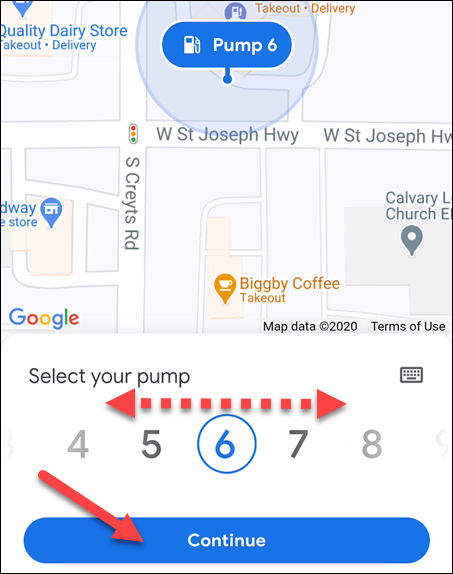
Когда вы на заправке, приложение попросит ввести номер колонки. Пролистайте список и выберите номер колонки, затем нажмите “Continue”.
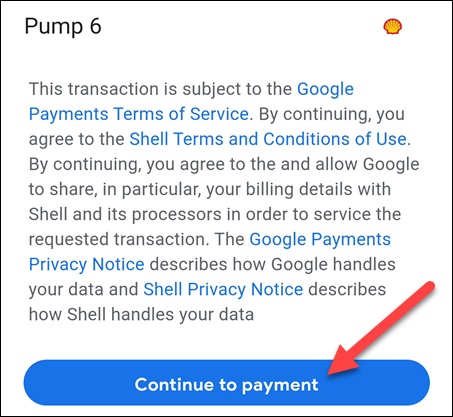
Появится страница подтверждения: проверьте выбранный номер колонки и нажмите “Continue to Payment”.
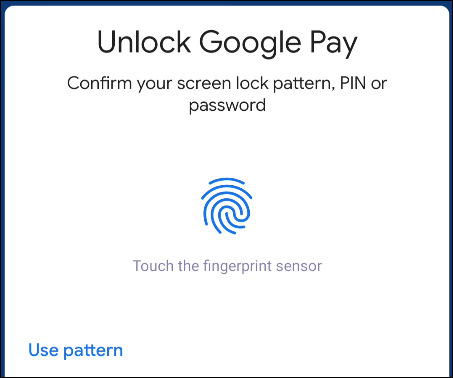
Далее потребуется разблокировать Google Pay с помощью пароля, PIN-кода, отпечатка пальца или другого метода блокировки экрана.
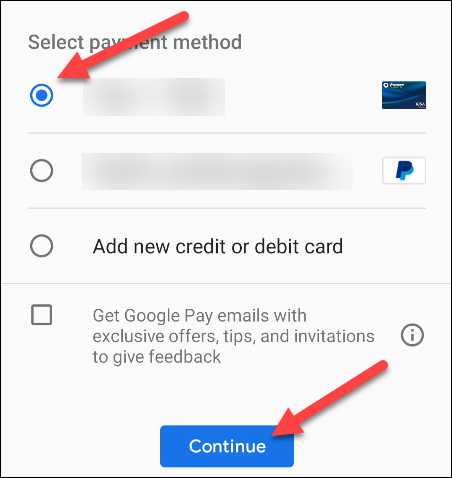
Выберите метод оплаты из тех, что уже добавлены в приложение, и нажмите “Continue”.
Через несколько секунд колонка будет “Activated”. На экране отобразится сообщение о готовности к заправке — выходите из машины, выберите нужный сорт топлива и начинайте заправку.
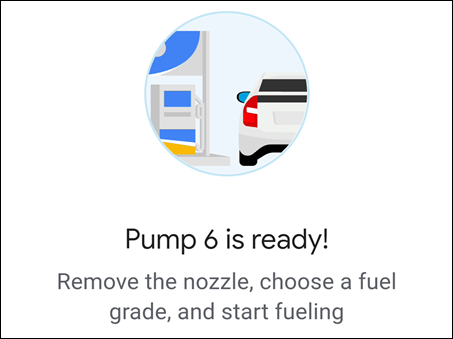
После окончания заправки вы получите уведомление с суммой, а транзакция появится в “Recent Activity” на вкладке “Insights”.
Совет: заранее убедитесь, что у вас в приложении корректно добавлена карта и включены нужные разрешения на геолокацию и доступ к сети.
Фирменные приложения заправочных сетей (First-Party Gas Station Apps)
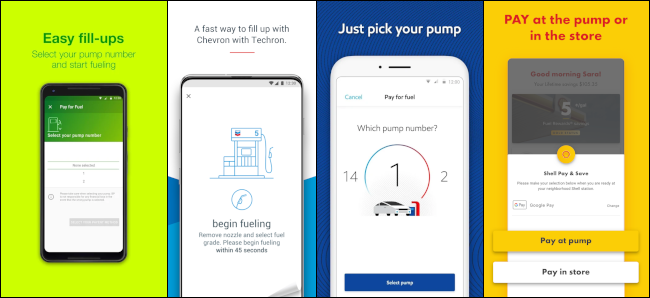
BP, Chevron, Exxon Mobile, Shell и другие крупные сети предлагают собственные приложения, которые позволяют заполнить счёт, получать скидки и активировать колонки.
Если ваша заправка не отображается в Google Pay или вы предпочитаете приложение сети, процесс будет похож: создайте аккаунт, добавьте платёжный метод и при въезде на заправку введите номер колонки в приложении.
Некоторые популярные сети в США с поддержкой оплат через приложения:
- BP (Android, iPhone)
- Chevron (Android, iPhone, iPad)
- Exxon Mobile (Android, iPhone)
- Shell (Android, iPhone)
Приложения сетей часто имеют бонусные программы и скидочные купоны, которых нет в агрегаторах вроде Google Pay.
Пошаговое краткое руководство — контрольный список
- Убедитесь, что приложение (Google Pay или фирменное) установлено и обновлено.
- Добавьте рабочую платёжную карту и проверьте её в разделе платежей.
- Разрешите приложению доступ к местоположению при использовании.
- На заправке откройте приложение, выберите сеть или “Get Gas”.
- Введите номер колонки и подтвердите платёж.
- Дождитесь подтверждения активации колонки и начните заправку.
- Сохраните уведомление/чек и проверьте историю транзакций.
Когда этот способ не сработает — типичные причины и исправления
- Плохой интернет/отсутствует сигнал: попробуйте мобильные данные или временно перейти к оплате на колонке.
- Станция не поддерживается: проверьте список поддерживаемых сетей в приложении.
- Неправильный номер колонки: убедитесь, что вы ввели номер, указанный на колонке.
- Истёкшая карта или неверные данные в платёжном методе: обновите платёжную информацию.
- Приложение не имеет доступа к местоположению: включите разрешения в настройках телефона.
Если проблема повторяется — звоните в службу поддержки сети заправки или используйте терминал колонки.
Сравнение: Google Pay vs приложения сети
- Удобство: Google Pay — единый интерфейс для нескольких сетей; приложения сети — одно приложение для одной сети.
- Бонусы и скидки: преимущество на стороне фирменных приложений.
- Конфиденциальность: в приложениях сети данные об операциях видит сеть; Google Pay агрегирует операции, но также может хранить данные (проверьте политику конфиденциальности).
- Совместимость: Google Pay может не поддерживать все локальные сети; сначала проверьте список поддерживаемых станций.
Советы по безопасности и конфиденциальности
- Используйте биометрическую защиту (отпечаток, Face ID) или сложный PIN для разблокировки приложения.
- Проверяйте транзакции в истории — при подозрительной операции обращайтесь в поддержку банка.
- Не используйте общие или публичные Wi‑Fi для оплаты; предпочтительнее мобильные сети.
- Читайте политику конфиденциальности приложения: какие данные собираются и как ими пользуются.
Критерии приёмки
- Приложение успешно активирует выбранную колонку в течение 10–30 секунд после подтверждения платежа.
- Пользователь получает уведомление о сумме и чек в приложении после завершения заправки.
- История транзакций отображает корректную сумму и время операции.
- При отсутствии связи приложение сообщает понятную ошибку и предлагает альтернативы.
Когда лучше использовать обычный терминал
- Когда приложение или сеть не поддерживают вашу станцию;
- Если требуется срочная оплата и интернет нестабилен;
- При сомнении в безопасности публичной сети Wi‑Fi.
Часто задаваемые вопросы
Нужно ли выходить из машины, чтобы заплатить в приложении?
Нет: вы вводите номер колонки и подтверждаете платёж, а колонка активируется удалённо. Для заправки всё равно придётся выйти, чтобы взять пистолет и выбрать сорт топлива.
Работает ли это с предоплаченными картами или виртуальными картами?
Обычно да, если карта поддерживает онлайн‑платежи. Уточните в вашем банке и в настройках приложения.
Что делать, если колонка не активируется после оплаты?
Проверьте статус в приложении и повторите попытку. Если проблема не решается, обратитесь в службу поддержки заправки или оплатите на колонке.
Хранит ли Google Pay историю расходов на бензин?
Да. Транзакции отображаются в “Recent Activity” и могут включаться в общую статистику расходов.
Итог
Оплата бензина из приложения экономит время и снижает количество касаний. Google Pay даёт единый интерфейс для нескольких сетей, а фирменные приложения — бонусы и дополнительные функции. Проверьте совместимость вашей частой заправки, настройте платёжные методы и используйте биометрию для защиты.
Важно: если что‑то пошло не так, быстрейший выход — обратиться в поддержку сети или использовать терминал колонки.

Похожие материалы

Несколько аккаунтов Skype: Multi Skype Launcher

Журнал для работы: повысить продуктивность

Персональные звуки уведомлений на Android

Скачивание шоу Hulu для офлайн‑просмотра

Microsoft Start: персонализированная новостная лента
