
Как приостановить историю просмотров YouTube на мобильном и компьютере

YouTube предлагает видео на основе вашей истории просмотров. Способ, которым вы используете аккаунт, формирует рекомендации — YouTube «наказывает» или «награждает» вас подборками на основе увиденного. Но иногда нужно посмотреть видео для работы, показать песню другу или изучить одноразовую тему и при этом не менять алгоритм рекомендаций.
Ниже — простые инструкции для мобильных устройств и для компьютеров, а также варианты, когда приостановка истории не сработает и альтернативы.
Как приостановить историю просмотров на мобильном
YouTube позволяет ставить на паузу и возобновлять запись истории просмотров, чтобы видео не влияли на рекомендации. Функция полезна, но иногда её трудно найти, особенно в приложении.
Закрыть
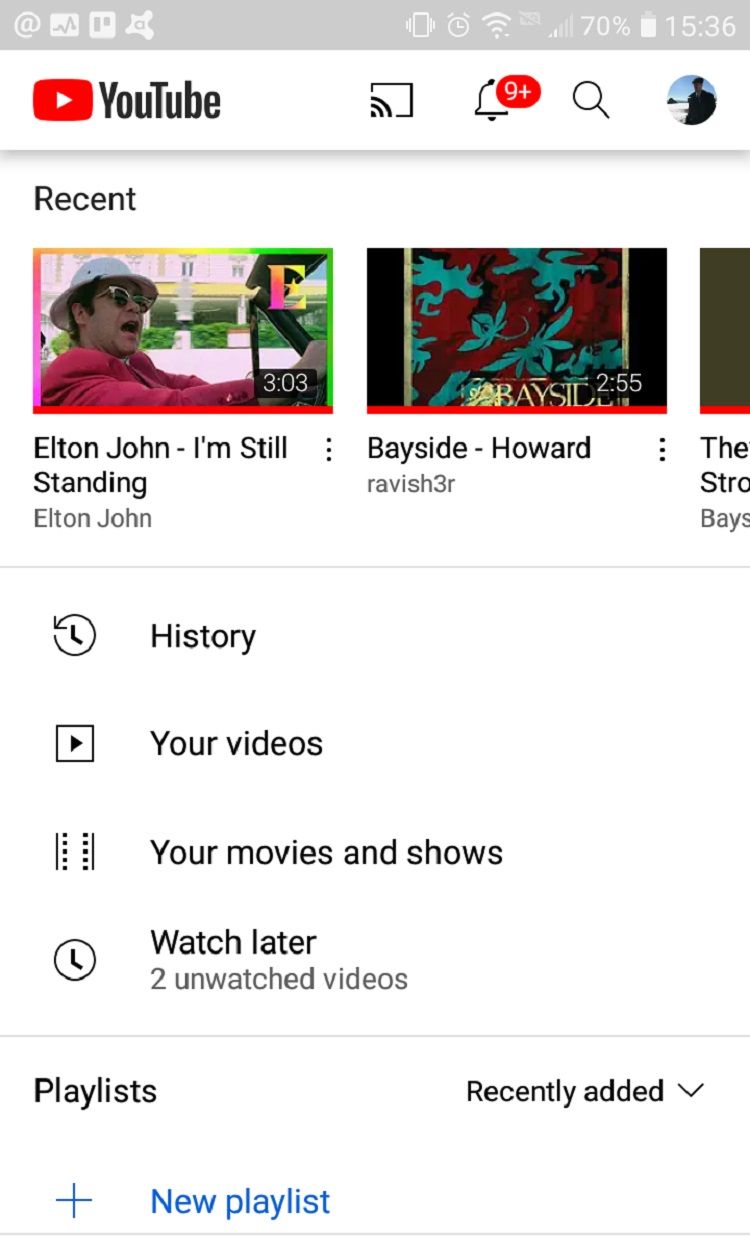
- На главном экране приложения YouTube внизу нажмите Библиотека.
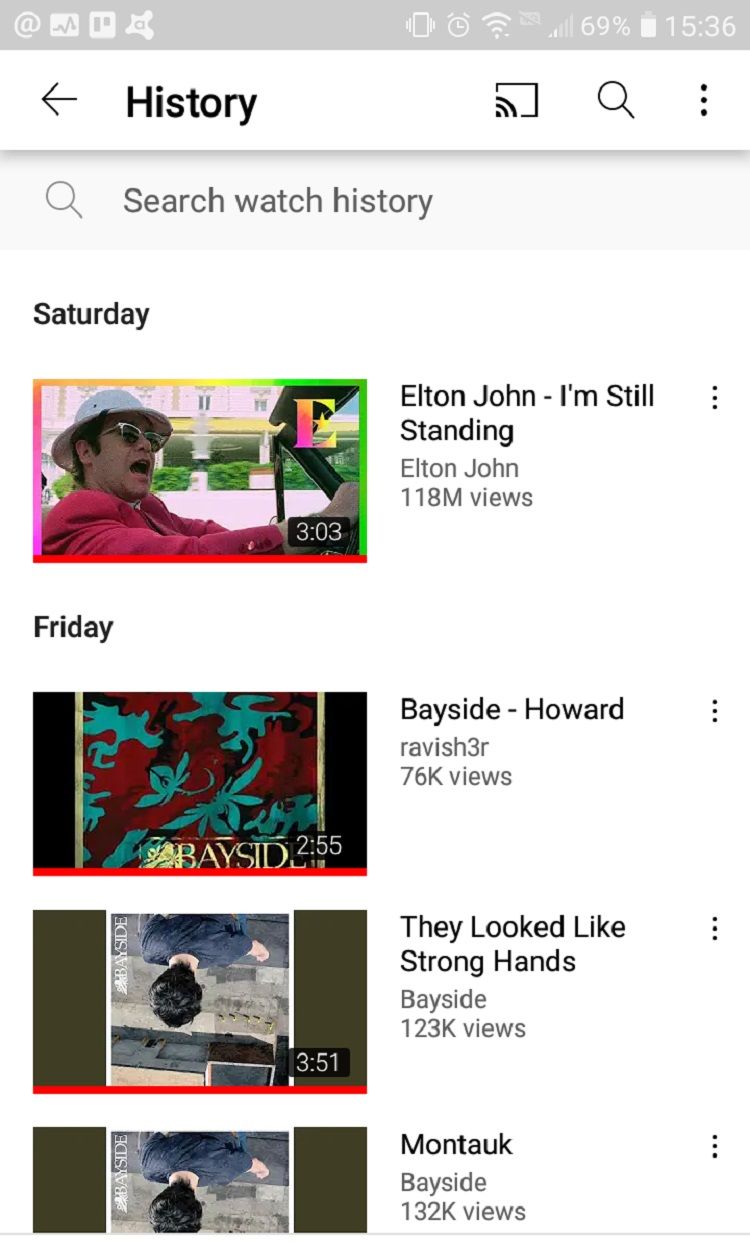
- Выберите История.
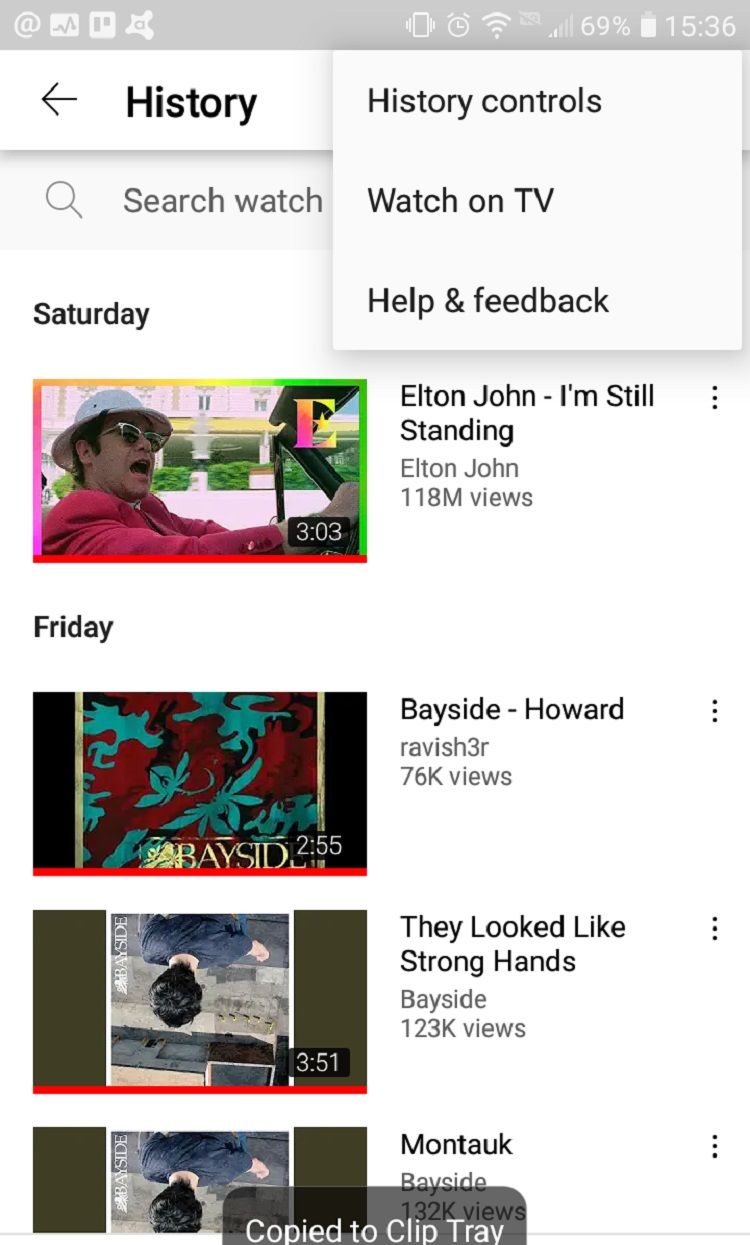
- На странице История нажмите на иконку из трёх точек в правом верхнем углу и выберите Элементы управления историей.
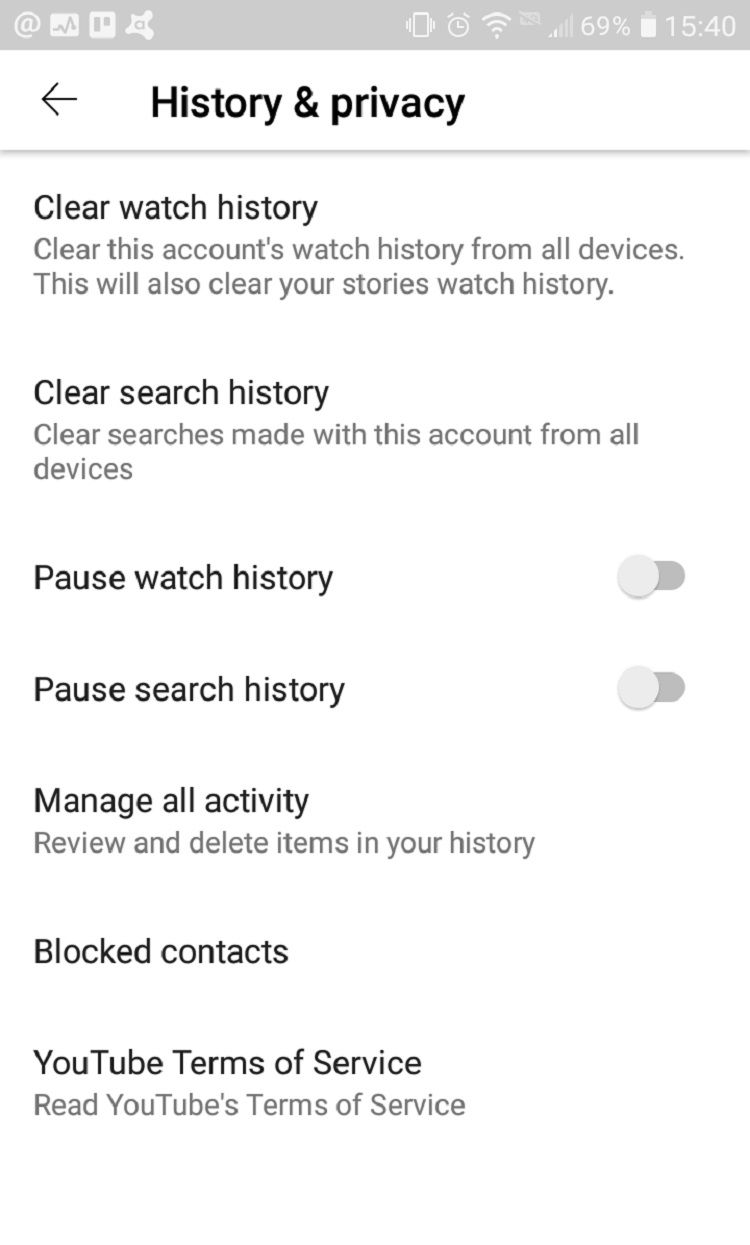
- В разделе управления включите переключатель Пауза истории просмотров.
После того как закончили смотреть нужные видео, пройдите тот же путь, чтобы возобновить запись истории. Просмотры, сделанные пока история была на паузе, не сохранятся. Если вы забыли поставить паузу, используйте Управление всей активностью, чтобы удалить отдельные записи вручную.
Важно: при приостановленной истории YouTube не добавляет просмотренные видео в рекомендации, но некоторые связанные данные (например, лайки, плейлисты) по-прежнему могут влиять на подборки.
Как приостановить историю просмотров на компьютере
На веб‑версии YouTube порядок ещё проще.
- Откройте YouTube в браузере и в левом меню выберите История.
- На странице История справа найдите кнопку Пауза истории просмотров и нажмите её.
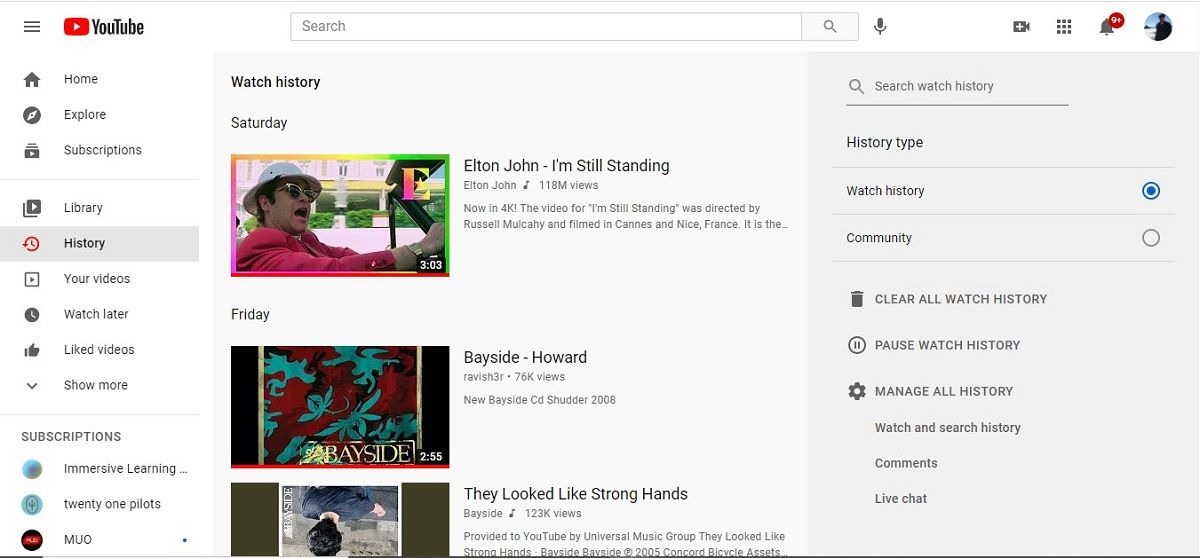
Вы можете в любой момент нажать ту же кнопку, чтобы возобновить запись истории. Через это же меню доступны Управление всей активностью и История поисковых запросов, где можно удалять отдельные элементы.
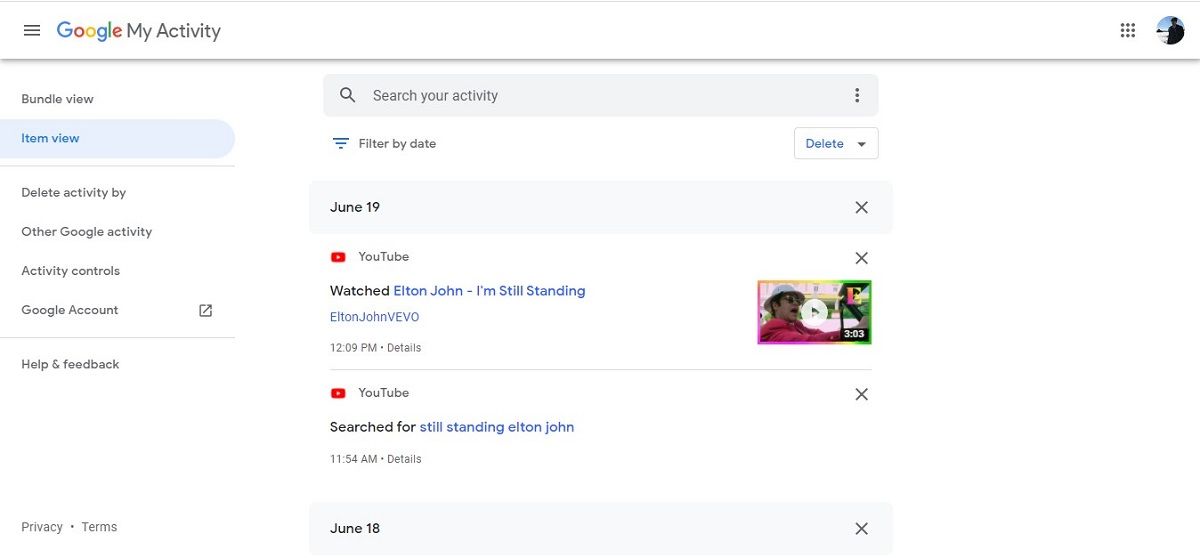
Смотрите YouTube без искажения рекомендаций
Алгоритмы рекомендаций YouTube чувствительны к редким отклонениям. Если вы разово смотрите видео, не соответствующее обычным интересам, приостановка истории — быстрый способ избежать «шумных» сигналов. Ниже — дополнительные варианты, когда приостановка не подойдёт, и альтернативы.
Когда приостановка истории не решит задачу
- Если вы вошли в другой аккаунт — приостановка актуальна только для того аккаунта, где вы её включили.
- Если вы используете приложению в гостевом режиме или через сторонние плееры с учётом просмотров — такие просмотры могут не записываться в общую историю так же, как в основном приложении.
- Лайки, добавления в плейлист и подписки продолжают влиять на рекомендации даже при паузе истории.
Альтернативные подходы
- Приватный/инкогнито режим в браузере: не сохраняет историю просмотров и поиск в локальной сессии.
- Выйти из аккаунта перед просмотром: просматривать как гость, но в этом случае персонализация временно отключена.
- Создать отдельный аккаунт для рабочих задач или демонстраций.
- Смотреть через YouTube Kids или настроить Супервизируемый аккаунт для детей, если это требуется по роли.
- Удалять отдельные элементы истории через Управление всей активностью.
Мини‑метод: быстрый SOP для рабочего просмотра
- Перед показом/просмотром: включите Пауза истории просмотров.
- Просмотрите материалы.
- Если нужно, удалите отдельные элементы через Управление всей активностью.
- По окончании работы: выключите паузу, чтобы вернуть персональные рекомендации.
Чеклист по ролям
- Сотрудник: поставить паузу перед демонстрацией презентации/видео; возобновить после.
- Родитель: для редких проверок используйте паузу или Детский режим/YouTube Kids.
- Администратор/IT: при необходимости обучить сотрудников и включить инструкции в корпоративный SOP.
Краткий глоссарий
- История просмотров — список видео, которые были воспроизведены в вашем аккаунте.
- Пауза истории просмотров — временное отключение записи новых просмотров в историю.
- Управление всей активностью — раздел для просмотра и удаления записей истории и поиска.
- Приватный (инкогнито) режим — браузерная сессия, которая не сохраняет локальную историю.
Тесты и критерии приёмки
- После включения паузы проверьте, что новые просмотры не появились в разделе «История» (когда пауза включена, список новых просмотров не обновляется).
- После возобновления истории убедитесь, что рекомендации соотносятся с обычным паттерном просмотра.
Резюме
Приостановка истории просмотров — простой и безопасный способ посмотреть контент без долгосрочного влияния на рекомендации YouTube. Для одноразовых просмотров используйте паузу, а для регулярной отделённой работы — отдельный аккаунт или приватный режим.
Краткие рекомендации:
- Для разовых рабочих просмотров: включите паузу истории.
- Для демонстраций и общего доступа: используйте отдельный профиль или приватный режим.
- Для детского контента: предпочитайте YouTube Kids или супервизируемые аккаунты.
Сообщение для быстрой публикации: приостановка истории просмотров YouTube позволяет временно исключить просмотры из рекомендаций — удобно для рабочих видео и демонстраций.

Похожие материалы

Несколько аккаунтов Skype: Multi Skype Launcher

Журнал для работы: повысить продуктивность

Персональные звуки уведомлений на Android

Скачивание шоу Hulu для офлайн‑просмотра

Microsoft Start: персонализированная новостная лента
