
Как приостановить обновления Windows 10
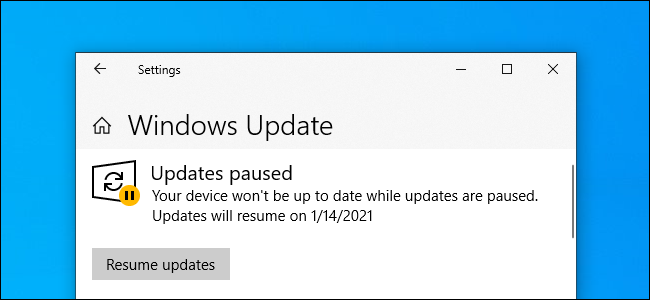
Пауза обновлений — временная остановка автоматической загрузки и установки обновлений Windows.
Быстрые ссылки
- Как приостановить обновления на срок до 35 дней
- Как приостановить обновления до конкретной даты
- Как избежать крупных функциональных обновлений
- Как приостановить обновления на длительный срок
- Использование Group Policy для расширённого управления
Как приостановить обновления на срок до 35 дней
- Откройте «Параметры». Нажмите кнопку “Пуск” и выберите значок шестерёнки или нажмите Windows+I.
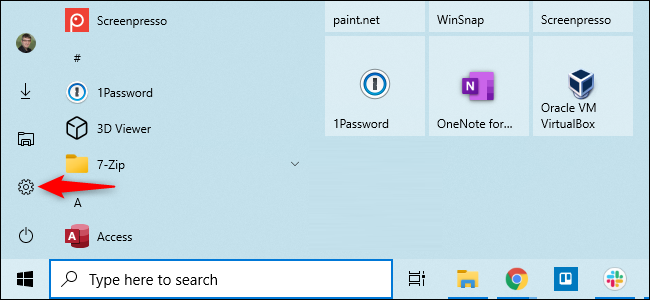
Перейдите в Параметры > Обновление и безопасность > Центр обновления Windows.
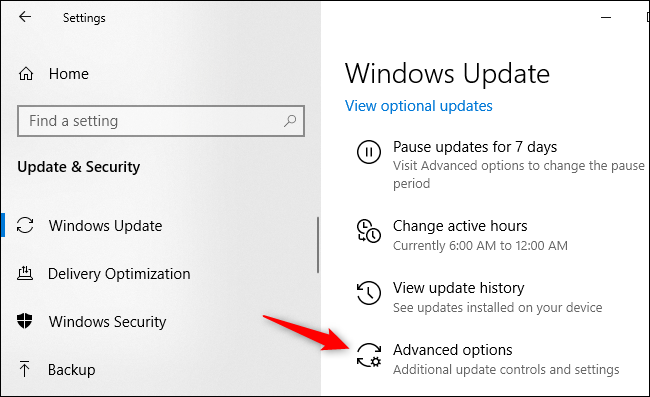
Нажмите опцию “Pause updates for 7 days” (Приостановить обновления на 7 дней). Windows не будет автоматически загружать или устанавливать обновления в течение 7 дней.

Вы можете повторно нажать “Pause updates for 7 days”, чтобы продлить паузу. Максимум — 35 дней. После 35 дней опция станет неактивной.
Когда период паузы закончится, Центр обновления автоматически загрузит и установит доступные обновления перед тем, как вы снова сможете сделать паузу.

Важное: пауза не отменяет обновления навсегда. Это временный механизм.
Как приостановить обновления до конкретной даты
- В окне Центра обновления Windows нажмите “Advanced options” (Дополнительные параметры).
- В разделе Пауза обновлений нажмите поле “Select date” (Выбрать дату) и установите дату, до которой вы хотите приостановить обновления.

- Выбор ограничен 35 днями вперёд от текущей даты. По наступлении этой даты Windows автоматически загрузит и установит доступные обновления.
Совет: используйте этот метод, если вам нужно приостановить обновления до конкретного события — например, до командировки или презентации.
Как избегать крупных функциональных обновлений
Крупные функциональные обновления (feature updates) выходят примерно каждые полгода. Современные версии Windows 10 дают вам больше контроля:
- Windows не будет автоматически загружать такие обновления мгновенно. Они появятся как опция в Центре обновления Windows.
- Если вы не нажмёте “Download and install” (Загрузить и установить), обновление не установится.
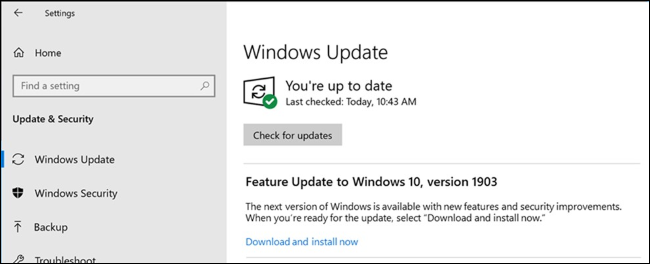
Важно: если ваша текущая версия Windows близка к окончанию поддержки, система может автоматически начать обновление до новой версии, чтобы продолжать получать исправления безопасности.
Как приостановить обновления на более длительный срок через лимитное подключение
Если вы хотите отсрочить обновления на более длительный срок, пометьте своё подключение как “лимитное” (metered). Эта функция предназначена для сетей с ограниченным объёмом трафика.
- Откройте Параметры > Сеть и интернет.
- Выберите “Wi‑Fi” для беспроводного подключения или “Ethernet” для проводного.
- Нажмите имя сети и включите “Set as metered connection” (Установить как лимитное подключение).
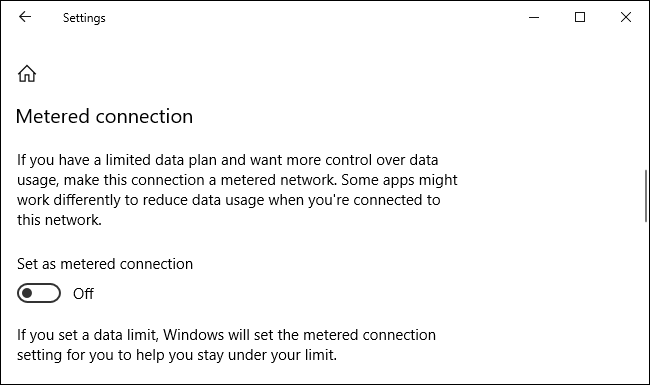
- Затем в Параметры > Обновление и безопасность > Центр обновления Windows > Дополнительные параметры убедитесь, что “Download updates over metered connections (extra charges may apply)” отключено.
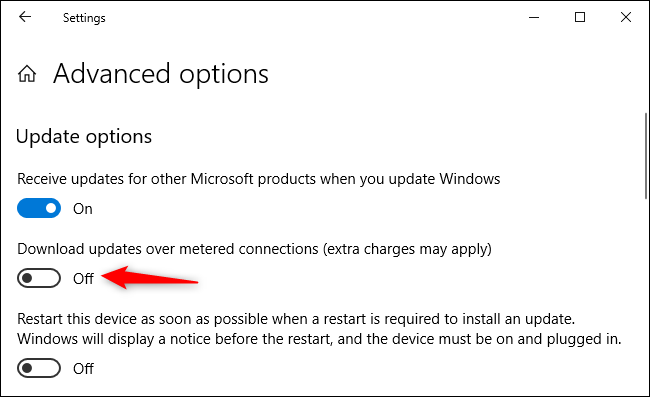
Ограничения: Windows всё равно будет скачивать критические обновления безопасности в некоторых случаях. Кроме того, если вы подключитесь к другой сети, не помеченной как лимитная, обновление возобновится.
Использование Group Policy для более тонкого управления
Для организаций или продвинутых пользователей Windows предлагает Windows Update for Business и настройки Group Policy. Они дают гибкий контроль над распространением обновлений.
Требования:
- Windows 10 Pro, Enterprise или Education.
- Локальный редактор групповой политики (gpedit.msc) или MDM.
В редакторе групповой политики параметры находятся по пути: Computer Configuration > Administrative Templates > Windows Components > Windows Update > Windows Update for Business.
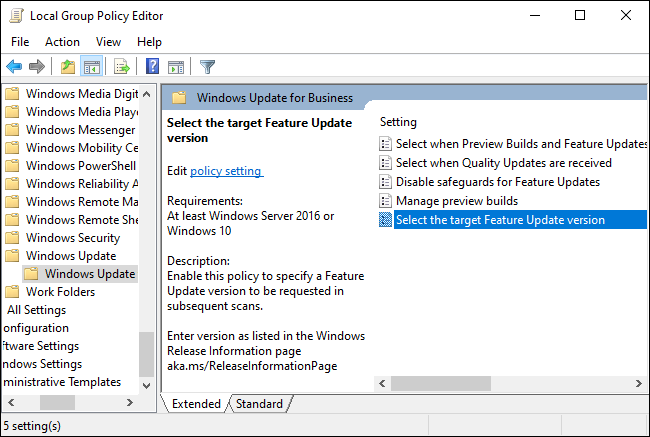
Если у вас Windows 10 Home и вам нужен Group Policy, рассмотрите обновление до Pro.
Полезно: Group Policy позволяет отложить функциональные обновления, назначать каналы и задать границы развертывания для разных групп устройств.
Настройка рабочих часов, чтобы система не перезагружалась в неудобное время
Установите Active Hours (Активные часы), чтобы Windows не перезагружалась для установки обновлений в рабочее время. Это предотвратит внезапные перезагрузки во время презентаций или встреч.
Когда пауза обновлений не сработает
- Если срок поддержки вашей версии Windows истёк, система может автоматически обновиться до поддерживаемой версии.
- На некорпоративных сетях, если вы смените сеть на нелимитную — обновления возобновятся.
- Некоторые критические обновления безопасности могут быть загружены даже при лимитном подключении.
Альтернативные подходы и когда их использовать
- Использовать обновления в ручном режиме. Подходит тем, кто хочет полный контроль и готов самостоятельно проверять Центр обновления.
- Использовать сторонние инструменты управления обновлениями только в корпоративной среде и только от проверенных вендоров.
- Переход на Windows 10 LTSB/LTSC (для предприятия) — для устройств, где обновления функционала нежелательны, но требует корпоративной лицензии.
Ментальные модели и эвристики
- «Приоритет безопасности»: держите критические и безопасности обновлениями в приоритете.
- «Минимальное вмешательство»: приостановите обновления только на время, когда это действительно нужно.
- «Разделяй и обновляй»: тестируйте крупные обновления на одном устройстве перед массовым развёртыванием.
Шаблон SOP: Быстрая процедура для домашнего пользователя
- Оцените причину паузы (поездка, подготовка к событию, ограничение трафика).
- Если нужно до 35 дней — используйте кнопку “Pause updates for 7 days” и повторите при необходимости.
- Если нужен конкретный срок — в Дополнительных параметрах укажите дату.
- Для длительной паузы включите лимитное подключение на нужной сети.
- После завершения ситуации проверьте Центр обновления и установите накопившиеся патчи.
Критерии приёмки: обновления успешно отложены; устройство не перезагружается в рабочие часы; критические исправления не блокируются дольше, чем безопасно.
Контрольный список для ролей
Домашний пользователь:
- Сделал резервную копию важных данных.
- Поставил паузу через Параметры или установил лимитное подключение.
- Настроил активные часы.
ИТ-администратор:
- Проверил политику обновлений для группы устройств.
- Настроил дефелие (defer) функциональных обновлений в Group Policy.
- Провёл тестовое развёртывание на контрольной группе.
Decision tree: выбрать способ приостановки
flowchart TD
  A[Нужно приостановить обновления?] --> B{Длительность паузы}
  B -->|До 35 дней| C[Использовать 'Pause updates for 7 days']
  B -->|Конкретная дата| D[Дополнительные параметры -> Select date]
  B -->|Дольше или трафик ограничен| E[Установить лимитное подключение]
  B -->|Корпоративное управление| F[Group Policy / Windows Update for Business]
  C --> G[Мониторить обновления]
  D --> G
  E --> G
  F --> G
Риски и способы их уменьшения
- Риск: пропустить критический патч. Митигировать: проверять сводки безопасности и вручную устанавливать критические обновления.
- Риск: автоматическое обновление при смене сети. Митигировать: пометить все часто используемые сети как лимитные или отключать Wi‑Fi при необходимости.
- Риск: устаревание версии Windows. Митигировать: плановая миграция на поддерживаемую версию и тестирование обновлений.
Короткое руководство по откату неполадок после обновления
- Если после обновления система нестабильна, перейдите в Параметры > Обновление и безопасность > Восстановление.
- Используйте “Go back” (Вернуться) к предыдущей сборке, если опция доступна в течение 10 дней после установки.
- Если опции нет, используйте точку восстановления системы или загружайте ISO с нужной версией Windows для восстановления.
Важно: всегда делайте резервные копии перед крупными обновлениями или откатами.
Краткое резюме
- Приостановка через Параметры даёт быстрый и безопасный способ остановить обновления до 35 дней.
- Лимитное подключение подходит для управления трафиком и отложенного скачивания.
- Group Policy даёт продвинутый контроль для организаций.
- После паузы обязательно установите накопившиеся критические обновления, чтобы не рисковать безопасностью.
Summary:
- Приостановки защищают от неожиданных перезагрузок и нежелательных крупных обновлений.
- Не используйте паузы как постоянное решение — регулярно применяйте критические обновления.
- Для корпоративного управления предпочтительна Group Policy.
Дополнительные ресурсы: официальная документация Microsoft по Windows Update for Business и руководства по восстановлению системы.

Похожие материалы

RDP: полный гид по настройке и безопасности

Android как клавиатура и трекпад для Windows

Советы и приёмы для работы с PDF

Calibration в Lightroom Classic: как и когда использовать

Отключить Siri Suggestions на iPhone
