
Как приостановить уведомления на Android

Важно: функция доступна не на всех устройствах и в не всех версиях оболочек производителей.
Что такое приостановка уведомлений
Приостановка уведомлений (snooze) — это временная пауза для отдельных уведомлений: уведомления скрываются на выбранный вами интервал и появляются снова по истечении этого времени. Это полезно для временных отвлечений, когда отключать уведомления полностью слишком радикально.
Кратко: snooze — отложенное отображение уведомления на заданный промежуток времени.
Когда это полезно
- Когда вы заняты встречей и не хотите терять важные уведомления навсегда.
- Когда нужно ненадолго убрать раздражающие всплывающие сообщения, но вы хотите увидеть накопившиеся уведомления позже.
- Для кратких сессий концентрации (pomodoro-подобные периоды).
Как включить и использовать приостановку уведомлений
- Откройте Настройки устройства: сдвиньте шторку и нажмите значок шестерёнки.
- Перейдите в раздел «Приложения и уведомления».

- Выберите опцию «Уведомления».

- Прокрутите вниз и разверните раздел «Дополнительно».

- Включите переключатель «Разрешить приостановку уведомлений» (Allow Notification Snoozing).
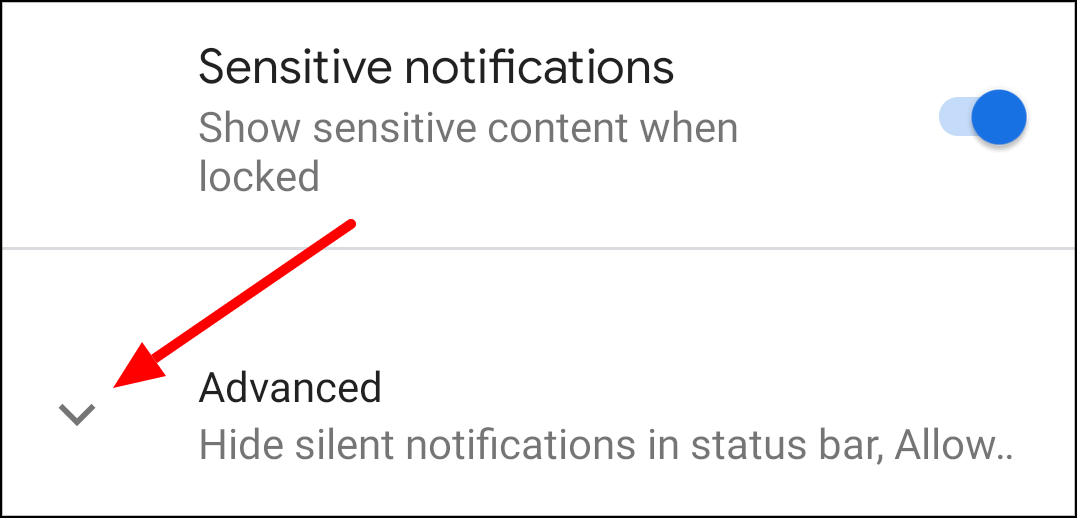
- Чтобы отложить конкретное уведомление: откройте шторку уведомлений, найдите нужное уведомление, медленно сдвиньте его влево или вправо и отпустите палец до удаления.


При отпускании появятся иконки: шестерня и либо колокольчик, либо значок часов. Нажмите на значок часов.

На некоторых устройствах (Pixel) отображается иконка часов; на устройствах Samsung Galaxy может появиться иконка колокольчика — оба варианта означают управление уведомлением.
Иконки на телефоне Pixel
Или выберите значок колокольчика.
Иконки на телефоне Samsung Galaxy
- В уведомлении появится подпись «Отложено на 1 час» (Snoozed for 1 Hour). Нажмите стрелку вниз, чтобы выбрать другой интервал: обычно доступны 15 минут, 30 минут, 1 час и 2 часа. Выберите вариант и, если есть кнопка «Сохранить», нажмите её.

- По завершении выбранного интервала все уведомления, пришедшие в это время, снова отобразятся в шторке.
Ограничения и когда это не работает
- Функция может отсутствовать в некоторых версиях Android или в оболочках производителей. Если пункта «Разрешить приостановку уведомлений» нет — возможно, ваша модель/прошивка не поддерживает snooze.
- Отложить можно не все типы системных уведомлений и не все сторонние приложения реализуют поддержку snooze. Результат зависит от того, как приложение отправляет уведомления.
- Приостановка работает только для отображения уведомления — она не останавливает фоновые сетевые операции приложения и не предотвращает доставку самих сообщений на сервер.
Важно: если уведомление связано с безопасностью или экстренными оповещениями, система может игнорировать отложение.
Альтернативные подходы
- Режим «Не беспокоить» (Do Not Disturb) — для более длительных периодов тишины; позволяет задавать исключения по приоритету.
- Отключение уведомлений для конкретного приложения в настройках — когда вам нужно навсегда прекратить оповещения от ненужного приложения.
- Использование встроенных функций приоритезации уведомлений (приглушение низкоприоритетных уведомлений).
- Сторонние приложения-менеджеры уведомлений (требуют осторожности и прав доступа).
Быстрая методика выбора времени приостановки
- Оцените контекст: встреча < 30 минут — выберите 15–30 мин. Долгая задача — 1–2 часа.
- Если ожидаете важное письмо — выбирайте краткий интервал, чтобы быстро увидеть ответ.
- Для концентрации на глубокой работе используйте «Не беспокоить» и таймеры.
Практические чек-листы по ролям
Пользователь, работающий в офисе:
- Включить Allow Notification Snoozing.
- Отложить все уведомления, кроме почты от босса и календаря.
- Использовать 30–60 минут для сессий фокусировки.
Родитель:
- Отложить уведомления игр и соцсетей во время семейного ужина.
- Оставить уведомления звонков и сообщений от членов семьи.
- Устанавливать интервалы 15–30 минут.
Фрилансер/разработчик:
- Отложить уведомления CI/CD и соцсетей перед запуском сессии кодинга.
- Оставить уведомления от баг-трекера и общих каналов по необходимости.
- Использовать 1–2 часа для глубокой работы.
Критерии приёмки
- В настройках доступен переключатель «Разрешить приостановку уведомлений».
- При свайпе уведомления появляется значок часов или колокольчика.
- После выбора времени уведомления исчезают и снова отображаются по истечении интервала.
Краткий глоссарий
- Snooze — отложить уведомление на заданный интервал.
- Shade — шторка уведомлений, область, где отображаются активные уведомления.
- DND — «Не беспокоить», режим краткой или длительной паузы для всех уведомлений.
Конфиденциальность и безопасность
Приостановка уведомлений влияет только на отображение в интерфейсе устройства. Приложения по-прежнему могут собирать данные и получать сообщения на сервере. Если вас беспокоит приватность, проверьте разрешения приложения и настройки синхронизации.
Советы по устранению проблем
- Если опция недоступна: обновите систему до последней версии, проверьте панель системных обновлений и настройки производителя.
- Если отложенные уведомления не появляются: перезагрузите устройство и проверьте, не отключено ли приложение в параметрах батареи.
- Для полной тишины используйте режим «Не беспокоить».
Резюме
Приостановка уведомлений — простой способ временно убрать отвлекающие уведомления, не отключая приложение полностью. Функция удобна для коротких периодов концентрации и доступна на многих устройствах Android (особенно Pixel и Samsung), но её наличие и поведение зависят от модели и версии системы.
Примечание: экспериментируйте с интервалами и комбинацией snooze + DND, чтобы подобрать рабочую стратегию для себя.

Похожие материалы

Несколько аккаунтов Skype: Multi Skype Launcher

Журнал для работы: повысить продуктивность

Персональные звуки уведомлений на Android

Скачивание шоу Hulu для офлайн‑просмотра

Microsoft Start: персонализированная новостная лента
