
Как приостановить интернет на Google WiFi
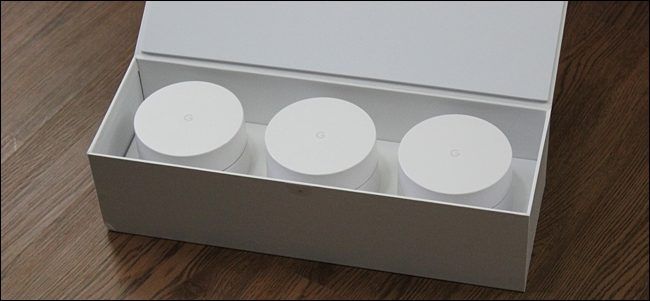
В этом руководстве шаг за шагом показано, как временно отключать доступ в интернет для отдельных устройств в сети Google WiFi. Функция действует не для всей сети одновременно, а для выбранных устройств или групп устройств — удобно для родителей, ужина или коротких перерывов.
Кому и когда это полезно
- Родителям, которые хотят ограничивать время экранов у детей.
- Хозяевам, желающим быстро остановить загрузки или потоковое видео на конкретных устройствах.
- Всегда, когда нужно временно приостановить доступ без изменения пароля сети.
Ключевые понятия
- Группа устройств — набор гаджетов (телефоны, планшеты, консоли), которыми можно управлять вместе.
- Пауза — временное отключение интернет-доступа для выбранного устройства или группы.
- Время возобновления — момент, когда интернет автоматически снова включится для приостановленных устройств.
Шаги: как настроить паузу интернета
- Откройте приложение Google WiFi на телефоне.
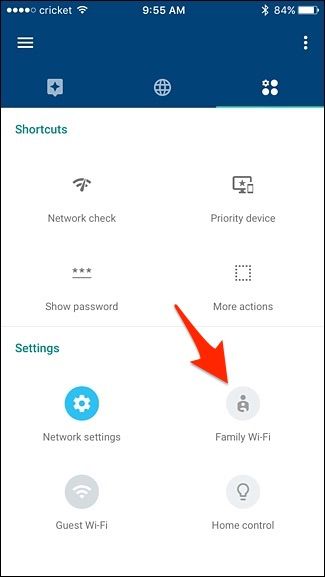
- Нажмите вкладку с иконкой шестерёнки настроек и тремя кружками.

- Выберите «Семейный Wi‑Fi».
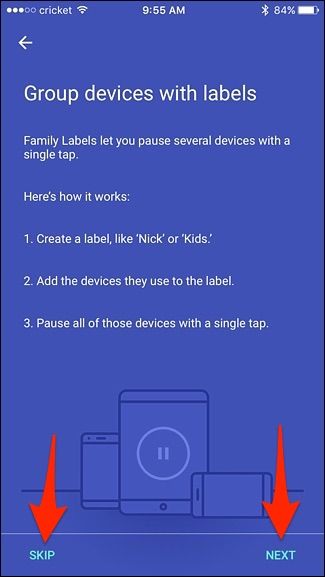
- На следующем экране нажмите «Настроить» внизу.

- Можно нажать «Далее», чтобы создать группу устройств для управления ими одновременно, или «Пропустить», чтобы сразу переходить к списку всех устройств и ставить паузу по одному.
- Если вы нажали «Пропустить», откроется список всех устройств в вашей сети. Нажмите маленькую иконку паузы справа от имени устройства, чтобы приостановить доступ для него.

- Чтобы создать группу, нажмите кнопку «+» в правом нижнем углу.

- Дайте группе имя и нажмите «Далее».

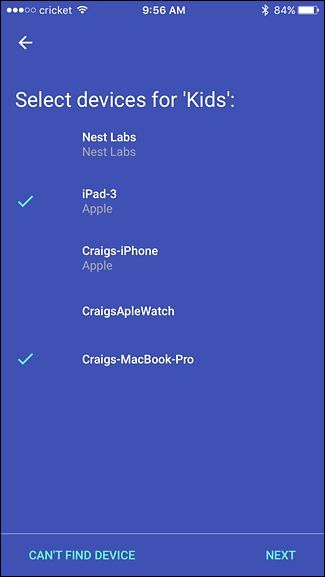
- Выберите устройства, которые хотите добавить в группу, и нажмите «Далее».
- Группа появится вверху списка. Нажатие иконки паузы рядом с группой приостанавливает интернет для всех устройств в ней. Нажмите на саму группу, чтобы открыть дополнительные параметры.

- На экране информации о группе можно задать время завершения, чтобы интернет автоматически возобновился через заданный интервал.
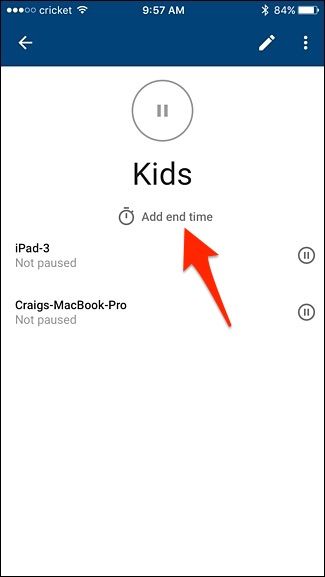
- Выберите одно из стандартных значений или укажите собственное время внизу.

- После установки финишного времени оно появится на экране группы. В любой момент можно нажать кнопку паузы, чтобы отменить план и мгновенно приостановить или возобновить доступ.

Важно
- Пауза влияет только на интернет-трафик через Google WiFi. Приостановленные устройства остаются подключёнными к сети локально (при необходимости работают локальные сервисы).
- Устройства с настройками постоянного фона или VPN могут вести себя иначе — проверьте конкретные приложения.
Когда этот метод не сработает
- Устройство использует мобильный интернет (LTE/5G) — пауза в роутере на это не влияет.
- Приложение или служба телефона автоматически переподключается через VPN или имеет статический маршрут вне управления роутером.
- Если устройство не распознаётся Google WiFi (например, новое или использует нестандартные сетевые настройки), его нужно добавить вручную.
Альтернативные подходы
- Встроенные родительские настройки Android и iOS для ограничения экранного времени и контента.
- Конфигурация фильтров или расписаний на основном роутере, если он поддерживает такие функции.
- Сторонние сервисы и приложения для родительского контроля (учитывайте приватность и конфиденциальность).
Быстрый чеклист для родителей
- Установите приложение Google WiFi и войдите под администратором.
- Обновите прошивку точек доступа и приложения.
- Создайте группы по комнатам или по возрасту детей.
- Установите стандартные расписания: ужин, сон, уроки.
- Проверьте, что у детей выключен мобильный интернет или привязаны тарифы.
Мини‑методология: как выбрать правильные группы
- Определите сценарии использования (уроки, ужин, сон).
- Разбейте устройства по сценариям (например, «Учёба», «Развлечения»).
- Назначьте правила: кто и когда может выходить в сеть.
- Тестируйте в течение недели и корректируйте расписания.
Краткий словарь
- Пауза — временное отключение интернет-доступа для устройства или группы.
- Группа — подборка устройств для коллективного управления.
- Авто‑возобновление — функция, снимающая паузу в указанное время.
Советы по устранению проблем
- Если устройство не отображается, перезагрузите его и точку доступа Google WiFi.
- Проверьте, что устройство подключено к вашей сети, а не к гостевой.
- Откройте настройки устройства — иногда нужно обновить имя устройства, чтобы оно корректно распознавалось.
Заключение
Функция приостановки интернета в Google WiFi проста в настройке и очень удобна для быстрого управления доступом. Создание групп и расписаний даёт гибкость: можно быстро ограничивать доступ на время уроков или ужина и автоматически возвращать его позднее.
Важно проверять мобильные подключения и VPN-сервисы на устройствах детей — они могут обойти ограничения на уровне роутера.
В следующих шагах протестируйте правила в течение нескольких дней и при необходимости скорректируйте группы и расписания по фактическим сценариям использования.
Важно: описанные элементы интерфейса могут отличаться в зависимости от версии приложения Google WiFi и региона.

Похожие материалы

Несколько аккаунтов Skype: Multi Skype Launcher

Журнал для работы: повысить продуктивность

Персональные звуки уведомлений на Android

Скачивание шоу Hulu для офлайн‑просмотра

Microsoft Start: персонализированная новостная лента
