
Как приостановить Family Bell в Google Assistant на время перерыва

Google Assistant на колонках и дисплеях умеет проигрывать запланированные объявления с помощью функции Family Bell. Это удобно, чтобы держать семью в расписании: фраза «пора спать», конкретные дни и время — и ассистент объявляет это в назначенное время.
Если вы знаете, что рутинные звонки будут отличаться какое-то время (отпуск, каникулы, ремонт), удалять каждое объявление неудобно. Вместо этого их можно временно приостановить — вернём их назад позже одним действием.
Что такое пауза Family Bell
Пауза Family Bell — это временное отключение выбранных объявлений на заданный диапазон дат. Это не удаляет само объявление: после окончания паузы расписание продолжит работу автоматически.
Важно: пауза применяется только к выбранным звонкам Family Bell; остальные настройки Ассистента и отдельные рутинные команды не тронутся.
Пошаговая инструкция
- Откройте приложение “Google Home” на iPhone, iPad или Android‑устройстве.
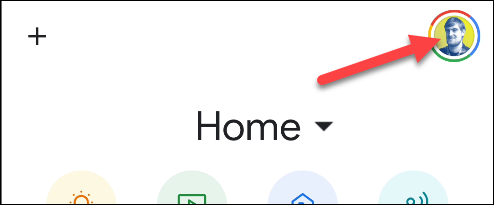
- Нажмите на значок профиля в правом верхнем углу.
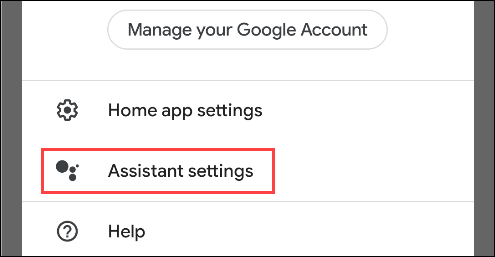
- В меню выберите “Настройки Ассистента”.
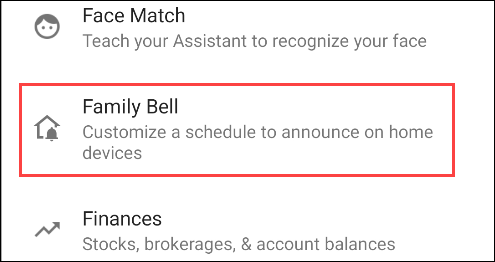
- В длинном списке настроек найдите и откройте “Family Bell”.
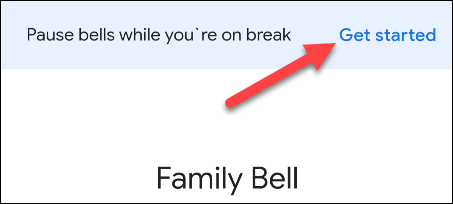
- В верхней части экрана появится синяя подсказка с надписью “Приостановить звонки на время перерыва”. Нажмите “Начать”.
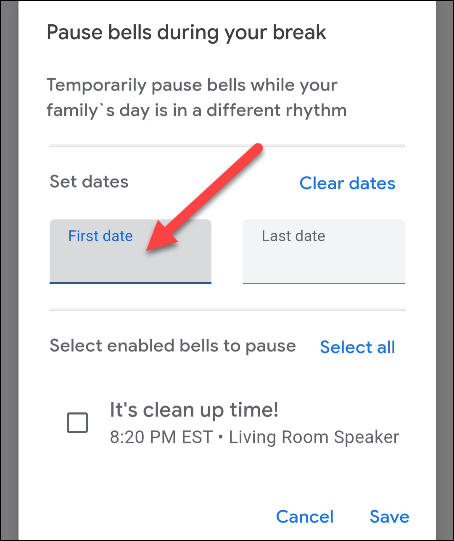
- Выберите поле “Первая дата” чтобы открыть календарь и указать начало перерыва. Нажмите “Установить”.
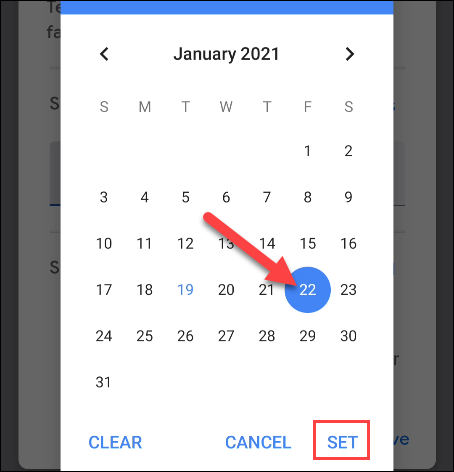
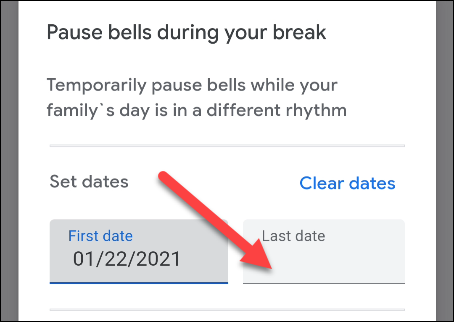
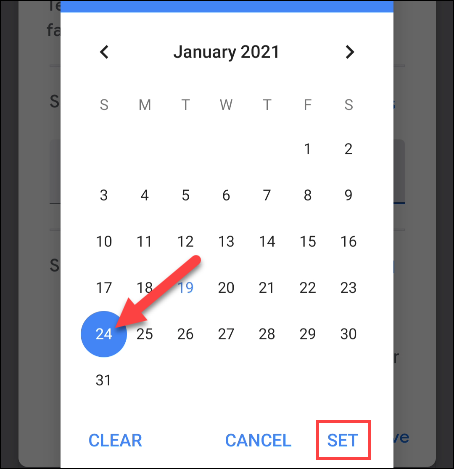
- Укажите дату окончания перерыва через “Последняя дата” и подтвердите.
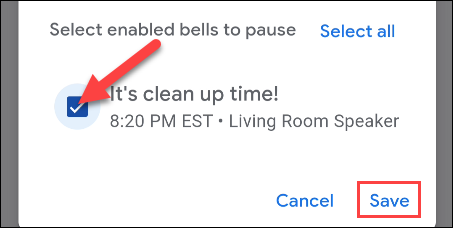
- Отметьте галочками те звонки Family Bell, которые нужно приостановить, и нажмите “Сохранить”.
- Перерыв отобразится вверху настроек Family Bell. Нажмите “Изменить” чтобы при необходимости скорректировать даты или снова включить звонки.
Когда лучше приостанавливать, а не удалять
- Если вы планируете вернуть расписание позже (каникулы, гости, ремонт).
- Если у вас настроено несколько похожих звонков, и вы не хотите заново создавать их с нуля.
- Если звонки настроены для разных устройств в доме и вы хотите временно исключить лишь часть из них.
Альтернативные подходы
- Удалить звонок полностью — подходит, если объявление больше не нужно.
- Изменить время/дни вместо паузы — когда расписание меняется надолго.
- Включить «Не беспокоить» на конкретном устройстве, чтобы звук не воспроизводился вообще (влияет на все оповещения устройства).
Чеклист перед началом
- Убедитесь, что вы вошли в аккаунт Google, который управляет Google Home.
- Проверьте, что приложение Google Home обновлено до последней версии.
- Убедитесь, что устройства в сети и привязаны к тому же дому в приложении.
Ролевой чеклист: кто и что должен проверить
- Для родителей: убедитесь, что выбраны звонки для детей (добавьте примечание, если нужно изменить громкость).
- Для опекунов/воспитателей: проверьте даты каникул и предупредите коллег.
- Для арендодателя/хозяина жилья: синхронизируйте перерыв с гостями, чтобы объявления не мешали.
Устранение неполадок: когда пауза не работает
- Проверьте интернет-соединение устройств — офлайн‑устройства не принимают обновления настроек.
- Убедитесь, что вы редактируете настройки в правильном аккаунте Google и в правильном «Доме» внутри приложения.
- Обновите приложение Google Home и Google Assistant до актуальной версии.
- Если звонок продолжает срабатывать, проверьте, не настроены ли аналогичные рутинные команды в Google Ассистенте или других приложениях.
Критерии приёмки
- Вы видите созданный перерыв вверху страницы Family Bell.
- Отмеченные звонки не срабатывают в заданный период.
- После окончания перерыва звонки автоматически возобновляются.
Частые вопросы
Q: Чем пауза отличается от удаления звонка?
A: Пауза временно отключает выбранные звонки на указанном промежутке дат, в то время как удаление полностью удаляет настройку и её придётся создавать заново.
Q: Можно ли прервать перерыв раньше запланированной даты?
A: Да — нажмите “Изменить” рядом с перерывом в настройках Family Bell и либо сократите диапазон дат, либо удалите перерыв, чтобы включить звонки раньше.
Q: Повлияет ли пауза на другие рутинные объявления и напоминания?
A: Нет — пауза затрагивает только выбранные звонки Family Bell. Остальные рутинные действия и напоминания остаются без изменений.
Краткое резюме
Приостановка Family Bell — быстрый и надежный способ отключить повторяющиеся объявления на определённый период, не удаляя их навсегда. Это экономит время и снижает риск забыть включить расписание снова.
Важно: всегда проверяйте, что вы редактируете настройки в правильном аккаунте и что устройства онлайн. После окончания перерыва звонки вернутся автоматически.

Похожие материалы

Несколько аккаунтов Skype: Multi Skype Launcher

Журнал для работы: повысить продуктивность

Персональные звуки уведомлений на Android

Скачивание шоу Hulu для офлайн‑просмотра

Microsoft Start: персонализированная новостная лента
