
Как ставить на паузу музыку с помощью AirPods

Кратко: Если у вас AirPods Pro или AirPods 3-го поколения, достаточно нажать датчик силы на ножке наушника, чтобы поставить музыку на паузу и возобновить её. Для AirPods 1-го и 2-го поколения нужно сначала назначить действие двойного касания в Настройках Bluetooth на iPhone.
Быстрые ссылки
- Поставить музыку на паузу: AirPods Pro и AirPods 3-го поколения
- Поставить музыку на паузу: AirPods 1-го и 2-го поколения
Если вы используете AirPods от Apple, вам не нужно доставать iPhone, чтобы ставить музыку на паузу или возобновлять её — встроенные элементы управления позволяют делать это прямо с наушников. Ниже — понятные шаги и советы по настройке и устранению проблем.
Поставить музыку на паузу: AirPods Pro и AirPods 3-го поколения
Если у вас AirPods Pro или AirPods 3-го поколения, функция воспроизведения/паузы готова к использованию сразу — без дополнительной настройки.
- Воспроизведите трек на iPhone или другом источнике.
- Нажмите один раз датчик силы (force sensor) на ножке AirPod, чтобы поставить воспроизведение на паузу.
- Для возобновления нажмите тот же датчик ещё раз.
Датчик силы расположен на ножке наушника и чувствителен к коротким нажатию/удержанию: короткое нажатие — воспроизведение/пауза, удержание — переключение режимов шумоподавления/прозрачности (на Pro). Это самое простое и надёжное управление.
Важно: убедитесь, что наушники правильно вставлены в уши — датчик может не сработать при слабом контакте.

Поставить музыку на паузу: AirPods 1-го и 2-го поколения
На AirPods 1-го и 2-го поколения управление основано на двойном касании корпуса наушника. По умолчанию двойное касание может вызывать разные действия, поэтому перед использованием нужно назначить ему «Воспроизведение/Пауза».
Шаги для настройки на iPhone:
- Подключите AirPods к iPhone и откройте Настройки.
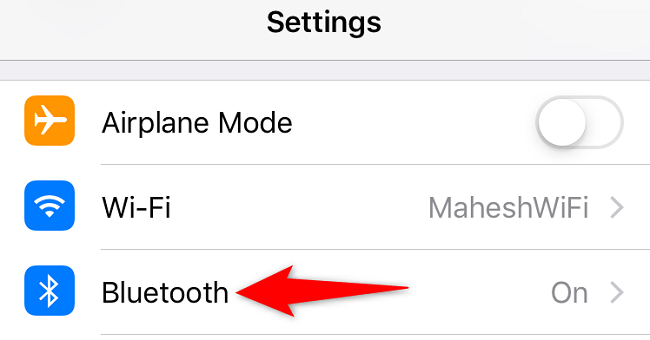
- В Настройках выберите Bluetooth.
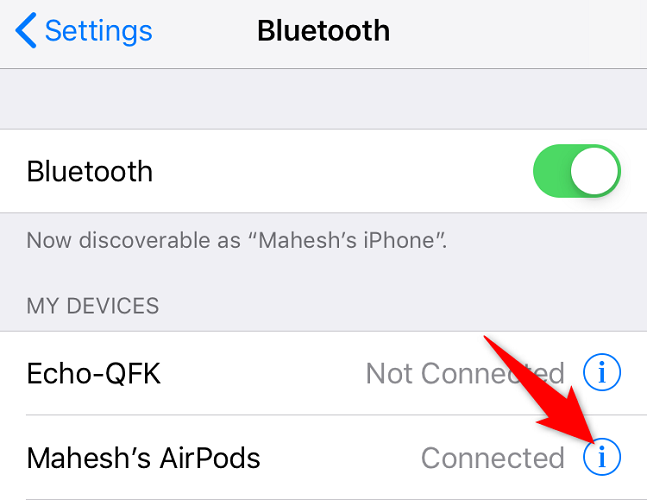
- На странице Bluetooth найдите свою пару AirPods и нажмите кнопку «i» рядом с ними.
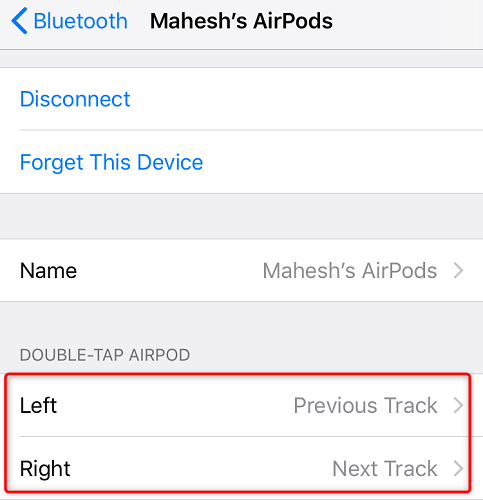
- В разделе “Двойное касание AirPod” выберите наушник, за который будет отвечать действие (Левый или Правый).
На следующем экране выберите опцию «Воспроизведение/Пауза».
Нажмите «Назад» в левом верхнем углу, чтобы вернуться.
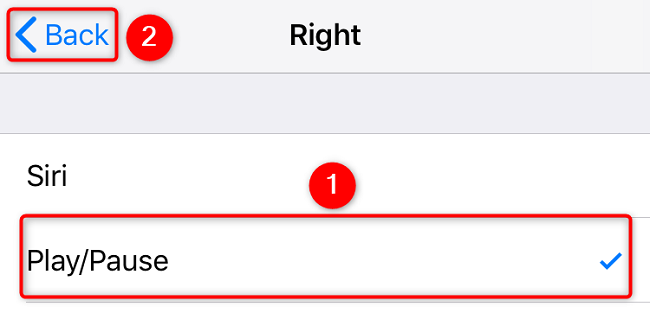
Теперь двойное касание выбранного наушника будет ставить воспроизведение на паузу и снова запускать его.
Советы и лучшие практики
- Перед проверкой функций убедитесь, что AirPods подключены к устройству и уровень батареи достаточен.
- Если жесты работают некорректно, очистите область вокруг датчиков и корпуса мягкой сухой тканью.
- Проверьте настройки Siri: если двойное касание назначено на вызов Siri, замените действие на Воспроизведение/Пауза.
- На Pro и 3-м поколении избегайте сильного нажатия — требуется короткое нажатие датчика, а не «надавливание». Это уменьшит ложные срабатывания.
Когда это может не сработать
- AirPods не подключены или подключены к другому устройству.
- Наушники требуют обновления прошивки — иногда исправления управления включают обновления от Apple.
- Повреждение датчика или корпус наушника. Тогда поможет тест с другим устройством или обращение в сервис.
Альтернативные способы управления музыкой
- Управление с экрана блокировки iPhone или из Пункта управления (Control Center).
- Использование Apple Watch: воспроизведение/пауза прямо с часов.
- Голосом через Siri: «Прекрати воспроизведение» или «Возобнови музыку» при включённой Siri.
- Использование проводных/проводных контроллеров на других наушниках, если они подключены к тому же устройству.
Быстрая методика проверки (Мини-методика)
- Подключите AirPods и воспроизведите любой трек.
- Выполните соответствующий жест (нажатие датчика или двойное касание).
- Убедитесь, что звук приостанавливается/возобновляется.
- Если нет — перезапустите iPhone, отключите/подключите AirPods и повторите.
Устранение неполадок — пошагово
- Проверьте подключение: Настройки → Bluetooth → AirPods должны быть в списке и отмечены как подключённые.
- Попробуйте другой аудиоисточник (iPad, Mac) — если работает там, проблема в конкретном устройстве.
- Сброс настроек AirPods: поместите наушники в кейс, удерживайте кнопку настройки до мигания индикатора, затем повторно подключите.
- Если проблема остаётся — обратитесь в поддержку Apple или в авторизованный сервис.
Совместимость и примечания по версиям
- AirPods Pro и AirPods 3-го поколения поддерживают датчик силы и воспроизведение/пауза без настройки.
- AirPods 1-го и 2-го поколения требуют назначения действия двойного касания.
- AirPods Max имеют собственные элементы управления (циферблат Digital Crown и переключатель шумоподавления), поэтому инструкции отличаются.
Ролевые чек-листы
Для быстрого старта:
Обычный пользователь:
- Убедитесь в подключении AirPods
- Проверьте батарею
- Выполните одно короткое нажатие (Pro/3) или двойное касание (1/2)
Путешественник:
- Назначьте правый или левый наушник на Воспроизведение/Пауза
- Проверьте режим энергосбережения на устройстве
Профессионал (подкаст/видео):
- Проверьте синхронизацию с программой записи
- Тестируйте паузу и возобновление перед записью
Критерии приёмки
- Действие воспроизведения/паузы срабатывает при ожидаемом жесте на 3 последовательных попытках.
- AirPods остаются подключёнными и не теряют соединение во время теста.
- Кнопка/датчик физически реагирует и не имеет заметных повреждений.
Глоссарий — 1 строка
- Датчик силы: сенсор на ножке AirPods Pro/3, распознающий нажатия.
- Двойное касание: жест для AirPods 1/2, записываемый в настройках Bluetooth.
Короткое резюме
- AirPods Pro и AirPods 3: одно нажатие датчика — пауза/воспроизведение.
- AirPods 1/2: назначьте двойное касание в Настройках → Bluetooth → i → Двойное касание AirPod → Воспроизведение/Пауза.
- Если не работает: проверьте подключение, батарею, перезапустите устройство и при необходимости сбросьте AirPods.
Пользуйтесь удобным управлением и не забудьте изучить другие настройки AirPods, чтобы получить максимум от ваших наушников.

Похожие материалы

Несколько аккаунтов Skype: Multi Skype Launcher

Журнал для работы: повысить продуктивность

Персональные звуки уведомлений на Android

Скачивание шоу Hulu для офлайн‑просмотра

Microsoft Start: персонализированная новостная лента
