
Как отключить уведомления Snapchat и управлять ими
Snapchat предлагает удобный интерфейс и множество функций: мини‑игры, интерактивную карту, “streaks” и чаты. Из‑за этого легко не заметить, сколько времени вы проводите в приложении. Отключение уведомлений помогает снизить отвлекающие факторы и реже открывать приложение.
Быстрый план действий
- Отключить все уведомления в настройках Snapchat (Android и iOS) — на уровне приложения.
- Или отключить уведомления через системные настройки телефона — принудительно блокировать все оповещения.
- Для отдельных пользователей и групп используйте режим “Без звука” в чате.
- Дополнительно: включайте системные режимы “Не беспокоить” или режимы фокусировки для долгих периодов без отвлечений.
Как отключить уведомления Snapchat
Ниже — подробные инструкции для Android и iOS с пояснениями, когда стоит выбрать каждый способ.
Отключение уведомлений Snapchat на Android
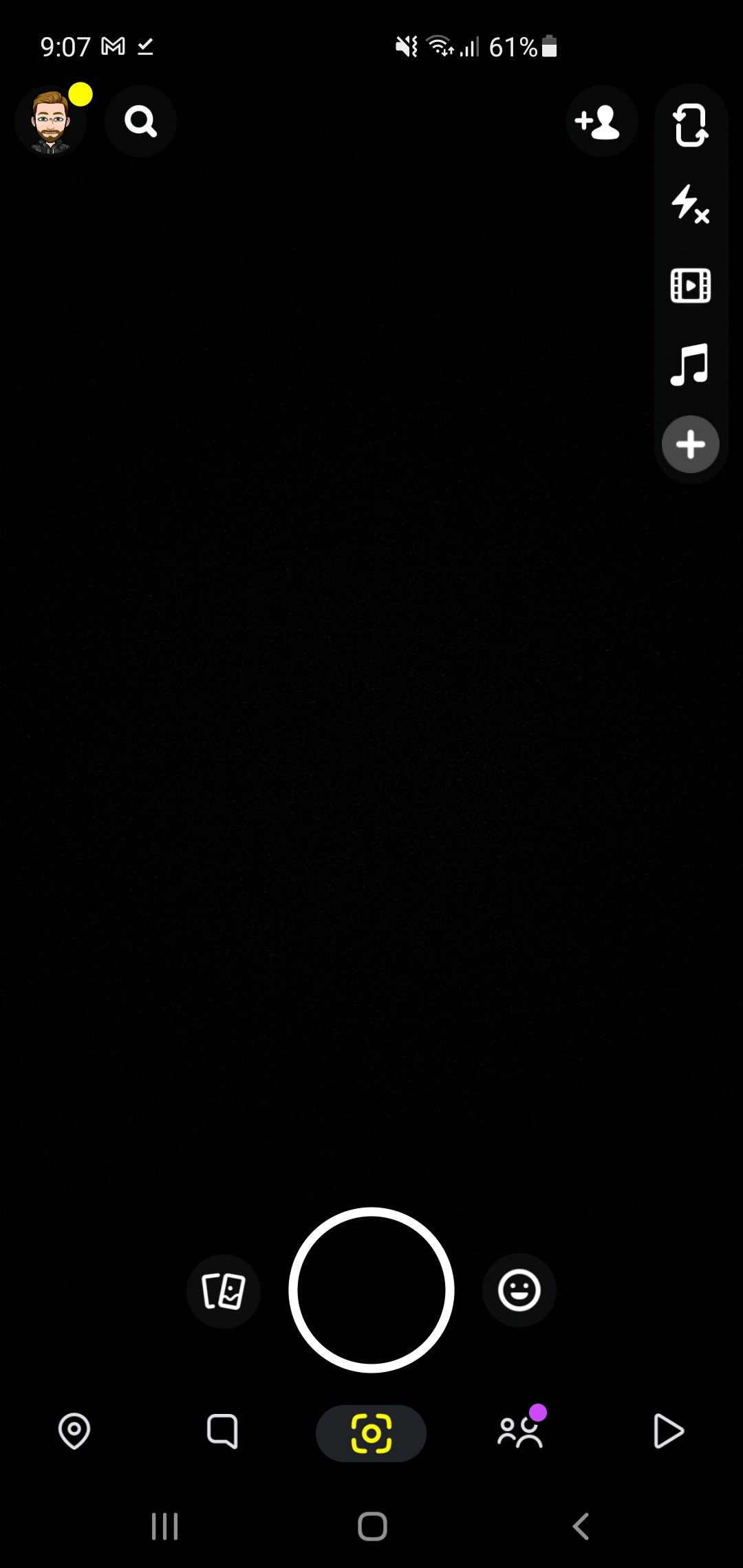
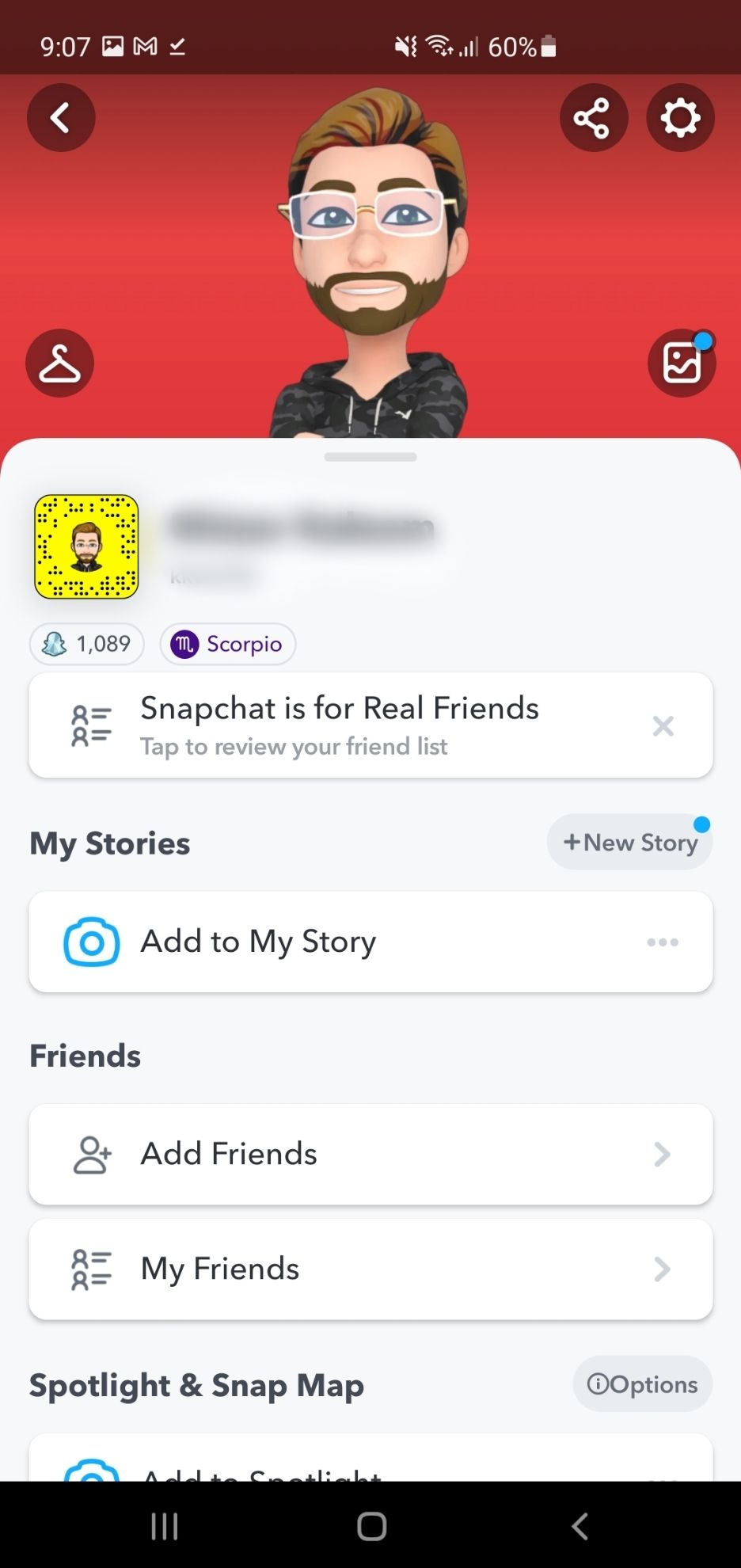
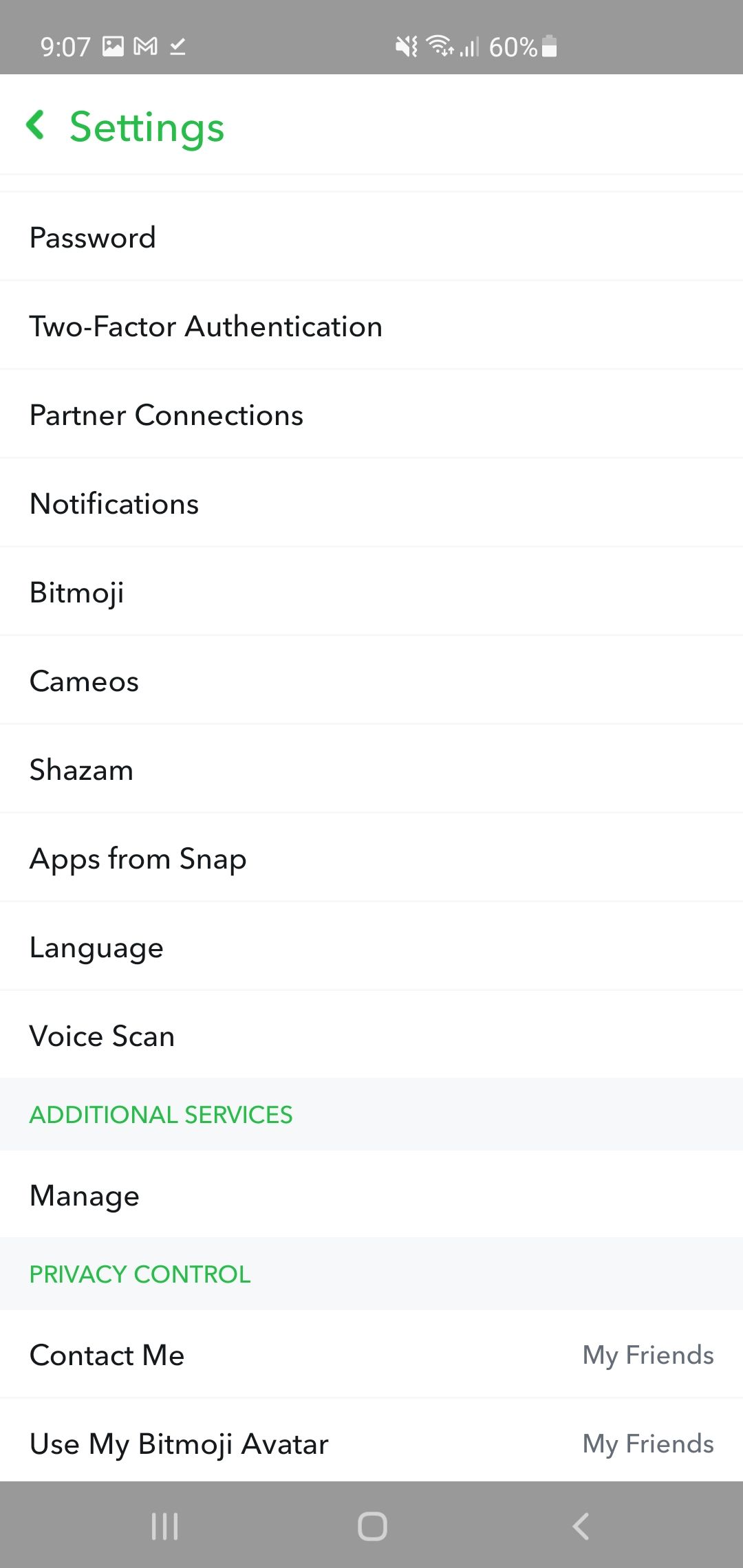
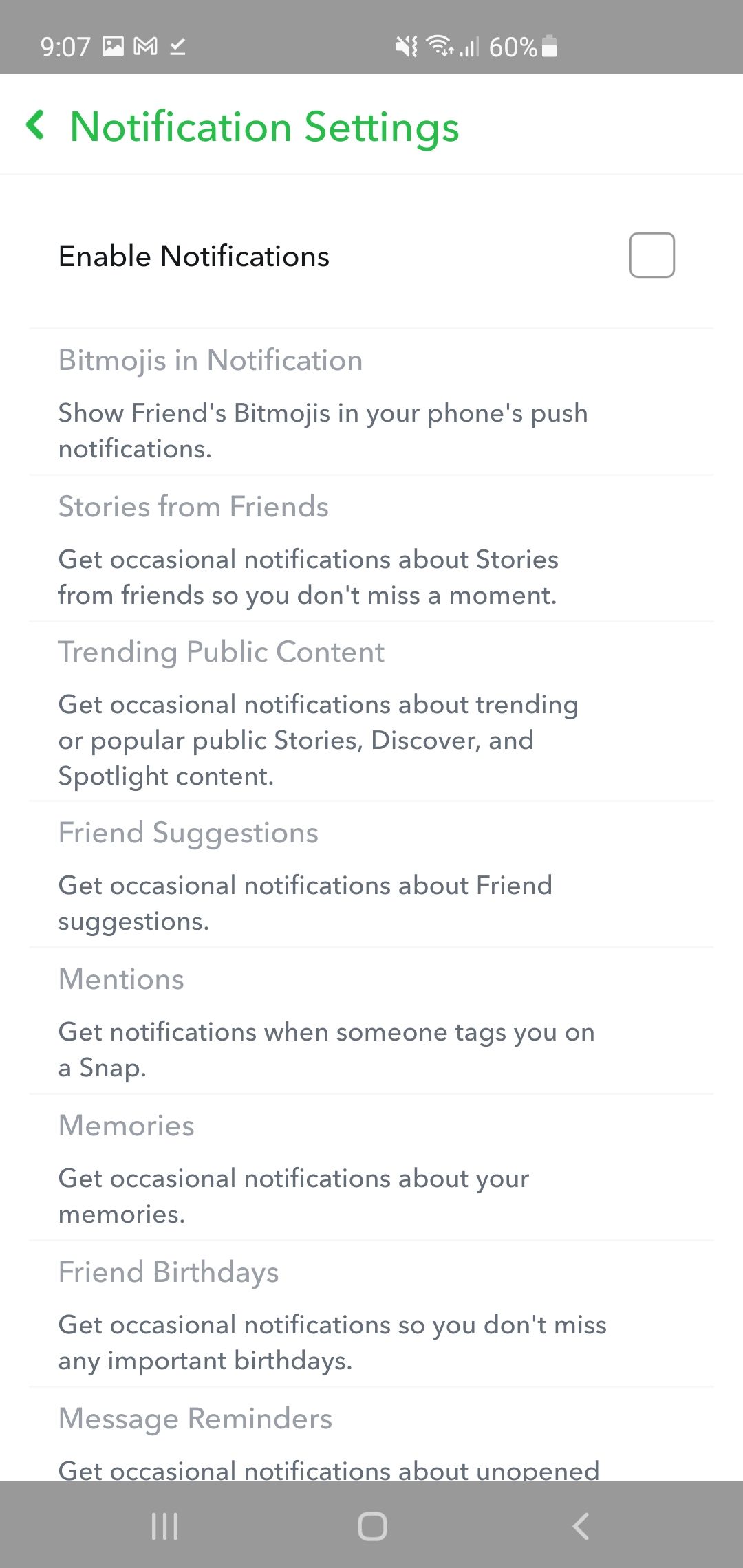
Важно: последовательность шагов может незначительно отличаться в зависимости от версии приложения.
Пошагово:
- Откройте приложение Snapchat.
- Когда откроется камера, тапните по вашему иконке профиля в верхнем левом углу экрана. Если у вас есть история, она будет подсвечена; иначе отобразится ваш Bitmoji.
- Нажмите на шестерёнку в правом верхнем углу, чтобы открыть Настройки.
- Пролистайте до раздела Уведомления и тапните его, чтобы изменить способ доставки оповещений на устройстве Android.
- Вы можете отключить все уведомления или только те категории, которые мешают. Снимите галочку с Включить уведомления (Enable Notifications), чтобы полностью блокировать оповещения от Snapchat. Если нужно отключить только некоторые типы, снимите галочки с отдельных пунктов.
Эти настройки применяются ко всем вашим устройствам, пока вы не измените их снова.
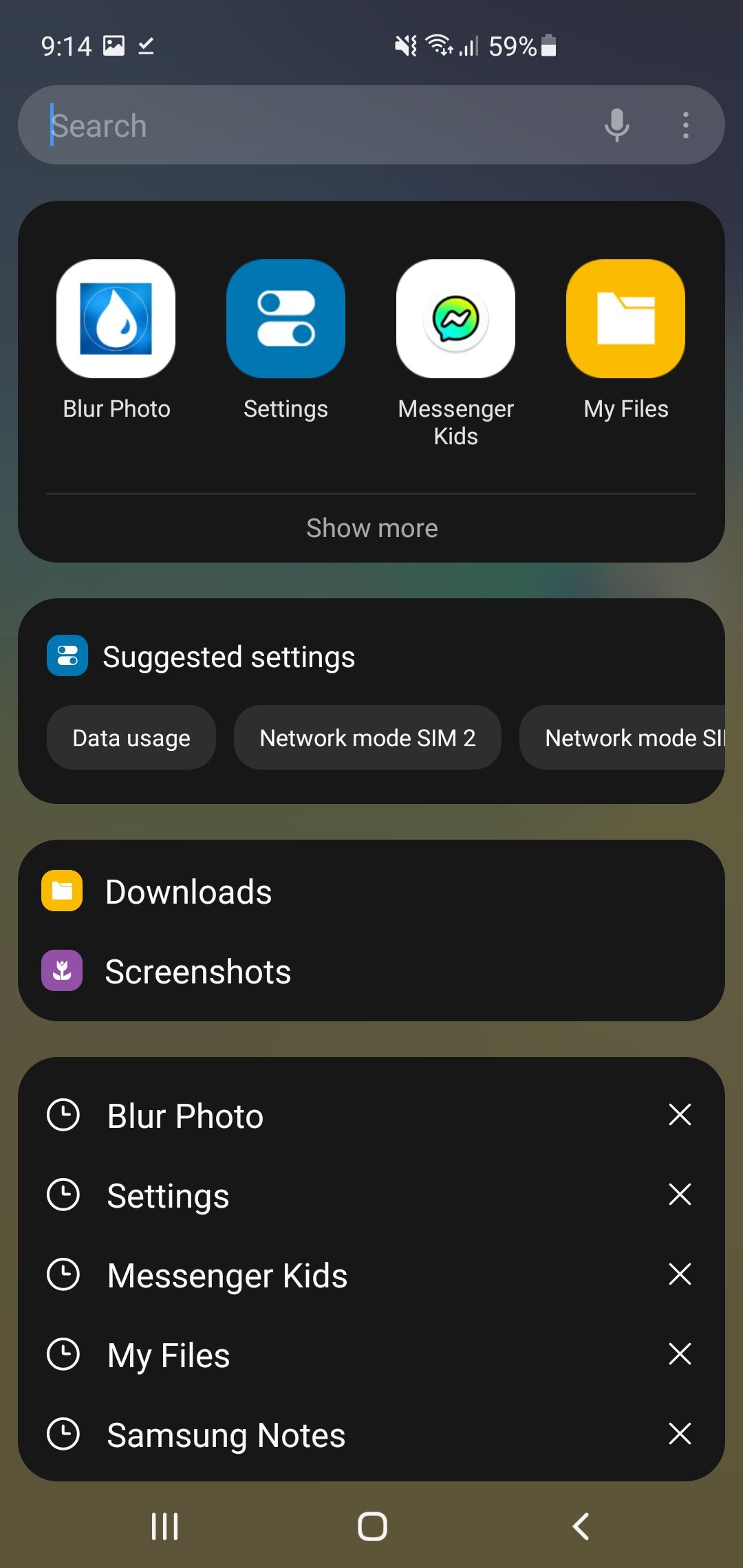

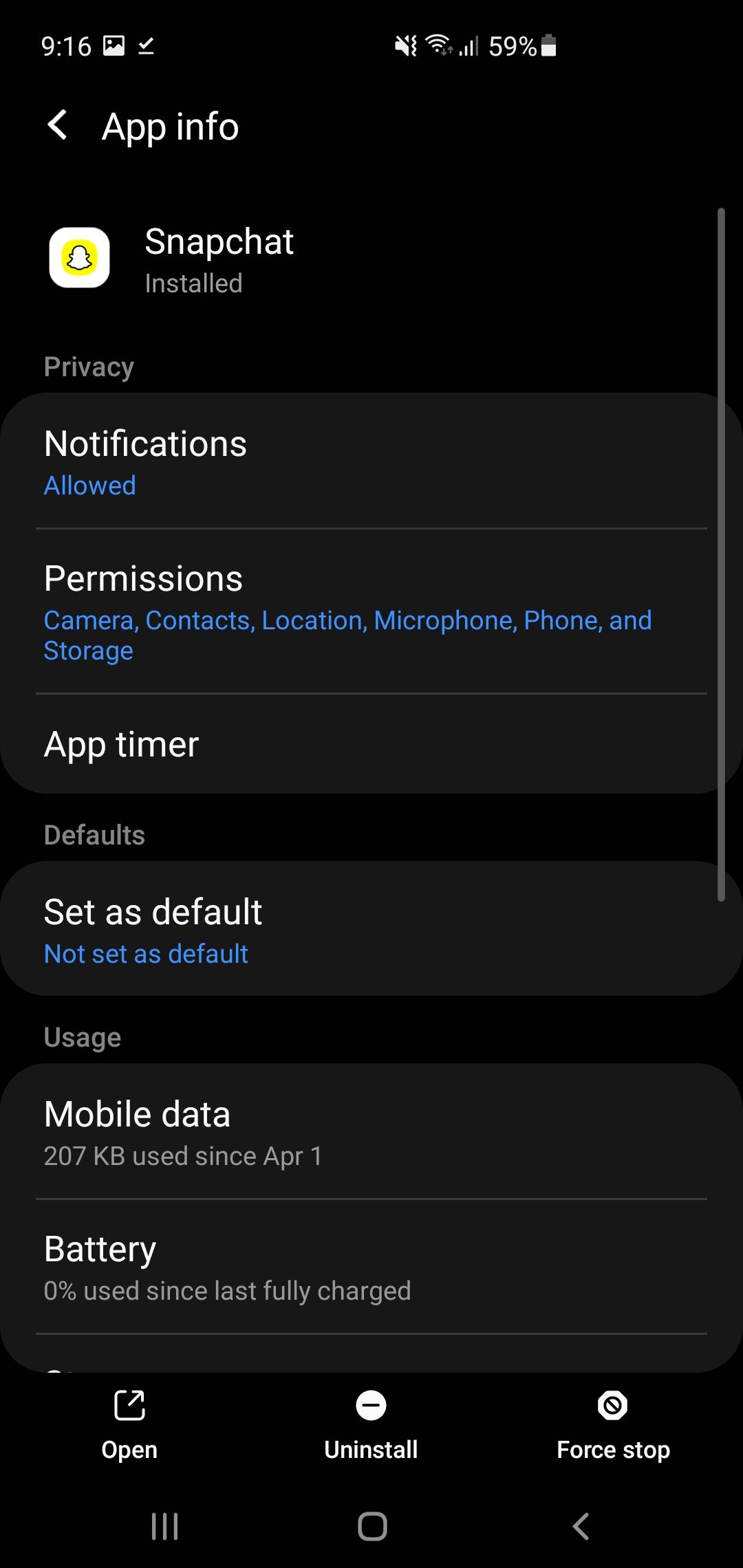
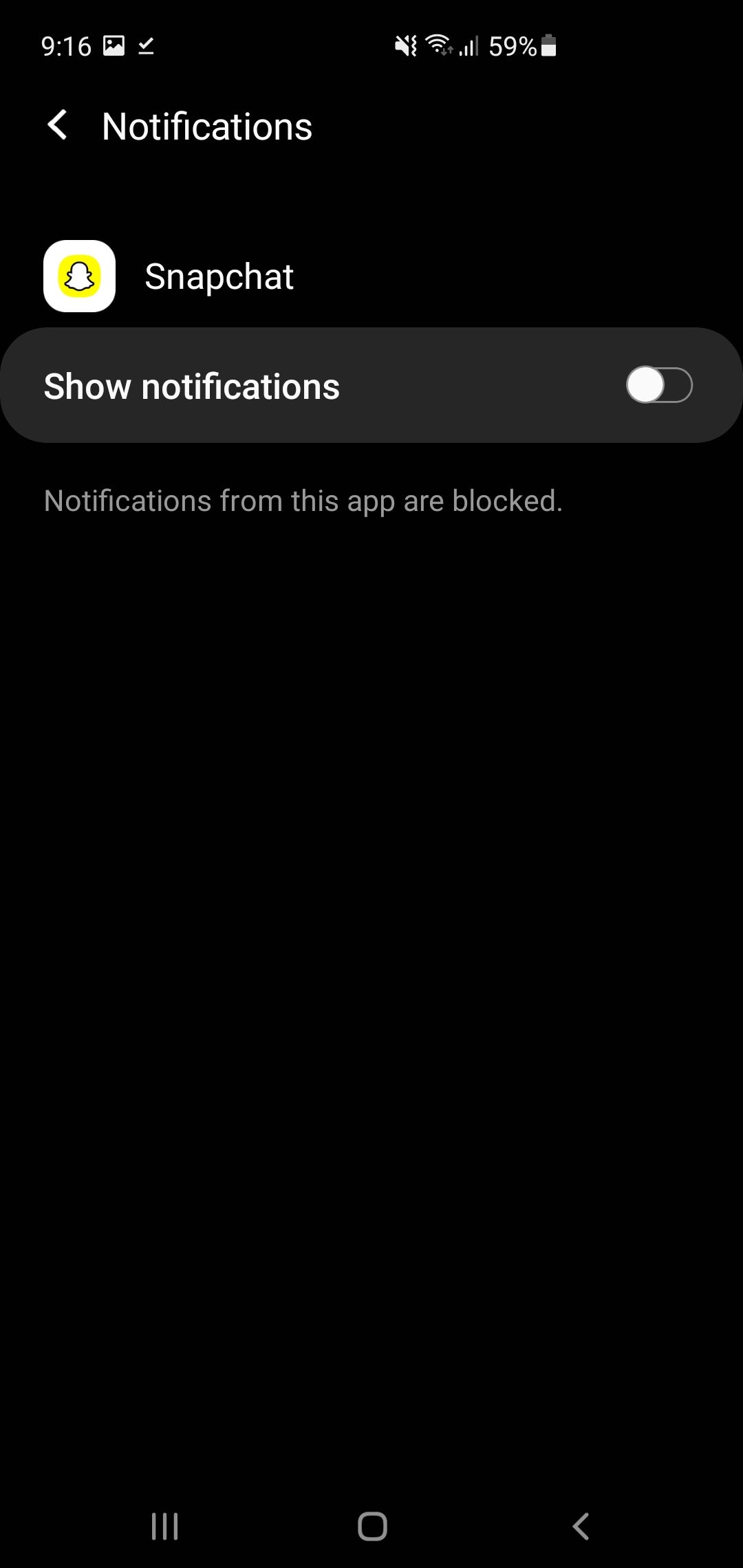
Альтернатива в системе Android:
- Откройте Настройки телефона.
- Перейдите в Приложения.
- Найдите Snapchat и откройте раздел Уведомления.
- Отключите переключатель Показывать уведомления — это быстро заблокирует все оповещения от приложения на уровне ОС.
Совет: системный метод полезен, если приложение игнорирует внутренние настройки или если вы хотите мгновенно отрубить уведомления, не открывая приложение.
Отключение уведомлений Snapchat на iOS
Snapchat в iPhone и iPad выглядит немного иначе, но логика та же: можно отключать категории уведомлений прямо в приложении или через системные настройки iOS.
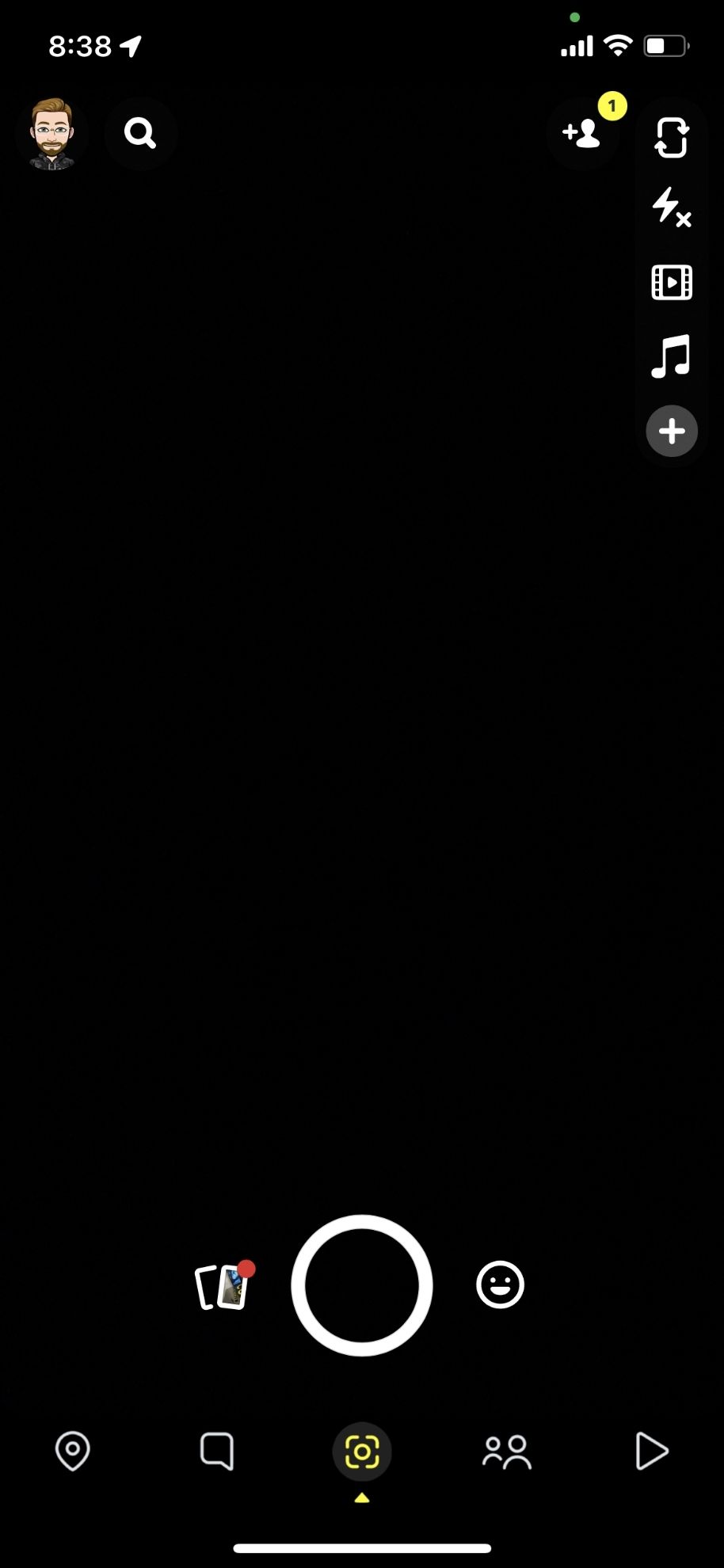
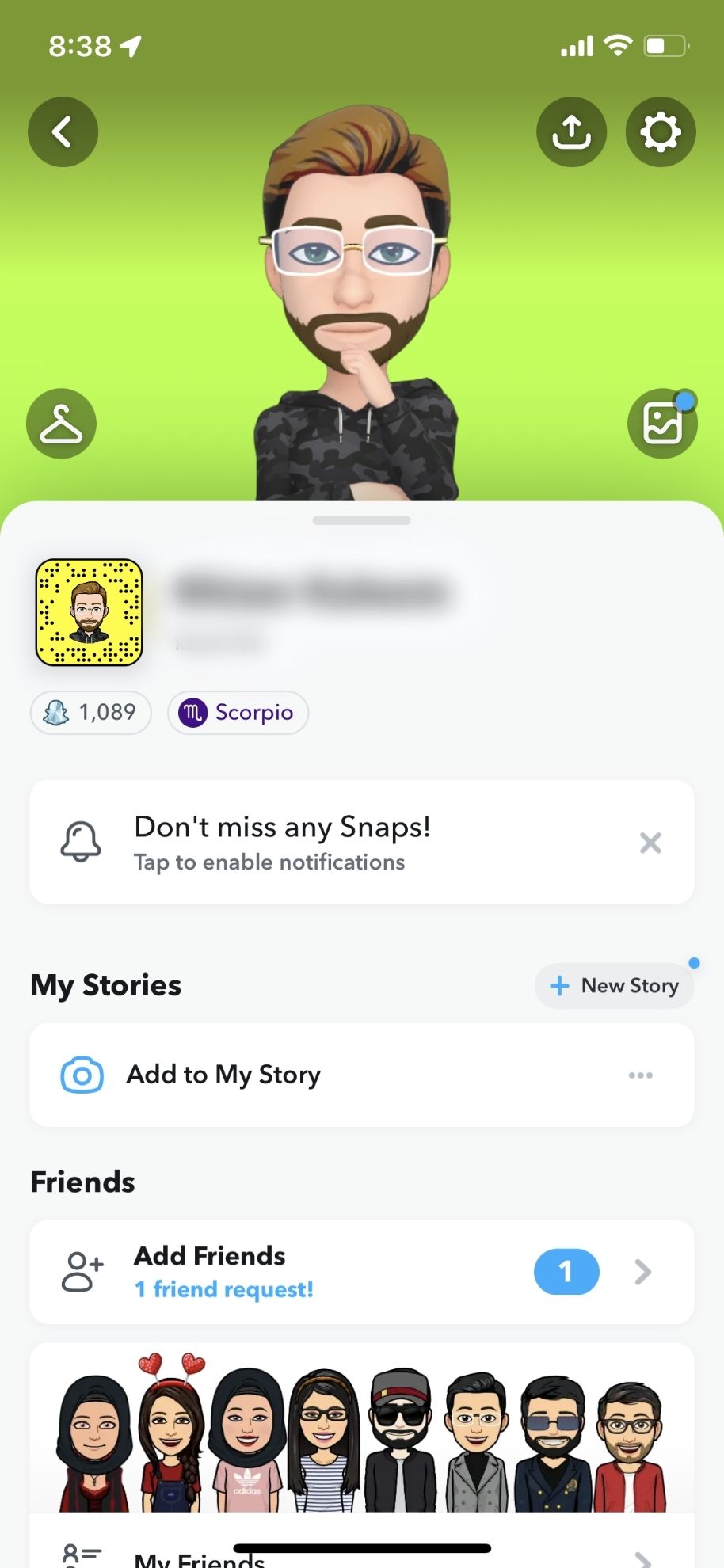
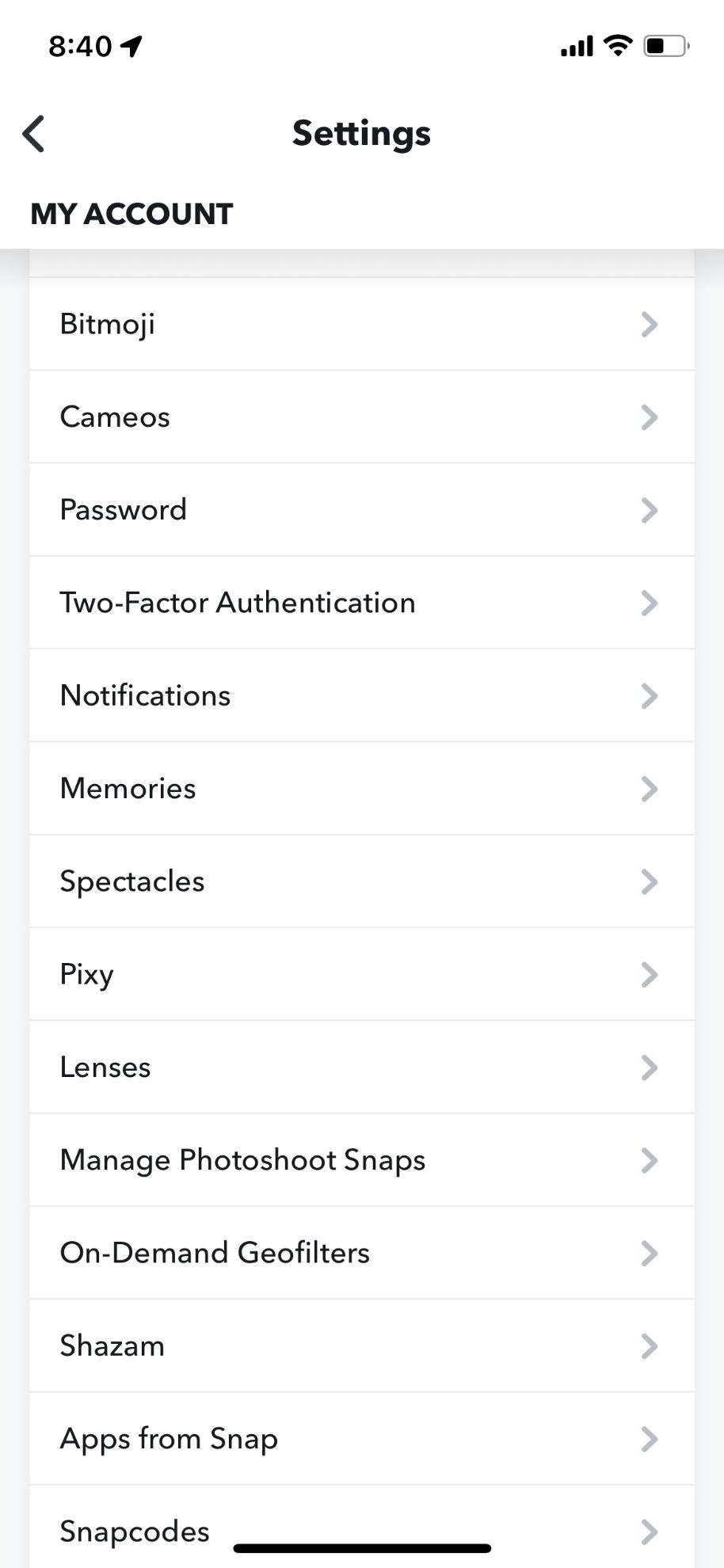
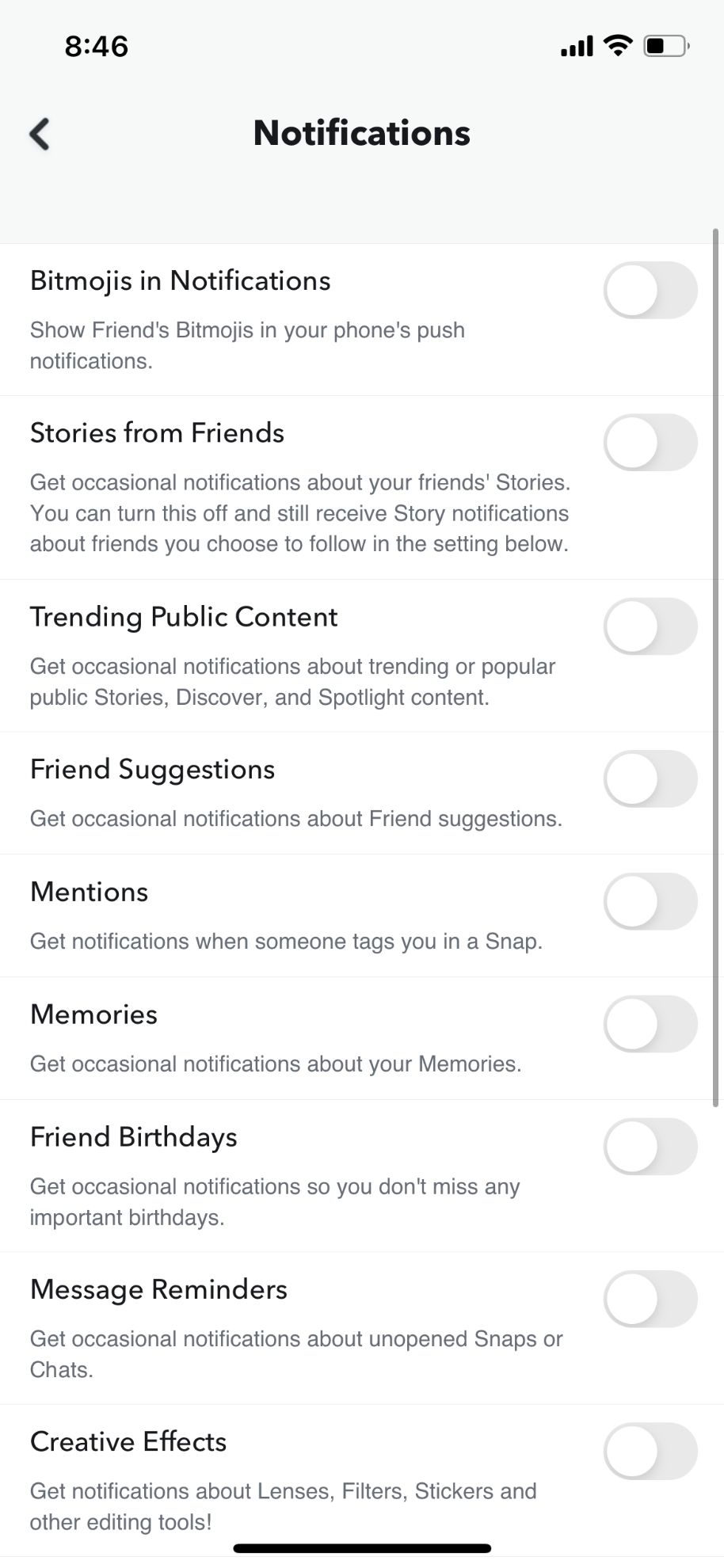
Пошагово в приложении:
- Нажмите круглую иконку в верхнем левом углу — она показывает ваши выделенные истории или Bitmoji.
- На верхнем правом углу откройте шестерёнку Настройки.
- Пролистайте до Уведомлений и тапните его. На iOS вы увидите переключатели вместо чекбоксов.
- В отличие от Android, Snapchat для iPhone не всегда предлагает одну глобальную опцию “выключить все уведомления”; придётся выключать по категориям.
- Отключите нужные переключатели, чтобы приглушить нежелательные оповещения.
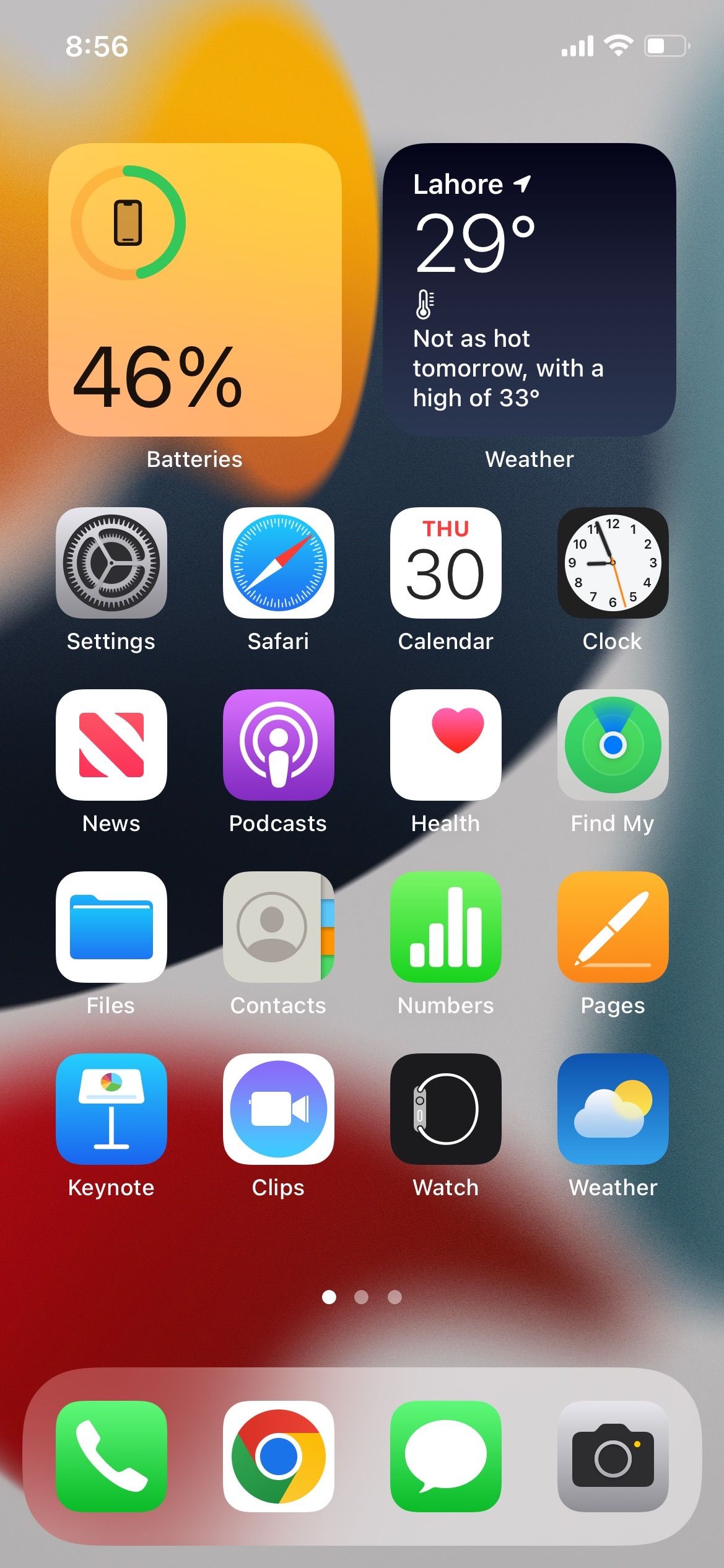
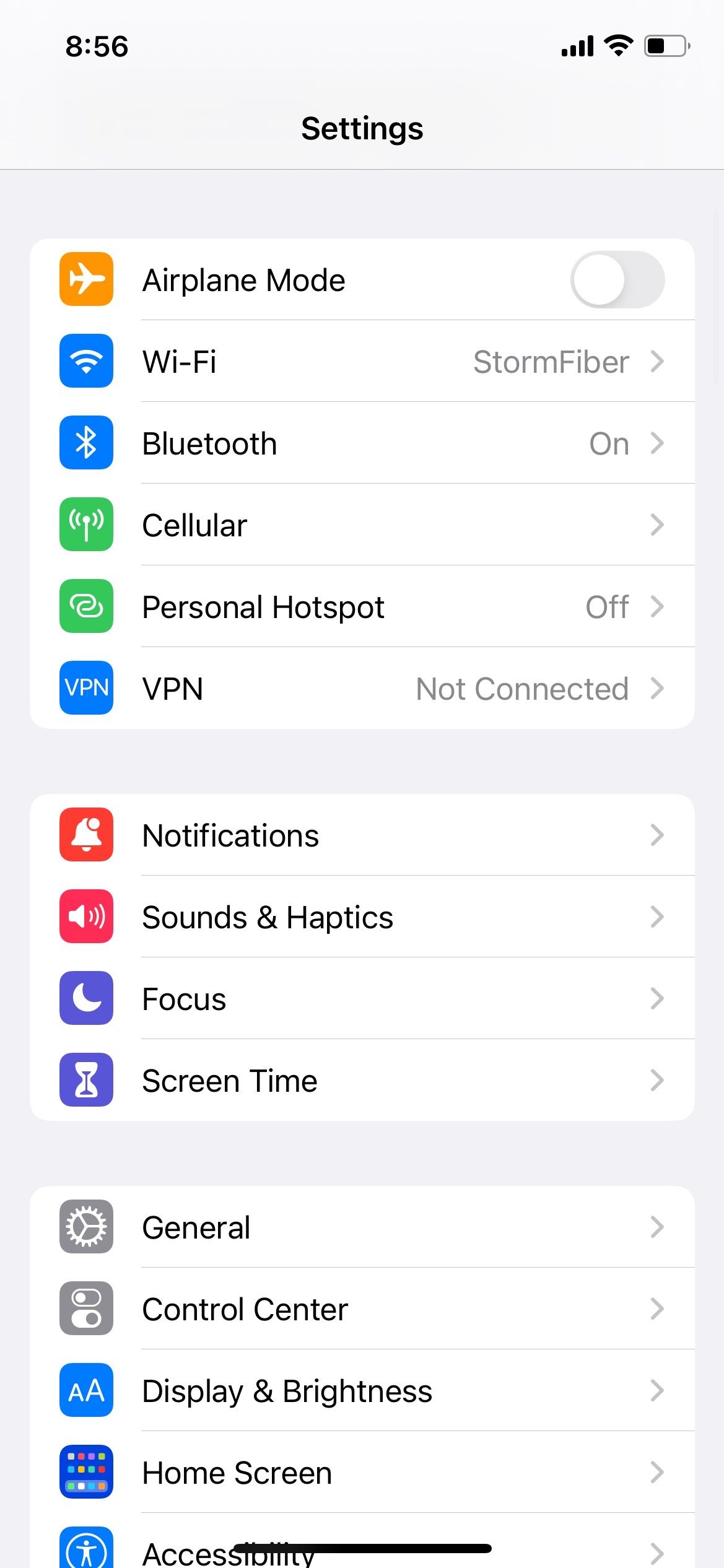
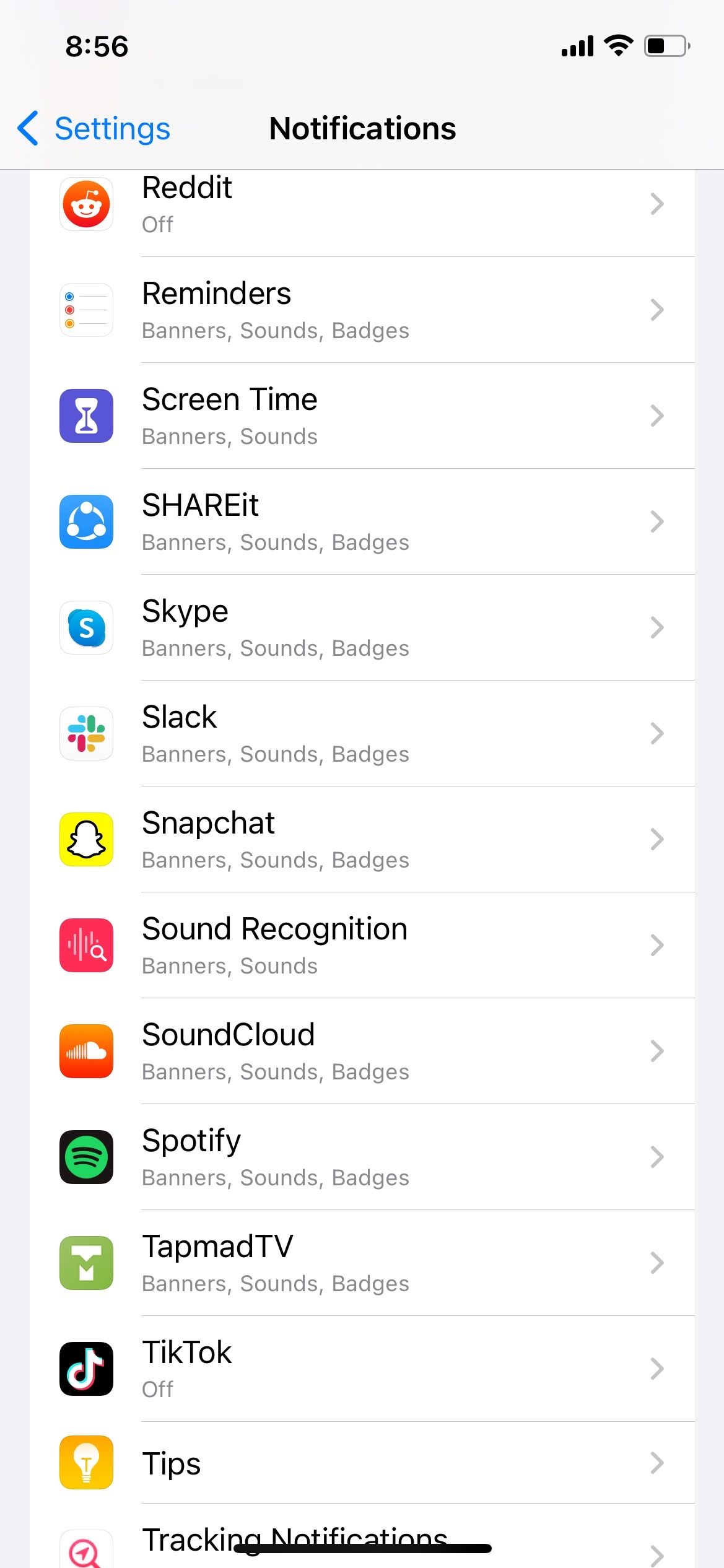
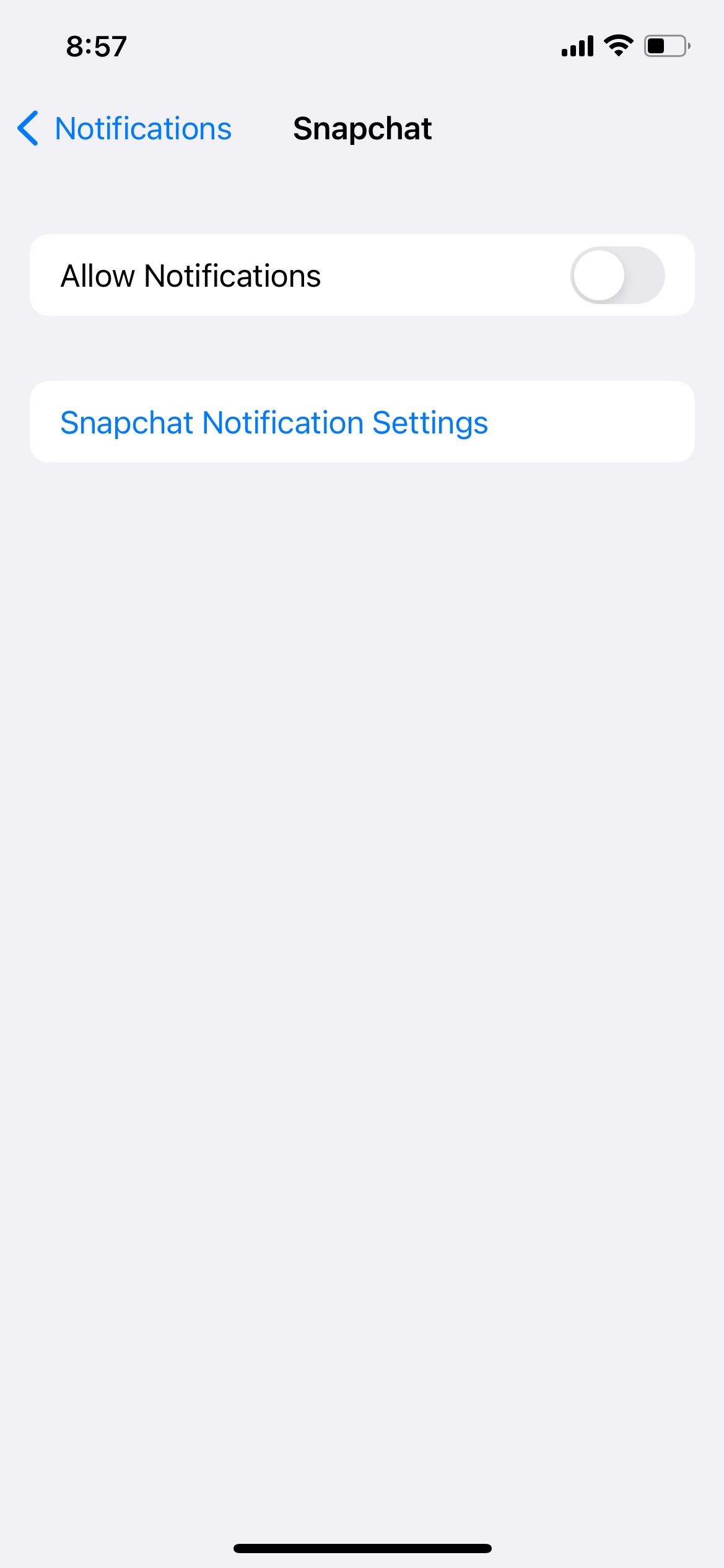
Альтернатива в системе iOS:
- Откройте Настройки → Уведомления.
- Найдите Snapchat в списке приложений.
- Отключите все уведомления для приложения (снимите разрешение на отображение уведомлений).
Важно: системные отключения на iPhone мгновенно блокируют все оповещения и показы на экране блокировки, но не влияют на работу фоновых обновлений приложения.
Как использовать режим “Не беспокоить” и “Без звука” для отдельных пользователей
Иногда блокировка пользователя кажется слишком жёсткой, но его уведомления раздражают. Snapchat позволяет приглушать уведомления от конкретных людей или бесед — они продолжат писать, но вы не будете получать оповещений.
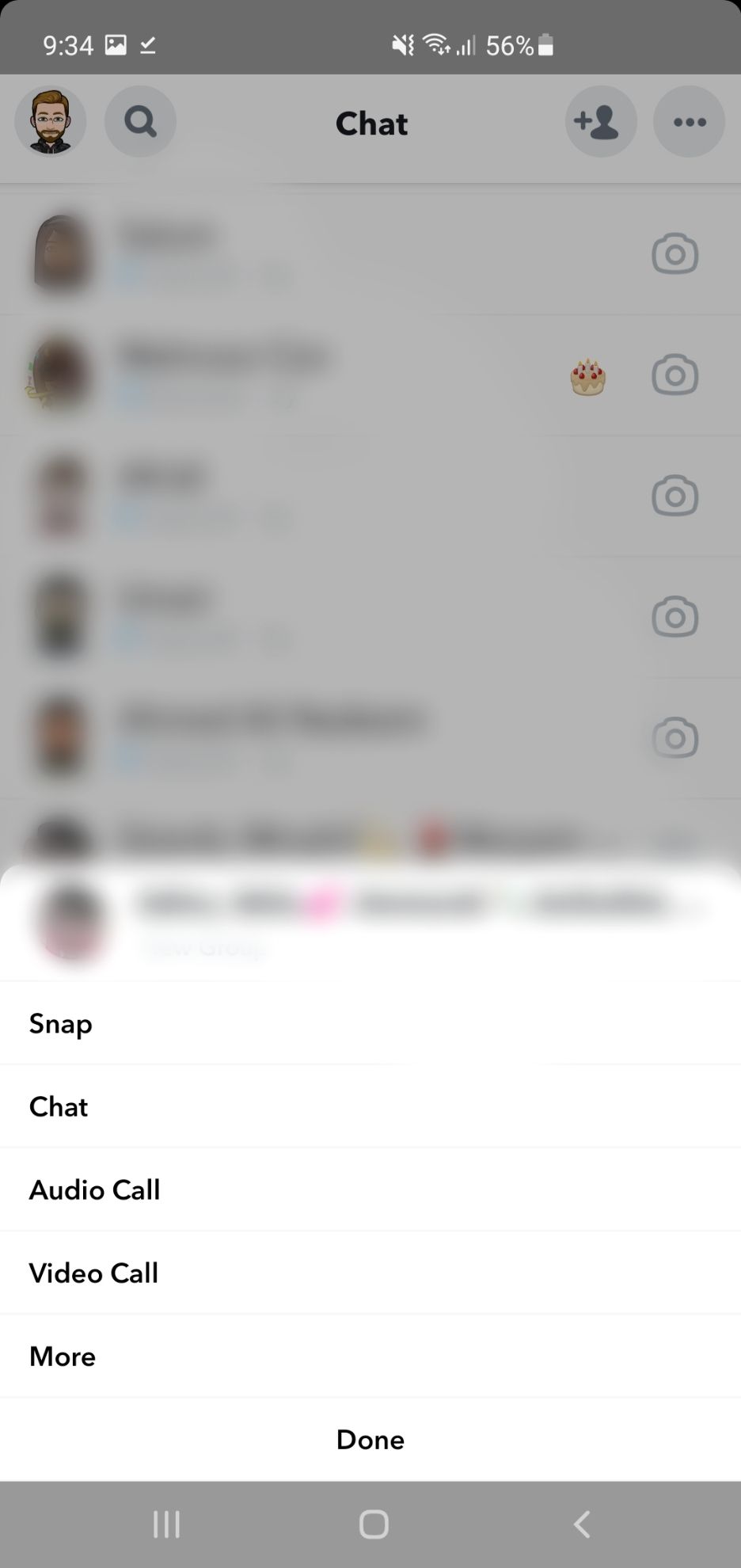
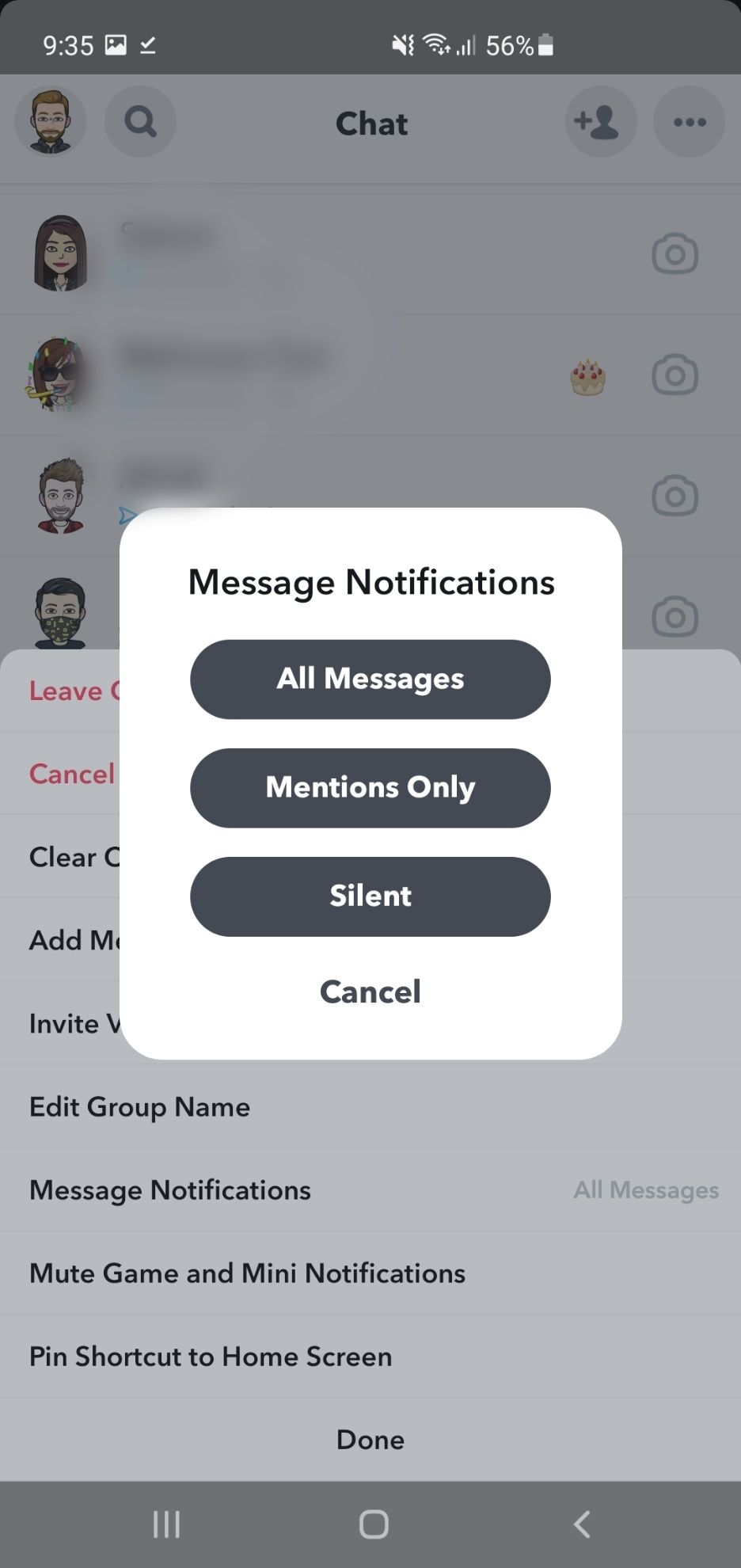
Чтобы поставить пользователя в режим “Без звука”:
- Нажмите и удерживайте имя пользователя в чате, пока не откроется меню.
- Выберите Настройки чата (Chat Settings).
- Переключите Уведомления сообщений (Message Notifications) в положение “Выкл”.
Примечание: пользователь не узнает, что вы приглушили его сообщения. Он по‑прежнему может просматривать ваши истории, если не заблокирован. Если пользователь оскорбляет вас или harasses, лучше заблокировать или сообщить о нём через функции отчётности Snapchat.
Как отключить уведомления для групп
Групповые чаты могут быть особенно активными. Чтобы не получать постоянные оповещения, приглушите всю группу.
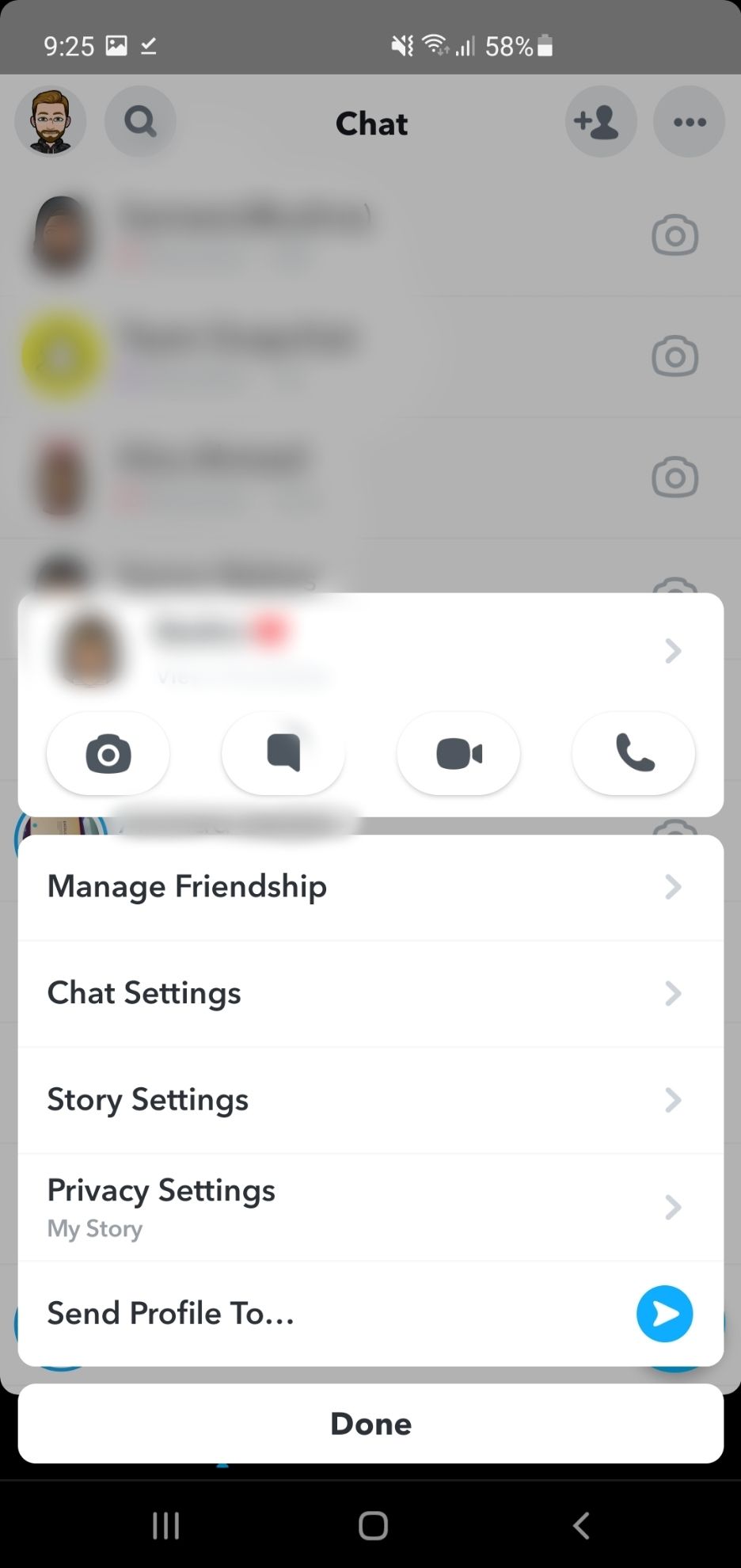
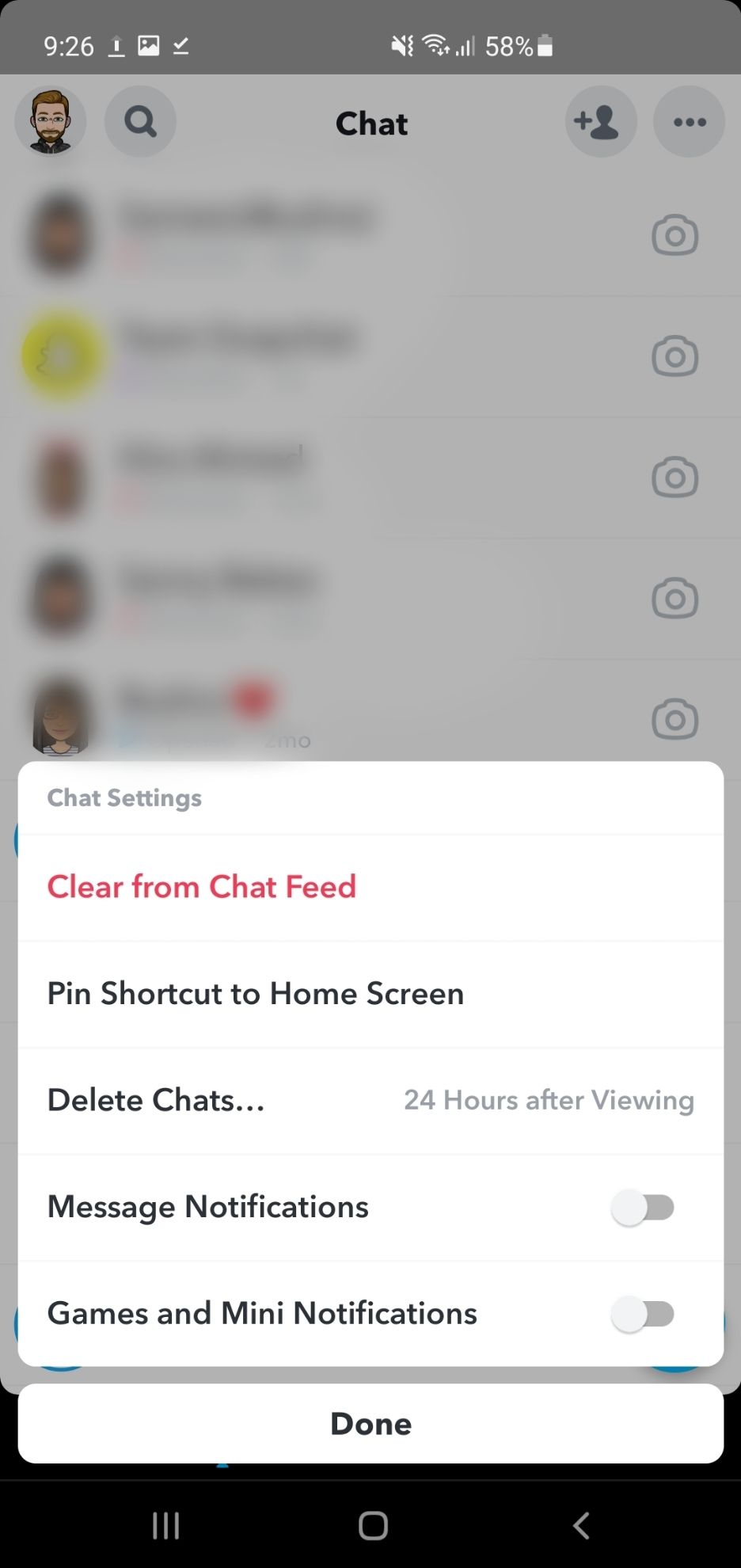
Шаги:
- Долгое нажатие на группу откроет меню с настройками и деталями.
- Выберите Настройки чата.
- Найдите Уведомления сообщений — по умолчанию стоит Все сообщения.
- Поменяйте на Без звука (Silent).
Эти изменения автоматически применяются к вашему аккаунту.
Совет: если у вас много приглушённых пользователей, используйте проверку друзей Snapchat (Friend Checkup), чтобы очистить список контактов.
Когда стоит отключить уведомления: преимущества
Снижение экранного времени
Отключив уведомления, вы реже проверяете телефон. Это помогает уменьшить время в приложении и улучшить самочувствие.
Экономия заряда батареи
Snapchat активно использует камеру и фоновые процессы — уведомления и фоновые обновления также расходуют батарею. Отключение уведомлений экономит заряд.
Повышение концентрации
Меньше звуков и всплывающих окон — меньше отвлекающих факторов. Это полезно при учёбе, работе или отдыхе.
Когда внутренние настройки не помогают: альтернативные подходы
- Системный режим “Не беспокоить” или Focus на iOS: блокирует все уведомления по расписанию или по сценарию.
- Ограничение времени приложения (Screen Time / Digital Wellbeing): автоматически закрывает доступ к приложению по лимиту.
- Удаление приложения на период перерыва: радикальный, но надёжный метод.
- Использование рабочих профилей/песочниц на Android: отделяйте личные уведомления от рабочих.
Примеры: когда отключение уведомлений может не сработать
- Если вы ожидаете важное сообщение, но отключили все уведомления — вы пропустите его.
- Иногда служебные обновления приложения отображаются как системные — их нужно отключать в системных настройках.
- При ошибках синхронизации настройки уведомлений могут не применяться — в таких случаях перезагрузите устройство и проверьте права приложения.
Playbook: стандартная процедура для отключения уведомлений (SOP)
- Определите цель: полная блокировка, приглушение группы или отдельного пользователя.
- Попробуйте отключить в приложении Snapchat (Настройки → Уведомления).
- Если стоит жесткая блокировка, отключите уведомления на уровне ОС (Настройки → Приложения/Уведомления).
- Для длительных периодов включите системный “Не беспокоить” или таймер приложения.
- Проверьте поведение приложения в течение 24 часов.
- При проблемах используйте очистку кэша приложения, обновление или переустановку.
Критерии приёмки
- Уведомления больше не появляются на экране блокировки / в центре уведомлений.
- Уведомления от выбранных контактов действительно приостановлены.
- Батарея показывает улучшение при длительном использовании (наблюдается через несколько дней).
Ролевые чек-листы
Для студентов:
- Отключите уведомления на время занятий.
- Настройте таймер приложения для вечернего контроля.
- Используйте “Без звука” для групп по проектам, если они слишком активны.
Для родителей:
- Настройте системные лимиты для детей через семейный контроль.
- Отключите автоматические покупки и уведомления о продвижениях.
- Обсудите с ребёнком правила использования и время без экрана.
Для профессионалов:
- Используйте рабочий профиль или отдельный телефон для работы.
- Включите режим “Фокус” во время рабочих часов.
- Разрешайте уведомления только от ключевых контактов.
Технические тест‑кейсы и проверка
Тесты для подтверждения, что уведомления отключены:
- Тест 1: Сообщение от приглушённого пользователя — уведомление не появляется.
- Тест 2: Сообщение в приглушённой группе — уведомление не появляется.
- Тест 3: Внешний сбой (перезагрузка устройства) — настройки сохраняются.
- Критерий успеха: ни одно ожидаемое уведомление не появляется в течение 24 часов, если отключено.
Мини‑методология принятия решения
- Оцените степень раздражения: единичный пользователь, группа или все уведомления?
- Начните с наименее инвазивного варианта (приглушить конкретного пользователя).
- Если проблема общая — переходите к глобальным настройкам приложения или ОС.
- Оцените эффект и скорректируйте через 48–72 часа.
Модель зрелости управления уведомлениями (уровни)
- Уровень 0 — Без контроля: все уведомления включены.
- Уровень 1 — Выборочный приглушённый режим: несколько пользователей/групп на “Без звука”.
- Уровень 2 — Управление приложением: отключены категории внутри Snapchat.
- Уровень 3 — Политика устройства: системное отключение + режимы фокусировки и лимиты времени.
Безопасность и конфиденциальность
- Отключение уведомлений не влияет на передачу сообщений — они по‑прежнему доставляются на сервер и доступны в приложении.
- Если личные данные в сообщениях вызывают риск, рассмотрите блокировку или отчёт об аккаунте через механизмы Snapchat.
- Для пользователей в ЕС: управление уведомлениями само по себе не нарушает требования GDPR, но хранение сообщений и метаданных остаётся предметом политики Snapchat.
Примечание: если вы управляете устройствами в организации, согласуйте изменения с политиками ИТ и безопасности.
Быстрый справочник — когда использовать каждый способ
- Временная пауза (на пару часов): включите “Не беспокоить”.
- Чёткая граница на день/ночь: используйте лимиты приложений (Screen Time или Digital Wellbeing).
- Если раздражает конкретный человек: поставьте его на “Без звука”.
- Если хотите полное отключение: выключите уведомления в приложении и в системных настройках.
Decision flow (дерево решений)
flowchart TD
  A[Получаете много уведомлений от Snapchat?] -->|Нет| B[Оставить как есть]
  A -->|Да| C[Одна ли причина?]
  C -->|Конкретный пользователь| D[Поставить пользователя на Без звука]
  C -->|Группа| E[Поставить группу на Без звука]
  C -->|Много разных| F[Отключить категории в приложении]
  F --> G{Нужно полностью скрыть уведомления?}
  G -->|Да| H[Отключить уведомления в настройках ОС]
  G -->|Нет| I[Комбинировать с Фокусом/Не беспокоить]
Маленький глоссарий (одной строкой)
- Без звука: выключенные уведомления для чата/группы/пользователя.
- Не беспокоить / Фокус: системный режим, блокирующий оповещения.
- Screen Time / Digital Wellbeing: системные инструменты для ограничения времени приложений.
Короткое сообщение для соцсетей (анонс)
Хотите меньше отвлекаться? Узнайте, как быстро отключить уведомления Snapchat на Android и iPhone, приглушать отдельные чаты и группы, и вернуть контроль над экранным временем.
Превью для социальных сетей
OG Title: Отключить уведомления Snapchat OG Description: Пошаговое руководство: как приглушить отдельные чаты, отключить все уведомления и сохранить батарею на Android и iPhone.
Заключение
Отключение уведомлений Snapchat — простой и эффективный способ уменьшить количество отвлечений, сэкономить заряд батареи и сократить экранное время. Выберите подходящую стратегию: от приглушения отдельных пользователей до полного системного отключения, и проверьте результат в течение нескольких дней. Если приложение ведёт себя нестабильно, перезагрузите устройство, обновите Snapchat или переустановите приложение.
Важно: если вы сталкиваетесь с преследованием или нарушением правил, используйте функции блокировки и жалобы в приложении.
Сводка:
- Отключайте уведомления через приложение или системные настройки.
- Используйте “Без звука” для конкретных пользователей и групп.
- Для долговременных пауз применяйте режим “Не беспокоить” и лимиты времени.

Похожие материалы

Несколько аккаунтов Skype: Multi Skype Launcher

Журнал для работы: повысить продуктивность

Персональные звуки уведомлений на Android

Скачивание шоу Hulu для офлайн‑просмотра

Microsoft Start: персонализированная новостная лента
